Grok Bot 搭配 Archify 教學:把程式與工作流整理成可追查的系統圖
Grok Bot 搭配 Archify :把程式與工作流整理成可追查的系統圖。整理原作者 X 分享、工具條件與可改用的繁中提示詞,附具體設定步驟和成果核對方式,從一個小任務開始試用。

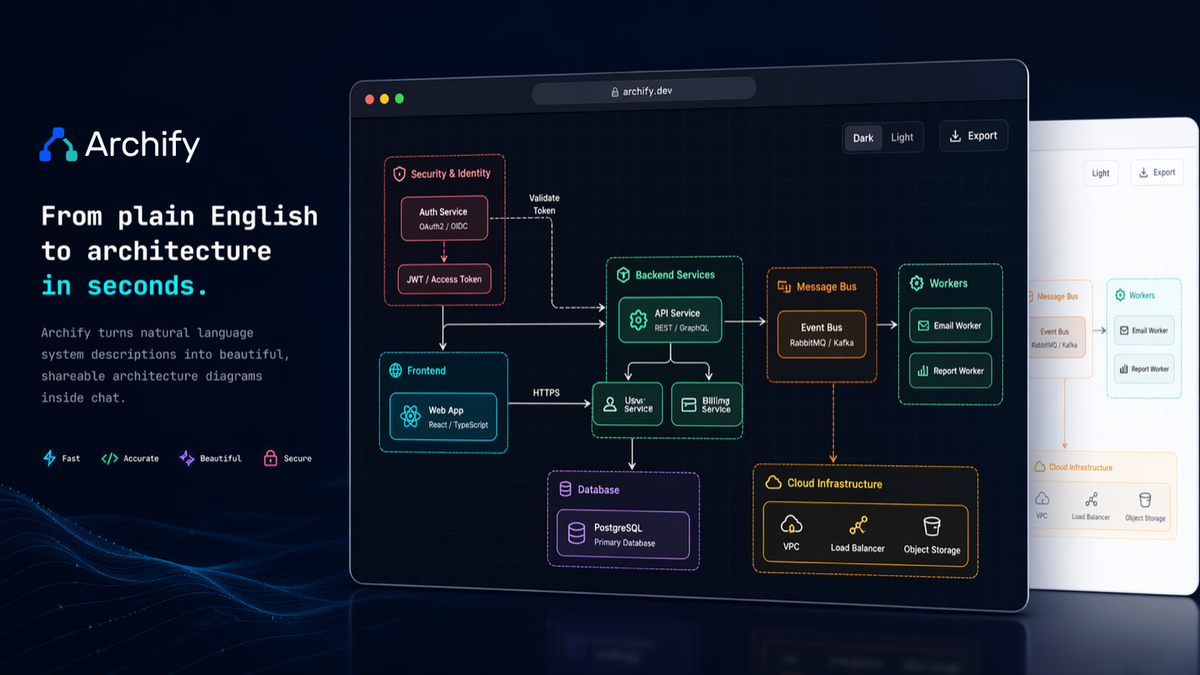
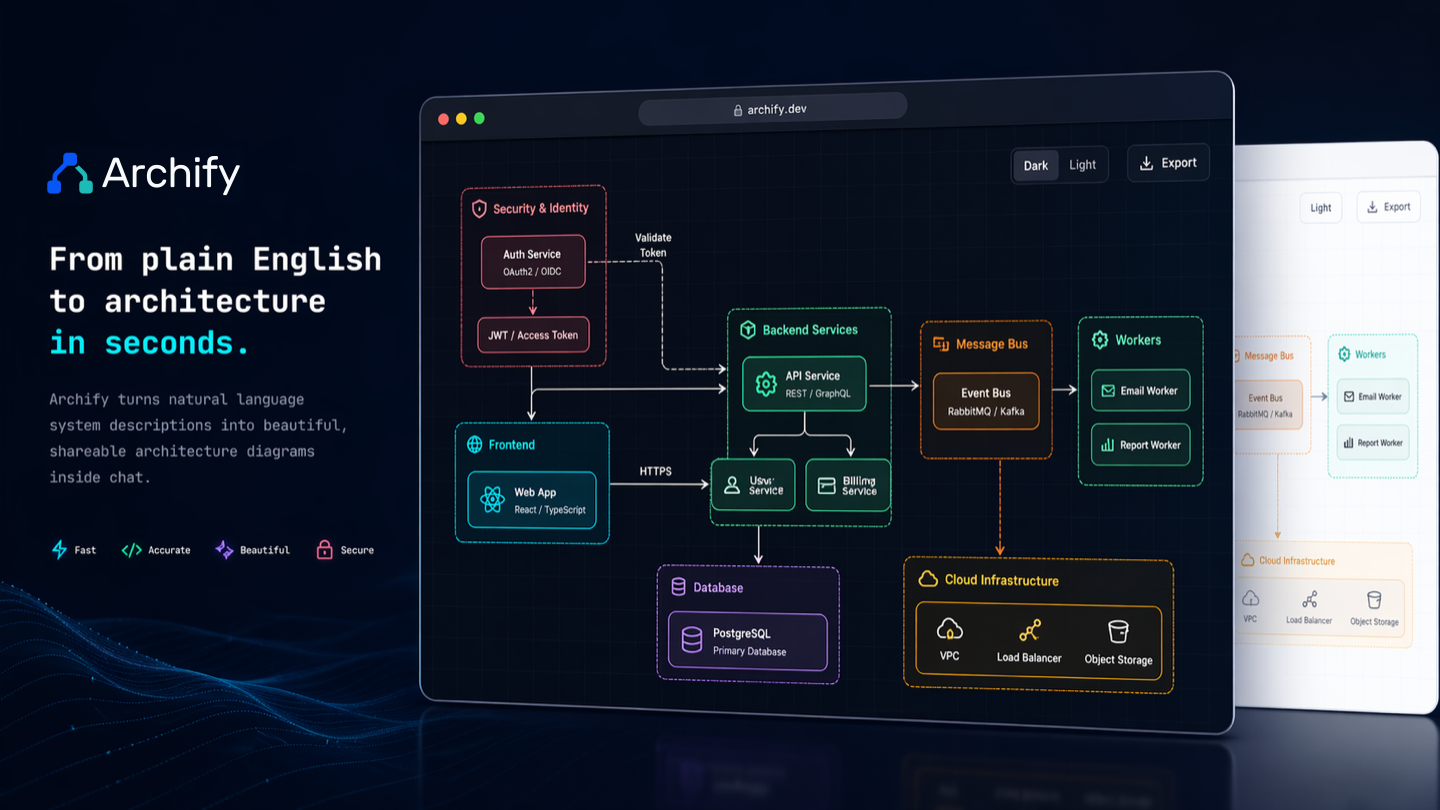
讀程式或交接流程時,常需要先弄懂資料從哪裡進來、經過哪些元件、最後送到哪裡。Vox 分享的 Archify 提示詞,要求代理從這條主線產生可互動的系統圖。
這個案例適合有一份程式庫或流程說明、想釐清結構的人。先畫一條主要路徑,會比把所有檔案和連線都塞進同一張圖更容易閱讀。
Vox 如何搭配 Archify 畫系統圖?
Vox 在 2026 年 8 月 29 日分享 Grok Bot/Codex 搭配 Archify 的做法,指定架構、流程、時序、資料流或生命週期等圖型。它是另行安裝的開源 skill,並非一鍵加入的 Grok Bot 模板。
原始分享:查看 Vox 的 X 原帖。
工具來源:Archify 維護者的 GitHub 專案。
第一次怎麼設定?先準備一份可核對的資料
Skill 是讓代理重用一套工作方法的指引。Archify 的維護者在 GitHub 提供原始專案;讀者應先確認自己的執行環境支援該工具,再提供程式或流程資料。
從小範圍試做
先閱讀 Archify 原始專案的安裝與使用說明,確認它會處理的資料與輸出位置。
指定一個功能或一條流程,請代理先列元件及證據檔案,確認理解後才畫圖。
要求保留可用瀏覽器開啟的 HTML 網頁檔,並檢查元件搜尋與上下游追查,最後才匯出靜態圖片。
可直接改用的中文提示詞
以下由 AI 郵報依案例另寫,將方括號換成自己的資料。這是首次試做的指令,與原作者模板設定分開。
請用 Archify 分析[程式庫/功能/流程]。我的問題是[想理解的關係]。
先選最合適的圖型,列出八到十二個主要元件、一條主要路徑,以及各項依據。
不要根據檔名猜資料流。不確定的連線列為待查,主圖只呈現有依據的關係。
交可獨立開啟的 HTML,測試搜尋與上下游追查,再匯出圖片。
做完後怎麼判斷能不能用?
沿主圖追一筆輸入,回到程式或流程文件核對每個轉交點。如果圖上出現資料庫,但實際功能只讀外部服務,就要修正圖,不能把常見架構當成這個專案的事實。
原帖曾提到專案星數與多種輸出方式,這裡保留的是操作方法。實際可用功能應以所安裝版本為準,也不要把產生圖檔誤認為已完成系統驗證。
常見問題
一定要提供整個程式庫嗎?
不用。可以先提供一個功能的相關檔案與流程說明。資料範圍愈明確,愈容易核對圖中的元件與箭頭。
這篇有實際執行這個工作流嗎?
本文整理原作者分享與 2026 年 10 月 24 日讀到的來源內容,沒有實際執行這個工作流。成果要用自己的資料和工具核對,不能把作者示範當成每個帳戶都能重現的結果。
先用一個任務,確認成果再擴大
先選一條資料流,讓圖中每個元件與箭頭都有依據,再測試互動追查。想持續收集實用工作流,也可以免費訂閱 AI 郵報。
延伸閱讀:Grok Bot 是什麼?不只會聊天,還能接手瀏覽器與日常工作的 AI 隊友
延伸閱讀:Grok Bot 官方 Guides 拆解:PM、設計與開發如何組一支 AI 團隊