Grok Bot Terminal Boss 教學:從手機交辦終端任務,保留工作階段與結果
Grok Bot Terminal Boss :從手機交辦終端任務,保留工作階段與結果。整理原作者 X 分享、工具條件與可改用的繁中提示詞,附具體設定步驟和成果核對方式,從一個小任務開始試用。


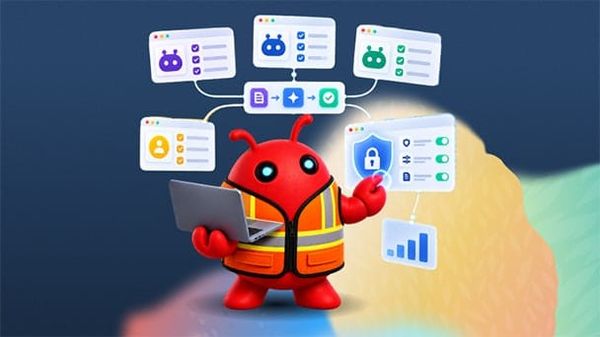
電腦上的轉檔或程式檢查還在跑,人已經離開座位時,最需要的是知道它完成了沒有。Terminal Boss 把終端工作包成有名稱、可追問的任務,讓手機也能接收結果。
這個模板比較適合已經會使用終端工具的人。先用一個不會改檔案的檢查工作試做,確認 Bot 找到的是正確電腦和資料夾。
Terminal Boss 的原作者分享了什麼?
Phil 在 2026 年 10 月 18 日介紹 Terminal Boss,提到 Grok Build、一般命令列工具,以及 Mac、Linux、Windows WSL 或 Grok Bot 雲端電腦。WSL 是 Windows 上執行 Linux 環境的方式。
原始分享:查看 Phil 的 X 原帖。
模板入口:查看 Terminal Boss 分享頁。加入前先閱讀描述,工具連接仍使用自己的帳戶。
加入後開啟該 Bot 的對話,貼上下方提示詞並提供資料。若外部工具還沒連接,先請它列出缺少什麼。

第一次怎麼設定?先準備一份可核對的資料
模板頁補充說明,它會以具名的背景工作階段啟動任務,轉達問題與結果,也能按要求停止。背景工作階段就是讓工作在你離開對話時仍能繼續執行的環境。
從小範圍試做
先指定執行電腦、資料夾的完整路徑與要用的工具。自己的電腦必須在線,工具也要已安裝。
把第一次任務設成讀取版本或列出專案檔案,確認工作目錄。接著才交真正要跑的工作。
每次要求回報任務名稱、開始時間、執行狀態與結果檔,讓追問能接回同一個工作階段。
可直接改用的中文提示詞
以下由 AI 郵報依案例另寫,將方括號換成自己的資料。這是首次試做的指令,與原作者模板設定分開。
請在[電腦名稱]的[資料夾完整路徑]執行[任務]。先確認電腦在線、工作目錄及工具版本。
把工作階段命名為[名稱],回報啟動成功後的任務資訊。若執行中需要我回答,保留原始問題。
完成時交結束狀態、重要輸出與結果檔位置。失敗要附錯誤和已完成的部分。
首次只做唯讀檢查,不修改檔案。
做完後怎麼判斷能不能用?
先用一個會正常結束的檢查命令,確認回報時間與輸出對得上。再試一個你知道會失敗的檢查,看看 Bot 是否真的報失敗,而非只把「已啟動」當成完成。
手機只是交辦入口,運算仍發生在選定的電腦。若本機休眠或斷線,任務能否繼續取決於實際執行環境,不能從模板名稱推定永遠在線。
常見問題
需要把工作搬到 Grok Bot 的電腦嗎?
不一定。分享頁列出本機與 Grok Bot 電腦兩種路徑,先選一個已具備工具和資料的環境,避免把檔案位置混在一起。
這篇有實際執行這個工作流嗎?
本文整理原作者分享與 2026 年 10 月 24 日讀到的來源內容,沒有實際執行這個工作流。成果要用自己的資料和工具核對,不能把作者示範當成每個帳戶都能重現的結果。
先用一個任務,確認成果再擴大
先在指定電腦跑一項唯讀檢查,確認工作階段與結束狀態,再交辦較長任務。想持續收集實用工作流,也可以免費訂閱 AI 郵報。
延伸閱讀:Grok Bot 是什麼?不只會聊天,還能接手瀏覽器與日常工作的 AI 隊友
延伸閱讀:Grok Bot 官方 Guides 拆解:PM、設計與開發如何組一支 AI 團隊