Grok Bot 管理 YouTube 教學:從一支影片整理標籤、描述與縮圖需求
Grok Bot 管理 YouTube :從一支影片整理標籤、描述與縮圖需求。整理原作者 X 分享、工具條件與可改用的繁中提示詞,附具體設定步驟和成果核對方式,從一個小任務開始試用。

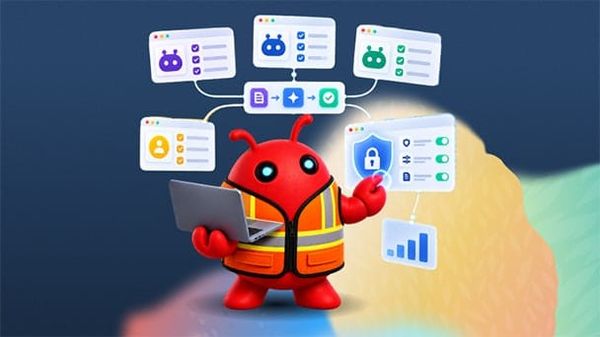
影片剪好了,上架前還有描述、標籤與縮圖要處理。Matt Palmer 展示的 Grok Bot 工作流,把這些工作接到影片內容上,讓頻道經營者先審一組完整的上架資料。
這個案例適合已有影片素材、想減少上架準備時間的人。可以先拿一支舊影片試做,確認 Bot 抓得到重點,再考慮接到日常流程。
Matt 如何用 Grok Bot 整理 YouTube 上架資料?
Matt 在 2026 年 9 月 22 日發布約 5 分鐘的示範,列出自動標籤、Bot 運作、Figma 縮圖與品牌語氣描述。原帖也標示 YouTube Data API 的設定,API 是工具之間讀寫資料的接口。
原始分享:查看 matt palmer 的 X 原帖。
操作入口以原帖影片為主;官方模板說明可用來理解分享與加入方式,並非本案例的專用模板。
第一次怎麼設定?先準備一份可核對的資料
API 是工具之間讀寫資料的接口;YouTube Data API 用來存取頻道與影片資料,AssemblyAI 則處理語音轉文字。兩者都要另外完成自己的設定,不能把示範影片當成已接好工具的保證。
從小範圍試做
先準備一支有權使用的影片、逐字稿,以及三則你喜歡的頻道描述。這能讓 Bot 分辨內容與品牌語氣。
從逐字稿整理主題、章節與標籤候選,再寫描述。若需要縮圖,先產出文字和畫面配置需求。
全部留在提案階段,逐項檢查後再更新影片資料。原帖沒有提供可直接核對的專用模板入口,因此可從本文提示詞自行建立角色。
可直接改用的中文提示詞
以下由 AI 郵報依案例另寫,將方括號換成自己的資料。這是首次試做的指令,與原作者模板設定分開。
請替[影片名稱]準備 YouTube 上架資料。我會提供逐字稿、品牌語氣範例與影片長度。
先用三句話說出影片實際講了什麼,再提出三個標題、一份描述、章節時間碼與標籤候選。
所有章節要能回到逐字稿或影片時間。縮圖只交一份畫面需求與短標,不虛構影片沒有示範的成果。
請把候選資料整理成可逐項審閱的表格,先不要修改頻道。
做完後怎麼判斷能不能用?
先核對一個章節跳轉點,再看描述中的承諾是否真的出現在影片裡。例如影片只介紹工具功能,標題就不應變成「實測收入翻倍」。縮圖上的文字也要用同一標準檢查。
標籤與描述是整理工作,無法保證觀看數。影片示範可支持工作流程的存在,頻道成效仍受題目、觀眾與內容品質影響。
常見問題
一定要接 API 才能開始嗎?
不用。先貼逐字稿就能產出上架提案。只有要讀取頻道資料或寫回 YouTube 時,才需要處理相應工具與權限。
這篇有實際執行這個工作流嗎?
本文整理原作者分享與 2026 年 10 月 24 日讀到的來源內容,沒有實際執行這個工作流。成果要用自己的資料和工具核對,不能把作者示範當成每個帳戶都能重現的結果。
先用一個任務,確認成果再擴大
先貼一支影片的逐字稿,審一份標題、描述與章節提案,再決定是否連接頻道。想持續收集實用工作流,也可以免費訂閱 AI 郵報。
延伸閱讀:Grok Bot 是什麼?不只會聊天,還能接手瀏覽器與日常工作的 AI 隊友
延伸閱讀:Grok Bot 官方 Guides 拆解:PM、設計與開發如何組一支 AI 團隊