Loom AI 免剪輯螢幕錄影神器教學!自動刪除贅詞停頓、一鍵將操作影片轉成圖文 SOP 文件與 Jira/Notion 任務單
還在花兩小時截圖寫操作手冊或剪輯口誤嗎?完整實測 Atlassian 旗下 Loom AI 教學:自動剪除贅詞與空白停頓、用 Workflows 一鍵將 3 分鐘螢幕錄影轉成圖文 SOP、Jira 工單與 Notion 待辦,附方案費用比較與台灣團隊導入避坑清單。

禮拜五下午四點半,好不容易把新上線的後台報表流程跑通,主管卻傳訊要你寫一份操作 SOP 給下週報到的新人。為了讓對方看懂每個按鈕位置,你打開截圖軟體連拍十八張畫面、拉進簡報畫紅框標註箭頭,再敲出上千字說明,回過神來已經晚上七點。更常發生的是,工程師回報一個前端介面跑版問題,光靠文字在 Slack 來回二十幾則訊息還是對不上焦,最後只好再約一場三十分鐘的線上會議共享螢幕。
面對這種消耗時間的溝通黑洞,多數人第一反應是「乾脆錄一段螢幕影片」。但實際操作過就知道,傳統螢幕錄影有兩道隱形門檻:錄製者只要講到一半卡詞、冒出「嗯、啊、那個」或停頓三秒想下一步,往往得重錄三四次才敢傳出去;觀看者收到一段沒有章節、長達十分鐘的原始影片,根本無從判斷重點在哪,最後還是得從頭倍速硬啃,甚至乾脆略過不看。
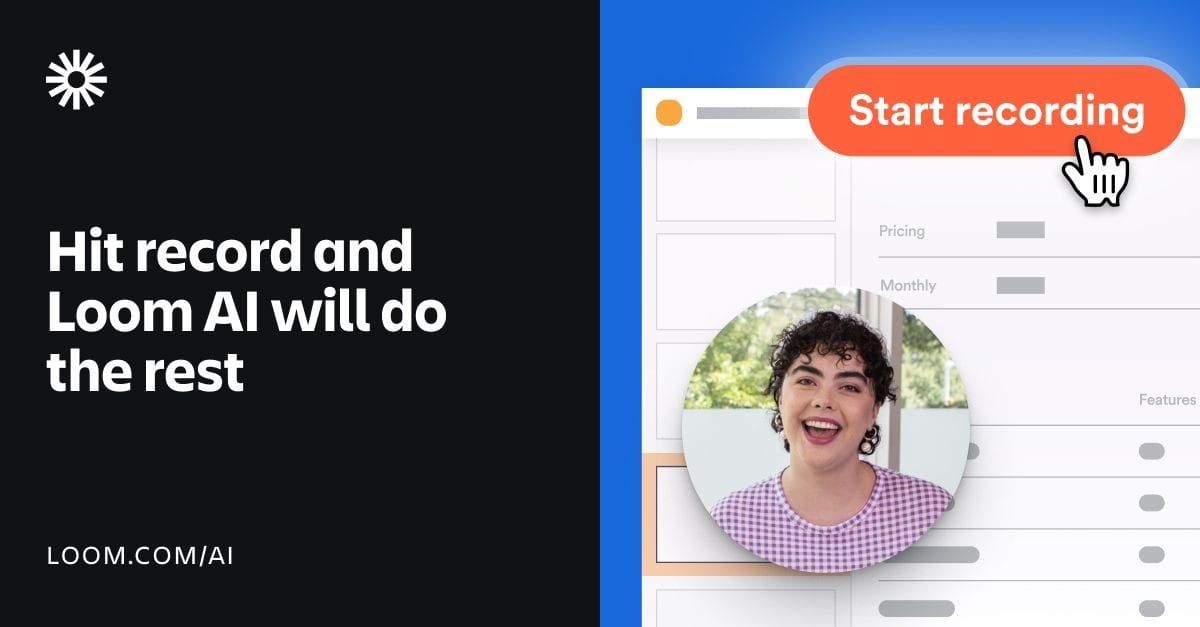
這正是 Atlassian 併購 Loom 之後,全力押注 Loom AI 的核心戰場。它把「螢幕錄影」重新定義為「錄完即交付」的非同步協作引擎:你只要自然地把三分鐘操作流程錄完,AI 會在背景自動偵測並一鍵剪除口語贅詞與尷尬空白,順手補上標題、章節時間戳與條列摘要。更關鍵的突破在於 Workflows 工作流功能,系統能直接讀取你的影片語音與畫面脈絡,一鍵轉化成圖文 SOP 手冊、新人訓練文件,甚至自動填入重現步驟建立 Jira 工單,或整理成可直接貼進 Linear 與 Notion 的待辦清單。
對於台灣人力精簡的中小企業、遠距軟體團隊、電商營運與客戶成功部門來說,Loom AI 的價值不只在於省下剪輯軟體的學習成本,而是直接把「口頭示範」與「書面留存」兩件高耗時工作合而為一。接下來這篇教學將從底層邏輯出發,帶你五步驟完成免剪輯錄影、拆解 Workflows 串接 Jira 與 Notion 的實戰流程,並附上最新方案費用對照與台灣團隊導入避坑清單。
為什麼傳統螢幕錄影總是被跳過?Loom AI 的「錄完即交付」核心架構
過去團隊推行非同步影片溝通之所以容易失敗,問題從來不在於工具太貴,而是「生產端太累」與「消費端太慢」雙重夾擊。用內建的 QuickTime 或 OBS 錄完後,檔案動輒數百 MB,上傳雲端硬碟還得設定分享權限;如果中間講錯一句話或忘記切分頁,不開剪輯軟體修剪就顯得不專業,開了剪輯軟體又背離省時的初衷。
Loom AI 的解題思路是把影片當成「可編輯的文字文件」來處理。當你按下停止錄影的瞬間,影片一邊透過串流技術即時生成分享網址,雲端 AI 引擎也同步啟動語音轉錄與語意分段。這套架構把原本分散在四個工具裡的流程壓縮成單一介面,具體拆解為三個自動化層級:
第一層是無痛後製精修。系統透過語音辨識找出停頓空白與口語贅詞,讓你不必盯著音軌波形一刀刀剪,點一下開關就能把結巴拖沓的四分鐘影片壓縮成三分鐘精簡成品。若某句話講錯想拿掉,也能直接在右側逐字稿面板反白該句並按 Delete 刪除,畫面與音訊便會同步裁切並平滑銜接。
第二層是結構化閱讀導航。觀看者最怕點開一支不知道要看多久的教學影片,Loom AI 會自動生成具描述性的標題、分段落章節時間戳(Chapters)以及條列重點摘要(Summary)。同事點開連結後,三秒內就能掃完摘要,直接跳轉到 01:45 權限設定異常 確認細節,不必浪費時間聽前情提要。
第三層則是打通企業生產力的 AI Workflows。錄影不再是資訊的終點,而是文件的起點。開啟對應工作流模板後,系統會依據影片內容自動產出標準化文字交付物——例如包含「操作目的、前置條件、分步教學」的圖文 SOP,或是符合工程規格的 Bug 回報工單,實現錄一次影、同時產出影音教材與書面文件的複利效果。
從零開始上手 Loom AI:5 步驟完成免剪輯錄影與自動精修
Loom 支援免寫程式的直覺操作,從註冊到產出第一支經 AI 精修的教學影片不用十分鐘。為了確保錄製畫質穩定且避免錄到敏感私訊,建議依照以下五個步驟建立標準錄影習慣。
步驟一:選擇 Chrome 擴充功能或桌面版 App
若操作全部集中在瀏覽器內(例如示範 SaaS 後台、Google Workspace 或 Notion),安裝 Loom Chrome Extension 最輕巧,點開圖示即可選擇「僅錄製目前分頁(Current Tab)」,就算右下角跳出 Line 或 Slack 通知也不會入鏡。若需要跨軟體切換(例如從 Excel 複製資料貼到 ERP,或示範終端機與程式編輯器),務必下載 macOS 或 Windows 桌面版 App,支援最高 4K 解析度,畫筆標註與鏡頭畫中畫的流暢度也勝過瀏覽器版。
步驟二:錄前 30 秒環境與收音檢核
按下開始錄影前,確認三項設定:錄製範圍(全螢幕、單一視窗或自訂區域)、麥克風來源(優先選外接耳麥或獨立麥克風,避免筆電風扇底噪干擾 AI 轉錄),以及是否開啟左下角圓形鏡頭氣泡(Camera Bubble)。若是錄給客戶的提案說明或新人歡迎影片,開啟頭像能提升親切感;若是純系統操作 SOP 或 Bug 回報,直接切換為「僅錄製螢幕(Screen Only)」可避免遮擋按鈕,也能減輕錄影壓力。
步驟三:一鍵啟用贅詞消除與空白靜音剪輯
倒數三秒後照平常節奏邊操作邊解說,講錯或停頓都不要中斷重錄。停止錄影後瀏覽器會自動開啟編輯頁,等待約三十至六十秒完成轉錄,點擊右側 Edit(編輯),開啟 Remove filler words(移除贅詞) 與 Remove silences(移除空白停頓)。系統會自動標記所有停頓與發語詞,一鍵套用即可無縫拼接;講錯的整段句子也能直接在逐字稿反白刪除,完全看不出剪輯破綻。
步驟四:審核自動標題、章節時間戳與行動清單
回到影片主頁面,Loom AI 已填好自動標題(Auto Title)、章節時間戳(Auto Chapters)與重點摘要(Auto Summary)。若影片提到「請大家週三前填表單」,AI 會在右側抽出待辦事項(Auto Tasks),你也能順手加上 Call-to-Action(CTA)按鈕,例如嵌入 Google 表單或 Figma 連結,讓同事看完直接點按鈕執行下一步。
步驟五:設定存取權限與跨平台內嵌分享
點擊右上角 Share(分享) 調整權限:內部流程設為「僅限工作區成員」或加密碼;對外教學設為「知道連結者皆可檢視」。將連結貼進 Slack、Microsoft Teams、Notion 或 Confluence,系統會自動渲染成互動播放器,觀看者可在特定秒數按表情符號或留言提問,把討論集中綁定在時間軸上。
Workflows 實戰:把 3 分鐘螢幕操作一鍵轉成圖文 SOP、Jira 工單與 Notion 任務
如果說自動剪除贅詞只是把錄影體驗從六十分拉到八十五分,那 Loom AI Workflows 就是讓它與一般免費工具拉開差距的關鍵。在影片頁面右側面板中,你可以針對錄好的影片套用不同工作流,把口語操作轉成可直接歸檔或指派的文字資產。
情境一:三分鐘操作錄影,自動產出新人圖文 SOP 手冊
過去營運或人資最頭痛的,是系統介面每季微調一次,截圖寫好的 Word 手冊就全部過時。使用 Loom AI 後,你只要打開系統實際操作一遍——例如示範「每月請款單審核與發票歸檔流程」——錄製時清楚唸出每個檢查要點。錄完後在 Workflows 點選 Create a SOP,AI 會自動整理出流程摘要、前置準備與編號步驟,且每步都附上對應影片秒數連結。直接複製貼進 Notion 知識庫或 Confluence,並在頁面頂部內嵌影片,新人十秒就能掃完步驟,看不懂再點時間戳看滑鼠位置,文件維護成本直降七成以上。
情境二:QA 與 PM 錄影報 Bug,一鍵建立標準化 Jira 工單
軟體開發團隊最常為了「無法重現」起爭執。透過 Atlassian 原生整合,當你在 Loom 錄下操作出錯的畫面並口頭說明「我在 Chrome 無痕視窗點結帳送出後,畫面沒跳轉且 Console 跳出 500 錯誤」,點選 Workflows 中的 Create a Jira issue,AI 會自動草擬工單標題、問題摘要、重現步驟(Steps to Reproduce),並把影片連結與時間戳嵌入描述欄。確認專案名稱、問題類型與指派對象後送出,即可在 Jira 建立完整工單;若團隊使用 Linear 或 Notion 任務看板,也能先產出 Action Items 模板再同步進任務系統。
情境三:跨部門進度同步,取代無效例會
每週一早上的進度對齊會,往往有八成時間都在輪流念投影片。實務上可以把單向更新全部改成三分鐘內的 Loom 影片,錄完後套用 Draft a message 工作流,AI 會濃縮成適合貼在 Slack 或 Email 的重點簡報,包含本週完成項目、卡關風險與待決策事項。大家用 1.5 倍速看完並在留言區標記問題,真正需要同步討論的爭議點才拉進十五分鐘短會,每週至少清出三到五小時深度工作時間。
Loom 方案費用與功能對照:免費版夠用嗎?該升級 Business 還是 Business + AI?
在 Atlassian 整合計費體系後,Loom 劃分為四個方案層級,核心差異集中在影片數量與長度上限、畫質以及是否解鎖完整 Loom AI 套件。以下整理最新方案對照表協助評估預算:
| 方案名稱 | 月繳費用(美元) | 年繳換算月費(美元) | 錄影數量與長度上限 | 最高畫質 | AI 剪輯與 Workflows 功能 | 最適合對象 |
|---|---|---|---|---|---|---|
| Starter(免費版) | $0 | $0 | 每人最多 25 支、單支上限 5 分鐘 | 720p | 僅含基礎自動標題與 CTA,不含贅詞刪除與 Workflows | 個人輕度測試、偶爾錄短片回報問題 |
| Business | $18/人/月 | 約 $15/人/月 | 無限支數、無限長度 | 最高 4K | 基礎裁切、移除浮水印、密碼保護;不含完整 AI 套件 | 只需無限錄影與高畫質、不需 AI 產文件的團隊 |
| Business + AI | $24/人/月 | 約 $20/人/月 | 無限支數、無限長度 | 最高 4K | 完整解鎖:自動刪贅詞與停頓、摘要/章節、逐字稿剪輯、AI Workflows(SOP/Jira 工單) | 常做 SOP、Bug 回報、跨部門交接的 PM/QA/營運 |
| Enterprise | 客製報價 | 客製報價 | 無限支數、無限長度 | 最高 4K | 含 Business + AI 全部功能,加贈 SSO/SCIM、資料保留政策與 99.95% SLA | 具備嚴格資安稽核與大型帳號管理需求企業 |
從上表可以看出兩個採購關鍵。第一,若衝著「自動刪贅詞」與「一鍵轉 SOP/Jira 工單」而來,必須直接選 Business + AI(年繳約每人每月 20 美元,約台幣 650 元);單買 Business 版並不含完整 AI Workflows 套件。第二個省錢關鍵是 Atlassian 的 Creator(創作者)席次計費規則:只有「需要錄製影片」的人要付費,單純「觀看、留言」的同事或客戶都能免費存取。因此三十人公司不必買三十個帳號,只要幫五位核心產出者(例如 PM、QA、營運與客服主管)開通付費席次,每月約 100 美元即可覆蓋全公司需求。
Loom AI vs. 傳統工具與競品橫向評比:什麼情境該選誰?
市面上螢幕錄影與會議記錄工具眾多,沒有一款能通吃所有場景。以下將 Loom AI 與三類常見替代方案並列比較,幫你避免重複付費:
| 比較維度 | Loom AI(Business + AI) | OBS/QuickTime+手動剪輯 | Scribe/Tango(步驟截圖) | tl;dv/Tactiq(AI 會議記錄) |
|---|---|---|---|---|
| 核心定位 | 非同步螢幕錄影+AI 自動精修與工單化 | 本機錄影與進階影音後製 | 追蹤滑鼠點擊、自動產靜態截圖手冊 | 即時錄製線上會議、抓字幕與紀要 |
| 錄製與剪輯門檻 | 極低(自動刪贅詞停頓、逐字稿剪片) | 高(須自行編碼、轉檔與剪輯) | 極低(開啟外掛點一遍即完成) | 極低(綁定 Meet/Zoom/Teams 自動錄) |
| 圖文 SOP 能力 | 高(Workflows 產文字步驟+秒數連結) | 無(需全程人工截圖撰寫) | 極高(自動紅框標示點擊位置匯出) | 中(適合整理決議,不適合操作教學) |
| Jira/Notion 整合 | 極高(原生串接 Jira/Confluence、Notion 內嵌) | 無(僅能手動上傳貼連結) | 高(支援嵌入 Notion 與匯出 Markdown) | 高(支援同步行動項至 Notion/Slack) |
| 繁中實務表現 | 摘要與 Workflows 佳,中英夾雜贅詞需微調 | 視人工作業品質而定 | 截圖不受語言影響,文字多偏英文需潤飾 | 繁中辨識與多人區分成熟度高 |
| 最佳適用場景 | 跨部門交接、Bug 回報、複雜操作解說 | YouTube 公開教學、高規格正式教材 | 固定表單填寫、純點擊型系統設定 | 客戶訪談、需求討論會、腦力激盪 |
實務導入原則很單純:「單人示範與任務交辦用 Loom AI,多人即時討論用 tl;dv 或 Tactiq,純點擊型靜態表單用 Scribe」。特別留意繁體中文語音辨識細節:Loom AI 的英文贅詞消除(um、uh)極為精準,但台灣職場習慣中英夾雜(例如「那個 API 的 token 過期要 refresh」),系統偵測中文發語詞「那個、然後」偶爾會漏抓。實測最穩定的做法,是錄製時語速略放慢、段落間自然停頓一秒,並在觸發 Workflows 匯出 Jira 或 Notion 前花三十秒掃描逐字稿中的專有名詞與數字。
台灣團隊導入避坑清單:資安隱私、計費地雷與 30 天推行節奏
導入 Loom AI 若缺乏規範,三個月內很容易遇到資安外洩、帳單暴增與影片雜亂三大痛點。以下是台灣團隊落地必查的四項避坑守則:
避坑一:錄製後台與客戶資料時的隱私遮蔽
螢幕錄影最怕把瀏覽器分頁上的客戶個資、API Key 或彈出的私訊一起錄進去。團隊應明訂三條鐵律:錄影前開啟電腦勿擾模式並關閉無關分頁;涉及敏感系統時改用「單一視窗錄製」或搭配遮罩工具;工作區預設將新影片鎖定為「僅限團隊成員檢視」,嚴禁對內部影片開啟公開搜尋引擎索引。
避坑二:鎖定 Workspace 升級權限,防範誤點變付費席次
若管理員沒在後台關閉成員自動升級開關,原本只是觀看影片的同事只要誤點 Record 按鈕,系統就可能自動將他轉為付費 Creator 席次。開通 Business + AI 當天,請務必進入 Admin Settings 將席次核准設為「需管理員手動審核(Admin approval required)」,並每季盤點超過六十天未錄影的帳號降回免費 Viewer。
避坑三:嚴守 5 分鐘原則與模組化命名
非同步影片最怕變成「把三十分鐘廢話會議改錄成三十分鐘單口相聲」。每支影片應以三到五分鐘為上限,一支片只講一件事。若完整新人訓練超過十分鐘,拆成「環境安裝」、「權限申請」、「首個專案」三支短片放進同一資料夾,日後介面改版時只需重錄其中一支,大幅降低維護成本。
避坑四:30 天三階段推行節奏,從痛點最深處切入
別第一天就發公告要求全員改用 Loom。最容易成功的落地節奏分為三階段:第 1 週由 PM 與 QA 試點,規定前端 Bug 回報必附兩分鐘內影片並用 Workflows 建立 Jira 工單;第 2 至 3 週收斂高頻重複問題,由營運與客服主管錄製最常被問的十個系統操作並轉成 Notion SOP;第 4 週展開會議瘦身,把單向進度例會改為三分鐘影片配 AI 摘要,把省下的時間還給團隊。跑完這三十天循環,非同步協作的正向回饋就會自然擴散。
延伸閱讀
- tl;dv 免費 AI 會議錄影與跨會議問答教學!無限次錄製線上會議、自動標記重點時間戳,業務與 PM 一次統整十場訪談
- Tactiq 是什麼?免機器人進場的 Chrome AI 會議記錄神器教學:即時抓 Google Meet/Zoom/Teams 字幕、一鍵產繁中紀要
- Word 與 Outlook Copilot 日常辦公自動化教學:一鍵統整百封往來信件、草擬中英商務回信與跨文件比對合約省時攻略
常見問題(FAQ)
Q1:Loom 免費版(Starter)可以使用 AI 自動刪除贅詞和 Workflows 轉成 SOP 嗎?
不行。Loom 免費版(Starter)每人上限為 25 支影片且單支最長 5 分鐘,僅提供基礎自動標題與 CTA 設定。若要使用自動刪除贅詞、消除空白停頓、逐字稿剪輯,以及將操作影片一鍵轉成圖文 SOP 或 Jira 工單的 AI Workflows 功能,必須升級至 Business + AI 或 Enterprise 方案。
Q2:Loom AI 對繁體中文語音辨識和刪除贅詞的支援度好嗎?
Loom AI 支援包含中文在內的多語系語音轉錄與摘要生成,整理繁體中文操作流程與條列重點相當實用。不過在自動刪除贅詞環節,英文發語詞(如 um、uh)偵測最精準,中文口語常出現的「那個、然後」與中英夾雜專有名詞偶有漏抓,建議錄完後花三十秒在逐字稿介面複核並手動微調。
Q3:團隊有 20 個人要看 SOP 影片,需要幫 20 個人都買 Loom Business + AI 嗎?
不需要。Loom 採用 Creator(創作者)席次計費制,只有需要錄製影片與使用 AI Workflows 產出文件的成員才須付費;單純觀看影片、留言互動或複製 SOP 的同事與客戶,皆可以免費 Viewer 身分存取。多數 20 人團隊只需購買 3 至 5 個核心人員的付費帳號即可覆蓋全公司需求。
Q4:Loom AI 如何將螢幕錄影轉成 Jira 工單或 Notion 任務清單?
錄完螢幕操作或 Bug 重現影片後,點擊影片頁面的 AI Workflows 選單即可執行。由於 Loom 隸屬 Atlassian 生態系,選擇「Create a Jira issue」會自動抽取語音中的問題摘要與重現步驟,一鍵建立含影片連結的 Jira 工單;若使用 Notion 或 Linear,則可生成 SOP 文件或行動清單,再直接內嵌影片網址並貼上步驟。
Q5:錄製公司內部後台教學影片時,如何避免機密資料外洩?
建議採取三層防護:錄影前開啟電腦勿擾模式並使用「僅錄製單一分頁或視窗」,避免通訊軟體彈窗入鏡;將 Workspace 預設分享權限設為「僅限工作區成員」或加上觀看密碼,禁止外部匿名連結存取;若屬於受法規監管的金融或醫療產業,則建議評估支援 SSO 與自訂資料保留政策的 Enterprise 方案。