OpenMausBot 是什麼?破 2.6 萬星開源 Grok Bot 替代方案實戰:像聊 Telegram 一樣指揮一整支 AI 代理戰隊
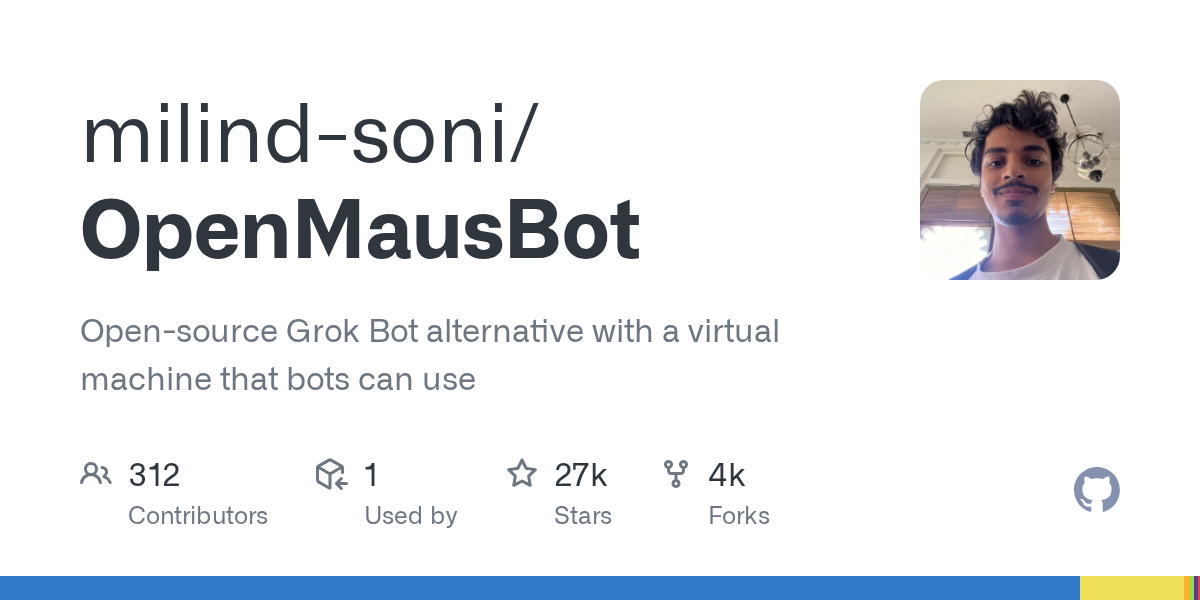
解析 GitHub 破 2.6 萬星的 milind-soni/OpenMausBot:支援 Claude、Codex、Grok 本機 CLI、內建雲端/本地 VM 電腦控制、500+ Composio 應用整合的開源個人代理桌面端。

過去幾週內,科技巨頭接連推出個人 AI 代理產品:xAI 的 Grok Bot、Meta 的 Muse、OpenAI 的 dots,以及 Manus 的 Cue。它們都有一個共同設計——把 AI 做成通訊軟體裡的聯絡人,而且每個機器人都配有一台專屬電腦。
但這些閉源服務也有共同的痛點:模型被綁死、你的對話與資料全部留在廠商雲端,往往還得綁定高階訂閱或等待邀請碼。GitHub 突破 26,974 顆星的 milind-soni/OpenMausBot,正是為了把這套體驗「開源、本地優先(Local-first)」交還到使用者手上。
OpenMausBot(又稱 MausBot,前身為 OpenGrokBot)採用 Apache 2.0 授權,以 Electron、React 19、Vite 與 Tailwind CSS 打造桌面端介面,支援 macOS(Apple Silicon 與 Intel)、Windows 與 Ubuntu/Fedora Linux。
核心哲學:把「單一對話框」變成「各司其職的聊天室戰隊」
在 OpenMausBot 的世界裡,左側邊欄的每個聯絡人,背後都是一個真實運作的 AI 代理——可能是你本機已登入的 claude、codex 或 grok CLI。
每個機器人都有獨立的人設、對話記憶、模型設定、專屬電腦環境與已授權的外部 App。你可以像在 Telegram 或 Slack 裡切換聯絡人一樣,隨時對不同機器人下達任務,在右側即時觀看它的電腦畫面,並在需要時按下「允許」或「拒絕」。
所有代理行程都由運行在 127.0.0.1 的本機 Harness 伺服器統一管理,對話紀錄、金鑰與事件日誌全部存放在你電腦裡的 ~/.openmausbot 目錄,不會經過第三方代理伺服器。
延伸閱讀:LobeChat 是什麼?GitHub 破 5 萬星開源多模型對話工作區懶人包與 LobeChat 教學:一站整合 Claude、Ollama 與 Artifacts 預覽
OpenMausBot 與閉源個人代理產品差在哪?
為了讓讀者快速看懂定位差異,以下整理自官方 README 的公開對照資訊:
| 產品比較 | 閉源商業方案代表(Grok Bot / Muse / dots / Cue) | OpenMausBot(開源替代方案) |
|---|---|---|
| 模型與帳號 | 綁定單一廠商模型(僅限 Grok 或 GPT 等)與特定付費方案 | 自備代理(BYOA):直接呼叫本機 claude、codex、grok CLI 與現有訂閱 |
| 資料與隱私 | 對話紀錄、工作區與憑證全數存於廠商雲端 | 本地優先:紀錄與設定存於 ~/.openmausbot,API 金鑰採寫入限定(Write-only) |
| 執行環境(電腦) | 廠商控管的雲端虛擬機,部分服務僅限特定國家或邀請制 | 支援專屬雲端 Linux 桌面(Boat)、隔離 Local VM 或授權控制本機(macOS / Ubuntu Xorg) |
| 權限安全控管 | 多由雲端背景自動執行,或直接託管密碼 | 核准卡片機制:Shell 指令、改檔與提問直接在聊天室跳出 Allow / Deny 卡片 |
| 外部工具整合 | 依賴各廠自有連接器 | 整合 Composio Sessions,透過 OAuth 單次授權串接 500+ 應用(Gmail、Slack、GitHub 等) |
特別要注意的是本機控制邊界:根據官方說明,若要讓機器人直接操作你的實體電腦(Host Control),目前僅在 macOS 與 Ubuntu Xorg 通過安全邊界驗證且需使用者明確開啟;Ubuntu Wayland 仍預設停用以確保安全。
延伸閱讀:電腦裡自架一個私人 ChatGPT?Open WebUI 16 萬星開源介面教學:離線問答、# 讀檔與團隊部署
六大實戰亮點:從「電腦即時預覽」到「語音通話彙報」
除了基礎聊天與模型切換,OpenMausBot 在團隊協作與日常自動化上設計了許多貼近真實工作流的細節:
- Computer 面板即時預覽:打開機器人的電腦面板即可自動啟動雲端桌面,工作過程即時顯示螢幕縮圖,也能點擊「Open desktop」直接在瀏覽器接手滑鼠鍵盤操作。
- 多情境頻道(Channels)與 Jev 自動路由:你可以把「工作」、「個人」與不同專案拆成獨立頻道,每個頻道有自己的共用指令與工作資料夾。搭配 Cloudflare Workers AI、TypeSafe Jev 或 OpenRouter 設定 Auto 模式後,系統能在數百毫秒內自動挑選最適合的機器人接手未標註對象的訊息。
- 單一 Markdown 檔匯入整支團隊:透過
Teams → Import或 BotMRR 市集,只要一份帶有 YAML Frontmatter 的.mdPlaybook 就能一鍵建立整套部門編制(包含 Chief of Staff 與排程)。匯入時外部連線預設關閉、排程預設暫停,且絕不夾帶任何憑證或密碼。 - 語音雙向通話與晨間播報:支援 ElevenLabs、Fish Audio、Grok (xAI)、macOS 內建語音或本機 Chatterbox 伺服器,能把夜間跑完的任務結果唸給你聽,甚至在通話中直接口頭核准動作。
技術架構與安全性設計:為什麼敢讓 AI 代理操作電腦?
許多使用者對「讓 AI 代理擁有電腦控制權」感到卻步,最擔心的就是指令失控誤刪檔案,或是 API 金鑰被外洩到不明伺服器。OpenMausBot 在架構上採取了幾項明確的防護措施:
- Write-only 寫入限定憑證:你在 App Settings 貼上的 API 金鑰只會保存在本機且僅供寫入,前端介面永遠只看得到「已設定(Configured)」狀態標記,無法反向讀出明文金鑰。
- 單機 Harness 控管中心:所有代理行程都統一由監聽在
127.0.0.1的本機 Harness 伺服器啟動與回收,並提供工具執行活動標籤(Activity Chips)與螢幕截圖摺疊紀錄,每一步做了什麼都可追溯。 - 多引擎熱切換與麥克風聽寫:支援直接在對話中切換單一機器人的底層模型;macOS 桌面版更內建裝置端 Apple 語音辨識聽寫(Windows 與 Linux 則整合 Fish Audio 語音轉文字),減少頻繁打字的負擔。
這種「本機負責權限把關與憑證保存、雲端或隔離 VM 負責髒活」的混合架構,正是它能同時兼顧安全性與自動化深度的關鍵。
團隊管理與日常工作流:把 AI 像通訊軟體好友一樣編組
如果你同時需要一位負責寫程式的工程師機器人、一位專門整理 Gmail 與行事曆的秘書機器人,還有一位幫你盯緊 GitHub PR 與 Linear 進度的專案經理,在傳統單一視窗 AI 工具裡往往得開好幾個分頁反覆貼上上下文。
OpenMausBot 把通訊軟體的成熟操作邏輯直接搬進工作台,讓管理整支 AI 團隊變得極為直覺:
- 右鍵選單快速管理聯絡人:在左側邊欄對任何一個機器人點擊右鍵,就能釘選置頂(Pin)、標記未讀、編輯人設大頭貼、複製出一個分身(Duplicate)、複製對話 ID 或隱藏刪除。
- 頻道(Channels)內的自動派工規則:每個頻道都可以設定獨立的「共享指令(Shared Instructions)」、「指定工作資料夾(Working Folder)」以及「回應規則(Responder Rules)」。當你在群組頻道發問而沒有
@特定機器人時,開啟 Auto 路由的 Jev 決策模型會在幾百毫秒內判斷該由哪位成員接手,若信心不足則自動交給該頻道的預設主管(Lead)。 - 企業級組織範本派送(Org Library):若桌面端連線至企業或組織帳號,管理員只需在 Templates 發布標準化部門範本,團隊成員就能一鍵匯入並自動啟用對應技能,大幅縮短新人建立工作流的時間。
實戰場景示範:台灣個人工作者與小團隊怎麼用?
對台灣的自由工作者、軟體工程師與小型電商團隊而言,OpenMausBot 最強大的地方在於「低門檻整合既有的付費訂閱與 500+ 辦公工具」。
你不需要為了跑自動化而重新購買昂貴的雲端代理月費,只要利用自己原本就有的 Claude 或 ChatGPT/Codex 訂閱,搭配 Composio Sessions 的單次 OAuth 授權,就能立刻打通 Slack、Notion、GitHub 與 Gmail。
舉例來說,你可以設定一個「早安簡報機器人」,每天早上自動在隔離的雲端桌面檢視前一天夜間排程跑完的報表與 GitHub 更新,並在你吃早餐時透過 ElevenLabs 或 macOS 語音功能用說的向你彙報;遇到需要寄出外部信件或執行高風險指令時,再透過聊天室跳出的核准卡片一鍵放行,真正做到「人機協作而不失控」。
安裝與快速啟動指南
OpenMausBot 提供完整的跨平台安裝檔,無需自己從原始碼編譯就能直接體驗:
- macOS(Apple Silicon / Intel):前往 GitHub Releases 下載經過簽章與公證的
OpenMausBot.dmg(或OpenMausBot-intel.dmg)。 - Windows x64:下載
OpenMausBot-setup.exe安裝程式。 - Linux(Ubuntu 24.04 x64 / Fedora x64):提供
OpenMausBot-amd64.deb、AppImage Beta 與.rpm套件。
安裝開啟後,系統會偵測你本機已登入的 claude、codex 或 grok CLI(也可在 Settings → Engines 指定自訂 CLI 執行檔路徑)。接著只要在 App Settings 貼上所需的連線或語音金鑰,就能立即建立你的第一位專屬機器人同事。
官方特別澄清:OpenMausBot 專案與任何加密貨幣完全無關,沒有發行任何代幣。任何使用 OpenMausBot、Maus 或 SupaMaus 名義的幣種皆非官方授權。
延伸閱讀:OpenHands 是什麼?GitHub 破 4 萬星開源自主 AI 軟體工程師懶人包與 OpenHands 教學:Docker 沙盒全自動寫程式、跑測試與發 PR
常見問題(FAQ)
Q1: 使用 OpenMausBot 需要額外付費訂閱嗎?
OpenMausBot 桌面軟體本身採用 Apache 2.0 授權完全免費。底層代理直接呼叫你電腦裡原本就已登入的 claude、codex 或 grok CLI,因此不需要另外註冊新帳號或透過中介付費。
Q2: 每個機器人的「專屬電腦」是跑在哪裡?會不會弄亂我的主機?
你可以依需求選擇:在 Computer 面板一鍵啟動由 Boat 支援的雲端 Linux 桌面、使用隔離的 Local VM,或是明確授權後才讓機器人操作你的本機電腦(目前支援 macOS 與 Ubuntu Xorg)。所有危險指令皆須經由聊天室核准卡片確認。
Q3: 團隊匯入的 Markdown Playbook 安全嗎?會不會外洩我的 API Key?
官方設計確保團隊分享與匯入套件(.md 或公開 GitHub 連結)絕對不包含對話紀錄、記憶、權限設定、電腦存取權或 API 金鑰。匯入後所有外部 App 連線皆保持關閉、排程保持暫停,直到你親自審查並開啟。
Q4: 我已經有 LobeChat 或 Open WebUI 了,還需要 OpenMausBot 嗎?
LobeChat 與 Open WebUI 偏向單純的「多模型對話與知識庫介面」;OpenMausBot 則更進一步把每個對話變成「擁有獨立電腦桌面、本機 CLI 執行能力、Composio 500+ 應用工具與語音核准機制」的自主代理團隊,兩者定位不同。
Q5: OpenMausBot 的 Jev 自動路由一定要付費才能用嗎?
不一定。你可以在 Settings › AI › Routing and extraction 選擇填入 Cloudflare Workers AI 權杖、TypeSafe Jev 金鑰或 OpenRouter 金鑰;只要設定完成,群組頻道開啟 Auto 模式後即可在數百毫秒內自動指派最適合的機器人回應。
Q6: Ubuntu 使用者開啟本機電腦控制(Host Control)有什麼限制?
根據官方 README 說明,目前本機電腦控制僅在 macOS 與 Ubuntu Xorg 桌面環境通過安全邊界認證並開放手動啟用;若你的系統使用 Ubuntu Wayland,該功能仍預設停用以確保系統安全。