Penpot 是什麼?GitHub 破 3.5 萬星開源免費 Figma 替代神器:支援匯入 Figma 檔、開放 SVG 標準與團隊無限免費協作
完整 Penpot 教學與導入攻略!GitHub 破 3.5 萬星開源免費 Figma 替代神器,原生支援 SVG、CSS Grid 與 Flex,可匯入 Figma 檔並支援 Docker 企業內網自架,無限專案與無限團隊協作零月費,幫設計與前端省下大筆訂閱費。

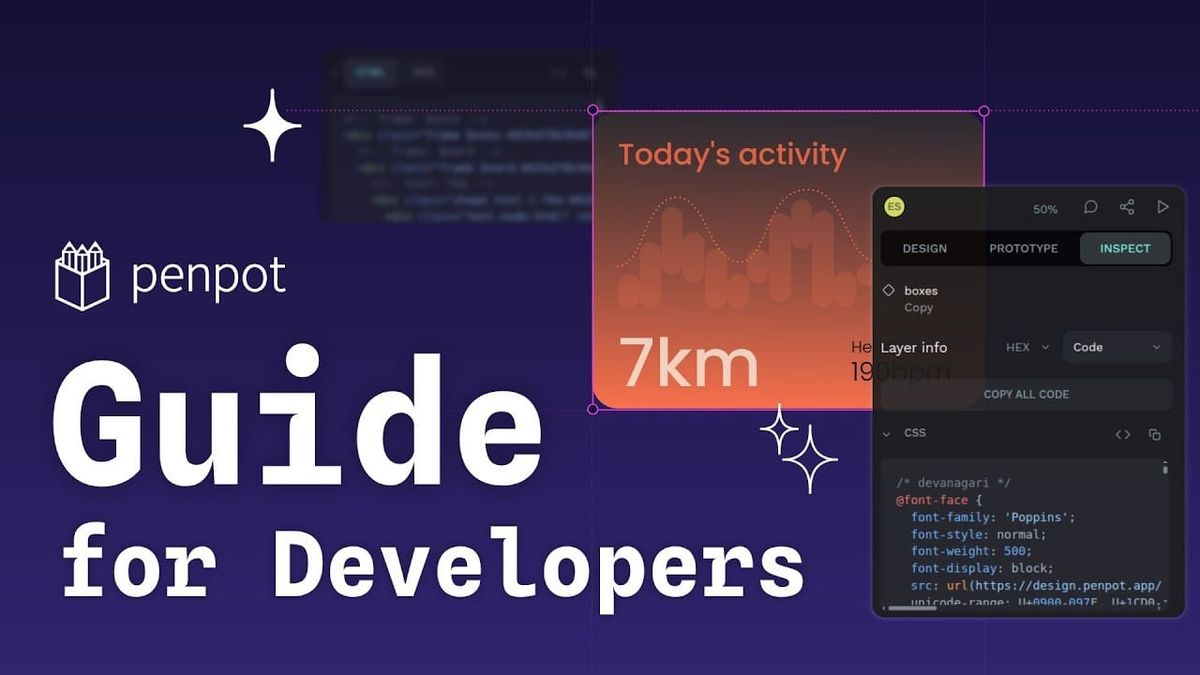
台灣許多接案工作室與軟體團隊,近兩年對 Figma 調漲定價與開發模式(Dev Mode)獨立收費最有感。這篇 Penpot 教學正是為了解決帳單焦慮而生:一個 3 名設計師與 5 名工程師的團隊,每年光設計工具訂閱費就得燒掉數萬元台幣,而 GitHub 破 3.5 萬星的開源 UI/UX 設計與原型協作平台 Penpot,正是目前最成熟的免費替代方案。
Penpot 是由西班牙開源團隊 Kaleidos 打造的網頁版設計工具,採用開放原始碼授權,主打「設計師與工程師使用同一套網頁語言」。不同於傳統設計軟體把畫面鎖在封閉格式裡,Penpot 從底層就直接使用標準的 SVG(可縮放向量圖形)、CSS Flex(彈性盒子排版)與 CSS Grid(格線排版)。設計師在畫布上拉出來的按鈕與卡片,背後對應的就是瀏覽器原生看得懂的網頁結構。
更關鍵的是,Penpot 提供免費雲端版與 Docker 企業內網自架版兩種選擇,無論選擇哪一種,都沒有專案數量上限,也不限制團隊成員席次。對於需要控管設計稿機密的金融業、政府標案團隊,或是預算吃緊的新創公司與大專院校設計系學生,現在正是評估把設計流程部分或全面轉移到開源生態的最佳時機。
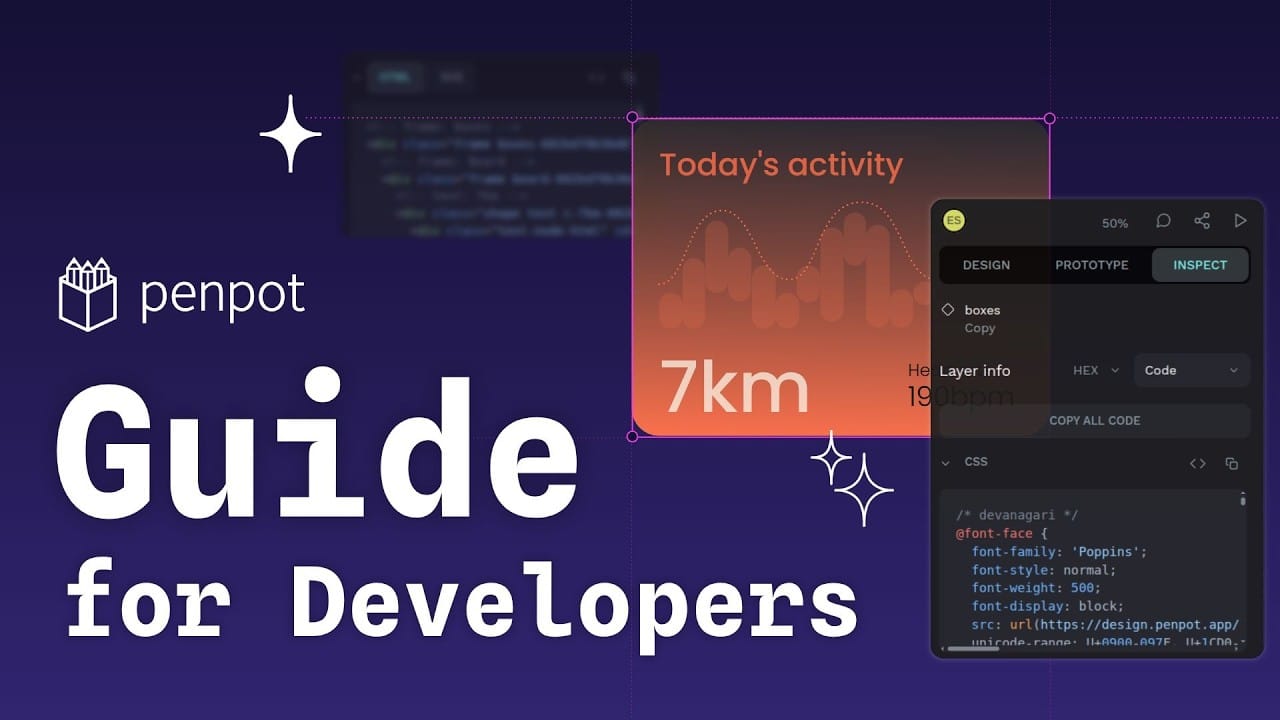
Penpot 核心架構解析:為什麼工程師比設計師更愛它?
Penpot 最大的差異化優勢,在於它不是單純複製 Figma 的介面,而是直接把前端排版引擎搬進設計畫布,大幅減少設計稿交付(Handoff)時的溝通落差。
過去前端工程師拿到 Figma 設計稿,最常遇到的狀況是設計師手動對齊了視覺位置,但沒有照瀏覽器的盒模型(Box Model)思考,導致工程師寫 CSS 時得重新猜測響應式斷點與容器巢狀結構。Penpot 在畫布中原生實作了 CSS Flex Layout 與 CSS Grid Layout。當設計師在畫面上設定欄寬、間距(Gap)與對齊方式時,系統產生的不是示意數值,而是可以直接貼進專案使用的標準 CSS 屬性。
在檔案格式與開放性方面,Penpot 原生使用 SVG 作為向量表達基礎,專案匯出採用開放的 .penpot 格式(底層為標準 JSON 與資產封裝),完全避免被單一雲端廠商鎖定(Vendor Lock-in)。即使未來團隊更換工具,所有圖示與介面元素都能無痛解析與再利用。
對台灣開發團隊來說,這意味著兩件非常務實的好處:第一,工程師檢視設計稿與複製程式碼不需要額外購買 Dev Mode 席次,只要擁有檢視權限就能直接使用檢視面板(Inspect);第二,若團隊正在導入 AI 寫前端介面(例如把設計規格餵給 Claude 或 Cursor 產出 React/Tailwind 元件),乾淨的 Flex 與 Grid 結構能讓 AI 產出的畫面還原度明顯更高。
Penpot vs Figma 完整比較:免費額度、功能與企業自架差異
在決定是否切換工具前,先看清兩者在成本結構、排版引擎、外掛生態與資料掌控權上的真實差距,才不會因為一時衝動搬家而卡在專案中途。
| 比較項目 | Penpot(免費雲端版) | Penpot(Docker 自架版) | Figma(免費 Starter 版) | Figma(付費團隊版) |
|---|---|---|---|---|
| 授權與費用 | 免費開源(無席次上限) | 完全免費(僅負擔主機費) | 免費(功能與檔案數受限) | 依席次計費(含 Dev Mode 額外加價) |
| 專案與頁面限制 | 無限團隊、無限檔案與頁面 | 依伺服器硬碟空間而定 | 每個團隊僅限 3 個協作檔案、每檔 3 頁 | 無限制 |
| 排版引擎標準 | 原生 CSS Flex 與 CSS Grid | 原生 CSS Flex 與 CSS Grid | 自研 Auto Layout(近似 Flex) | 自研 Auto Layout(近似 Flex) |
| 工程師檢視模式 | 內建免費 Inspect 與 CSS 匯出 | 內建免費 Inspect 與 CSS 匯出 | 基礎檢視,進階 Dev Mode 需付費 | 完整 Dev Mode(需另購開發席次) |
| 資料隱私與內網部署 | 託管於官方雲端 | 100% 留存企業自有機房或台灣雲端 | 託管於 Figma 雲端 | 託管於 Figma 雲端(企業版提供進階合規) |
| 外掛與社群資源 | 支援官方外掛系統,生態快速成長中 | 支援官方外掛系統 | 極度龐大,各式套件與 UI Kit 最齊全 | 極度龐大,支援組織級設計系統 |
| Figma 檔案相容性 | 支援透過外掛/匯入工具轉檔 | 支援透過外掛/匯入工具轉檔 | 原生支援 | 原生支援 |
從上表可以清楚看出,Figma 在外掛豐富度、複雜變數(Variables)與超大型設計系統治理上依然是業界霸主;但 Penpot 用「零席次費用」、「原生 CSS Grid」與「可完全離線內網部署」三個殺手鐧,精準切中了中小企業、接案團隊與重視資料主權單位的剛性需求。
Penpot 教學實戰:3 步驟完成雲端註冊或 Docker 自架部署
這份 Penpot 教學提供兩種起手方式:想在 3 分鐘內體驗功能,請直接用官方雲端版;若你是公司技術主管或想幫團隊省下長期費用,建議直接用 Docker Compose 部署在便宜的 VPS 雲端主機上。
方法一:官方雲端版零安裝體驗
- 前往 Penpot 官方網站,點擊右上角建立免費帳號,支援直接使用 Google、GitHub 或 GitLab 帳號登入。
- 登入後系統會建立個人工作區(Drafts),你可以立刻新增 Team 並透過 Email 邀請無限位設計師、PM 與工程師加入,不用擔心像其他 SaaS 一樣多加一個人就被要求綁信用卡。
- 在左側選單開啟「Libraries & Templates」,官方內建了多套開源 Wireframe(線框稿)、Material Design 元件與設計規範範本,直接點選匯入就能開始修改。
方法二:使用 Docker Compose 自架團隊專屬設計伺服器
自架 Penpot 的硬體需求相當親民。對於 5 到 15 人的設計與開發團隊,一台 2 vCPU、4GB 記憶體(RAM)的 Linux 主機(例如每月約台幣 150 至 250 元的入門 VPS)就足以流暢運作。
- 在伺服器上確認已安裝 Docker 與 Docker Compose,建立專屬資料夾並下載官方設定檔:
mkdir penpot && cd penpot
curl -O https://raw.githubusercontent.com/penpot/penpot/main/docker/images/docker-compose.yaml
-
開啟
docker-compose.yaml,檢查並修改三個關鍵環境變數: -PENPOT_PUBLIC_URI:改成你的正式網域,例如https://design.yourdomain.com。 -PENPOT_FLAGS:設定是否開放自由註冊,團隊內用建議關閉公開註冊(加入disable-registration)並改由管理員寄發邀請,或串接公司內部的 OIDC/GitLab 單一登入。 - SMTP 郵件設定:若要使用 Email 邀請與重設密碼功能,需填入郵件伺服器資訊。 -
執行啟動指令:
docker compose -p penpot -f docker-compose.yaml up -d
啟動後預設會監聽 9001 連接埠,前面搭配 Nginx 或 Caddy 加上免費的 Let's Encrypt HTTPS 憑證,團隊成員打開瀏覽器就能即時多人游標協作,所有設計稿與字體檔案都安穩留在自己的硬碟裡。
Penpot 教學進階:從 Figma 搬家與核心工作流、CSS Grid 與切圖交付
很多團隊遲遲不敢嘗試開源替代工具,最大的心理障礙就是「過去累積了幾十個 Figma 專案,難道要全部重畫嗎?」好消息是,Penpot 生態已經提供成熟的轉檔路徑,而且實際上手設計流程與 Figma 高度相似。
如何把現有 Figma 檔案匯入 Penpot?
目前最穩定的轉換方式,是利用 Penpot 官方推出的 Figma 匯出外掛(Penpot Exporter):
- 在 Figma 社群中搜尋並安裝官方的 Penpot Exporter 外掛。
- 開啟你想遷移的 Figma 檔案,執行外掛並選擇要匯出的頁面、元件與畫板,外掛會將資料打包下載成標準的
.penpot檔案。 - 回到 Penpot 工作區,點擊右上角的匯入按鈕(Import Penpot files),選擇剛剛下載的檔案即可完成還原。
實務提醒:文字圖層、基本形狀、向量圖示、陰影與 Auto Layout 通常能有 85% 到 95% 的高還原度;但若是極度複雜的 Figma 專屬變數邏輯、巢狀互動原型或少見混合模式,匯入後仍需要設計師花幾分鐘微調。建議先拿一個中小型頁面或 Landing Page 測試遷移,不要第一天就把整個核心設計系統一次硬切。
善用 CSS Grid 與 Inspect 模式加速前端開發
進入 Penpot 畫布後,強烈建議設計師與前端工程師一起熟悉這兩個功能:
- 開啟 Grid Layout:選取外層畫板(Board),在右側面板的 Layout 區塊選擇
Grid。你可以像寫網頁一樣自由設定欄數(例如1fr 2fr 1fr)、列高與間距,拖曳元件進去就會自動對齊格線,做儀表板(Dashboard)或電商商品卡片牆比傳統手動排版快上許多。 - 工程師免付費 Inspect:點擊畫布右上角的程式碼圖示切換到 Inspect 檢視模式,點選任何按鈕或區塊,右側就會直接列出標準 HTML 結構與對應的 CSS 樣式(含 Flexbox/Grid 參數、色碼與字體大小),還支援將整個設計系統匯出為標準的 Design Tokens(設計代幣 JSON 格式),方便與程式碼庫自動化同步。
團隊導入 Penpot 的 4 個實務避坑建議與適用場景
雖然開源免費非常誘人,但任何工具切換都有學習成本。根據台灣設計與軟體團隊的實際導入經驗,避開以下四個坑,成功率會高出許多:
- 中文字體預先上傳,避免跨裝置跑版:Penpot 內建 Google Fonts,但台灣專案常用的思源黑體(Noto Sans TC)特定字重、微軟正黑體或品牌付費字體,建議在團隊設定的「Fonts」頁面直接上傳
.woff2或.ttf檔,確保 Windows 與 Mac 同事打開檔案時排版完全一致。 - 別在瀏覽器分頁開太多大型畫布:因為 Penpot 透過瀏覽器即時渲染 SVG 與 WebGL 畫布,如果單一檔案塞入超過上百個高解析度點陣圖,記憶體佔用會明顯上升。養成「先壓縮圖片再貼入畫布」以及「將超大專案拆成多個檔案、透過 Shared Libraries 共用元件」的好習慣。
- 先從新專案或內部系統試水溫:如果公司原本有深耕三年的 Figma 設計系統,切忌一刀切全面停用。最聰明的做法是把「內部管理後台」、「新接的活動頁案子」或「客戶要求內網交付的機密標案」改用 Penpot,讓團隊花兩週自然熟悉快捷鍵與 Flex/Grid 邏輯。
- 自架版務必設定定時備份:使用 Docker 自架時,所有專案資料都存在 PostgreSQL 資料庫與資產儲存區(Assets Volume)。務必寫好每日排程備份到異地空間(如 AWS S3 或 Backblaze B2),避免主機硬碟故障導致心血歸零。
常見問題(FAQ)
Q1:Penpot 教學裡提到的官方雲端版,真的完全免費且沒有時間限制嗎?
是的,Penpot 官方雲端版目前對個人與團隊皆完全免費,沒有試用期倒數,也不限制專案數量、頁面數與協作人數。官方的商業模式是向有特殊合規、客製化支援或專屬雲託管需求的大型企業提供付費服務,而非靠鎖住一般團隊席次收費。
Q2:不會寫 CSS 的純視覺設計師,學 Penpot 會不會很難上手?
不會。Penpot 的基礎繪圖操作、圖層結構、快捷鍵與元件庫概念跟 Figma 非常接近,會用 Figma 的設計師通常一兩天就能流暢操作。至於 CSS Flex 與 Grid 面板都已經高度視覺化,透過點選對齊圖示就能完成排版,完全不需要手動背誦程式碼。
Q3:Penpot 可以直接開啟或匯出 Adobe Illustrator(.ai)與 Sketch 檔案嗎?
Penpot 原生支援匯入與匯出標準 .svg 檔案,因此 Illustrator 或 Sketch 裡的向量圖示與圖形只要先另存為 SVG 就能直接拖進 Penpot 編輯。若是整個 UI 專案,目前官方優先支援 .penpot 與透過外掛轉換 Figma 檔案,Sketch 專案建議先轉成 Figma 或 SVG 再匯入。
Q4:Penpot 支援離線版桌面應用程式嗎?
Penpot 本身是基於瀏覽器架構的 Web App,官方主力維護網頁版與 Docker 自架版,沒有強制安裝傳統桌面軟體。如果你需要完全斷網也能作業的環境,只要在自己電腦本機透過 Docker 啟動 Penpot,打開瀏覽器連到 localhost:9001 就能享有 100% 離線的完整功能。
Q5:如果未來公司想把 Penpot 整合進 AI 前端開發流程,有什麼優勢?
Penpot 原生採用的 SVG 與標準 CSS Flex/Grid 結構,搭配可匯出的標準化 Design Tokens 與開放 API,讓 AI 程式碼編輯器能更精準讀取版面層級與樣式規格,減少「設計師畫一張圖、AI 猜半天還寫歪」的來回修正時間。
結語
如果你是預算有限的接案工作室、正在煩惱 Figma 開發模式席次費越滾越大的中小企業技術主管,或是承接金融與政府標案、必須將設計稿嚴格留在內網的開發團隊,現在就非常值得照著這篇指南,花 15 分鐘開一個 Penpot 免費雲端工作區,或用 Docker 在測試機上跑一套來驗證流程。
相對地,如果你的公司已經重度依賴 Figma 數十款付費外掛、擁有跨國多品牌複雜變數系統,且預算完全不是考量,現階段可以繼續留在 Figma,先將 Penpot 列為備援與內部小專案工具即可。選擇工具的本質從來不是站隊,而是把錢花在真正能放大產品競爭力的地方。
延伸閱讀:Hetzner 2026 黑五免設定費+高 CP 值雲端主機攻略!每月 150 元台幣自架 n8n、NextChat 與開源 AI 機器人實戰 延伸閱讀:NextChat(ChatGPT-Next-Web)是什麼?破 8 萬星開源一鍵部署 AI 介面:免月費綁自己 API Key,幫全家與團隊建專屬聊天室