【AI 新手包 #5 打造工具自動化】打造你的智能貼文管理系統:自動整理 + Slack/Email 通知完全指南
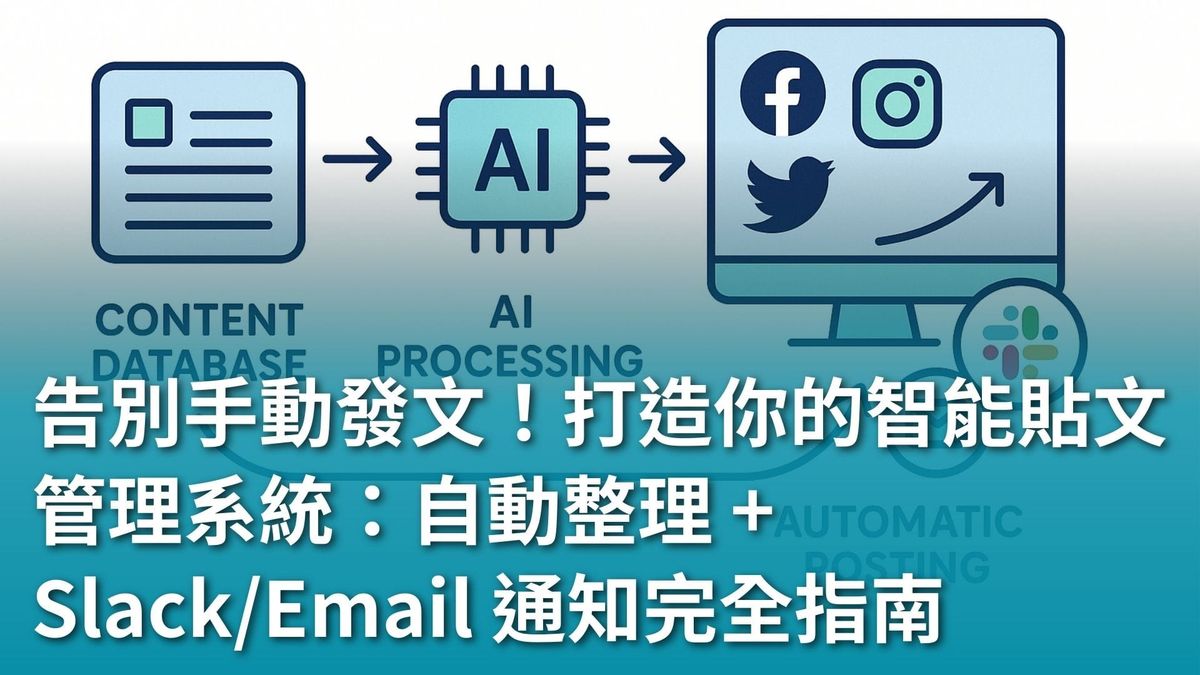
想像一下,你的社群媒體內容就像一間自動化工廠,從內容創作到發布通知,全程無需人工干預。本文將教你用 n8n 打造這樣的系統,讓你從「社群媒體奴隸」變成「自動化大師」。

為什麼你需要這套自動化系統?
小美的痛苦日常
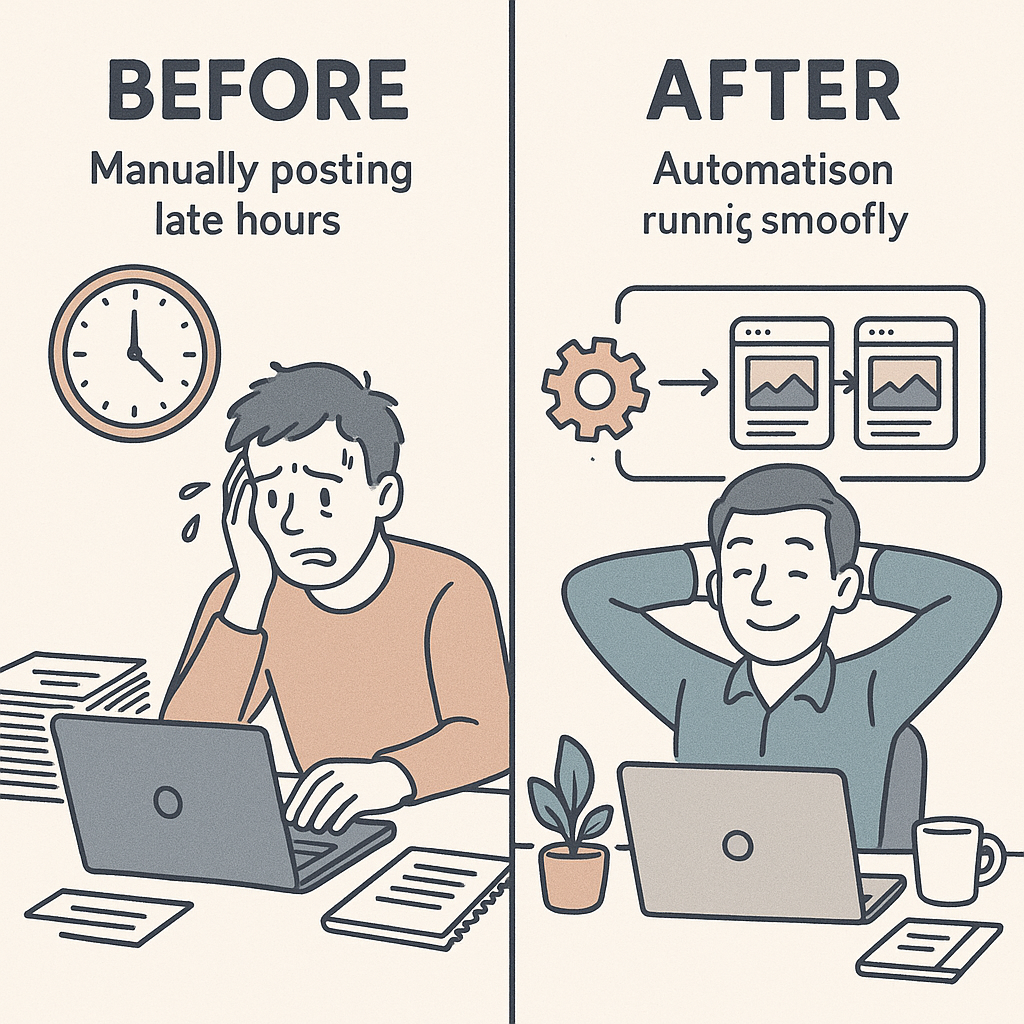
讓我們先看看小美的一天。身為一位行銷專員,她每天早上 8 點就要開始「貼文馬拉松」:上午 8:00 - 打開 Facebook,手動發布昨天準備的內容上午 8:15 - 切換到 Instagram,重新編輯同樣的內容(因為字數限制不同)上午 8:30 - 登入 Twitter,再次調整內容格式上午 8:45 - 發現忘記通知老闆已發布,趕緊寫 Email上午 9:00 - 在 Slack 群組裡手動更新發布狀態到了下午,小美發現早上發的某篇貼文有錯字,但已經來不及修改。更糟的是,她忘記備份內容,現在要重新整理所有發布記錄...
自動化後的美好生活
現在想像另一個場景:小美只需要在 Google Sheets 裡輸入內容,系統就會:1.自動適配不同平台的格式要求2.定時發布到所有社群平台3.即時通知 Slack 群組發布狀態4.自動發送 Email 報告給主管5.完整記錄所有發布歷史,方便追蹤和分析
🏗️ 系統架構:像組裝樂高一樣簡單
把複雜的自動化想像成「智能餐廳」
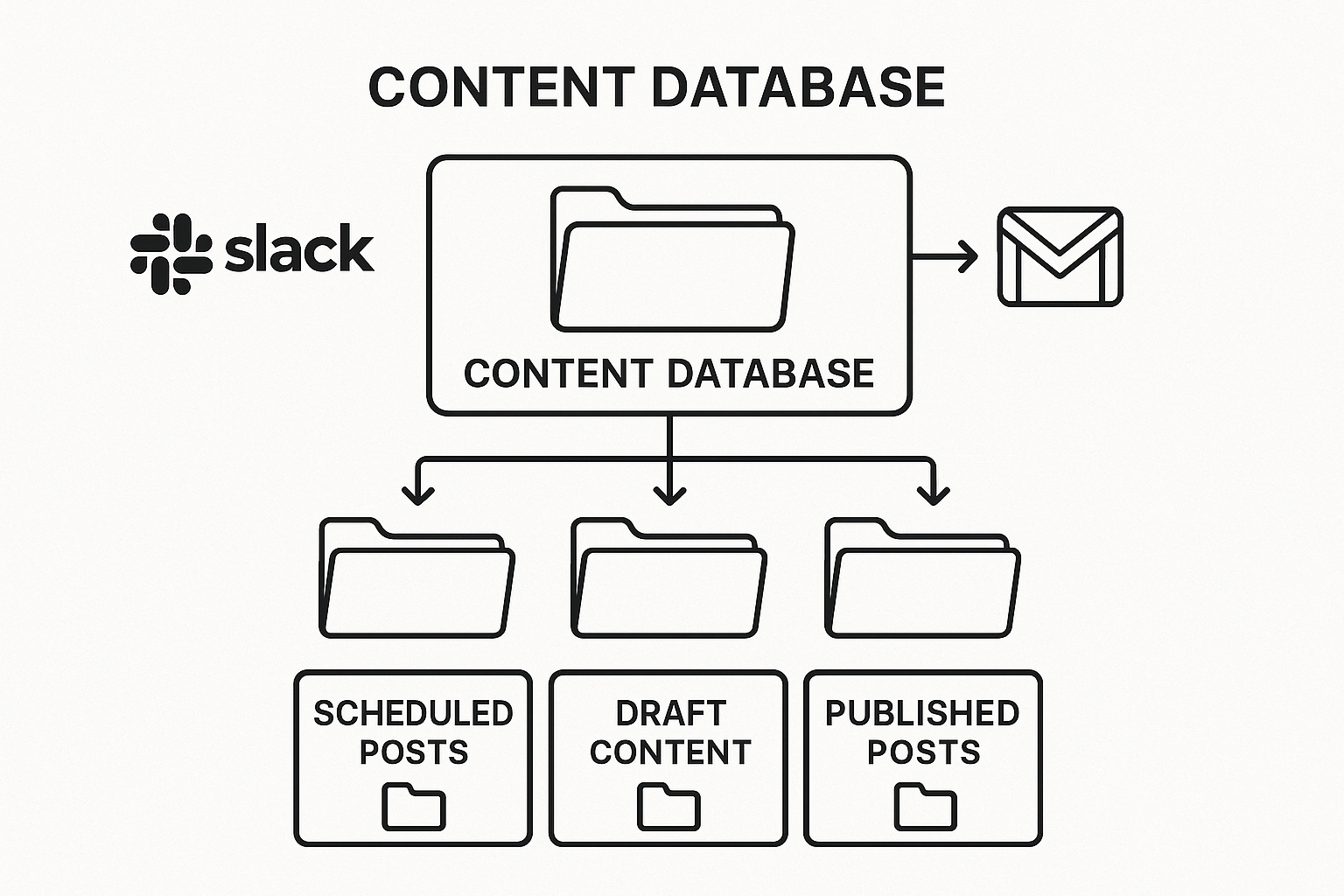
如果把我們的系統比作一間智能餐廳,那麼:•Google Sheets = 菜單(存放所有貼文內容)•n8n = 餐廳經理(協調所有流程)•AI 工具 = 主廚(優化內容格式)•社群平台 = 外送員(把內容送到目標受眾)•Slack/Email = 服務鈴(通知相關人員)
📝 內容輸入 (Google Sheets)
↓
🤖 AI 內容優化 (OpenAI)
↓
⏰ 定時發布系統 (n8n Schedule)
↓
📱 多平台發布 (Facebook/Instagram/Twitter)
↓
📊 狀態更新 (資料庫記錄)
↓
🔔 通知發送 (Slack + Email)
🛠️ 實戰操作:手把手建立你的自動化系統
第一步:建立內容資料庫(Google Sheets)
🔧 詳細操作步驟
1. 建立 Google Sheets 檔案
檔案名稱:「社群媒體內容管理系統」 工作表名稱:「貼文排程」
2. 設計表格欄位
欄位名稱 | 說明 | 範例 |
A欄:發布日期 | 預計發布時間 | 2024/12/25 09:00 |
B欄:內容標題 | 貼文主題 | 聖誕節特惠活動 |
C欄:原始內容 | 完整貼文內容 | 🎄聖誕節限時優惠!全館商品8折... |
D欄:目標平台 | 發布平台 | Facebook,Instagram,Twitter |
E欄:狀態 | 發布狀態 | 待發布/已發布/已取消 |
F欄:發布結果 | 系統回傳訊息 | 成功發布到3個平台 |
第二步:設定 Slack 自動化通知
🔧 建立 Slack App
1. 進入 Slack API 管理頁面
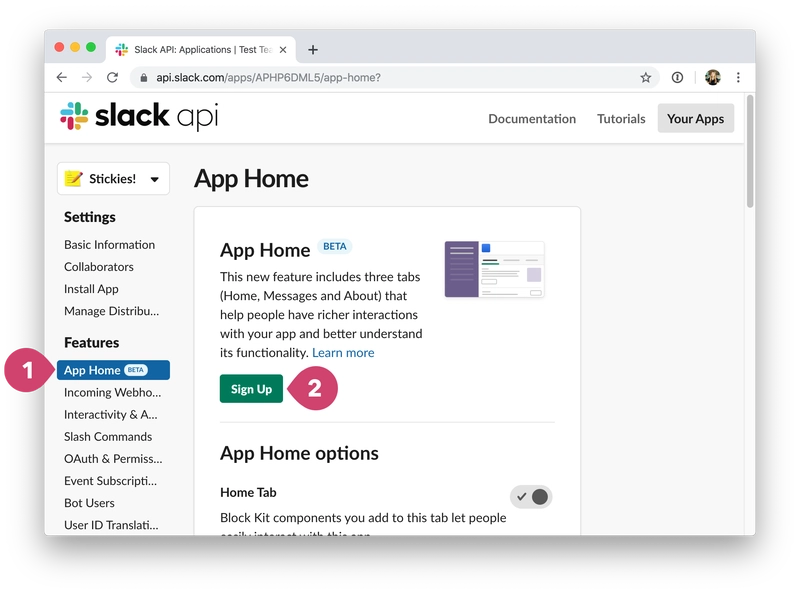
網址:https://api.slack.com/apps
點擊:「Create New App」→「From scratch」
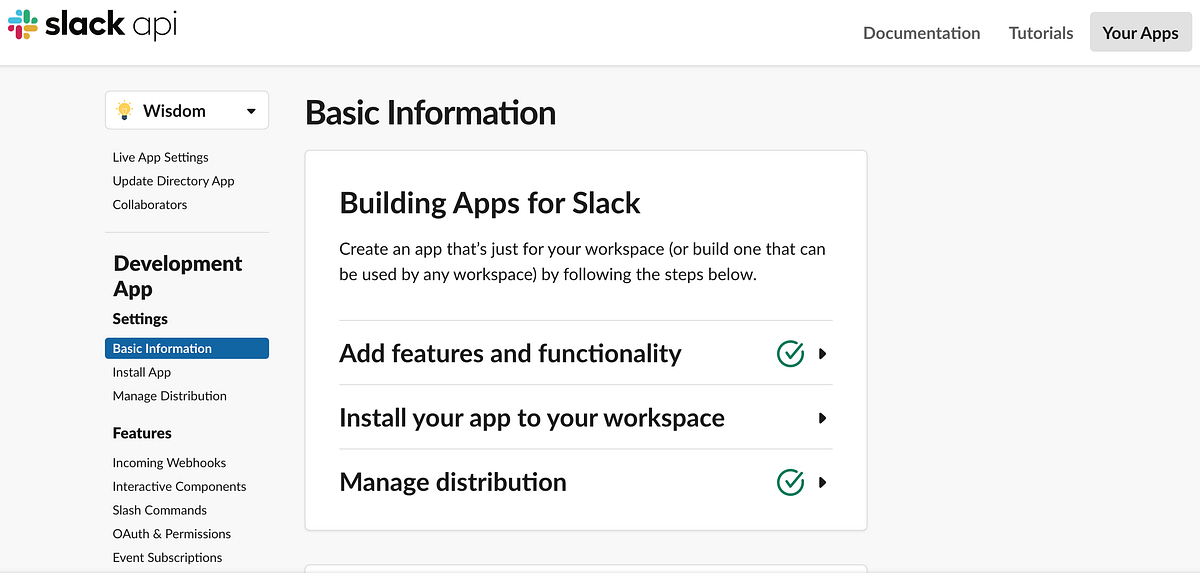
App Name: n8n Automation Bot
Pick a workspace: 選擇你的工作區
點擊:「Create App」
3. 設定 OAuth 權限
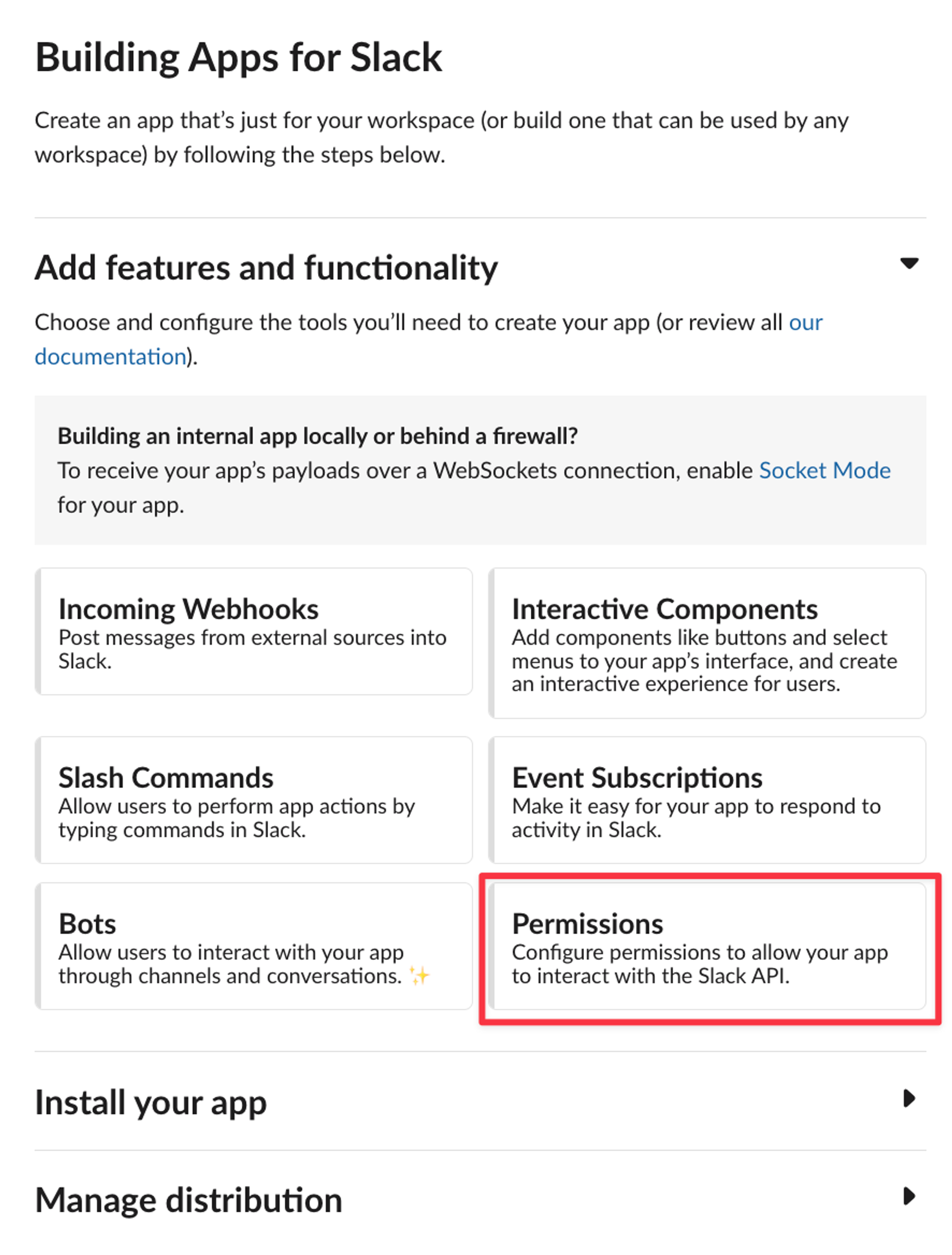
在「Bot Token Scopes」區域新增以下權限:
✅ channels:read - 讀取頻道資訊
✅ channels:write - 寫入頻道(發送訊息)
✅ chat:write - 發送訊息
✅ files:read - 讀取檔案
✅ files:write - 上傳檔案
✅ users:read - 讀取使用者資訊
4. 安裝 App 並取得 Token
點擊:「Install to Workspace」
授權:「Allow」
複製:Bot User OAuth Token (xoxb-開頭的長字串)
第三步:設定 Gmail 自動化發送
🔧 啟用 Gmail API
1. 進入 Google Cloud Console
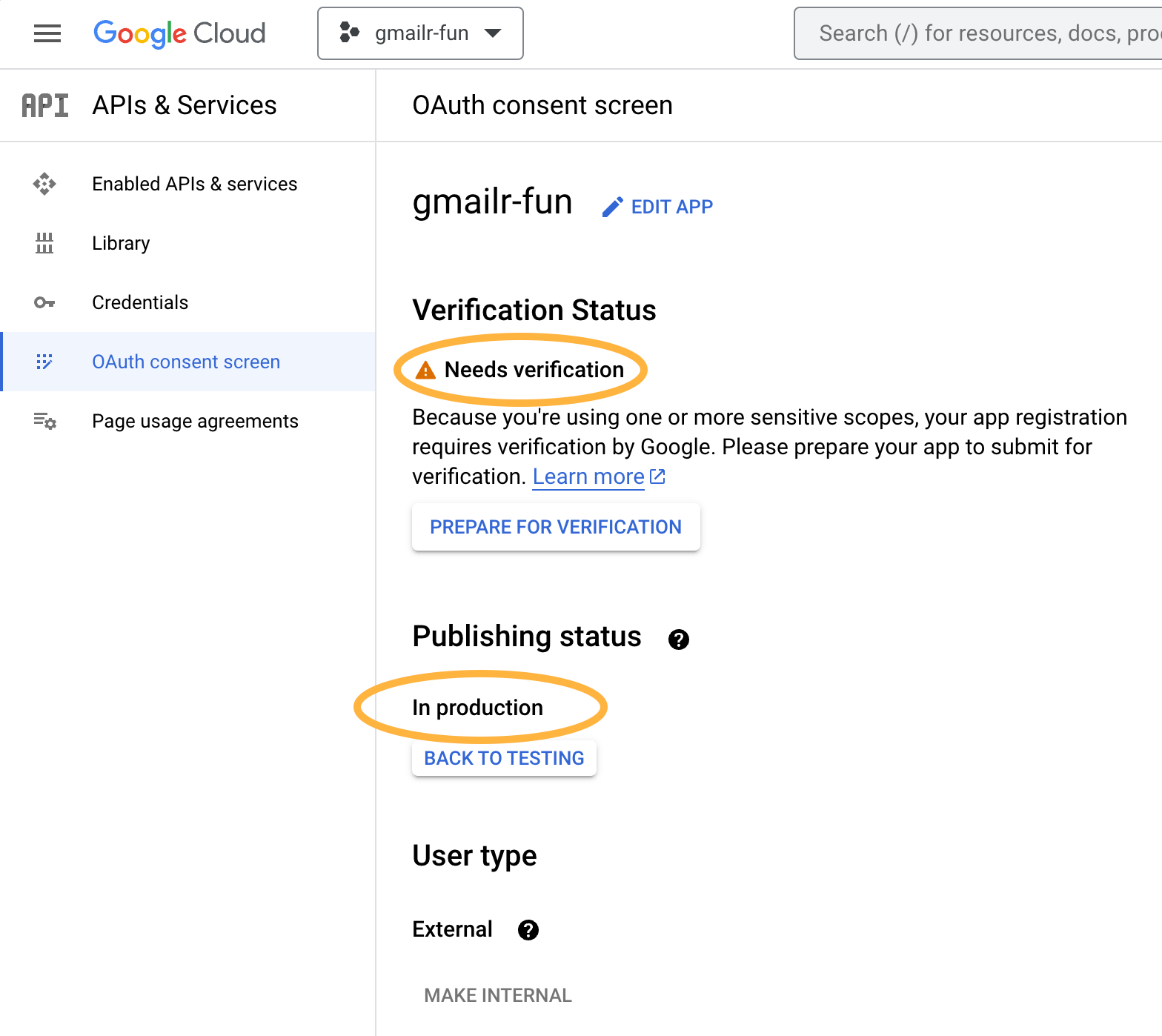
網址:https://console.cloud.google.com/
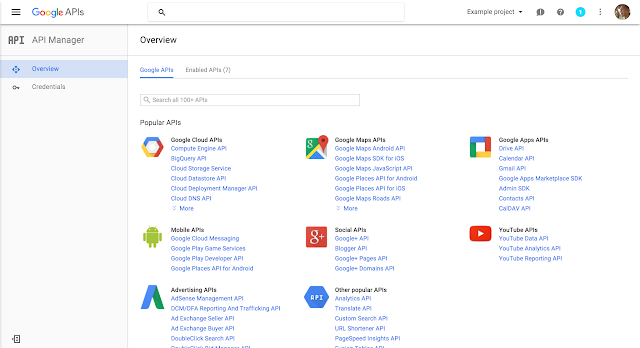
進入:APIs & Services → Library
搜尋:Gmail API
點擊:「ENABLE」
2. 建立 OAuth 2.0 認證
進入:APIs & Services → Credentials
點擊:「+ CREATE CREDENTIALS」
選擇:OAuth 2.0 Client IDs
Application type: Web application
第四步:在 n8n 中建立自動化工作流程
🔧 設定 n8n Slack 節點
1. 建立 Slack Trigger 節點
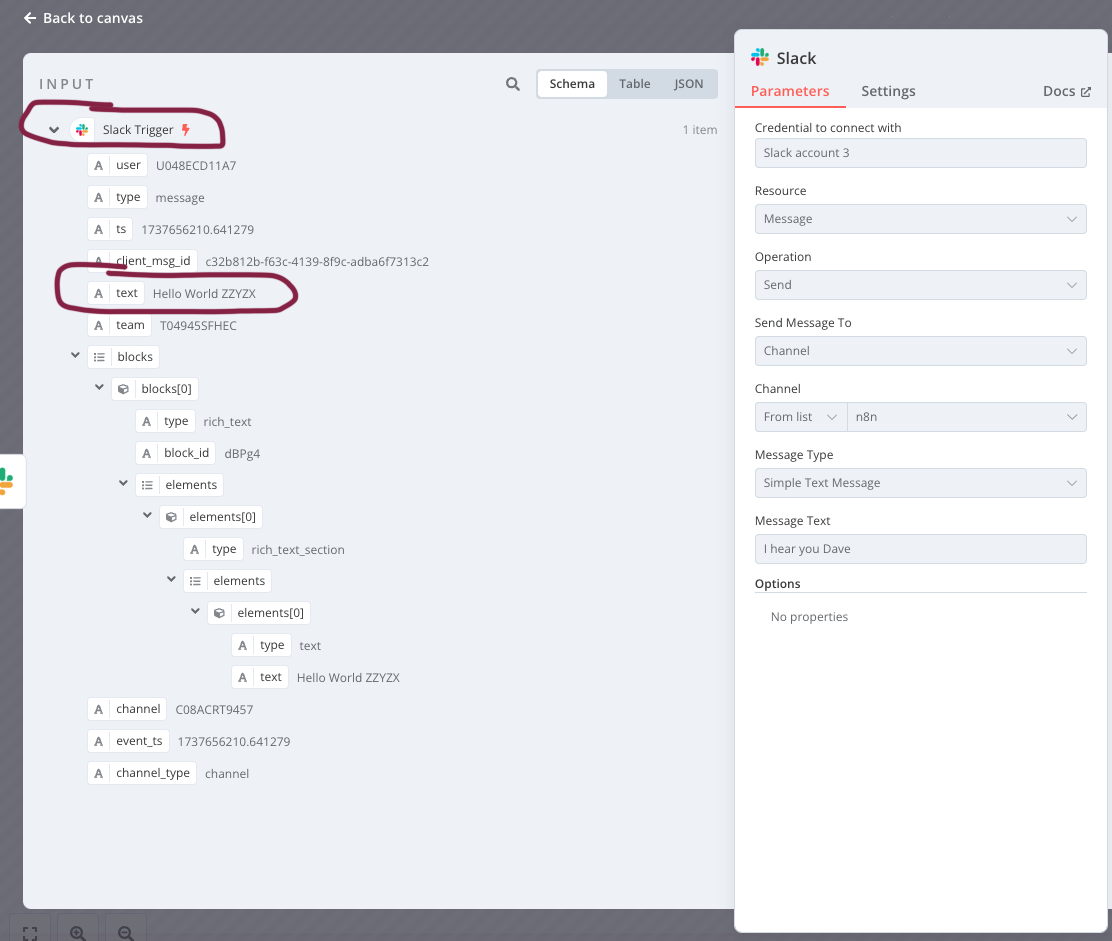
節點類型:Slack Trigger
Webhook URLs:複製 Production URL 到 Slack App
認證:使用剛才取得的 Bot Token
設定 n8n Gmail 節點
1. Gmail 節點詳細配置
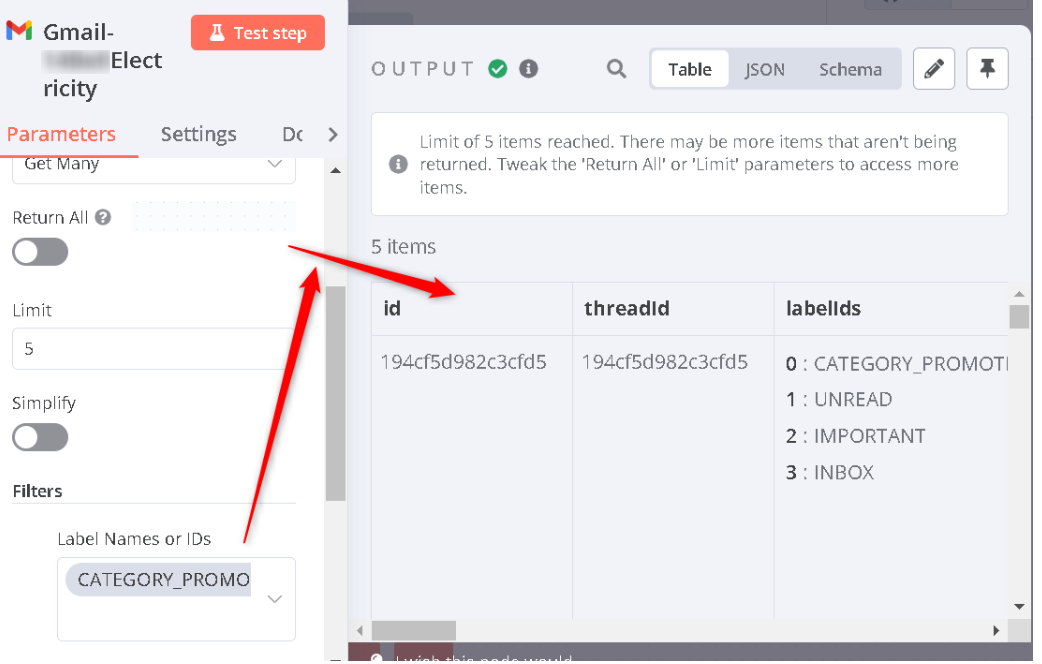
節點類型:Gmail
Resource: Message
Operation: Send
認證:Google OAuth2 API
2. Gmail 發送參數設定
{
"to": "manager@company.com(此ID為範例email)",
"subject": "社群媒體發布通知 - {{ $json.內容標題 }}",
"body": "親愛的主管,\n\n以下是社群媒體發布通知:\n\n📋 內容標題:{{ $json.內容標題 }}\n🎯 發布平台:{{ $json.目標平台 }}\n⏰ 發布時間:{{ $json.發布日期 }}\n📊 發布狀態:{{ $json.狀態 }}\n\n📝 完整內容:\n{{ $json.原始內容 }}"
}
🔧 設定 Google Sheets 整合
1. Google Sheets 節點設定
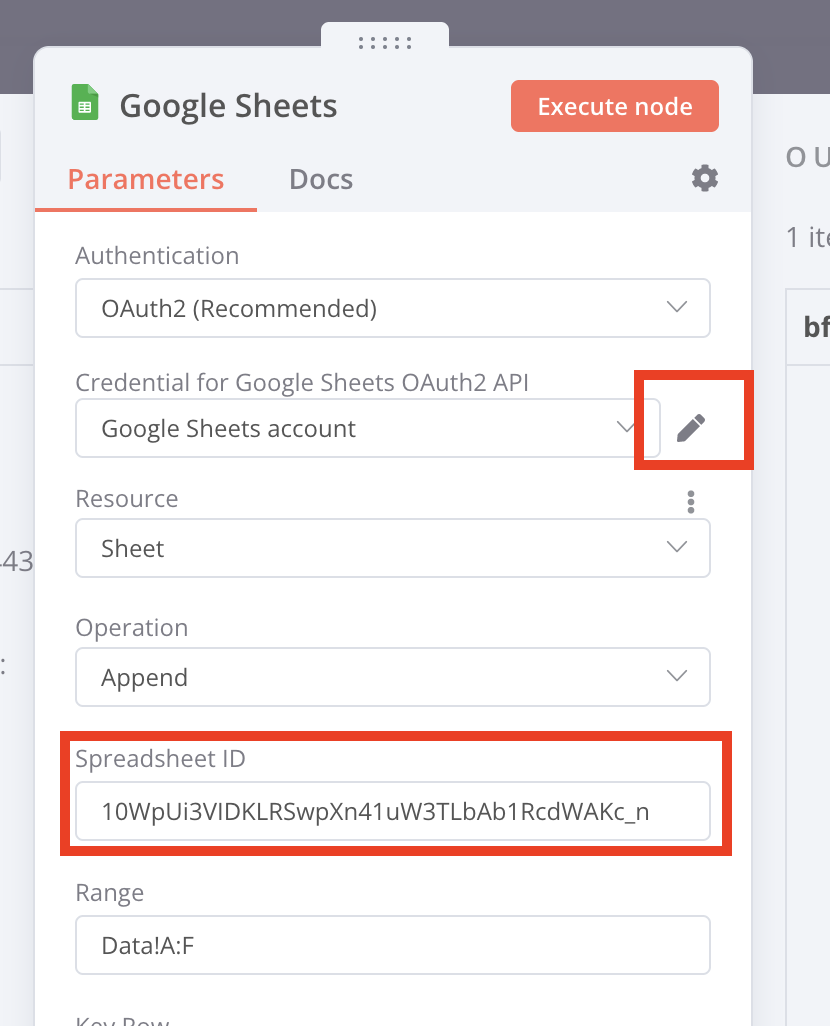
節點類型:Google Sheets
Operation: Read
Document ID: 你的 Google Sheets ID
Sheet Name: 貼文排程
Range: A:F
Header Row: Yes
第五步:建立完整的自動化工作流程
🔧 工作流程設計
1. 建立新工作流程
n8n 介面 → Workflows → Add workflow
名稱:社群媒體發布通知系統
描述:自動發送 Slack 和 Email 通知
2. 新增觸發節點
節點類型:Schedule Trigger
名稱:定時檢查
Cron Expression: 0 */30 * * * *(每30分鐘執行一次)
3. 設定資料篩選
{
"conditions": {
"combinator": "and",
"conditions": [
{
"leftValue": "{{ $json.狀態 }}",
"rightValue": "已發布",
"operator": {
"type": "string",
"operation": "equals"
}
},
{
"leftValue": "{{ $json.通知狀態 }}",
"rightValue": "未通知",
"operator": {
"type": "string",
"operation": "equals"
}
}
]
}
}
4. 設定 Slack 訊息格式
{
"channel": "#社群媒體",
"text": "📢 貼文發布通知",
"attachments": [
{
"color": "good",
"title": "{{ $json.內容標題 }}",
"fields": [
{
"title": "發布平台",
"value": "{{ $json.目標平台 }}",
"short": true
},
{
"title": "發布時間",
"value": "{{ $json.發布日期 }}",
"short": true
},
{
"title": "內容預覽",
"value": "{{ $json.原始內容.substring(0, 100) }}...",
"short": false
}
],
"footer": "n8n 自動化系統",
"ts": "{{ $now.unix() }}"
}
]
}
🧪 測試與除錯完整指南
測試準備
1. 建立測試資料
在 Google Sheets 中新增一筆測試資料:
發布日期 | 內容標題 | 原始內容 | 目標平台 | 狀態 | 發布結果 | 通知狀態 |
2024/12/25 09:00 | 測試貼文 | 這是一篇測試貼文內容 | Facebook,Instagram | 已發布 | 成功發布 | 未通知 |
2. 執行測試流程
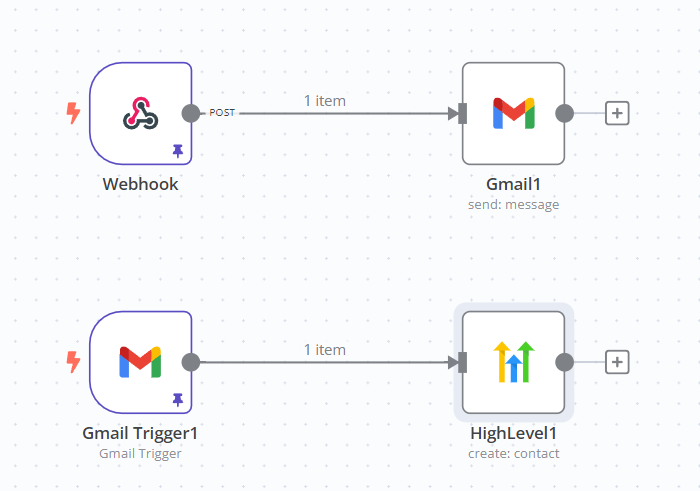
n8n 工作流程 → 點擊「Execute Workflow」
觀察:每個節點的執行結果
檢查:Slack 和 Email 是否收到通知
3. 檢查執行結果
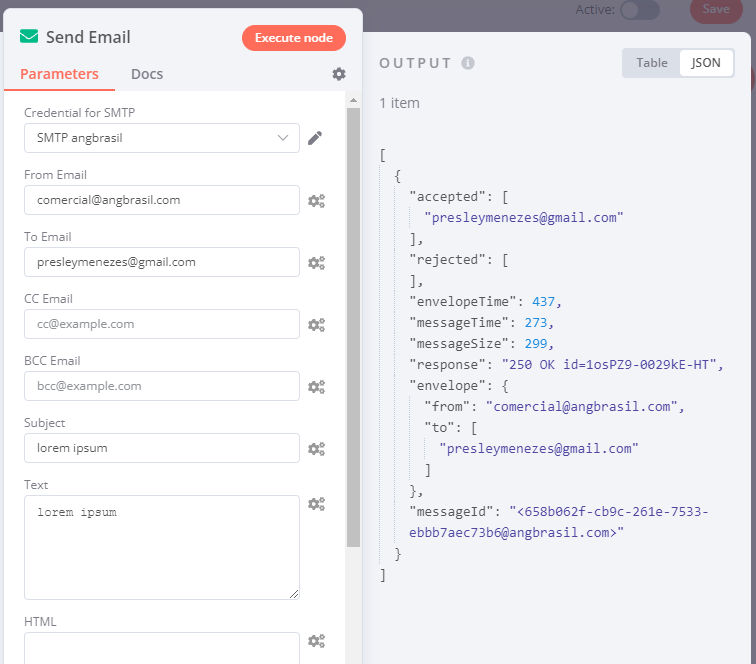
✅ Slack 頻道收到不同優先級的通知•
✅ Email 信箱收到格式化的報告郵件•
✅ Google Sheets 通知狀態已更新•
✅ 所有節點執行成功,無錯誤訊息
⚠️ 常見問題排除
Slack 通知問題
問題:channel_not_found
原因:頻道名稱錯誤或 Bot 未加入頻道
解決:
- 確認頻道名稱正確(包含 # 符號)
- 在 Slack 中邀請 Bot:/invite @機器人名稱
- 檢查 Bot Token 權限設定
問題:insufficient_scope
原因:Bot 權限不足
解決:
- 回到 Slack API 設定頁面
- 在 OAuth & Permissions 新增必要權限
- 重新安裝 App 到工作區
Gmail 發送問題
問題:invalid_grant
原因:OAuth 認證過期或無效
解決:
- 重新授權 Gmail API
- 檢查 Google Cloud Console 中的認證設定
- 確認重定向 URI 設定正確
問題:quota_exceeded
原因:超過 Gmail API 使用配額
解決:
- 檢查 Google Cloud Console 中的配額使用情況
- 申請提高配額限制
- 優化發送頻率,避免過於頻繁
Google Sheets 存取問題
問題:invalid_grant
原因:OAuth 認證過期或無效
解決:
- 重新授權 Gmail API
- 檢查 Google Cloud Console 中的認證設定
- 確認重定向 URI 設定正確
問題:quota_exceeded
原因:超過 Gmail API 使用配額
解決:
- 檢查 Google Cloud Console 中的配額使用情況
- 申請提高配額限制
- 優化發送頻率,避免過於頻繁
效能優化與監控
📈 系統效能監控
{
"monitoring": {
"executionTime": "{{ $executionTime }}ms",
"successRate": "{{ $successfulExecutions / $totalExecutions * 100 }}%",
"errorRate": "{{ $failedExecutions / $totalExecutions * 100 }}%",
"lastExecution": "{{ $lastExecutionTime }}",
"nextExecution": "{{ $nextExecutionTime }}"
},
"alerts": {
"highErrorRate": "{{ $errorRate > 10 }}",
"slowExecution": "{{ $executionTime > 30000 }}",
"quotaWarning": "{{ $apiUsage > 80 }}"
}
}
總結:從重複勞動到策略思考
使用 n8n 建立自動化通知系統,不只是技術升級,更是工作思維的轉變。當你不再需要花時間在重複性工作上,就能將精力投入到更有價值的創意和策略思考。
🎯 關鍵成功要素
1.循序漸進:從簡單的通知開始,逐步擴展功能2.持續優化:定期檢視系統效能,根據使用情況調整3.團隊協作:確保所有成員都了解系統運作方式4.數據驅動:用具體數據評估自動化效益5.安全第一:重視資料安全和隱私保護
🚀 未來發展方向
•AI 深度整合:更智能的內容分析和建議•跨平台擴展:支援更多社群媒體平台•預測性分析:基於歷史資料預測最佳發布時機•語音助手整合:透過語音指令控制工作流程•區塊鏈整合:確保資料不可篡改性記住:最好的自動化系統,就是那個你真正會持續使用的系統。從今天開始,讓 AI 和自動化工具為你工作,而不是你為工具工作。30 分鐘的投資,換來的是每天數小時的自由時間,這筆帳怎麼算都划算!
🎁 免費下載 GenAI 新手指南
我們幫你準備好一份入門手冊,教你從零開始,讓 AI 幫你做事。
新手包只對註冊用戶開放喔!
點下方的免費 Subscribe,馬上下載新手包!~