QuillBot AI 免費英文改寫與論文潤稿神器教學!7 種語氣模式、文法檢查與引用生成器,研究生與外商寫英文信必備工作流
QuillBot AI 完整免費英文改寫與論文潤稿教學!實測解析 7 種語氣模式、同義詞滑桿、文法檢查、APA/IEEE 引用生成器與 Chrome、Word、Google Docs 外掛設定,整理台灣研究生投稿與外商英文信必備實戰工作流與避坑清單。

凌晨兩點,碩士生盯著國際期刊審稿人的回覆信,螢幕上那句「建議交由英語母語人士重新潤飾語句」,幾乎是台灣研究生投稿前最熟悉的壓力來源。把整段論文貼進通用聊天機器人重寫,結果常適得其反:嚴謹的實驗推論被改成浮誇散文,專業術語遭隨意替換,甚至可能因過度改寫踩到學術倫理紅線。
同樣的痛點每天也在台灣外商與跨境團隊上演。一封寫給美國總部或歐洲客戶的進度回報信,文法沒明顯錯誤,讀起來卻帶著揮之不去的中式英文直譯感——語氣不是太生硬像在發號施令,就是客套到讓人抓不到重點。為了修飾不到兩百字的郵件,上班族常在翻譯網站與字典間反覆切換半小時。
面對「想保留原意、只求道地與精準」的英文寫作需求,全球數千萬名學生、研究人員與外商上班族日常使用的 QuillBot,提供了截然不同的解法。它不是從零編造內容的對話機器人,而是專注於英文改寫(Paraphraser)、文法校正(Grammar Checker)、長文摘要(Summarizer)與引用生成(Citation Generator)的寫作平台。
QuillBot 提供免費版網頁工具,並支援 Chrome、Microsoft Word 與 Google Docs 擴充外掛。使用者無須反覆複製貼上,就能在寫 Gmail、論文草稿或簡報備忘錄的當下,即時微調語氣、消除中式英文並生成 APA、MLA 或 IEEE 參考文獻格式。以下從核心差異出發,拆解 7 種語氣模式與台灣讀者今天就能套用的實戰工作流。
為什麼有了 ChatGPT 還需要 QuillBot?解析「句級微調」與去中式英文的核心差異
許多台灣讀者第一個疑問是:既然手邊已有 ChatGPT 或 Claude,為何還需要 QuillBot?兩者在設計初衷與操作體驗上分工明確。通用大型語言模型擅長從空白頁發想大綱或草擬初稿,但當你已寫好一段邏輯嚴謹的英文,只想修正介系詞、微調措辭或把口語轉成學術風格時,對話介面反而顯得笨重。
實務上,把草稿丟給聊天機器人潤飾常遇到三個痛點。第一是改動幅度難以預測,模型容易擅自增刪論點,把保守推論寫成武斷結論;第二是逐句比對費力,使用者得肉眼對照前後兩段,才能確認專有名詞有沒有被改壞;第三則是固定 AI 腔詞彙,容易引起期刊編輯或外籍主管的違和感。
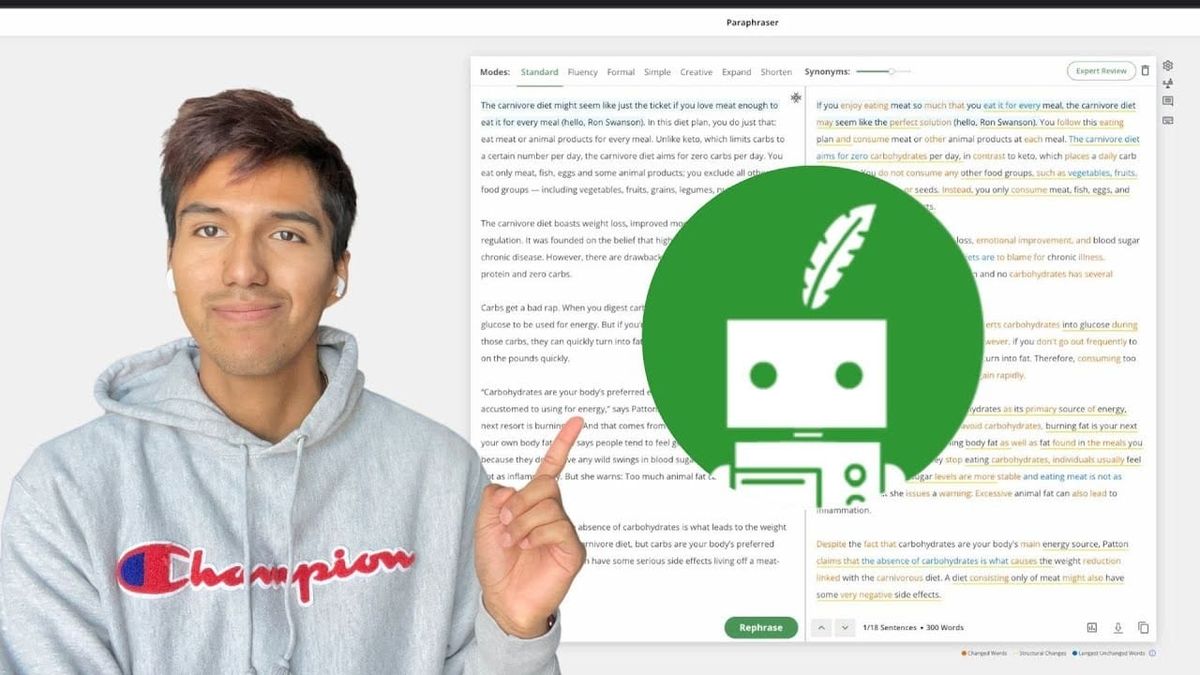
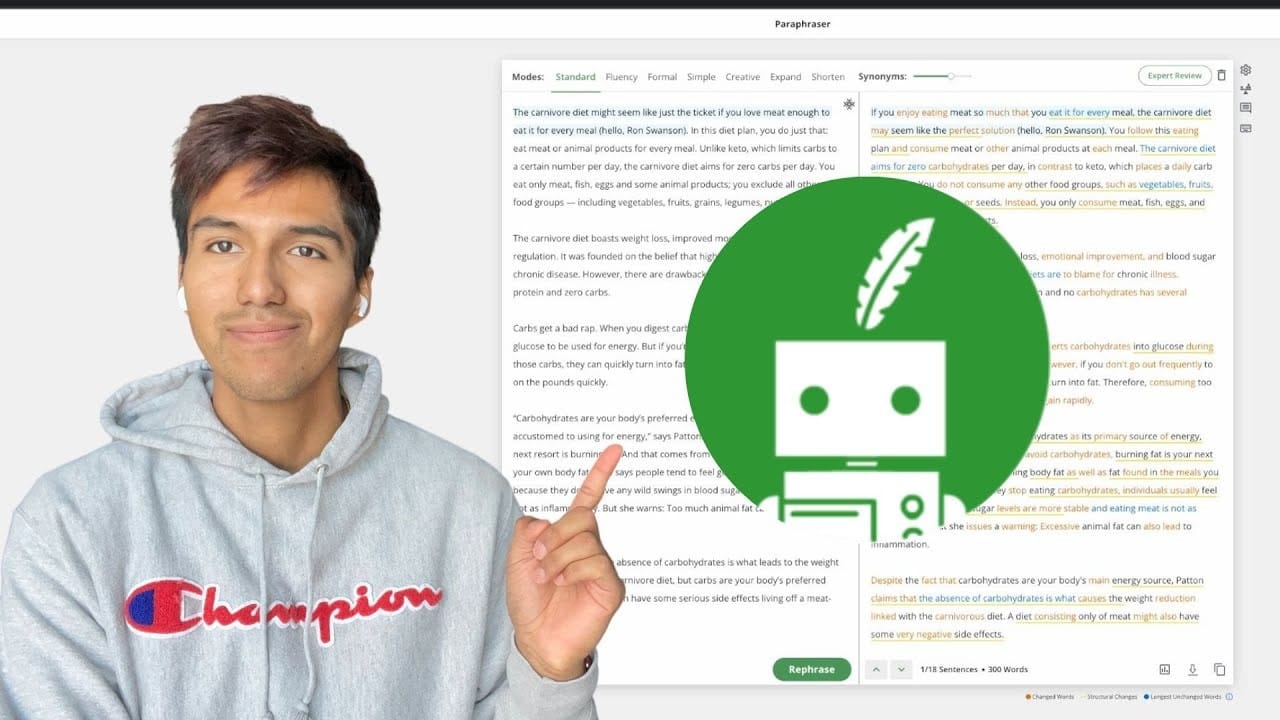
QuillBot 的核心優勢在於「可控的句級微調」。在 Paraphraser 介面中,左側是原始英文,右側是改寫結果,系統以不同顏色標記替換單字、重組句型與保留詞彙。點擊結果中的任一單字,就能叫出語境相符的同義詞選單逐字微調。搭配上方「同義詞滑桿(Synonym Slider)」,你能直覺控制保守微調或大幅重組,比反覆下提示詞要求模型「不要改太多」更省時穩定。
7 種語氣模式與同義詞滑桿實戰解析:從日常英文信到 SCI 期刊論文怎麼選
QuillBot 最核心的工具是 Paraphraser 改寫器,它將英文寫作場景拆分為 7 種主力語氣模式(另有 Expand 擴寫與 Custom 自訂模式)。理解每種模式的改寫傾向,比盲目把滑桿拉到最右邊更重要:
| 語氣模式 | 方案權限 | 核心改寫特性 | 最適合的台灣使用情境 | 實戰句型轉換方向 |
|---|---|---|---|---|
| Standard(標準) | 免費可用 | 兼顧原意與流暢度,微調詞彙與語序 | 日常英文信、技術文件、一般報告潤飾 | 將直譯的 "finish this task fast" 轉為自然的 "complete this task promptly" |
| Fluency(流暢) | 免費可用 | 最小幅度改動原意,專注消除中式英文卡頓 | 邏輯清楚但語感不順的草稿、英文檢定練習 | 修正冠詞、時態與冗餘連接詞,貼近母語者閱讀節奏 |
| Formal(正式) | 付費解鎖 | 移除縮寫與口語,改用商務專業與委婉句型 | 外商跨部門信件、客戶提案、求職 Cover Letter | 將 "Sorry for the late reply" 升格為 "Apologies for the delay" |
| Academic(學術) | 付費解鎖 | 強化客觀第三人稱、學術動詞與名詞化結構 | SCI/SSCI 論文、碩博士摘要、研討會投稿 | 將 "shows that the method works well" 轉為 "demonstrates the efficacy of the approach" |
| Simple(簡明) | 付費解鎖 | 拆解長難句,換成淺顯高頻日常單字 | 產品操作手冊、給非技術客戶的說明信 | 將被動語態與艱澀詞彙精簡為清晰直白的主動句 |
| Creative(創意) | 付費解鎖 | 大幅重組句型與修辭,增加表達變化 | 英文行銷文案、社群貼文、個人自傳潤飾 | 打破制式開頭,替換更具畫面感的動詞與形容詞 |
| Shorten(精簡) | 付費解鎖 | 刪除贅字與重複修飾,壓縮字數並保留重點 | 期刊摘要字數上限(如限 250 字)、簡報條列 | 把 45 字長句濃縮至 25 字以內,直接去掉冗言 |
操作同義詞滑桿有一條實用原則:撰寫技術規格書、合約條款或論文「研究方法(Methods)」時,滑桿維持在左側 1 到 2 格即可,能消除重複用字又不會把嚴謹的專業動詞換成語氣過軟的近義詞。
若改寫文獻探討背景或重複度偏高的介紹段落,則可把滑桿推到第 3 格以上,並搭配「Freeze Words(詞彙鎖定)」鎖住專有名詞、縮寫與指標名稱,確保重組句型時專業術語零失真。舉個台灣職場常見的實際對照:原本直譯的「Please kindly check the attached file and reply me as soon as possible because the boss is urgent」,經過 Formal 模式與低檔位滑桿調整後,會自動轉化為「Could you please review the attached document and share your feedback at your earliest convenience, as leadership requires an update promptly」。原本容易被母語者誤解成催促施壓的語氣,立刻變成專業且具分寸的商務溝通。
不只會改寫!Grammar Checker、Summarizer 與 Citation Generator 一站式整合教學
許多新手只把 QuillBot 當換字工具,卻忽略了整合在同一介面下的三個高頻模組。把這四項功能串在一起,幾乎能覆蓋台灣學生與外商上班族九成以上的英文文書流程。
首先是 Grammar Checker(文法校正)。它對免費版完全開放不限字數檢查,可即時抓出拼字錯誤、單複數不一致、時態跳動與標點誤用。寫完草稿後先執行「Fix All Errors」清理基礎硬傷,再進 Paraphraser 調整語氣,成品質感會明顯高出一截。
其次是 Summarizer(長文摘要),適合每週要讀十幾篇英文論文的研究生,或需快速消化外商財報與產業白皮書的上班族。貼上長文或上傳文件後,可切換「Key Sentences(關鍵句條列)」與「Paragraph(段落濃縮)」模式,並用長度滑桿控制摘要篇幅,大幅降低盲讀全文的時間成本。
第三個讓研究生省下大量苦工的是 Citation Generator(引用生成器)。過去整理參考文獻常得手動核對斜體、年份括號與期刊卷期,一不小心就被指導教授退件。在免費引用生成器中貼上 DOI、網址、ISBN 或標題,系統便會自動抓取作者與出版資訊,一鍵切換 APA 第 7 版、MLA 第 9 版、Chicago 或 IEEE 格式,並同時提供文內標註(In-text Citation)與文末完整條目,點一下即可複製貼進論文。需要同時統整多篇文獻筆記時,還能開啟內建的 QuillBot Flow 寫作畫布,把草稿撰寫、摘要擷取、即時改寫與文獻引用全部集中在單一分頁完成,避免瀏覽器開滿二十個視窗而打斷思路。
平台亦內建 Translator(多語翻譯)、AI Detector(AI 文本偵測) 與 Plagiarism Checker(付費抄襲比對,依月配額計算)。雖然自動化 AI 偵測無法作為絕對裁判,但投稿或交件前先自我體檢,能提早發現句型過於機械的段落並手動補強個人觀點。
研究生論文投稿與外商職場英文信:兩套零複製貼上的完整工作流
工具要真正融入日常生產力,關鍵在於把官方外掛直接裝進每天使用的文書環境,徹底省去開網頁複製貼上的摩擦:
- 瀏覽器情境(Gmail、Outlook Web、Slack、Notion、LinkedIn):至 Chrome 線上應用程式商店安裝「QuillBot: AI Grammar and Writing Tool」,登入後在任何網頁輸入框打字,點擊右下角綠色圖示即可原地校正或改寫。
- 論文與報告情境(Microsoft Word):在 Word 上方點選「插入」→「取得增益集(Add-ins)」,搜尋並新增 QuillBot,開啟右側欄即可逐段潤飾且不破壞原有標題樣式。
- 雲端協作情境(Google Docs):透過 Chrome 外掛或 Google Workspace Marketplace 啟用,方便與指導教授或海外同事共同修訂草稿。
裝好外掛後,可直接套用以下兩套工作流:
工作流一:研究生 SCI/研討會英文論文潤稿(5 步驟)
第一步,先用自己的英文寫出完整段落,確保實驗因果與數據正確,切忌拿中文整段機翻直接交件。第二步,在 Word 右側欄用 Grammar Checker 清除時態、冠詞與語態錯誤。第三步,選取過長或帶中式直譯感的句子送入 Paraphraser,切換至 Academic(免費版用 Fluency)模式,滑桿保持低至中度。第四步,將專業縮寫與模型名稱加入 Freeze Words 鎖定,逐句微調慣用動詞。第五步,定稿前用 Citation Generator 統一校對 APA 或 IEEE 格式,確保內文標註與參考文獻完全一致。
工作流二:外商上班族高效率英文信撰寫(4 步驟)
第一步,在 Gmail 或 Outlook 直接打出核心訴求、現況與待辦行動項目,先求資訊完整。第二步,點擊右下角 QuillBot 外掛一鍵修正文法。第三步,若對象為跨國主管或外部客戶,將關鍵段落切為 Formal 模式,把生硬命令句轉為專業委婉措辭;若篇幅過長,再用 Shorten 模式壓在每段三行以內,符合歐美職場重點先行的閱讀習慣。第四步,人工核對日期、金額與人名拼寫後寄出,通常能把單封信耗時從二十分鐘壓縮至五分鐘內。
免費版夠用嗎?QuillBot 方案比較、與 ChatGPT/Grammarly 搭配策略
台灣讀者最常問:免費版到底夠不夠用?該升級 Premium,還是搭配 ChatGPT 與 Grammarly 就好?以下整理四種方案的實務定位差異:
| 比較項目 | QuillBot 免費版 | QuillBot Premium 付費版 | ChatGPT(免費/付費) | Grammarly(免費/付費) |
|---|---|---|---|---|
| 單次改寫上限 | 每次 125 字(可分段) | 不限字數 | 依上下文視窗處理長文 | 即時文法與整段重寫建議 |
| 可用語氣模式 | 2 種(Standard、Fluency) | 全模式(含 Formal、Academic 等) | 靠提示詞自由指定語氣 | 內建語氣偵測與重寫 |
| 滑桿與詞彙鎖定 | 滑桿檔位受限、無鎖定 | 完整滑桿 + Freeze Words 鎖定 | 無視覺化逐字滑桿 | 偏重文法清晰度,無同義詞滑桿 |
| 文法與引用生成 | 免費不限次使用 | 完整支援 + 進階風格建議 | 引用格式偶有幻覺錯誤 | 文法極強,非引用生成主力 |
| 抄襲比對功能 | 不包含 | 包含(依月配額頁數) | 無內建學術庫比對 | 付費版提供網頁抄襲比對 |
| 台灣讀者定位 | 日常英文信、免費引用生成 | 論文衝刺期、重度英文寫作者 | 腦力激盪、大綱與初稿發想 | 打字當下的即時文法防呆網 |
如果只是每週寫幾封英文信或偶爾修報告摘要,QuillBot 免費版已非常夠用。單次 125 字大約就是一個英文段落,養成逐段潤飾的習慣反而更容易核對原意。只有正值論文投稿衝刺期的碩博士生,或每天大量產出英文提案與合約說明的外商工作者,才值得短期訂閱 Premium 解鎖 Academic、Formal、Shorten 與詞彙鎖定功能。
實務上最穩健的搭配策略是:用 ChatGPT 或 Claude 規劃架構,自己填入核心事實與數據,再用 QuillBot 逐段消除中式英文、微調語氣並生成標準引用,兼顧原創度與高效率。如果你平常還會在瀏覽器安裝 Grammarly 免費版,建議在撰寫長篇報告時擇一開啟即時底線提示,避免兩個外掛同時在網頁輸入框彈出浮動視窗造成卡頓或互相覆蓋建議;需要大段改寫語氣時開 QuillBot,平時快速回覆短訊息則保留單一文法檢查即可。
學術倫理與職場避坑清單:AI 偵測、抄襲檢查、專有名詞鎖定與資安注意事項
將 AI 寫作工具納入正式流程時,有四條底線務必守住,避免省了時間卻賠上學術信譽或公司資安。
第一,切勿把改寫他人論文當作免抄襲捷徑。Paraphraser 的用途是潤飾你自己的草稿,或在標註出處的前提下重述文獻觀點。直接拿別人的段落換字卻不加 Citation,在學術審查上仍屬抄襲(Patchwriting)。
第二,投稿前確認期刊與系所的 AI 揭露規範。多數國際出版商(如 Elsevier、Springer Nature、IEEE)允許使用 AI 進行文法與語言潤飾,但禁止將 AI 列為作者或捏造數據與文獻。投稿系統若有詢問,如實說明僅用於語言編修是最合規的做法。
第三,外商與企業用戶嚴禁上傳機密與個資。雲端外掛會將文字送至第三方伺服器處理,遇到客戶姓名、未公開財報、報價金額或產品未上市規格時,務必先用代號(如 Client A、Project X)脫敏處理,潤飾完貼回信箱後再補回真實資料。
第四,永遠保留最後一道人工審校。AI 改寫偶爾會把否定句改反,或把「suggests(顯示可能)」過度強化為「proves(證明)」。把 QuillBot 當成隨身英文編修助理而非全權代筆,才能寫出既道地又精準的專業英文。
延伸閱讀
- Google Sheets
=AI()函數免寫程式教學:不用寫 Apps Script!儲存格批次分類客訴、摘要長文與多語翻譯 7 大實戰 - Anthropic 官方破 3.9 萬星免費提示工程 9 堂課懶人包:免寫程式也能照練!XML 標籤、思維鏈與防幻覺實戰模板
- AstrBot 是什麼?GitHub 破 4.7 萬星開源多平台通訊 AI 機器人框架:免寫程式後台一鍵串接通訊軟體、本地模型與外掛市集
常見問題(FAQ)
Q1:QuillBot 免費版每天有次數限制嗎?125 字上限夠不夠用?
QuillBot 免費版沒有每日總次數限制,僅限制「單次貼上最多 125 個英文單字」,並開放 Standard 與 Fluency 兩種語氣模式,以及不限字數的文法檢查與引用生成器。對多數台灣用戶而言,一次處理約 80 至 120 字的段落剛好最容易核對原意,日常寫信與報告已相當夠用。
Q2:用 QuillBot 潤飾英文論文會違反學術倫理,或被當成 AI 代寫嗎?
用 QuillBot 修正自己草稿的文法與語句流暢度,屬於語言編輯範疇,多數國際期刊(如 Elsevier、IEEE)皆允許此類輔助,部分期刊僅要求投稿時誠實揭露。關鍵在於論點與初稿須由作者親撰,切勿將他人文獻改寫後冒充原創而不標註引用出處。
Q3:QuillBot 支援在 Microsoft Word、Google Docs 和 Gmail 裡面直接使用嗎?
支援。QuillBot 提供 Chrome 擴充功能,安裝後可在 Gmail、Outlook 網頁版、Google Docs、Notion 與 LinkedIn 輸入框內即時改寫與校正;桌面版則可透過 Microsoft Word 增益集市集免費安裝,直接在文件右側欄操作,無須反覆複製貼上。
Q4:QuillBot 和 Grammarly、ChatGPT 哪一個比較適合台灣研究生與外商上班族?
三者分工明確:ChatGPT 適合發想大綱與草擬初稿,Grammarly 強項是打字當下的即時拼字與文法防呆,QuillBot 則專精於保留原意的句級改寫、多語氣切換與 APA/IEEE 參考文獻生成。搭配日常文書外掛使用,最能有效消除中式英文感。
Q5:使用 QuillBot 改寫專業論文或商務信件時,如何避免專有名詞被改壞?
付費版可善用內建的「Freeze Words(詞彙鎖定)」功能,點選專有名詞、縮寫或產品型號鎖定,系統重組句型時便會原封不動保留。免費版用戶則建議將同義詞滑桿維持在左側低改動檔位,並在改寫後逐句核對數據、術語與動詞語氣強度。
Q6:在公司寫外商英文信時,把草稿貼進 QuillBot 會有資安外洩風險嗎?
由於 QuillBot 屬於雲端服務,文字會傳送至外部伺服器處理,切勿將機密合約、未公開財報、客戶個資或內部專案敏感資訊直接貼入。建議先將人名、公司名與金額改為代號潤飾語氣,貼回公司信箱後再補回真實資料,以兼顧效率與資安。