Runway Layers 是什麼?一鍵把圖片拆成可編輯圖層,18 Credits 值得用嗎?
Runway Layers 能把一張圖片拆成人物、商品、文字與背景圖層。本文整理操作、18 Credits 計費、輸出格式與專業後製限制。

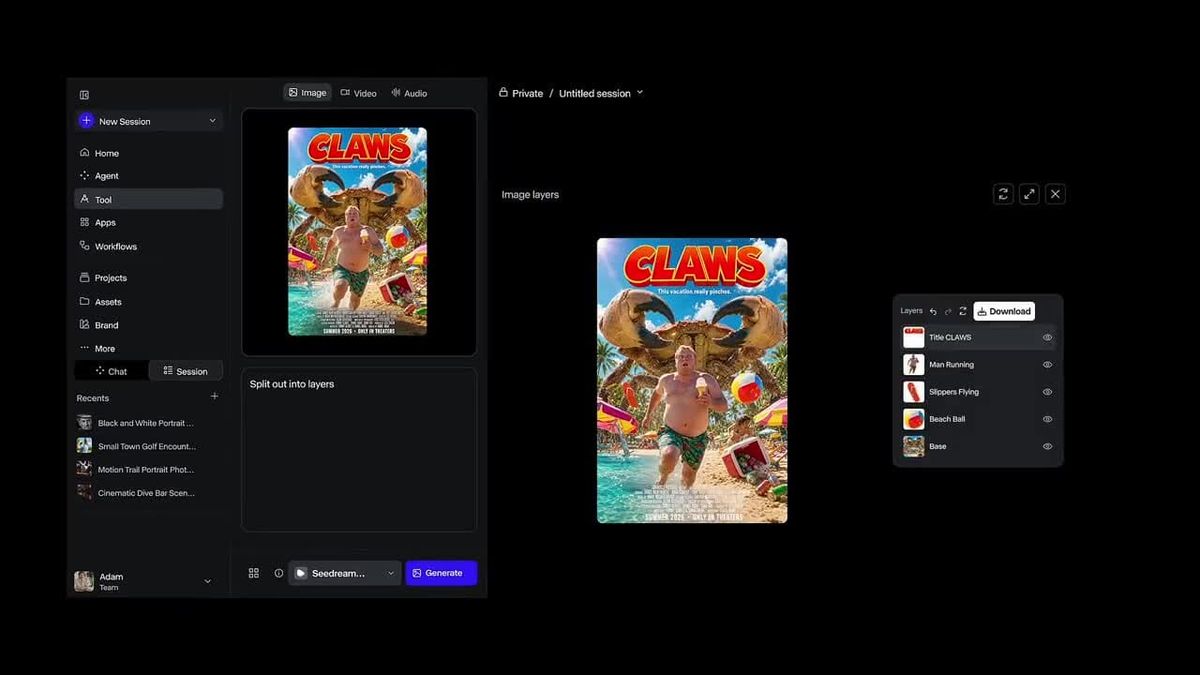
Runway 在 2026 年 9 月 25 日透過官方 X 公布 Layers:上傳一張扁平圖片後,系統可以自動把人物、商品、文字與背景拆成獨立圖層,使用者能直接隱藏、移動、縮放或重新排序元素。
這項功能看起來像把 Photoshop 的選取、去背與圖層整理濃縮成一次點擊。真正使用前,仍要先知道兩個關鍵。第一,Runway Help Center 表示底層使用的是 ByteDance 第三方模型 Seedream 5.0 Layers,不是 Runway 自研圖片模型。第二,每次執行分層會扣 18 Credits。Credits 是 Runway 平台用來計算模型用量的點數,實際可做幾次取決於方案提供或購買的額度。
我的判斷是中性偏多。電商商品圖、社群版型、簡報視覺與快速合成,Layers 值得測試;若工作要求精準髮絲、可繼續修改的文字與向量,或必須交付完整 PSD,它更適合當前期起稿工具,不能直接取代專業後製。
本文會用白話說明 Layers 的操作、18 Credits 包含什麼、與一般去背或 Photoshop 的差別,以及如何判斷它是否真的替你的工作省時間。
Runway Layers 是什麼?底層其實是 ByteDance Seedream 5.0 Layers
Runway 在產品介面與 X 貼文中把功能稱為 Layers。官方 Help Center 則進一步標示,實際執行分層的是 ByteDance 提供的第三方模型 Seedream 5.0 Layers。Runway Academy 的模型費用表使用 Seedream 5.0 Pro Layers 這個名稱,功能描述同樣是把單張圖片拆成可編輯圖層。
使用者看到的是 Runway 的上傳、生成與 layer editor 介面,模型辨識圖片中有哪些元素,接著輸出多張帶透明背景的 PNG。PNG 是常見圖片格式,能保留透明區域,讓人物、商品或文字疊到其他背景上。
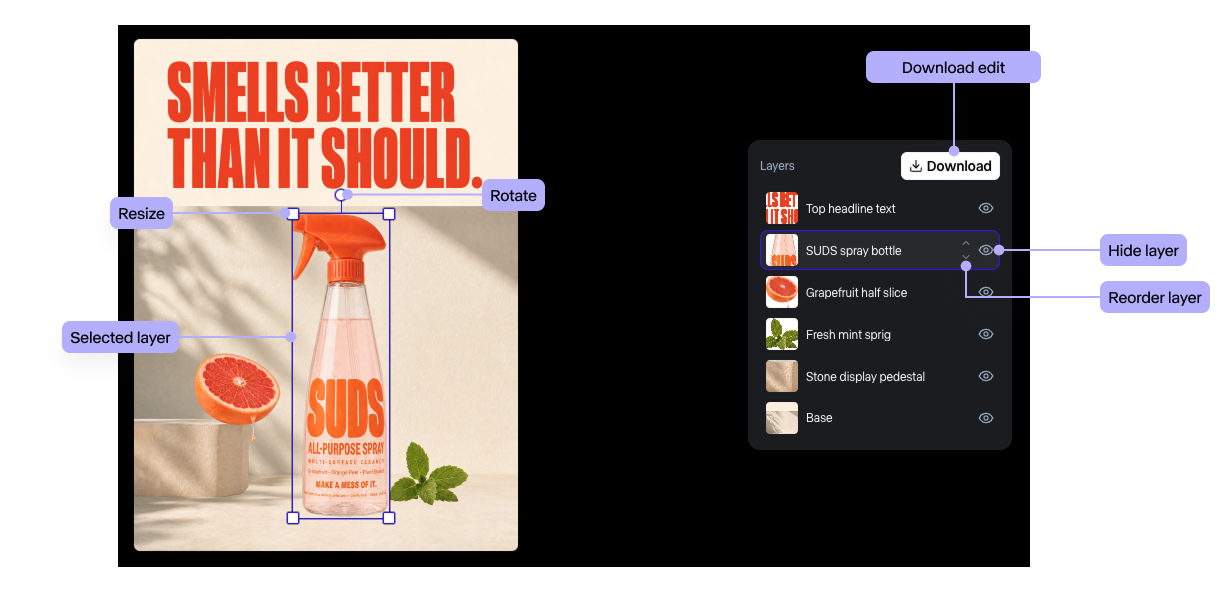
這與一般 AI 生圖不同。你不是要求模型重新創作整張圖片,而是把既有圖片拆成可分別操作的部分。Runway 官方範例把廣告圖分成標題文字、噴瓶、葡萄柚、薄荷、石台與底圖,使用者可以選取其中一層,獨立移動、縮放或隱藏。
這項整合的價值在工作流。過去可能要先用去背工具處理商品,再用影像軟體選取文字與背景。Layers 把辨識、拆分與基本版面調整放進同一個 Runway session,適合先快速確認版面能否成立。
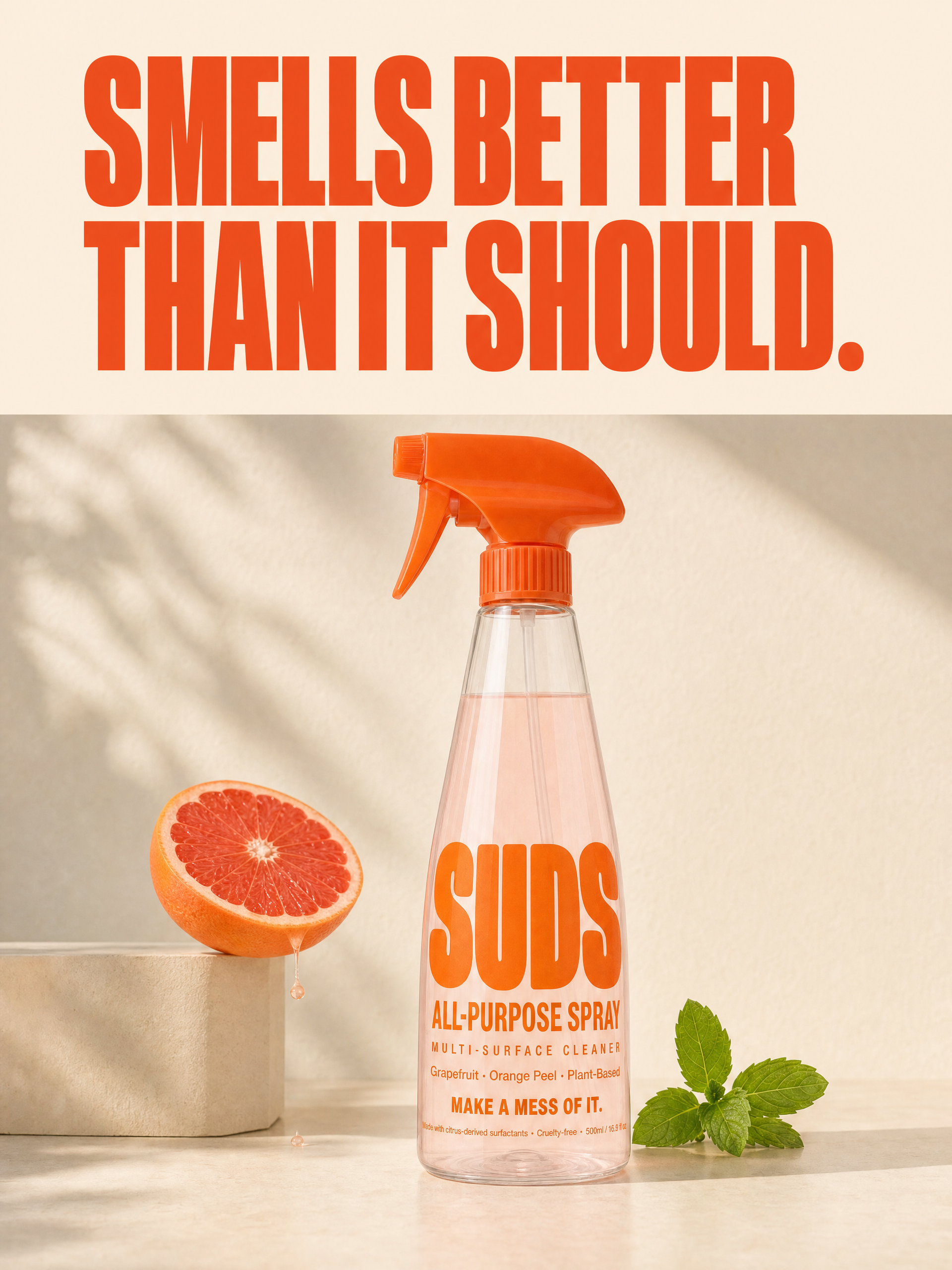
Runway Layers 怎麼用?Prompt 可以不填
官方文件列出的操作只有三個主要階段。
- 在 Runway 左側選單進入 Tool,切換到 Image。
- 在模型選單搜尋 Seedream 5.0 Layers,上傳要拆分的圖片。
- 直接按 Generate,或先用 Prompt 指定想獨立的元素。
Prompt 是給模型的文字指令。Layers 不要求一定要填,因為模型會自行辨識主要物件。如果畫面裡有多個相似商品、很小的 Logo,或你只想把特定區塊獨立出來,再用 Prompt 清楚描述要拆出的內容。
官方 Help Center 顯示,每次 Generate 收費 18 Credits。只有分層生成會扣點數,完成後在 editor 內移動、縮放、旋轉、隱藏、排序與下載,不會再額外扣 Credits。需要重跑分層時,才會再計一次生成費用。
這個計費方式容易估算,但不能只看一次 18 Credits。若一張複雜圖片要重試三次才得到可用結果,實際會消耗 54 Credits。測試時應記錄「每張可交付作品平均用了幾次 Generate」,才知道它是否比既有流程省成本。
Runway 官方 X 影片展示一鍵拆層、移除背景、改字與單獨重做畫面元素。 影片來源:Runway 官方 X。
拆完之後可以改什麼?
Runway layer editor 提供六類基本操作:直接點選圖中的元素、從圖層清單選取、隱藏、重新排序、移動、縮放與旋轉。上層會蓋住下層,因此調整順序就能改變前後關係。
完成後有兩種輸出方式。按 Download 會下載目前合成後的圖片,棋盤格區域會保留透明。若要把每一層帶到其他影像軟體,官方文件要求回到 Recents,選取整組 assets 再批次下載。
這裡要注意,官方規格寫的是 PNG layers,沒有承諾輸出 Photoshop PSD、可編輯文字物件或向量路徑。即使模型把標題獨立成一層,那仍可能只是一張透明背景的文字圖片。需要修改字體、字距、段落與向量 Logo 時,仍要回到設計軟體重建。
Layers 跟去背、生成式修圖、Photoshop 有什麼差別?
| 工具 | 主要工作 | 優點 | 主要限制 |
|---|---|---|---|
| 一般去背 | 分出前景與背景 | 快、便宜、操作簡單 | 通常只有前景與背景兩層 |
| Runway Layers | 把多個元素拆成透明 PNG layers | 一次取得多個可移動元素,能在 Runway 內直接調版 | 18 Credits 一次,細節與遮擋區域仍要檢查 |
| 生成式修圖 | 用文字新增、移除或替換內容 | 能補畫與改變畫面 | 結果可能偏離原圖,難保留每個原始元素 |
| Photoshop 手動分層 | 選取、遮色片、文字、向量與完整檔案管理 | 控制最精細,適合正式交付 | 花時間,也需要較高操作能力 |
如果只想把人物從背景切出來,一般去背通常更快。當一張廣告圖同時有商品、標題、裝飾物與背景,而且你想快速比較多種排列,Layers 的價值才會更明顯。
它也不能完全取代生成式修圖。扁平圖片只保存最後看到的像素,物件被遮住的部分原本就不存在。把商品移開後,底下可能留下空洞或不自然紋理,仍要用生成式填補、Agent 或其他工具補背景與陰影。Runway 官方也建議,若調整後畫面顯得扁平或缺少陰影,可以請 Agent 加上自然陰影。
一鍵拆圖層不等於一鍵完稿:4 個限制要先知道
1. 髮絲、玻璃與半透明材質最容易露出邊緣問題
透明瓶身、煙霧、反光、毛髮與細小枝葉同時包含前景與背景資訊。模型即使成功拆層,也可能留下暈邊、缺口或原背景顏色。放到新背景前應把圖片放大檢查,而不是只看縮圖。
2. 被遮住的內容無法從原圖直接還原
移動前景物件後,模型需要猜測原本看不到的背景。這是生成結果,不是從原始檔找回真實像素。產品標籤、人物手指或重要品牌細節若被遮住,不應把補畫內容當成原始素材。
3. 文字層不一定是可重新排版的文字
官方 X 說明提到可以 edit text,但輸出規格仍是透明 PNG layers。若要換字體、修正價格、製作多語版本或保留印刷向量,應確認實際 editor 是否提供所需文字控制,否則仍要在設計軟體重新打字。
4. 第三方模型也有資料與供應依賴
Runway 明確把 Seedream 5.0 Layers 列為 ByteDance 的第三方模型。正式用於客戶素材前,除了 Runway 方案,也要查看第三方模型的可用性、內容限制與資料處理規則。涉及未公開產品、個人資料或保密廣告圖時,不應在沒有完成政策審查前直接上傳。
Runway Layers 適合哪些人?
最適合的族群,是需要頻繁拆解既有視覺、但不一定要交付完整原生設計檔的人。
- 電商與品牌團隊:把商品、文字與裝飾拆開,快速改尺寸或排列。
- 社群編輯:把同一張主視覺改成直式、方形與橫式版本。
- 簡報與內容創作者:快速取得透明人物或物件,重新安排版面。
- 前期概念設計:先測試構圖,再交給設計師精修。
不適合直接依賴的情境包括印刷完稿、Logo 規範、需要原生文字樣式的多語版本、精準商品攝影與必須保留完整遮色片的專業合成。這些工作可以用 Layers 加速第一步,但仍需要人工檢查與正式製作檔。
Runway Layers 值得用嗎?用 3 張圖先算真實成本
我會用三張不同難度的真實工作圖測試:一張背景單純的商品圖、一張有文字與多個小物件的廣告圖,以及一張包含人物髮絲或透明材質的複雜圖片。
每張圖記錄四個數字:成功拆出的可用圖層數、Generate 次數、人工修邊時間,以及完成可交付版本的總工時。若三張圖都只看 demo 效果,很容易忽略重試與後製才是真正成本。
對商品與社群版型,我認為 18 Credits 值得換一次測試,因為一次取得多個透明圖層,可能省下重複選取的時間。若實際素材經常要重跑兩三次,或拆層後仍得大幅修邊、補背景與重建文字,Layers 就只適合偶爾救急,不應成為預設流程。
真正會讓我更看好這項功能的,是 10 張真實素材中至少 7 張能直接進入後製,而且人工修正與重試成本低於原本做法。只要達不到這個門檻,官方影片再流暢,也不能證明它適合你的工作。
Runway Layers 常見問題
Runway Layers 是 Runway 自己的模型嗎?
不是。Runway Help Center 表示,這是 ByteDance 的第三方模型 Seedream 5.0 Layers,Runway 提供操作介面、editor 與工作流整合。
一次分層要多少 Credits?
官方目前標示每次 Generate 為 18 Credits。生成後的編輯與下載不再額外扣點,重新 Generate 則會再次計費。
可以不寫 Prompt 嗎?
可以。模型會自動辨識主要元素。若想拆出較小物件或指定元素,再用 Prompt 描述要獨立的內容。
能直接下載 PSD 嗎?
官方規格列出的是支援透明的 PNG layers,沒有承諾原生 PSD。可以從 Recents 批次下載各圖層,再匯入 Photoshop 或其他軟體繼續處理。
能把圖片裡的文字改成別的內容嗎?
官方 X 貼文把 edit text 列為用途之一,但應以帳號中的實際 editor 能力為準。若輸出只是透明文字圖片,換字體、排版與多語版本仍要重新建立文字物件。
結語:Layers 的價值在「先拆開」,不是替你完成所有設計
Runway Layers 把過去分散在去背、選取與圖層整理的前期工作,集中到一次分層與內建 editor。對需要快速重排商品、人物、標題與背景的創作者,這是一個實用的工作流更新。
它的界線也很清楚。輸出是透明 PNG layers,不代表能還原原始 PSD、向量與文字設定。遮擋區域、半透明材質、細小邊緣與陰影仍需要人工檢查。把它當成「快速取得可編輯零件」的工具,比把它當成一鍵完稿更符合現在的能力。
先用三張不同難度的真實圖片測試,算出每張可交付作品的平均 Credits 與後製時間。只有當這兩個數字都低於既有流程,Runway Layers 才真正值得成為日常工具。