8.1 萬星神級開源工具!Screenshot-to-Code 把任何網頁截圖一鍵轉成 HTML、React 與 Tailwind 程式碼
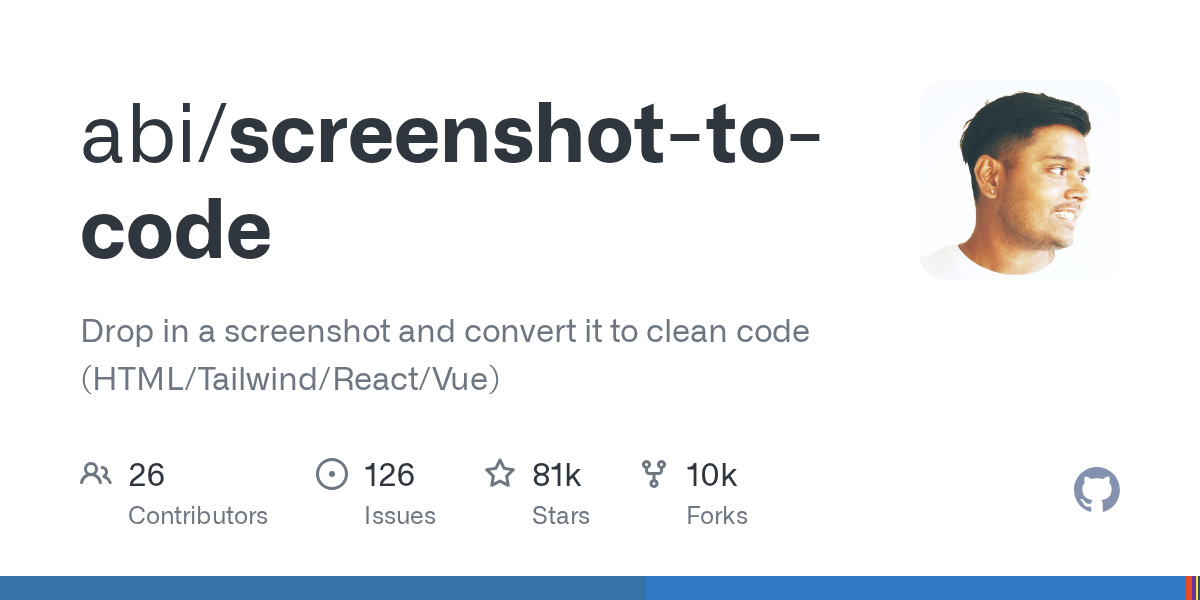
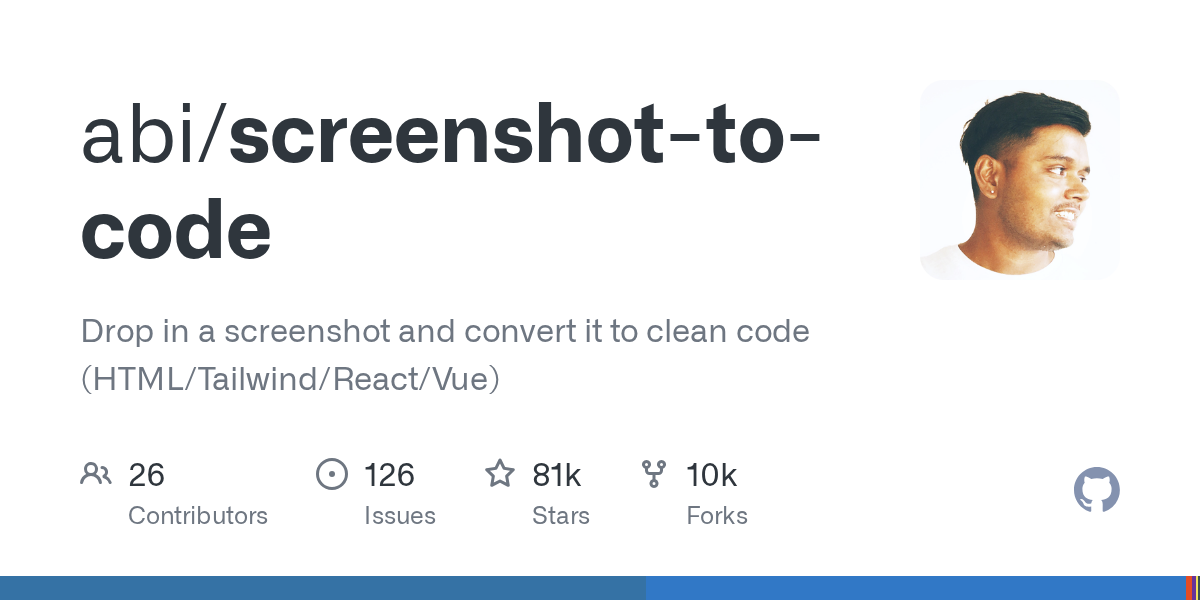
GitHub 破 8.1 萬星的 abi/screenshot-to-code 免費開源工具!只要拖入任何網頁截圖、手繪草圖或輸入網址,就能透過前沿視覺模型一鍵生成乾淨的 HTML、Tailwind CSS、React 或 Vue 程式碼。

看到一個排版極佳的國外 SaaS 官網,或是設計師剛傳來一張 Figma 靜態截圖,前端工程師光是要把版面、間距、配色跟響應式斷點手刻出來,往往就得耗掉半天。
在 GitHub 累積超過 8.1 萬顆星的爆紅開源工具 abi/screenshot-to-code,直接把這個繁瑣流程縮短到幾十秒。你只需要把任何網頁截圖拖進畫面(或直接貼上目標網址),它就能呼叫前沿多模態視覺模型,即時生成乾淨、可預覽且能直接匯出的前端程式碼。
無論你的專案使用的是純 HTML + Tailwind CSS、React、Vue 還是 Bootstrap,這套工具都能直接對應輸出,甚至支援用自然語言繼續微調細節。
延伸閱讀:n8n 開源 AI Agent 工作流教學:免寫複雜程式碼串接自動化任務
延伸閱讀:CrewAI 多代理協作框架教學:打造分工明確的 AI Agent 團隊
Screenshot-to-Code 支援哪些前端框架與視覺模型?
與一般對話框貼圖請 AI 寫網頁不同,screenshot-to-code 針對前端還原度做了大量系統提示詞優化與即時預覽介面,並內建常見的視覺與圖像生成整合:
| 支援維度 | 目前涵蓋選項 | 實務應用優勢 |
|---|---|---|
| 輸入來源 | 網頁 PNG/JPG 截圖、手繪 UI 線框圖、輸入公開 URL 自動擷取 | 競品頁面快速打樣、白板草圖直接轉原型 |
| 輸出技術棧 | HTML + Tailwind CSS、React + Tailwind、Vue + Tailwind、Bootstrap、SVG | 無縫銜接現代前端主流工程架構,不需手動重構樣式 |
| 支援視覺模型 | Claude 3.5/4 Sonnet、GPT-4o / GPT-4.1、Gemini 系列視覺模型 | 可依預算與排版還原度自由切換最擅長寫前端的模型 |
| 即時疊代功能 | 內建側邊欄預覽、指定區塊對話修改、一鍵匯出完整程式碼 | 生成後發現按鈕顏色或排版不對,直接打字要求局部修正 |
為什麼開發者與 PM 特別愛用這個開源工具?
這套專案之所以能衝上 8.1 萬顆星,關鍵在於它同時解決了「原型驗證」與「結構還原」兩個痛點。
以前請一般聊天機器人看圖寫網頁,經常會遇到圖片佔位符破圖、Tailwind 類別亂編或版面比例跑掉的問題;screenshot-to-code 在後端自動串接了更精準的元件拆解指令,並可選擇搭配圖片佔位符或 AI 生成配圖,讓產出的頁面一打開就具備接近商業水準的視覺完整度。
對於獨立開發者、接案團隊或產品經理來說,這等於擁有一個隨傳隨到的前端切版助手,先把 80% 的介面骨架在幾分鐘內生出來,工程師只需要專注處理剩下的 20% 商業邏輯與 API 串接。
本機 Clone 與前後端啟動教學(支援 Docker 一鍵跑)
screenshot-to-code 採用 React/Vite 前端搭配 Python FastAPI 後端架構。最快的本機部署方式是直接透過 Docker Compose,或手動分別啟動前後端:
# 1. 下載 Screenshot-to-Code 開源儲存庫
git clone https://github.com/abi/screenshot-to-code.git
cd screenshot-to-code

# 2. 設定你的 AI 模型 API Key(支援 OpenAI、Anthropic Claude 或 Gemini)
echo "OPENAI_API_KEY=sk-your-key" > backend/.env
# 若主要使用 Claude 視覺模型,可改填 ANTHROPIC_API_KEY=sk-ant-your-key

# 3. 方式 A:使用 Docker Compose 一鍵啟動前後端
docker compose up -d --build
如果你習慣不透過 Docker、直接在本機執行開發伺服器,則可分別啟動後端與前端:
# 方式 B:手動啟動(建議先安裝 Poetry 與 Node.js)
cd backend && poetry install && poetry run uvicorn main:app --reload --port 7001
# 另開一個終端機分頁啟動前端
cd frontend && yarn install && yarn dev
啟動成功後,打開瀏覽器前往 http://localhost:5173,就能把準備好的網站截圖拖進去開始測試!
常見問題(FAQ)
Q1:使用 Screenshot-to-Code 本機版需要付費嗎?
工具本身是完全免費且開源的(MIT 授權),但因為背後需要呼叫 OpenAI、Anthropic(Claude)或 Google Gemini 的多模態 API 來解析圖片與撰寫程式碼,因此你需要在 .env 填入自己的 API Key 並依實際 Token 用量付費。
Q2:拿別人的網站截圖直接轉成程式碼,會有版權問題嗎?
技術上工具能高還原度複製版面結構,但商業專案上仍須注意原網站的品牌商標、圖片版權與設計專利。實務上建議將其用於「個人設計稿轉碼」、「靈感佈局參考」或「內部原型測試」,正式上線前務必替換為自有文案、品牌色系與合法授權素材。
Q3:生成出來的 React 或 Tailwind 程式碼可以直接放進正式專案嗎?
可以作為非常好的元件起點。不過對於複雜的互動狀態(如表單驗證、API 資料綁定、多語系切換)與無障礙標籤(a11y),仍建議由前端工程師進一步抽離共用元件並補上型別檢查。
結語:讓 AI 接手重複切版,把時間留給真正的使用者體驗
網頁開發最耗神的往往不是創意本身,而是把視覺畫面翻譯成一行行 CSS 與 HTML 標籤的重複勞動。把 abi/screenshot-to-code 架在自己電腦裡,下次遇到任何設計靈感或線框草圖,幾十秒就能看到能互動的網頁原型。
歡迎免費訂閱 AI 郵報,每週追蹤更多免費開源 AI 課程與萬星實戰專案懶人包。