Slack AI Workflow Builder 免寫程式教學:每週自動彙整頻道討論、串接公司知識庫的實戰設定
Slack AI Workflow Builder 怎麼用?免寫程式教學如何利用自然語言生成工作流、加入「Generate AI Response」步驟並綁定指定頻道與 Canvas 知識庫,自動產出專案週報與內部問答分流。

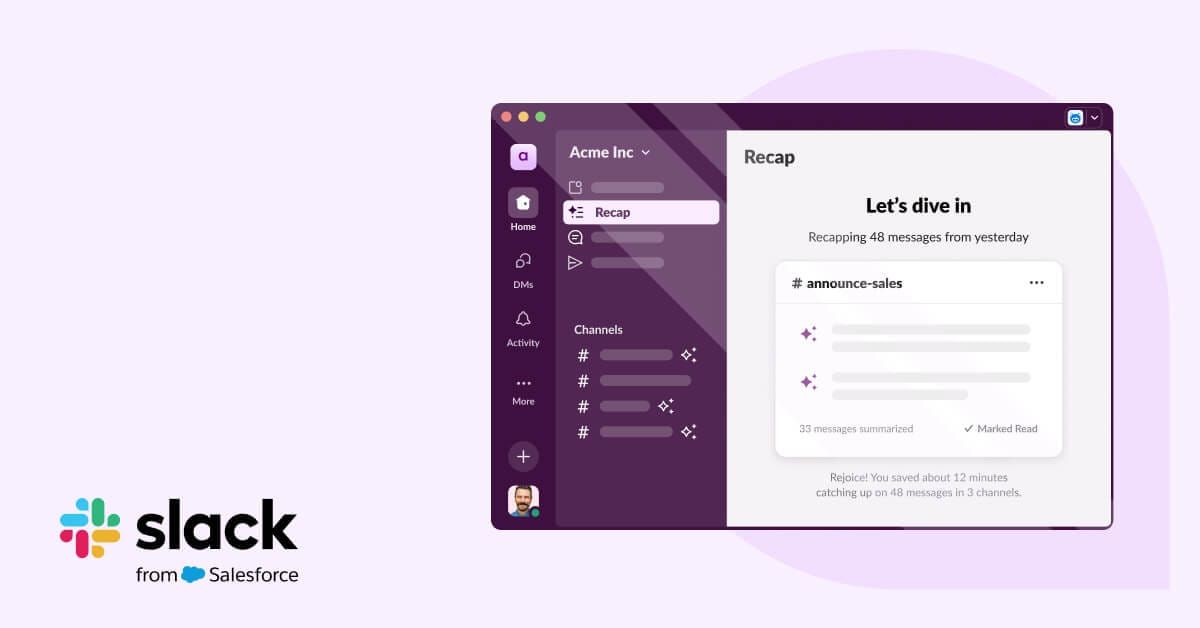
遠距或跨部門協作最常發生的資訊斷層,就是週五主管想了解某個專案本週到底卡在哪裡、達成了什麼共識,結果一看頻道裡累積了三百則零碎留言與討論串,人工爬完文整理成週報半小時就沒了。
現在你完全不需要寫任何 Webhook 腳本,也不用另外花錢買第三方串接平台,直接在企業常用的 Slack 原生功能 Workflow Builder 裡,就能靠內建的 「Generate AI Response(生成 AI 回應)」 步驟完成自動化摘要與知識問答。
這套整合在對話環境裡的無程式設計,最棒的地方在於 權限與資料邊界完全跟著現有 Slack 架構走。
你甚至不需要自己拖拉所有步驟,只要在建置視窗用自然語言打出一句需求,系統就會先幫你生出工作流骨架,接著再指定這步 AI 只能讀取哪幾個公開頻道、Slack Canvas 畫布或清單作為依據。
對已經全面用 Slack 當成日常溝通中樞的台灣軟體新創、設計代理商與跨國團隊來說,這是讓「資訊流直接沉澱成固定報告」最零摩擦的做法。接下來,我們拆解實戰設定四步驟與資料權限提醒。
延伸閱讀:Google Workspace + Notion AI 免寫程式串接教學:從 Gmail 進件到自動建檔 CRM 實戰
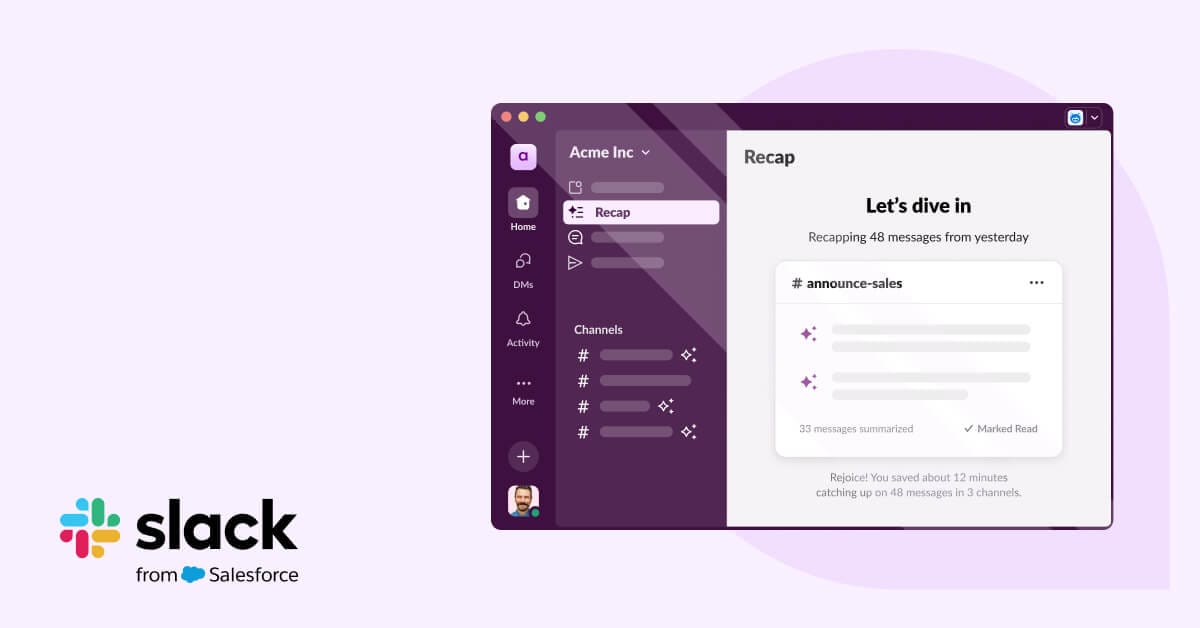
為什麼直接在 Slack 原生 Workflow 做 AI,比外接工具更安全省事?
許多團隊習慣把 Slack 訊息透過外部自動化軟體傳送到第三方雲端再問大模型,過程中不僅多出好幾組授權 Token 要管理,還可能不小心把私人頻道裡的敏感人事討論送進無權限控管的系統。
根據 Slack AI 官方功能架構,在原生 Workflow Builder 裡執行的 AI 步驟直接運行於 Slack 企業安全環境內,而且嚴格遵守「資料接地(Grounding)」設定,開發與營運人員可以精準限定這個工作流只能參考 #proj-feedback 頻道與指定的 Canvas 規範檔,不該看的私人頻道完全碰不到。
| 團隊自動化做法 | 外接第三方自動化串接 Slack | Slack 原生 Workflow Builder + AI 步驟 |
|---|---|---|
| 額外軟體訂閱與設定 | 需管理外部平台點數與 Webhook 金鑰 | 原生內建於符合資格的 Slack 方案中 |
| 頻道與檔案權限控管 | 依賴外掛機器人帳號權限,易過寬 | 直接綁定指定頻道、Canvas 與列表邊界 |
| 員工使用體感 | 需跳轉平台設定,除錯較不直覺 | 在側邊欄用自然語言就能生成與修改流程 |
免寫程式 4 步驟:打造「每週四自動產出專案進度摘要」
在支援該功能的 Slack 工作區裡,一般專案經理或團隊組長只要照著這四步就能上線:
步驟一:打開 Workflow Builder 並用自然語言起草
點擊 Slack 左側欄的「Agents & tools(或自動化)」進入 Build workflow,你可以直接在生成框輸入:「每週四早上 10 點,自動總結 #proj-feedback 頻道過去 7 天的討論重點,並發佈到 #summary 頻道。
」系統就會自動建出排程觸發器與基本架構。
步驟二:插入「Generate AI Response」步驟
在排程之後加入這顆原生 AI 積木,用清楚的提示詞規定好輸出格式,例如分成「本週已完成決議」、「待解決技術卡關」與「下週行動項目與負責人」三段。
步驟三:綁定允許讀取的知識池(Grounding)
這是最關鍵的防呆設定:在資料來源區只勾選特定的專案頻道、對應的 Slack Canvas 文件或 Lists 清單,避免 AI 去撈不相關的閒聊頻道內容湊字數。
步驟四:預覽發佈並設定通知對象
檢查觸發時間與目標頻道權限無誤後按下 Publish,未來每個星期四早上,團隊成員不用手動爬樓梯就能直接讀到乾淨的專案週報。
延伸閱讀:n8n 是什麼?GitHub 破 21 萬星的開源 AI 工作流引擎,如何自架接上 MCP 省下高額訂閱費?
除了自動週報,IT 與人資還能怎麼用表單+AI 減負?
把這套工作流稍微變形,換成「當員工在 #ask-it 或 #ask-hr 填寫 Slack 內建表單發問」當作起點,就能變成全自動第一線內部客服:AI 先去翻公司的休假規定 Canvas 或設備申請清單回答問題,順便附上參考文件連結,只有真的解不掉的特殊案例才指派給專人接手。
常見問題(FAQ)
Q1:免費版 Slack 工作區可以用這個 AI Workflow 功能嗎?
無法。Slack 的原生 AI 步驟(Generate AI Response)與進階 Workflow Builder 功能通常需要搭配付費方案以及對應的 Slack AI 授權方案才能啟用。
Q2:AI 彙整頻道留言時,會不會把我們私底下的私訊(DM)內容也抓進去?
不會。在設定 AI 步驟時你可以明確指定參考範圍,而且工作流本身無法存取未獲授權的私人對話。
Q3:如果頻道裡的討論本來就很混亂,AI 摘要出來會不會漏掉重點?
要讓 AI 週報準確,最好的習慣是請團隊在討論重要決策時儘量集中於「同一則討論串(Thread)」內回覆,並養成用特定 Emoji(例如 ✅)標記定案結論,AI 抓取脈絡的精準度會高非常多。
Q4:Slack AI 可以支援繁體中文指令與輸出嗎?
支援。只要你在提示詞裡明確指定使用繁體中文(台灣用語)整理,就算原始頻道討論裡夾雜英文技術名詞,也能順利產出自然通順的中文週報。
結語:讓對話發生過的價值自動留下來
職場溝通之所以讓人疲憊,往往不是因為講太多話,而是重要結論總是一直被新訊息洗掉。Slack AI Workflow Builder 用極低門檻把原本散落在聊天室裡的碎片段落,自動編譯成團隊可追蹤的結構化報告。
如果你的工作區已經開通相關功能,建議今天就挑一個最吵雜的專案頻道試做一條「每週一次重點摘要」工作流,替全隊省下每個週末前整理進度的寶貴時間。
歡迎免費訂閱 AI 郵報,每週追蹤更多實測工具教學與無程式辦公自動化攻略。