Syncthing 是什麼?破 6.8 萬星開源免雲端跨裝置同步神器:零月費幫 Obsidian 筆記與 AI 模型資料夾在手機電腦即時同步
不想每月花 US$4-8 買 Obsidian Sync,又受夠 iCloud 在 Windows 頻繁衝突?詳解 GitHub 破 6.8 萬星開源點對點同步神器 Syncthing 的運作原理、跨平台安裝與 Obsidian/AI 專案資料夾零月費即時同步教學。

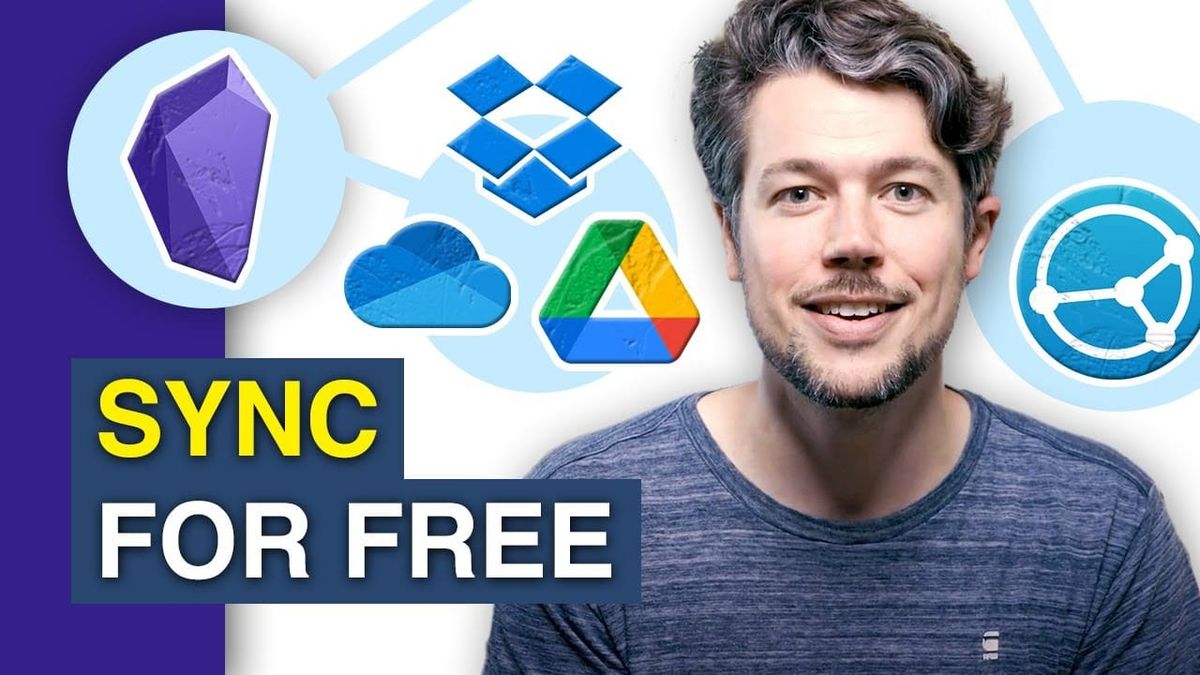
每個月為了同步幾個 MB 的純文字筆記,繳交 US$4 到 US$8(約台幣 130 至 260 元)給 Obsidian 官方同步服務,一年下來就超過台幣 1,500 元;如果想省錢改用 iCloud Drive,只要你的工作環境同時混用 Windows 桌機、MacBook 與 Android 手機,不用一週就會遇到檔案重複複製、同步卡死或筆記莫名回溯的慘劇。
如果你手邊還有動輒數十 GB 的本地 AI 模型檔(GGUF)、ComfyUI 素材庫或攝影原檔需要在筆電和桌機之間保持一致,Google Drive 和 Dropbox 的免費容量更是一秒見底。
在 GitHub 累積突破 6.8 萬顆星(68K+ Stars) 的老牌開源神器 Syncthing,正是為了解決這類「跨平台、大容量、重隱私、零月費」的同步難題而生。它完全不經過任何第三方雲端硬碟,直接讓你的電腦、手機、NAS 在區域網路或網際網路上進行點對點(P2P)端對端加密同步。可用容量取決於各裝置的儲存空間。同步需要相關裝置上線且能連線,完成時間取決於網路、檔案與裝置狀態。
Syncthing 是什麼?它和 Google Drive/iCloud 到底差在哪?
Syncthing 是一套以 Go 語言開發的連續檔案同步程式,最大特色是「去中心化」——沒有中間的雲端伺服器存你的資料,你的每一台裝置本身就是同步節點。
傳統雲端硬碟(Google Drive、OneDrive、iCloud)的運作流程是「裝置 A 上傳到廠商伺服器 → 裝置 B 再從伺服器下載」。這套模式有三個天生限制:第一,廠商會依容量跟月費收租金;第二,大檔在同一個客廳的兩台電腦之間傳輸,竟然還要先繞去國外機房再繞回來,速度慢到懷疑人生;第三,你的私人日記、財務表格或公司未公開專案全都躺在別人的雲端硬碟裡。
Syncthing 徹底拿掉了中間商。當你的桌機和手機連在同一個家裡 Wi-Fi 時,Syncthing 會直接走區域網路高速點對點直連,傳輸速度只受限於你家路由器和硬碟讀寫速度,同步一個 8GB 的本地 AI 模型檔只要短短幾十秒;當你帶筆電出門連咖啡廳網路時,它會自動透過加密通道穿透 NAT 與家裡開著的桌機或 NAS 連線,全程採用 TLS 加密驗證,外部完全無法窺探內容。
| 比較項目 | Syncthing(開源 P2P) | Obsidian Sync(官方付費) | iCloud / Google Drive |
|---|---|---|---|
| 費用 | 完全免費、零月費 | US$4–8/月 | 免費容量有限,大空間需月繳 |
| 容量上限 | 無上限(看你硬碟多大) | 1GB–10GB | 依方案而定(5GB–2TB) |
| 跨平台支援 | Win / Mac / Linux / Android / NAS(iOS 有第三方客戶端) | 全平台 | Windows 搭 iCloud 穩定度偏弱 |
| 同區網傳輸速度 | 極快(區網直連滿速) | 走雲端中轉 | 走雲端中轉 |
| 資料隱私 | 100% 端對端加密、不存第三方雲端 | 支援端對端加密 | 儲存在科技巨頭雲端 |
| 離線中繼需求 | 兩台裝置需同時在線才同步(可加一台 NAS/桌機當常駐節點) | 隨時單向同步 | 隨時單向同步 |
實戰教學:10 分鐘設定跨電腦與手機的 Obsidian 無痛同步
以下用台灣用戶最常碰到的情境——「Windows/Mac 電腦同步 Obsidian 筆記庫到 Android 手機」——示範完整設定流程,完全不需要寫程式碼。
步驟 1:在各平台安裝對應版本
- Windows:推薦安裝社群維護的桌面整合版 SyncTrayzor,或是到 Syncthing 官網下載安裝包,它會常駐在系統右下角工作列並內建 Web 管理介面。
- macOS:直接到官網下載
syncthing-macos圖形介面封裝版,拖進應用程式資料夾開啟即可,會在上方選單列常駐。 - Android:在 Google Play 或 F-Droid 搜尋安裝 Syncthing-Fork(目前社群最活躍、省電表現最好的版本)。
- iPhone / iPad(iOS):因 Apple 系統限制背景常駐,官方沒有原生 App,但可以到 App Store 下載開源客戶端 Möbius Sync(基礎功能免費,支援存取「檔案」App 與 Obsidian 資料夾)。
步驟 2:配對兩台裝置(掃描 QR Code 只要 10 秒)
在電腦啟動 Syncthing 後,瀏覽器會自動打開本機管理介面(預設網址為 http://127.0.0.1:8384/)。
- 點擊右上角「動作(Actions)」→「顯示 ID」,畫面會出現一組專屬的裝置 ID 與一張 QR Code。
- 打開手機上的 Syncthing-Fork,切換到「裝置」分頁,點選右上角
+號,直接掃描電腦螢幕上的 QR Code,幫電腦取個好認的名字(例如My-PC)並儲存。 - 幾秒鐘後,電腦網頁介面會跳出提示「新裝置請求連線」,點擊「新增裝置」並確認,兩台裝置就完成加密信任配對了。
步驟 3:共享 Obsidian 筆記資料夾
- 在電腦端管理介面左側點擊「新增資料夾(Add Folder)」。
- 資料夾路徑填入你電腦裡 Obsidian 筆記庫的實際位置(例如
D:\Obsidian\MyVault)。 - 切換到「共享(Sharing)」分頁,勾選剛才配對好的手機名稱,按下儲存。
- 手機端馬上會收到「電腦想共享資料夾」的通知,點擊接受,並把儲存路徑指向手機裡 Obsidian 讀取的資料夾位置。
大約幾秒到一分鐘內,你電腦裡所有的 Markdown 筆記、圖片附件與外掛設定就會原封不動出現在手機上。以後在捷運上用手機打完靈感,回家打開電腦 Obsidian 就已經更新好了。
必開的 3 個進階防呆設定:版本控制、忽略清單與電池優化
Syncthing 預設已經很穩,但如果要拿它來同步每天高頻率修改的 Obsidian 筆記或開發者專案資料夾,強烈建議把這三個設定打開,能避開 99% 的同步衝突。
1. 開啟「簡易檔案版本控制(File Versioning)」防誤刪
因為是即時雙向同步,如果你不小心在手機上誤刪了一整篇重要筆記,電腦上的檔案也會跟著被刪掉。點開該資料夾的「編輯」→「檔案版本控制」,選擇 「簡易檔案版本控制(Simple File Versioning)」 並設定保留最近 5 到 10 個版本。當其他裝置的變更同步過來,導致本機檔案被取代或刪除時,啟用版本控制的接收端才會把舊版存入 .stversions(預設位置)。本機直接修改或刪除的舊版不會由該裝置的 Syncthing 自動保存;各裝置須分別設定,且仍應另做獨立備份。
2. 設定 .stignore 忽略不該同步的暫存檔
如果你用 Syncthing 同步寫程式的專案資料夾或本地 AI 工具目錄,千萬不要把 node_modules、.venv 虛擬環境或幾十萬個快取小檔也丟進去同步,否則會拖垮效能。在資料夾設定的「忽略模式(Ignore Patterns)」貼上常見排除規則:
.DS_Store
Thumbs.db
node_modules
.venv
__pycache__
.obsidian/workspace.json
.obsidian/workspace-mobile.json
其中排除 .obsidian/workspace.json 和 workspace-mobile.json 是 Obsidian 老玩家的黃金秘訣,可以避免電腦和手機因為螢幕排版狀態不同而瘋狂互相覆寫設定。
3. 手機端設定「僅在 Wi-Fi 與充電時同步」或依需求調整
Syncthing-Fork 支援細緻的運行條件設定。如果你只是同步純文字筆記,開著行動網路同步幾乎不耗流量;但如果你連 4K 影片或大模型素材夾都一起同步,務必在手機端勾選「僅限 Wi-Fi 同步」,避免出門在外一瞬間把行動數據流量吃乾抹淨。
什麼情況下 Syncthing 不適合你?老實說 2 個天生限制
雖然 Syncthing 免費又強大,但它不是萬靈丹,有兩個物理限制必須先評估清楚:
第一是 「至少要兩台裝置同時開機在線,資料才會流動」。假設你出門前把家裡的桌機關機了,在咖啡廳用筆電改完報告後把筆電也闔上睡覺,晚上回家開桌機時,筆電已經睡著,資料就不會同步。最完美的解法是家裡有一台 24 小時開機的 NAS(如 Synology、UGREEN)、樹莓派,或是一台每月台幣 150 元的便宜雲端 VPS 跑一個 Syncthing 節點,它就會變成你的私有中繼站,讓所有手機電腦隨時上下線都能無縫接軌。
第二是 iOS(iPhone/iPad)的生態限制。Apple 對第三方 App 背景運作管得非常嚴格,Möbius Sync 無法像 Android 版那樣 24 小時在背景默默同步,每次需要同步前通常得手動點開 App 讓它跑幾秒鐘。如果你是全套 Apple 生態(Mac + iPhone + iPad)且沒有 Windows 電腦,其實直接用 iCloud 或付費 Obsidian Sync 的體驗會比在 iOS 上硬折騰 Syncthing 順暢得多。
常見問題(FAQ)
Q1:Syncthing 可以當成「備份」來用嗎?
嚴格來說不行。Syncthing 是「即時同步」工具,兩台裝置之間會鏡像反映所有變更(包含中毒加密或誤刪檔案)。雖然開啟檔案版本控制可以提供一定程度的後悔藥,但重要資料仍應遵循 3-2-1 原則,額外定期備份到外接硬碟或獨立冷儲存空間。
Q2:兩台裝置不在同一個 Wi-Fi 下,出門在外也能同步嗎?
可以。只要兩台裝置都連上網際網路,Syncthing 會透過內建的全域發現伺服器(Global Discovery)自動找到彼此並建立加密連線,若遇上公司嚴格防火牆無法直連,也會自動改走加密中繼伺服器(Relay)完成傳輸,完全不用自己去路由器設定複雜的通訊埠轉發(Port Forwarding)。
Q3:同步幾十 GB 的本地 AI 模型或影片檔會不會很慢?
在同一個區網 Wi-Fi 或有線網路下速度極快,走 Gigabit 乙太網路實測常可輕鬆跑滿 100 MB/s 以上,遠比上傳 Google Drive 再下載快得多。若是在外部網際網路傳輸,速度則取決於你家寬頻的上傳頻寬。
Q4:會不會有「同步衝突(Sync Conflict)」把我的筆記蓋掉?
Syncthing 處理衝突非常保守且安全。當兩台裝置在離線狀態下同時修改了同一份檔案,上線後它不會偷偷覆蓋任何一邊,而是會把其中一份另存成帶有 sync-conflict-日期時間 字樣的獨立檔案,讓你自己比對合併,確保你的心血不會無故蒸發。
結語
如果你同時橫跨 Windows、macOS、Linux 或 Android 多個平台,受夠了雲端硬碟月費越繳越多、或是想把 Obsidian 筆記與大型 AI 模型資料夾牢牢握在自己手裡,今天就去下載 Syncthing 花 10 分鐘配對起來,這是開源世界裡最成熟、也最省錢的跨裝置基礎設施之一。
反過來說,如果你手邊只有 iPhone 與 MacBook、沒有 24 小時開機的桌機或 NAS,也不想每次在手機寫完筆記還要多點一下同步 App,那這筆月費就別省了,直接用原生雲端方案反而更符合你的使用習慣。
延伸閱讀:2026 黑五訂閱「防自動原價續扣」自保終極教學!Google Play、App Store 與官網「隨買隨取消」實測與扣款陷阱總整理 延伸閱讀:TAAFT(There's An AI For That)是什麼?Google Trends 全球飆升 160%,最大 AI 工具索引庫 30 秒找免費神器的 5 大篩選技巧