【Vibe Coding】Google 推出全新 Generative UI:一句話生成互動式介面,Gemini 完整實戰教學
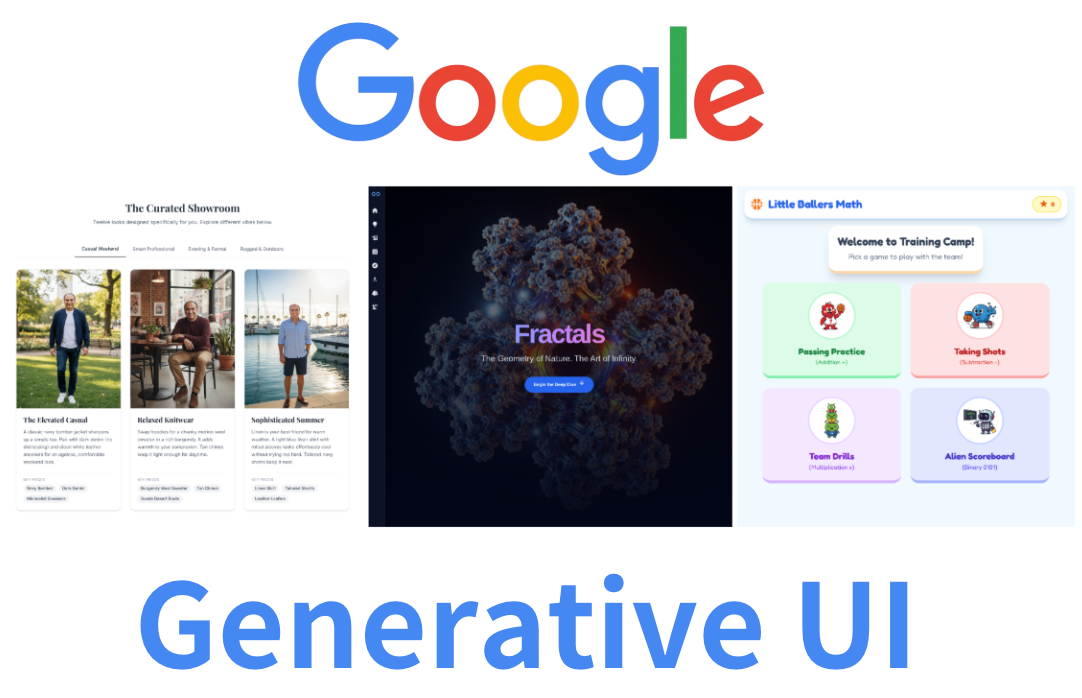
Google Research 宣佈了一項重大的技術突破——Generative UI(生成式界面)。這項技術標誌著我們與 AI 的互動方式將發生根本性的轉變:從過去的「文字對話」進化為「動態介面共創」。

你是否曾經遇過這種情況?興沖沖地規劃了出國行程,把文字版傳到家庭群組,結果長輩的回應永遠是:「這在哪裡?」、「跟昨天那個順路嗎?」、「太複雜了我看不懂」。
文字對於解釋「地理位置」和「空間關係」來說,往往是溝通障礙。以前為了解決這個問題,我們可能要手動在 Google Maps 上一個一個標記地點,耗時又費力。
但現在,Google 最新的 Generative UI(生成式界面) 技術,徹底改變了這件事。這一次,我用 Gemini 3 的 Canvas 功能,只打了一句話,就幫我做好了「歐洲三國互動行程地圖」。媽媽再也不會問路順不順,直接點開地圖就看懂!
這篇文章將帶你了解 Generative UI 的技術原理,並手把手教你如何用 Gemini 實作出來。
什麼是 Generative UI?為什麼它很重要?
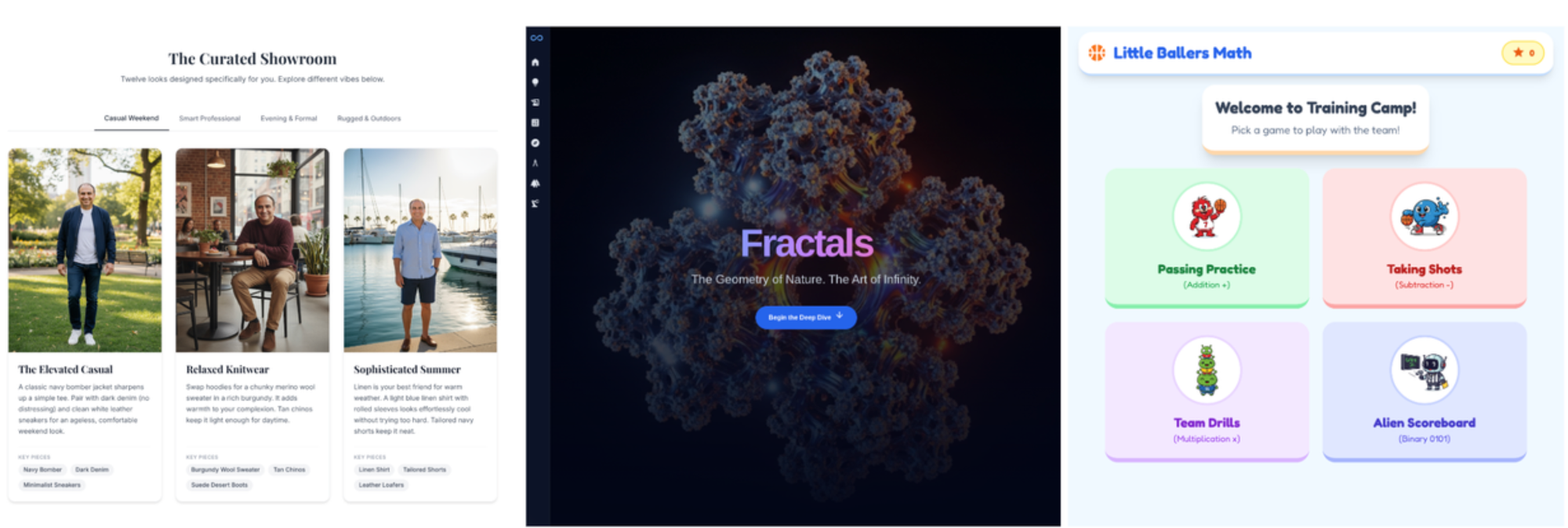
傳統的 LLM(大型語言模型)無論多強大,最終輸出的形式大多侷限於線性文本或靜態圖片。然而,Google 提出的 Generative UI 核心理念是:
「任何一個提示(Prompt),無論簡單還是複雜,AI 都能即時創建一個完全客製化的可視化體驗。」
這意味著 AI 不再只是「回答問題」,而是具備了「現場寫程式、現場做工具」的能力。
Google 是如何實現的?三大核心架構
根據 Google 發布的技術白皮書,要讓 AI 瞬間生成一個可用的 App 級介面,背後依賴三個關鍵技術支柱:
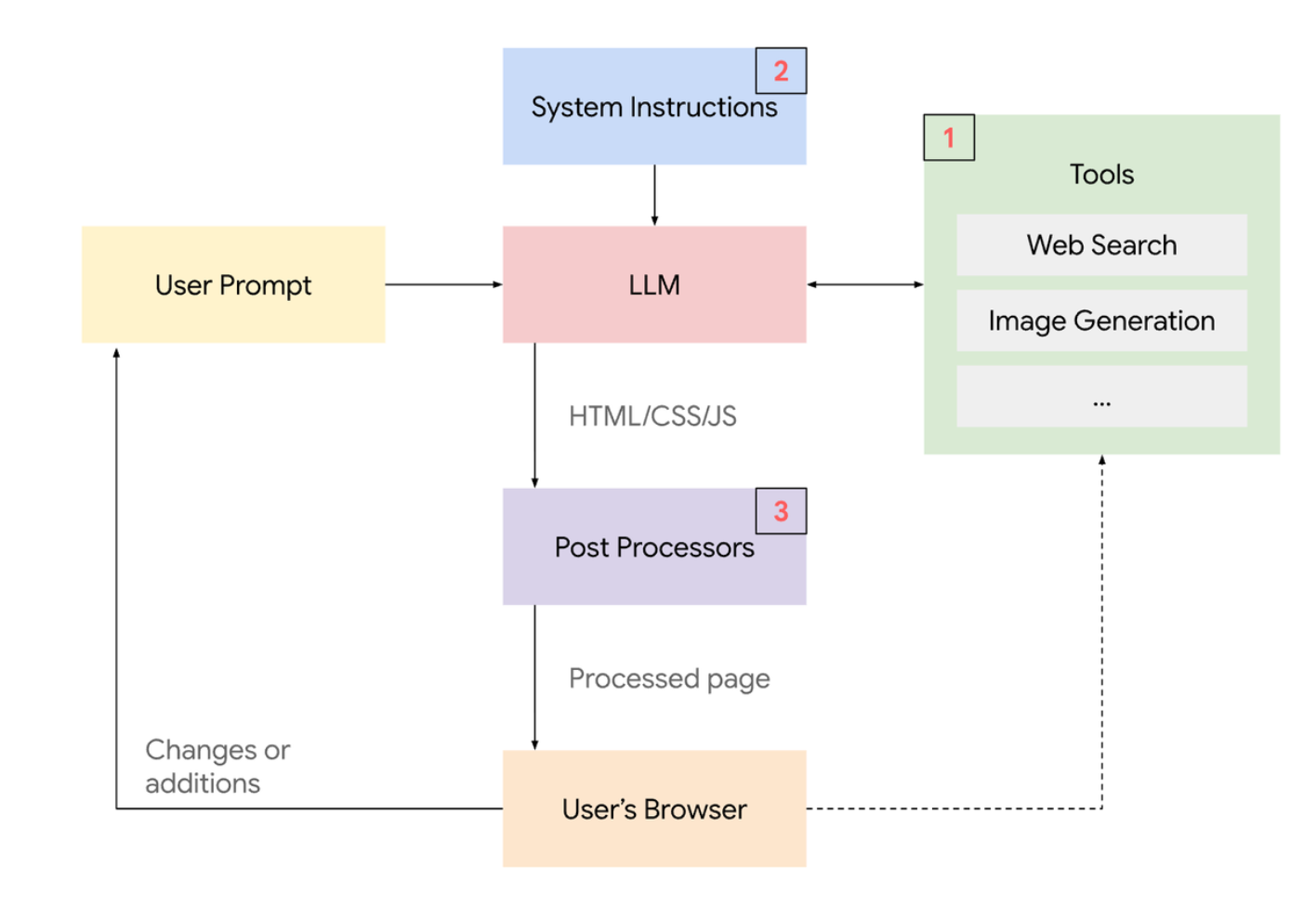
1.工具訪問 (Tool Access):
模型能調用外部模組:
- 圖片生成(如 Imagen)
- 搜索結果
- 代碼執行
- 3D 圖形渲染
- 數據處理模組
工具輸出直接變成 UI 的一部分,使界面能真正「運作」。
2.系統級指令集 (System-Level Instructions):
AI 在背景接收:
- 呈現形式(地圖?表格?按鈕?)
- 格式約束(可運行的 HTML/CSS/JS)
- 安全規範
- 視覺風格(如 Google 的 Wizard Green 風格)
確保 AI 不是隨意生成,而是生成「可真正使用的界面」。
3.輸出後處理 (Post-Processing):
多層檢查:
- 語法錯誤排除
- 運行測試
- UI 一致性優化
- 安全檢查
最後輸出的並不是文字,而是「可以被點擊、拖曳、操作的頁面」。
這代表了什麼? 未來所有的互動介面都將是「即時生成」的。你不需要為了單次需求去下載一個 App,因為 AI 會為你當下的需求,量身打造一個專屬介面。
親身實測 — 歐洲旅遊規劃的救星
說回我的歐洲之旅。規劃 18 天、橫跨法瑞義三國的行程本身就很繁瑣,但更累人的是「解釋給家人聽」。
每次把精心整理的文字行程丟到家庭群組:
- 👵 媽:「這是哪裡?跟昨天那個順路嗎?」
- 👩 我:「(打開 Google Maps 截圖畫線)在這裡...」
- 👵 媽:「喔喔...那這個點離飯店遠嗎?」(五分鐘後又忘了)
文字對長輩來說,缺乏地理位置的概念,溝通成本極高。以前我可能要手動在 My Maps 上一個一個拉座標,現在有了 Generative UI,一切都不一樣了。
實戰教學 — 5 步驟生成你的互動行程地圖
不用懂程式碼,不用複雜的操作,只要跟著以下 5 個步驟,你也能做出專屬的互動行程表。
還想看更多嗎?完整內容只對註冊用戶開放喔!
點下方的免費 Subscribe,馬上加入我們~
步驟一:打開 Gemini (建議使用 Advanced 版本)
首先,前往 Gemini 網頁版。
雖然基礎版功能強大,但建議使用 Gemini Advanced 模型,它在處理複雜邏輯和程式碼生成的表現上更為穩定,能更精準地觸發 Generative UI 的效果。
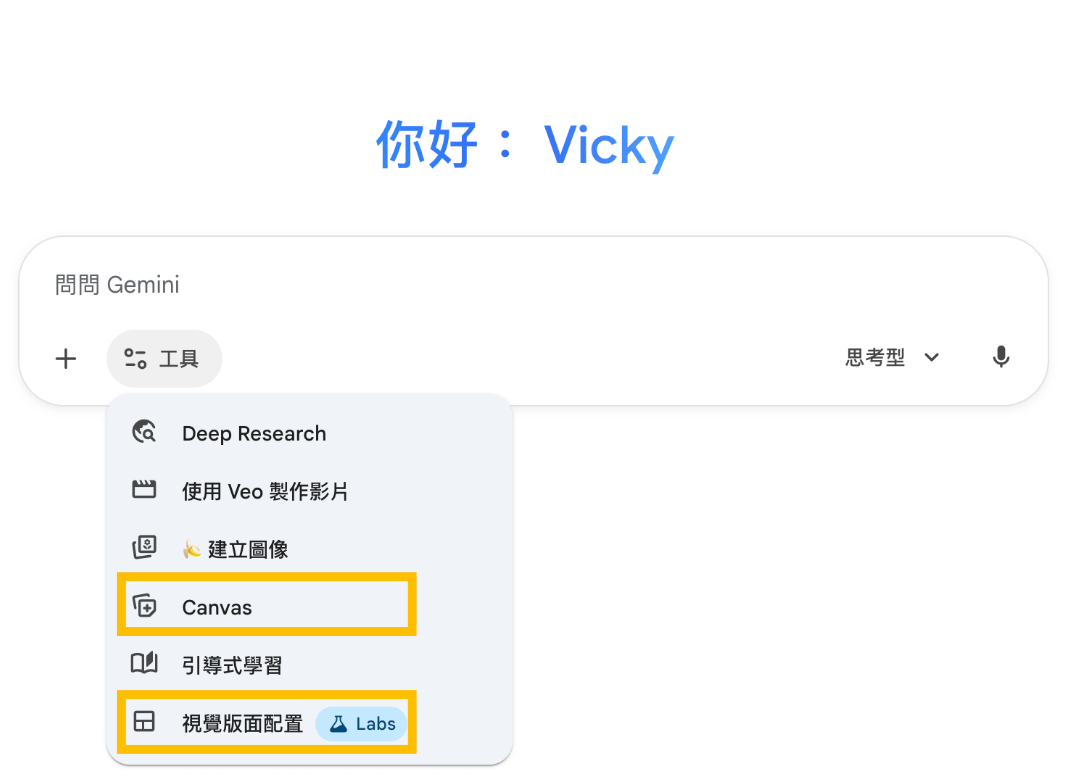
步驟二:開啟「Canvas/視覺版面配置」模式 (⚠️關鍵步驟!)
這是最重要的一步!一般的對話視窗適合純文字交流,要生成這種複雜的互動介面,請務必切換到 Canvas /視覺版面配置模式。
- 操作位置:在輸入框附近的工具選項中,選擇 「Canvas」或是「視覺版面配置」。
步驟三:輸入 Prompt (提示詞)
在左側對話框輸入你的需求。為了讓效果最好,建議包含「地點」、「天數」以及明確指出你需要「互動式地圖」。
你可以複製我的 Prompt 修改:
「我要規劃明年去歐洲的行程,生成一個『互動式地圖』,讓我可以在地圖上看到每一天的路線規劃、景點位置。[貼上粗略行程]」
步驟四:檢查 Gemini 生成的互動式介面
按下送出後,你會看到神奇的一幕:
- 左邊視窗:Gemini 會列出文字版的行程建議。
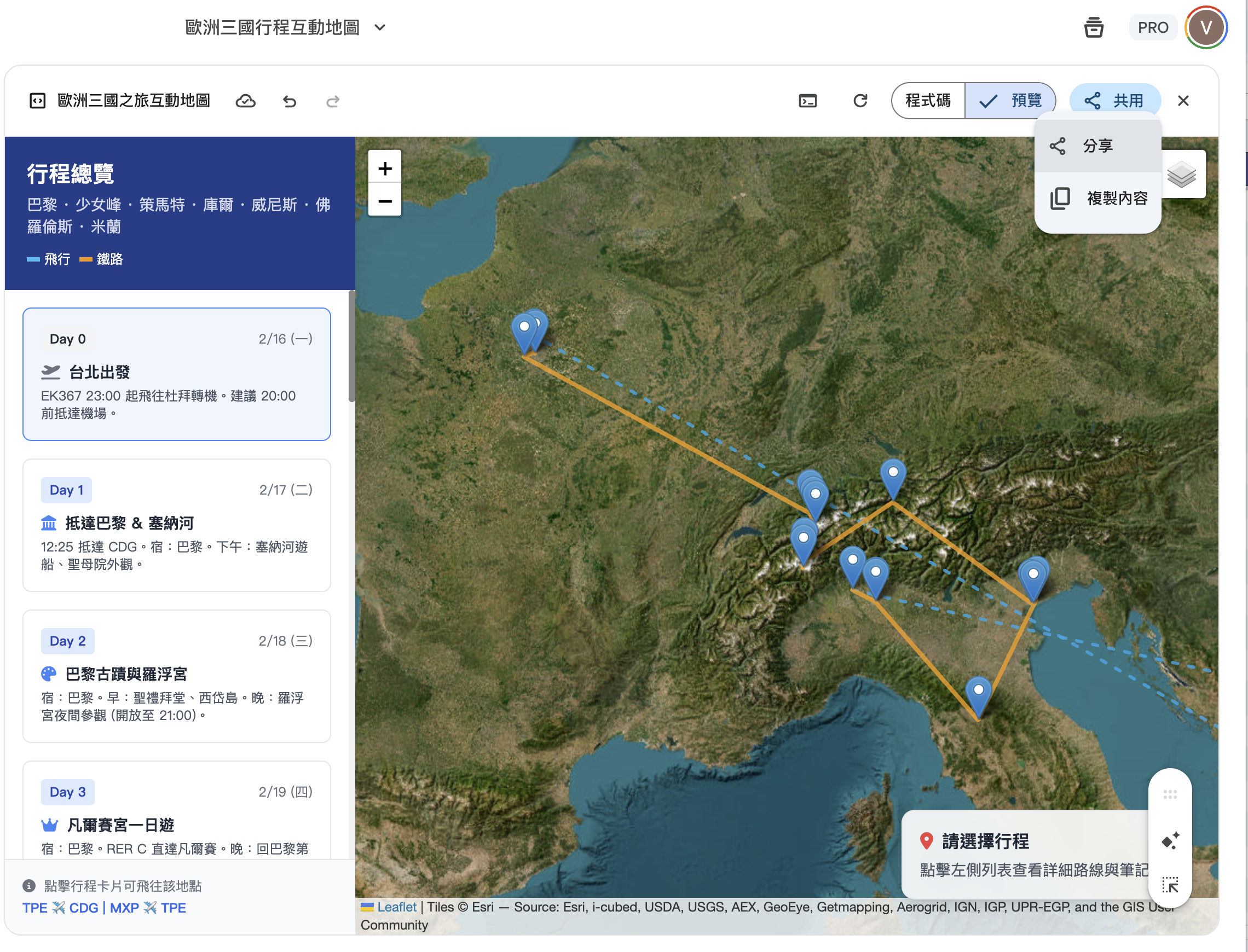
- 右邊 Canvas 視窗:AI 會開始編寫程式碼,幾秒鐘後,一個完整的地圖介面就會直接顯示出來!
你可以試著操作看看:
- 互動性:點擊地圖上的圖釘,看看會不會跳出景點名稱?
- 視覺化:行程的路線是否有用線條連接起來?
- 如果不滿意:你可以直接在左邊說:「把第三天的羅馬競技場改成去梵蒂岡」,右邊的地圖會即時更新,不需要重新生成。
步驟五:分享連結給家人
做好了超精美的地圖,當然要傳給家人看!
- 在 Canvas 視窗的右上角,找到 「分享 (Share)」 或 「匯出」 的圖示。
- 選擇 「建立公開連結 (Create public link)」。
- 把這個連結丟到家庭群組。
現在,媽媽只需要點開連結,就能在她的手機上看到你剛剛做好的互動地圖,想知道哪裡順路、住哪裡,手指點一下就知道了!
應用場景:不只是旅行規劃
Generative UI 的潛力極大,尤其在:
教育與科學視覺化
例如:
- 「顯示 RNA 聚合酶如何工作」
- 「做一個地球自轉軌道模擬器」
- 「用互動儀表板解釋財務報表」
Generative UI 會生成可拖曳、可調整、可視化的動畫或模型。
工作流程與資料儀表板
商業使用者可以:
- 一句話生成 KPI 仪表板
- 自動排版季度報告
- 根據資料庫生成可點擊的圖表系統
這大幅降低資料分析與展示的門檻。
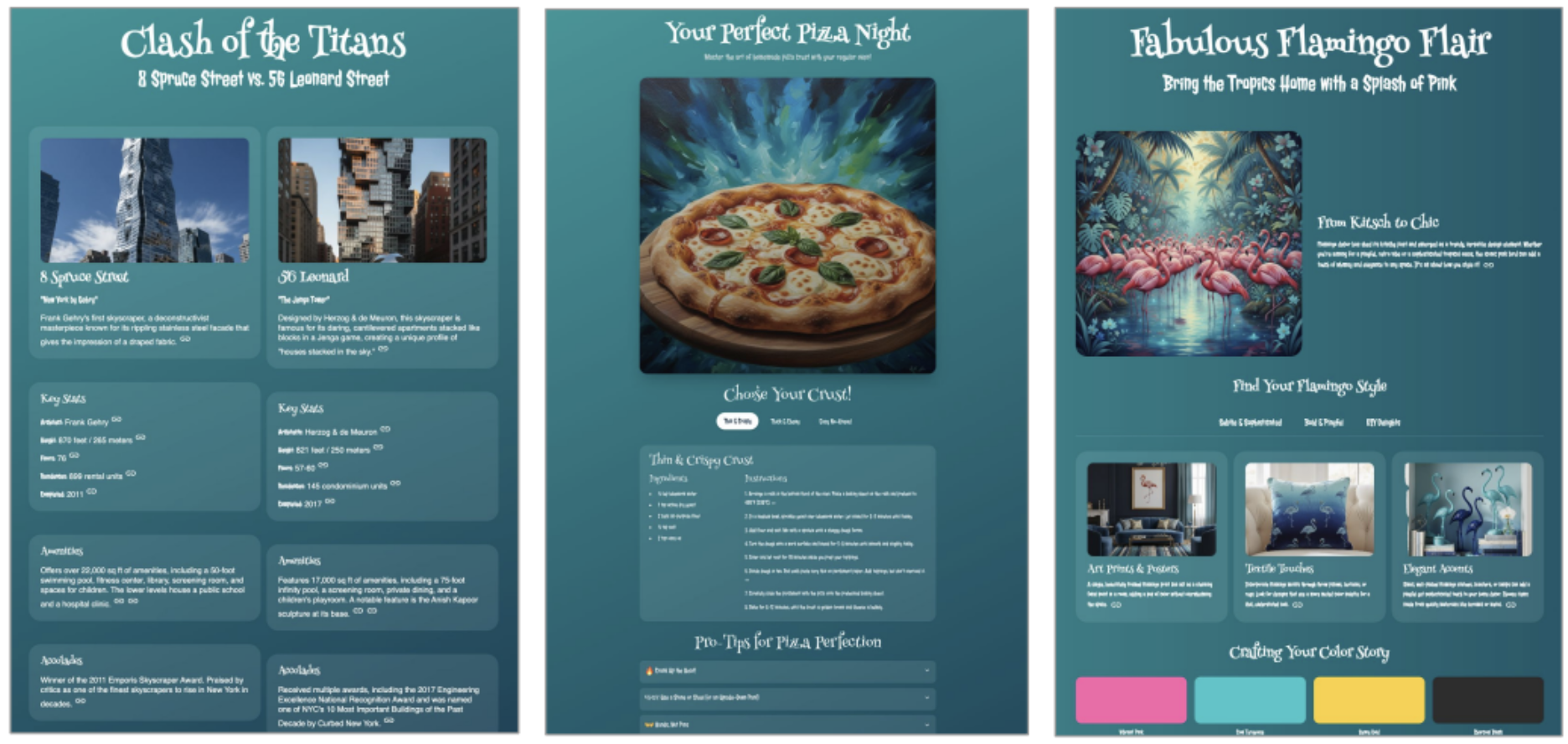
產品展示與互動原型
例如:
- 20 秒內生成一個「購物網站 Demo」
- 生成品牌社群圖牆
- 生成互動式教學工具
對設計師和 PM 來說,這能加速原型製作。
Generative UI 代表的未來:AI 會「現場」生成一切
Google 提到一個極具未來性的觀點:
你不再需要下載 App。
你只需講出需求,AI 就能即時生成一個專屬的使用介面。
未來人類與 AI 的互動:
- 不再依賴固定界面
- 不再受限於模板
- 不再依靠一堆分散的應用程式
相反的:
界面就是答案
體驗就是回答。
AI 是「生成你真正需要的操作環境」的系統。
Generative UI 是這場變革的起點。
結語:AI 不只是工具,更是溝通的橋樑
以前我們學習怎麼用 Excel、怎麼用 My Maps,是為了把資料整理給別人看。但在 Generative UI 的時代,我們只需要「描述問題」,AI 就會幫我們「打造解決方案」。
這次的歐洲行程規劃,讓我深刻體會到科技的進步。Gemini 3 幫我省下的不只是查地圖的時間,更省下了與家人來回解釋的溝通成本。
正在規劃旅行的你,趕快打開 Gemini Canvas 試試看吧!