Zapier AI Agents 免寫程式實戰:跨 Gmail、Slack 與 HubSpot 自動篩選客戶、關鍵動作人工確認
受夠傳統 Zapier「少一個逗號就報錯」的死板流程?本文教你用 Zapier AI Agents 打造跨 Gmail、Slack 與 HubSpot CRM 的自主助理,並在寄信或改單前暫停等待人工確認。

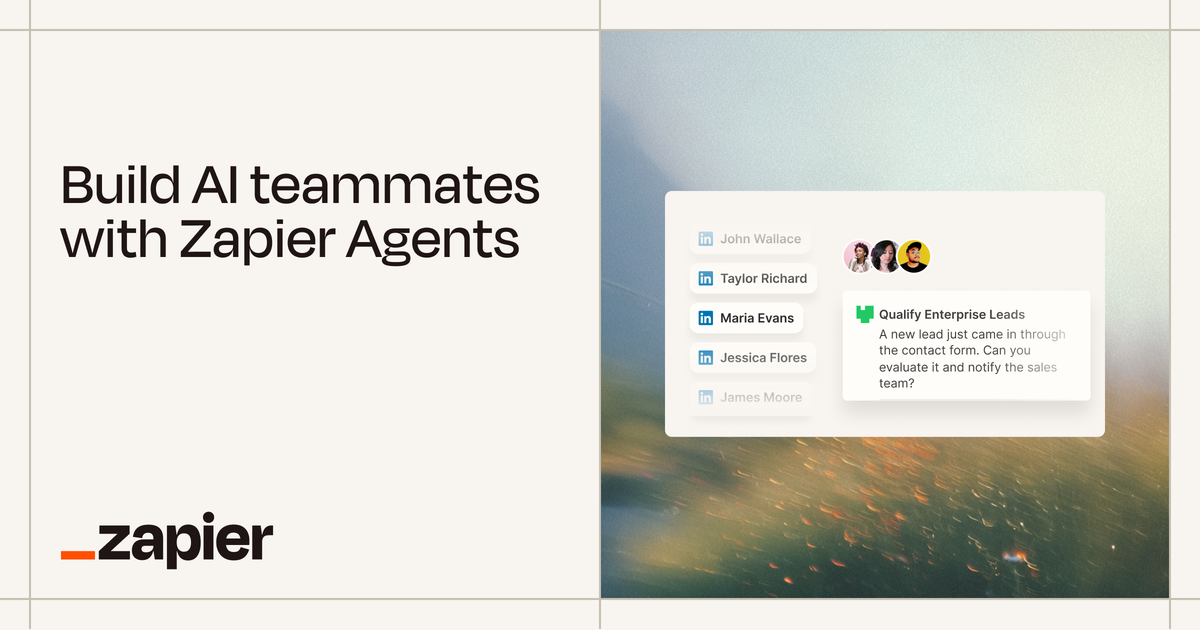
業務每天早上打開信箱,總會看到幾十封格式五花八門的詢價信、表單通知與垃圾推銷,光是分辨誰是高潛力客戶、把資料建進 HubSpot CRM 再寫回信,就耗掉整個上午。
過去很多人用 Zapier 設定「收到信就寫進試算表」的自動化流程,但只要客戶沒照格式填寫預算,傳統觸發器就會把垃圾訊息也塞進系統,甚至誤發錯字連篇的罐頭信。
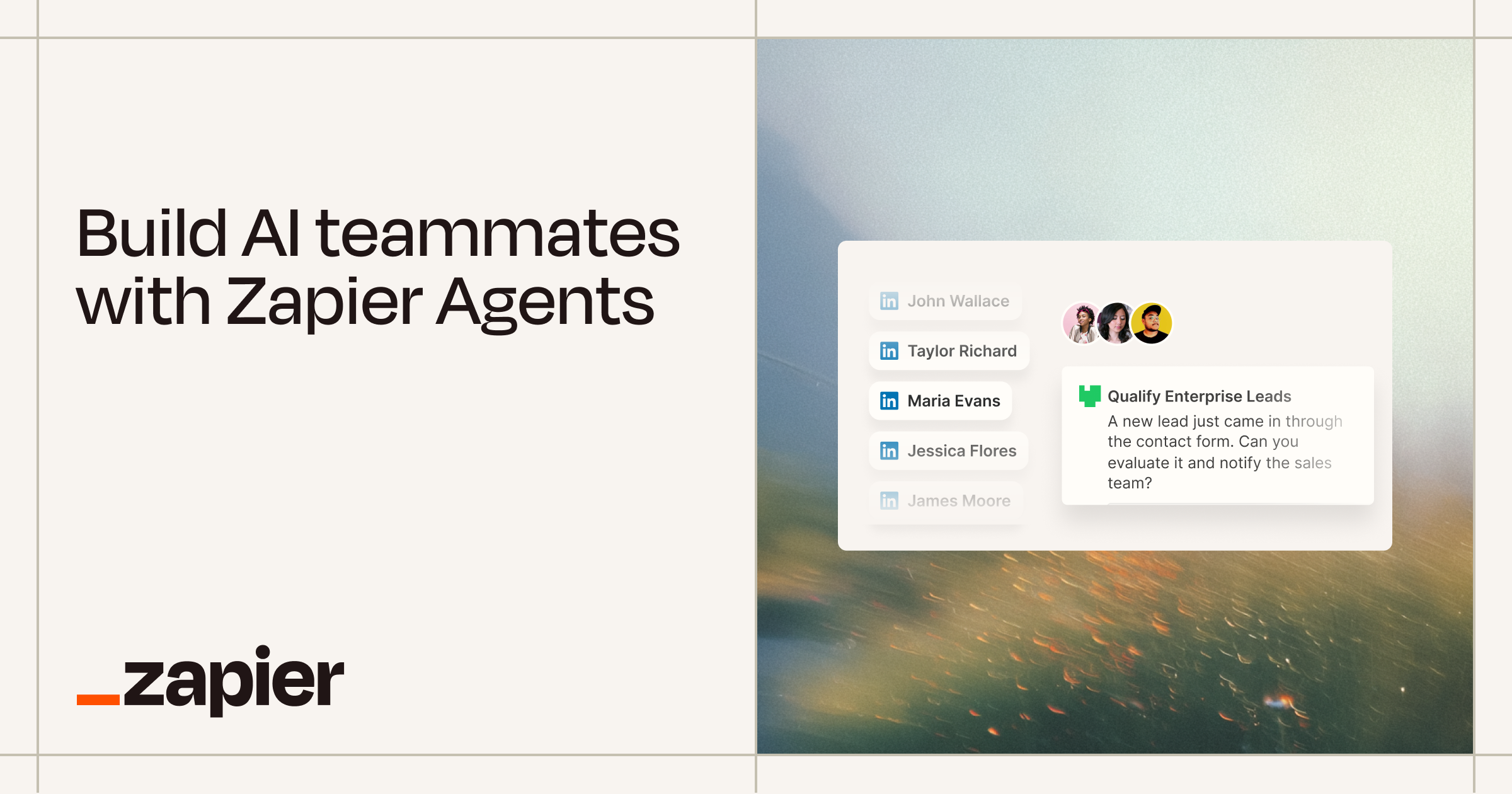
現在透過 Zapier AI Agents(AI 代理) 搭配內建的 Human in the Loop(人工確認關卡),你可以用純中文自然語言指派規則,讓 AI 先跨平台調查、草擬回覆,並在真正按下寄出鍵前停下來等你點頭。
Zapier AI Agents 和傳統「Zaps 自動化」差在哪?
傳統自動化工具靠的是「死板條件觸發(If-This-Then-That)」,而 AI Agent(自主代理) 則是給定目標與工具權限,讓模型自己判斷接下來該查哪個軟體、怎麼分類。
| 比較維度 | 傳統 Zapier Zaps(規則式流程) | Zapier AI Agents(自主代理+人工確認) |
|---|---|---|
| 設定方式 | 逐格拉線設定欄位對應與正規表示式 | 純自然語言指令,像交代同事一樣寫工作規則 |
| 面對雜亂文字 | 客戶沒照表單格式寫就會抓錯或報錯 | 自動理解語意、萃取公司名稱、預算與急迫度 |
| 跨軟體判斷力 | 固定 A $\rightarrow$ B $\rightarrow$ C 線性執行 | 可自主決定「先查 HubSpot 舊紀錄,再看要問誰」 |
| 高風險防呆 | 容易一口氣全自動寄錯信或覆蓋資料 | 支援 Human in the Loop,關鍵動作前暫停等審核 |
| 適用場景 | 欄位固定、百分之百標準化的資料搬運 | 客服分流、潛在客戶評估、個人化開發信草擬 |
對行銷、業務與營運團隊來說,最大的心理障礙往往不是設定流程,而是「不敢讓 AI 沒經過同意就對外寄信」。加上人工確認關卡後,你既能省下 80% 整理與寫草稿的時間,又能把最後一哩路的風險降到零。
延伸閱讀:Google Meet「幫我做筆記」+ Gmail Gemini 免寫程式自動化:會議結束自動產出 Docs 重點與待辦信
免寫程式實戰:打造「Gmail 收信 $\rightarrow$ HubSpot 建檔 $\rightarrow$ Slack 審核後寄出」流程
以下示範如何用免寫程式的方式,打造一條具備「自主判斷+人工煞車」的跨 SaaS 業務自動化流程。
步驟一:建立 Zapier AI Agent 並寫入自然語言任務指令
登入 Zapier Agents 後點擊建立新代理,在 Trigger(觸發條件) 選擇 Gmail:New Email(收到新郵件),可先篩選特定標籤或「詢問合作/報價」相關信件。
接著在 Instructions(任務指令) 欄位直接寫下白話規則,例如:
- 閱讀來信內容,判斷是否為真實商業詢價(排除推銷信與電子報)。
- 若為有效潛在客戶,先查詢 HubSpot CRM 是否已有該公司或聯絡人紀錄。
- 依據對方需求與歷史紀錄,草擬一封親切專業的繁體中文初次回覆信,並評估建議的商機階段(Deal Stage)。
步驟二:授權工具清單(Tools)連接 HubSpot、Slack 與 Gmail
在指令區下方點擊 Add Tool(新增工具),分別綁定 HubSpot(查詢與建立聯絡人)、Gmail(建立草稿或寄信)以及 Slack(發送頻道通知)。
你不需要自己寫任何 API 串接程式碼,也不用煩惱 OAuth 憑證更新,只要像平常登入帳號一樣按幾下授權,AI 代理就能看懂每個工具的讀寫功能。
延伸閱讀:Zoom 2026 年 11 月大改版:AI Companion 退場整併、全新代理助理 ZoomMate 免寫程式會後自動化實戰
步驟三:在關鍵動作前加上「Human in the Loop」人工確認點
為了防止 AI 把高階客戶的信件判斷錯誤或直接把草稿寄出去,我們要在 HubSpot 寫入與 Gmail 寄出 這兩個動作前,設定人工審核機制。
目前 Zapier 提供兩種最實用的做法:
- 在 Agent 工具設定啟用「Require Approval(需經核准)」:當代理準備執行
Gmail: Send Email時會自動暫停,把草稿內容推播給指定負責人確認。 - 串接 Zapier「Human in the Loop」步驟推送到 Slack:讓 Zapier 把 AI 整理的客戶摘要、建議的 HubSpot 商機階段與回覆草稿,直接發成一則帶有 Approve(核准)/Decline(拒絕) 按鈕的 Slack 互動訊息。
業務主管不需要打開 Zapier 後台,在手機或電腦的 Slack 訊息裡看一眼草稿沒問題,按下核准按鈕,流程才會繼續把資料寫進 HubSpot 並正式寄出 Gmail。
上線前必看的 3 個實務控管細節
把跨軟體權限交給 AI 代理時,建議搭配三個小習慣,讓團隊用得更安心:
- 初期先改用「建立 Gmail 草稿(Create Draft)」:剛上線前一週,先讓代理把信件存進草稿匣而不是直接寄出,等確認 AI 語氣與品牌風格穩定後,再切換成審核後自動寄送。
- 明確設定排除條件:在自然語言指令中寫明「若寄件人網域為內部同事或系統自動通知信,請直接忽略」,能大幅節省不必要的 AI 推論額度。
- 善用稽核紀錄追蹤:Zapier 會完整保留每一次人工點擊核准的時間與操作者紀錄,萬一客戶後續對報價或承諾有疑問,團隊隨時能回溯查證。
延伸閱讀:Langflow 是什麼?15.6 萬星開源視覺化 AI Agent 與 RAG 建置平台實戰教學:從零串接 Ollama 到一鍵轉 API
常見問題(FAQ)
Q1: Zapier AI Agents 需要寫 Python 或 JavaScript 嗎?
A: 完全不需要。從設定觸發軟體、給予任務規範到串接人工確認按鈕,全程都是透過網頁圖形化介面與自然語言文字框完成。
Q2: 流程暫停等待人工確認時,會不會一直重複執行扣光額度?
A: 不會。Zapier 的 Human in the Loop 機制會將該筆執行狀態安全掛起(Pause),在審核者點擊 Slack 或信件裡的核准按鈕前,不會消耗額外的步驟執行次數。
Q3: 如果審核時發現 AI 寫的回覆草稿有小錯誤,可以修改後再寄嗎?
A: 可以。在 Slack 或審核通知中可設定開啟編輯彈窗連結,讓人工微調文字或更改 HubSpot 商機欄位後再放行執行;或者在初期直接設為「寫入 Gmail 草稿」由業務微調寄出。
Q4: 台灣中小企業用 Zapier AI Agents 串接 HubSpot 與 Gmail 費用高嗎?
A: Zapier Agents 提供免費體驗方案可先測試基本自動化次數,若團隊每天處理數十封以上詢價與跨平台流程,則需依活動任務量升級付費方案;建議先從高價值的業務詢價分流試跑,再評估投資報酬率。