跑本地 AI 該配 64GB DDR5 記憶體嗎?插滿 4 條反而降頻腰斬速度避坑指南與 RAG 向量庫最佳配置
組裝本地 AI 桌機想升級 64GB 或 128GB DDR5 記憶體?千萬別直接買 4 條插滿主機板!深入解析 DDR5 四插槽觸發 CPU 記憶體控制器降頻、導致模型溢位速度腰斬的物理機制,並提供 RAG 向量資料庫定位與不同預算最佳配單避坑建議。

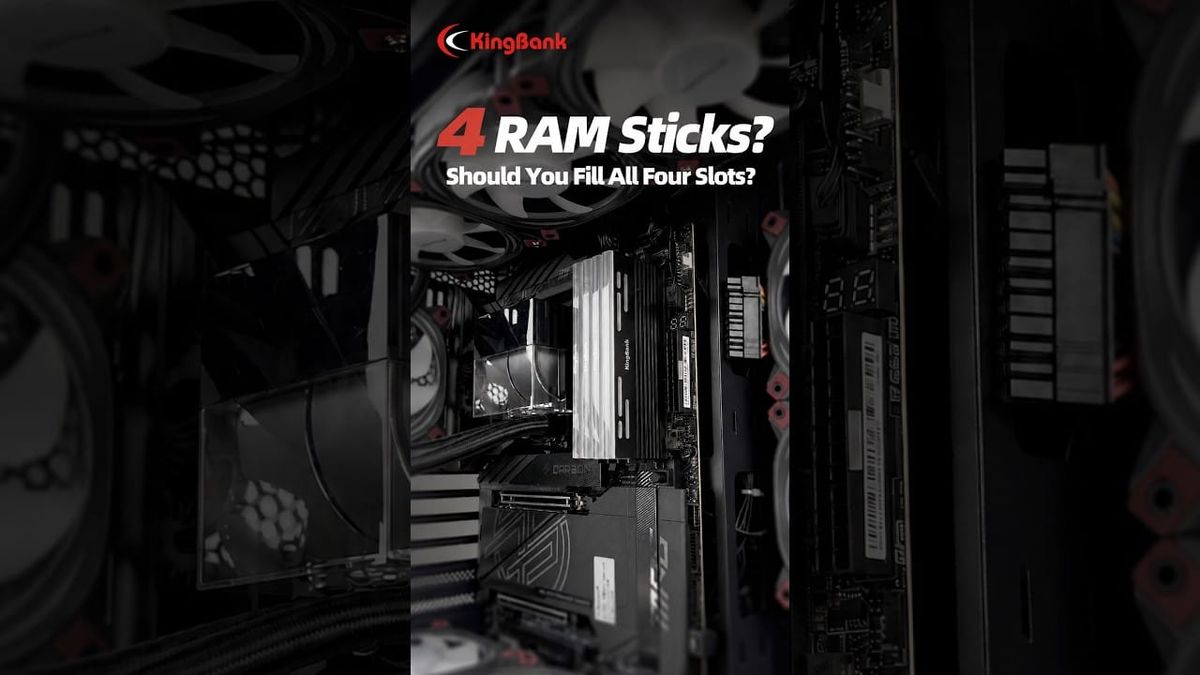
組裝本地 AI 桌機時,許多玩家都有一個非常直覺的省錢擴充想法:「當初裝機先買了兩條 16GB DDR5-6000(共 32GB),現在發現跑大模型跟開 Docker 向量資料庫有點吃緊,再去買兩條一模一樣的 16GB 插滿四槽湊成 64GB,既不浪費舊記憶體又能容量翻倍。」
這個在 DDR4 時代行之有年的升級套路,到了 DDR5 世代卻成了無數 AI 玩家效能崩盤的最大地雷。
當你興高采烈把四條 DDR5 記憶體全部插上主流消費級主機板(無論是 AMD AM5 還是 Intel LGA1700/1851 平台),按下電源鍵後往往會遇到兩種結局:第一種是進 BIOS 開啟 XMP 或 EXPO 一鍵超頻到 6000MT/s 後直接黑屏開不了機,只能一直卡在主機板除錯燈號;第二種是系統為了保命自動把記憶體頻率強制降頻到 DDR5-3600 甚至 DDR5-4000 才能進 Windows。
對於一般文書上網或剪輯而言,記憶體從 6000 掉到 3600 可能沒什麼感覺;但對於本地大型語言模型推論(特別是當顯卡 VRAM 不夠、必須將部分模型權重溢位到系統記憶體的 Offload 混合運算)來說,記憶體頻率暴跌將近四成,意味著原本就已經偏慢的 CPU 推論頻寬再度腰斬,AI 打字速度直接從勉強堪用掉到讓人崩潰的龜速。
這篇文章將拆解 DDR5 插滿四條為何會觸發降頻的底層物理機制,釐清 64GB 系統記憶體在本地 AI 與 RAG 向量資料庫工作流中的真實價值,並直接給出不同預算最不花冤枉錢的配單建議。
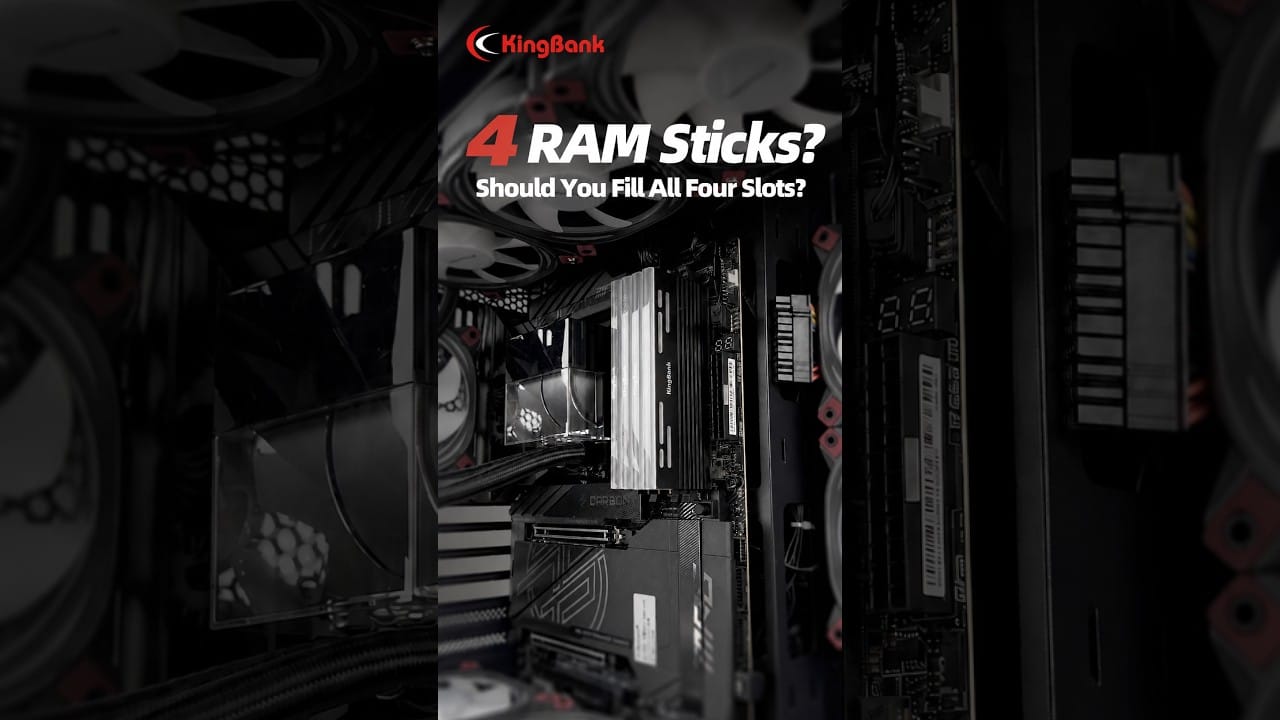
物理真相:為什麼 DDR5 插滿 4 條會逼死 CPU 記憶體控制器?
要避開這個坑,不需要背誦複雜的電子工程公式,只要看懂兩個核心硬體名詞:通道(Channel)與 插槽負載(DIMM Per Channel,簡稱 DPC)。
主流消費級桌機平台(AMD Ryzen 7000/9000 系列與 Intel Core 14 代/Ultra 200 系列)都是「雙通道(Dual Channel)」架構,但主機板上通常設計了 4 根記憶體插槽,代表每一個通道各分到 2 根插槽(2DPC)。
在 DDR5 世代,記憶體時脈已經拉高到 5600MT/s 至 6400MT/s 以上的極高頻率,訊號完整性對主機板走線阻抗與雜訊極度敏感。當你只插 2 條記憶體(1DPC,插在第 2 與第 4 槽)時,每個通道只需要驅動一根記憶體模組,訊號反射最少,CPU 內建的記憶體控制器(IMC)可以輕鬆穩跑 DDR5-6000 甚至 6400 CL30。
但一旦你把 4 條插槽全部插滿(2DPC),特別是如果買到的是雙面顆粒(Dual Rank,例如 4×32GB)模組,CPU 記憶體控制器瞬間要同時管理四倍的訊號負載與電氣干擾。為了避免資料傳輸發生位元錯誤導致藍白當機,AMD 與 Intel 官方規格書其實早就白紙黑字寫明了降頻上限:以 AMD AM5 平台為例,官方保證支援的 2 條頻率是 DDR5-5200/5600,一旦插滿 4 條,官方基準直接斷崖式下修到 DDR5-3600。
這也是為什麼許多玩家明明買的是昂貴的 DDR5-6000 燈條,插滿四根後卻只能看著工作管理員裡顯示的 3600MHz 欲哭無淚。
| 記憶體插法與配置 | 每通道負載(DPC) | 主流消費級平台穩定頻率 | 實測雙通道記憶體頻寬 | 模型溢位(Offload)推論體感 |
|---|---|---|---|---|
| 2 × 32GB(64GB 黃金配置) | 1DPC(雙槽) | DDR5-6000 至 6400(穩開 XMP/EXPO) | 約 80–90 GB/s | 最佳(充分榨乾雙通道物理極限) |
| 4 × 16GB(64GB 踩雷配置) | 2DPC(四槽全滿) | 常降頻至 DDR5-3600 至 4800 | 約 50–65 GB/s | 顯著變慢,開機自檢時間極長 |
| 2 × 48GB(96GB 進階大容量) | 1DPC(雙槽) | DDR5-5600 至 6000(高相容度) | 約 78–88 GB/s | 極佳(兼顧近百 GB 容量與滿血頻寬) |
| 4 × 32GB(128GB 雙面四條) | 2DPC Dual Rank | 極易鎖死在 DDR5-3600 至 4000 | 約 48–56 GB/s | 容量雖大,但溢位跑大模型極度緩慢 |
本地 AI 什麼時候吃頻寬?什麼時候吃容量?一次看懂
既然知道插滿 4 條會損失慘重,下一個關鍵問題就是:跑本地 AI,系統記憶體到底該配 32GB、64GB 還是 96GB?這筆預算花下去究竟會反映在哪些地方?
很多人誤以為「我有 16GB 顯卡,系統記憶體只要夠 Windows 開機就好,配 32GB 綽綽有餘」。這句話在只開單一聊天視窗的輕度情境下沒錯,但只要你開始認真建置本地 AI 開發或自動化環境,32GB 很快就會捉襟見肘。系統記憶體在本地 AI 主機中扮演三個截然不同的角色:
1. 當模型爆 VRAM 時的「混合溢位(Partial Offload)」安全網
假設你用的是 16GB 顯卡,平常跑 14B Q4 模型非常順暢,但偶爾想測試一顆 32B Q4 模型(約 20GB)或大型 MoE 混合專家模型(例如總參數龐大、但每次只啟動少數專家的模型)。透過 llama.cpp 或 Ollama 的混合運算機制,你可以把前面大多數計算層塞進 16GB 顯卡,把剩下的幾層或冷門專家權重放進系統 DDR5 記憶體裡由 CPU 接手運算。
這個時候,整個生成速度的瓶頸完全卡在 DDR5 記憶體頻寬 上。你的 2×32GB DDR5-6000 能跑出 85 GB/s 的頻寬,如果插成 4×16GB 降頻到 3600 只剩 52 GB/s,最後輸出的每秒字數就會跟著掉四成左右。
2. 本地 RAG 向量資料庫與多容器服務的常駐基地
現代本地 AI 應用早就不是單純開一個終端機聊天。如果你在電腦上同時跑著: - Open WebUI / Dify / n8n 自動化介面(吃掉 2GB–4GB) - Qdrant、Milvus、PostgreSQL(pgvector)或 FAISS 向量資料庫索引(為了讓百萬段企業文件或個人筆記達成毫秒級檢索,HNSW 向量圖索引必須盡可能全數常駐在系統 RAM 裡,動輒吃掉 8GB–20GB) - 文件解析 OCR 管線、BGE Embedding 嵌入模型、語音辨識 Whisper 背景容器(再吃掉 4GB–8GB) - 加上你同時開著的 Chrome 瀏覽器幾十個分頁、VS Code / Cursor 與作業系統本身(輕鬆吃掉 12GB–16GB)
把上面這些數字加起來,32GB 記憶體瞬間就會被壓到 95% 滿載,作業系統被迫開始狂寫 SSD 虛擬記憶體(Swap),整台電腦變得頓挫卡死,甚至導致 Docker 容器無預警崩潰。這正是 64GB DDR5 成為 2026 年本地 AI 桌機「實用甜點容量」的真正原因——它不一定是拿來硬撐 CPU 跑 70B 模型的,而是讓你的作業系統、RAG 向量庫、Docker 服務與開發工具能同時順暢呼吸,同時保有足夠餘裕承載模型載入的檔案系統快取(OS Page Cache)。
3. 作業系統檔案快取(Page Cache):讓多模型切換快如閃電
還有一個很少人提到的隱藏紅利:無論 Windows 還是 Linux,都會自動把「空閒未使用的系統記憶體」拿來當作硬碟讀取快取。如果你配了 64GB 或 96GB 系統記憶體,當你剛從 SSD 載入完一顆 18GB 模型、切換到別的模型後又切回來,這 18GB 權重其實還悄悄留在系統 RAM 的快取裡。第二次載入時完全不用重新讀硬碟,直接以每秒數十 GB 的速度瞬間送回顯卡,切換體感絲滑無比。
想要 64GB 以上又不想降頻?雙條大容量與非二進位(24GB/48GB)正解
看到這裡,答案已經呼之欲出:在消費級雙通道主機板上,想兼顧大容量與滿血 DDR5 頻寬,唯一的黃金法則就是「只插 2 條,把容量買在單條裡」。
如果你原本裝機買的是 2×16GB(32GB),現在想升級到 64GB,請忍痛把舊的兩條 16GB 拆下來拿到二手市場賣掉,直接換成一組原生配對的 2 × 32GB(64GB)DDR5-6000 雙通道套裝,千萬不要再去補買兩條 16GB 湊四根!兩條二手 16GB 的折舊差價可能不到兩千元,卻能為你省去無數次藍白當機、BIOS 手動調時序與頻寬腰斬的痛苦。
如果 64GB 對你來說還是不夠(例如你在本地建置超大型知識庫、常跑多個 Linux 虛擬機,或想玩大型 MoE 模型的 CPU/GPU 混合推論),2026 年的 DDR5 市場已經全面普及了「非二進位(Non-Binary)」單條大容量模組——也就是 單條 48GB(2 × 48GB = 96GB) 甚至 單條 64GB(2 × 64GB = 128GB) 的雙條套裝。
選擇 2 × 48GB(96GB) DDR5-5600/6000 雙條套裝,既能輕鬆突破 64GB 天花板、避開四槽全滿(2DPC)的訊號衰減惡夢,又能讓 CPU 記憶體控制器穩穩跑在高頻雙通道,是目前進階本地 AI 玩家最推崇的頂規解法。
| 預算與使用定位 | 推薦 DDR5 配置 | 建議頻率與時序 | 適合的本地 AI 工作流 |
|---|---|---|---|
| 入門輕度嘗鮮(單純用 Ollama 聊天) | 2 × 16GB(32GB) | DDR5-6000 CL30/36 | 單開 8B–14B 模型(全進顯卡)、不開重型 Docker 服務 |
| 主流開發者與 RAG 玩家(最推薦) | 2 × 32GB(64GB) | DDR5-6000 CL30/32 | 14B–32B 推論+本地 RAG 向量庫+Docker+多工開發 |
| 重度混合推論 / MoE / 多虛擬機 | 2 × 48GB(96GB) | DDR5-5600/6000 CL36 | 大型 MoE 模型部分溢位+百萬級向量索引常駐+多重服務 |
| 雙路伺服器 / 專業工作站(真 4/8 通道) | 4/8 條 RDIMM ECC | 依平台規格(如 4800/5600) | 針對需要 256GB 以上全 CPU 推論的 Threadripper / Xeon 平台 |
本地 RAG 向量庫與多工實務配置:64GB 記憶體怎麼分配最不浪費?
買對 2 × 32GB(64GB)滿血高頻 DDR5 之後,接下來要思考的是如何把這 64GB 空間規劃在刀口上,讓本地大語言模型、RAG 知識庫檢索與日常開發工具和平共處,不會互相搶資源拖垮整台電腦。
以一套標準的台灣開發者或中小企業團隊本地知識庫架構為例,如果你在桌機上同時運行 Open WebUI、Qdrant 向量資料庫、PostgreSQL 關聯式資料庫、文件解析 OCR 服務與本機 IDE,強烈建議透過 Docker Compose 為每一個容器設定明確的記憶體上限(mem_limit),避免單一檔案解析失控吃光整台機器。
實務上,向量資料庫的記憶體配置核心在於 HNSW 索引常駐。假設你把公司過去五年的數萬份 PDF 簡報、合約與技術手冊切分成一百萬個文字區塊(Chunks),採用 1024 維度的浮點向量(FP32)儲存,光是原始向量與圖形索引就大約需要 6GB 到 8GB 的系統記憶體;若開啟量化壓縮(Scalar Quantization / INT8)或記憶體映射(mmap),則能把常駐佔用壓低到 2GB 至 3GB,同時保有毫秒級檢索速度。
至於大型模型溢位(Offload)運算時,請務必在 llama.cpp 或 Ollama 中確認 mmap(記憶體映射) 與執行緒數量(-t 參數)設定正確。很多人把 CPU 執行緒數開到邏輯核心全滿(例如 16 核 32 執行緒全開),反而會讓多個執行緒在雙通道 DDR5 上互相搶奪頻寬導致速度倒退;實測上,將 CPU 推論執行緒數設為實體效能核心(P-Core)數量,通常能跑出最貼近 DDR5-6000 理論上限的生成速度。
| 64GB DDR5 記憶體實務資源分配區塊 | 建議預留容量 | 核心用途與調校重點 |
|---|---|---|
| 作業系統+瀏覽器+IDE(VS Code / Cursor) | 14GB–18GB | 維持日常多工開發順暢,避免觸發 Windows/Linux 系統 Swap |
| Docker 本地 RAG 向量庫(Qdrant / pgvector) | 8GB–12GB | 確保 HNSW 索引常駐記憶體,百萬段落檢索維持毫秒級回應 |
| 本地模型溢位層(Offload)+Embedding / OCR | 12GB–18GB | 承接 32B/MoE 模型溢出層數與背景文件解析、語音辨識管線 |
| 作業系統檔案快取(OS Page Cache 彈性餘裕) | 16GB–24GB | 自動快取近期載入過的 GGUF 模型檔,二次切換載入速度暴增 |
裝機與 BIOS 實戰避坑:買對條子還得做對這四步
就算買對了 2 × 32GB 或 2 × 48GB 雙通道套裝,裝機時如果忽略了主機板與 BIOS 的細節,照樣可能開不了高頻或運作不穩。上機後請務必逐一確認以下四個步驟:
- 插槽位置一定要插在 A2 與 B2(第 2 與第 4 槽):從靠近 CPU 那一側往外數,請插在「第 2 槽」與「第 4 槽」。現代主機板皆採用菊鏈(Daisy-Chain)走線佈局,A2/B2 是訊號終端最佳化位置,插錯成 A1/B1 經常會導致無法開啟 6000MT/s。
- 先更新主機板 BIOS 到最新版本,再開啟 EXPO / XMP:AMD 與 Intel 主機板廠在後續的 AGESA 與微碼更新中,大幅改善了對 2×32GB 與 2×48GB 高密度顆粒的相容性。裝機第一件事先刷最新正式版 BIOS,再開啟 AMD EXPO 或 Intel XMP 設定檔。
- 開啟 Memory Context Restore 縮短開機黑屏自檢時間:AM5 平台搭配 64GB 或 96GB 大容量 DDR5 時,每次重開機若執行完整記憶體訓練(Memory Training),可能要盯著黑畫面等一兩分鐘。進 BIOS 開啟
Memory Context Restore(並建議同步將Power Down Enable設為 Enabled 確保穩定),就能把開機時間縮短回十幾秒。 - 進系統後用免費工具驗證實際頻率與穩定度:進入 Windows 後打開工作管理員 → 效能 → 記憶體,確認顯示速度確實為
6000 MT/s(Linux 可用sudo dmidecode -t memory查詢),並且強烈建議跑一輪 TestMem5 或 MemTest86 燒機測試。本地 AI 運算時一旦記憶體不穩定,輕則輸出亂碼胡言亂語,重則直接讓跑了半小時的 RAG 向量建置任務當場閃退。
延伸閱讀
- 跑本地 AI 電腦該配 32GB、64GB 還是 128GB DDR5 記憶體?當模型爆 VRAM 溢位到系統 RAM 時,雙通道頻寬與 NVMe SSD 載入速度實測避坑指南
- FAISS 是什麼?Meta 開源向量相似度搜尋工具與 RAG 檢索入門
- 本地 AI 工作站電供(ATX 3.1)、UPS 不斷電系統與 24 小時電費實算指南!跑 70B 模型整機吃幾瓦?避開燒接頭與跳電毀檔的硬體門檻
常見問題(FAQ)
Q1:我已經插滿 4 條 DDR5(共 64GB)而且目前被降頻到 3600MT/s,有辦法手動調高一點嗎?
可以嘗試在 BIOS 中先關閉 XMP/EXPO,改用手動設定將頻率逐步往 4400MT/s 或 4800MT/s 試探,並適度微調 CPU IMC 相關電壓(例如 AMD 的 VSOC 不超過 1.25V)。不過四條混插或雙面顆粒的物理極限就在那裡,通常很難穩跑 6000MT/s,長遠來看換成 2×32GB 依然是最省心的做法。
Q2:如果我的模型全部都塞得進顯卡 VRAM,還需要花錢升級到 64GB DDR5 嗎?
如果你只在單機跑一個 Ollama 模型聊天,32GB 確實夠用;但只要你會同時執行 Docker、本地 RAG 向量資料庫(如 Qdrant、pgvector)、開多個 IDE 與瀏覽器分頁,或是偶爾需要在多顆大型模型之間快速切換吃系統快取,64GB 帶來的流暢度與防閃退保障非常值得投資。
Q3:DDR5 選「高頻率(如 6400)」還是「低延遲(如 6000 CL30)」對本地 AI 比較重要?
本地大語言模型推論屬於典型的「頻寬受限(Memory Bandwidth Bound)」工作負載,對總傳輸頻寬(頻率)的敏感度略高於單次存取延遲(CL 值)。不過在 AMD AM5 平台上,DDR5-6000 CL30 剛好落在記憶體控制器 1:1 同步運作的黃金甜點區,無腦挑選 2×32GB DDR5-6000 CL30 是穩定度與效能最均衡的選擇。
Q4:買 2 × 48GB(96GB) 的非二進位記憶體,舊主機板會不會認不到?
只要你的主機板是支援 DDR5 的 AMD AM5(600/800 系列晶片組)或 Intel LGA1700/1851(600/700/800 系列晶片組),並且把 BIOS 更新到 2024 年以後的版本,幾乎都能完整辨識並穩定支援 2×48GB(96GB)模組;建議購買前仍先到主機板官網的記憶體相容性清單(QVL)確認一眼。
Q5:把錢拿去升級 128GB DDR5,能取代買一張大容量 VRAM 的顯卡嗎?
絕對不能。就算是滿血雙通道的 DDR5-6000,系統記憶體頻寬也只有約 85–90 GB/s;而一張中階獨立顯卡的 VRAM 頻寬動輒 500 到 1,000 GB/s 以上,兩者相差六到十倍。配單預算永遠優先把錢砸在更大的顯卡 VRAM 上,系統 DDR5 記憶體則定位在 64GB(2×32GB)作為穩固後盾即可。