8GB 顯卡筆電還能跑本地 AI 嗎?RTX 4060 實測 7B/8B/14B 模型 Q4_K_M 量化速度與記憶體懸崖
手邊只有 8GB 顯卡筆電還能跑本地 AI 嗎?本文以 RTX 4060 Laptop 實測 7B、8B 與 14B 模型在 GGUF Q4_K_M 量化下的顯存佔用與生成速度,揭開 8GB VRAM「記憶體懸崖」的真實數據,並教你如何調整 Context Window 與量化格式順利避坑。

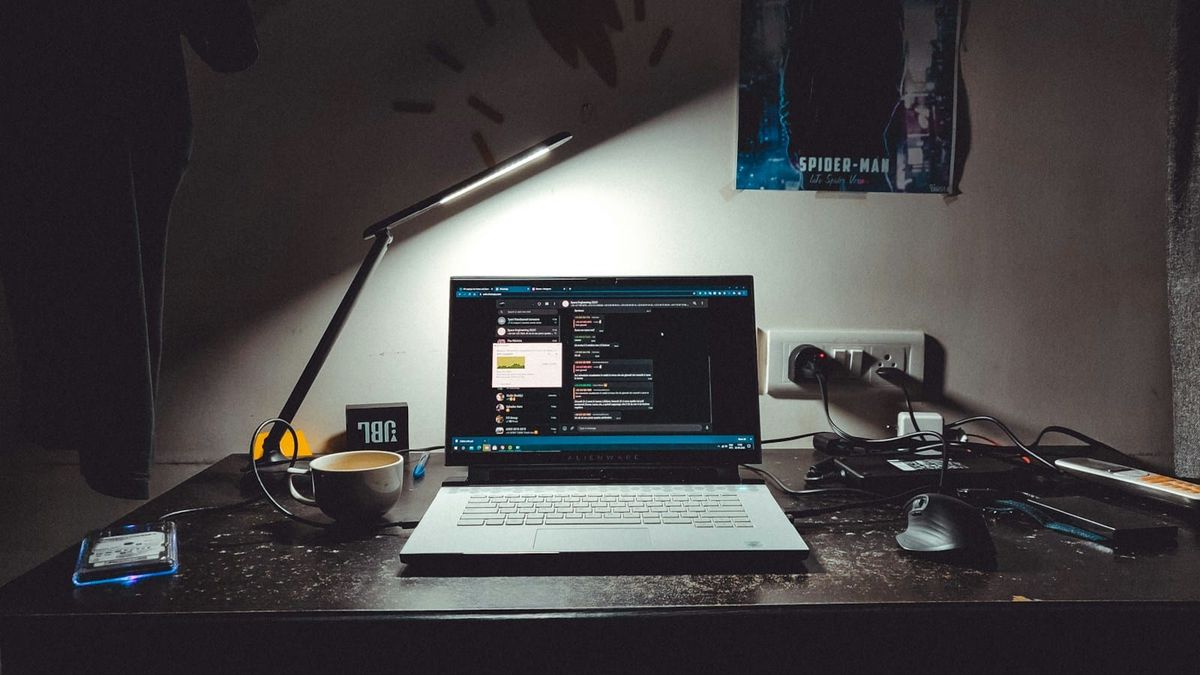
買了一台搭載 RTX 4060 獨立顯卡的電競筆電,興沖沖想在電腦上跑離線 AI 處理公司文件,結果模型才剛載入一半,打字速度就突然慢到像撥接上網——這幾乎是所有 8GB 顯存(VRAM)筆電玩家最常撞到的牆。
很多人以為 8GB 顯卡已經徹底被本地大語言模型(Local LLM)淘汰,不換 16GB 或 24GB 顯卡根本沒辦法用。但事實上,只要挑對參數規模與量化格式,8GB VRAM 依然是目前台灣市場性價比最高、也最容易入手的入門本地推論門檻。
真正決定體驗生死的,並不是你的顯示卡核心夠不夠快,而是模型權重加上對話記憶區(KV Cache)有沒有不小心超過那條 8GB 的死線。一旦溢出哪怕只有幾百 MB,系統就會被迫把計算卸載到一般記憶體與處理器(Hybrid CPU+GPU),生成速度會瞬間跌落所謂的「記憶體懸崖」。
接下來這篇實測與調校指南,會直接攤開 RTX 4060 Laptop 在 7B、8B 與 14B 模型下的真實數據,並教你三個不用花錢升級硬體就能避開卡頓的設定技巧。
延伸閱讀:RTX 5080 16GB 跑本地 AI 夠用嗎?量化模型與顯存實測指南
為什麼 8GB VRAM 會出現「記憶體懸崖」?
在雲端使用 ChatGPT 時,我們只需要在乎打字快不快;但在自己筆電上跑本地 AI 時,決定速度上限的其實是「記憶體頻寬」與「模型是否 100% 駐留在顯示卡記憶體裡」。
顯示卡 VRAM 與系統 RAM 的頻寬落差
獨立顯示卡上的 GDDR6 顯存(VRAM),傳輸頻寬動輒達到每秒數百 GB;相比之下,筆電主機板上的 DDR5 系統記憶體頻寬通常只有顯示卡的幾分之一。
當整個語言模型都能完整放進 RTX 4060 的 8GB VRAM 時,每生成一個字元只需要在高速顯存裡快速讀取權重,畫面上的文字就會像瀑布一樣瞬間刷出來。
什麼是 Hybrid CPU+GPU 溢出懲罰?
問題往往發生在「差一點點就塞進去」的時候。假如你載入的模型總佔用來到 9GB,超過了筆電顯卡的 8GB 上限,Ollama 或 LM Studio 等推論引擎為了避免程式直接閃退,會自動啟用混合卸載模式(Hybrid CPU+GPU)。
這時系統會把多出來的模型圖層(Layers)丟回系統記憶體,交給 CPU 慢慢算完再傳回顯卡接力。只要其中有幾層落在 CPU 上,整條推論管線就會被最慢的那一環拖垮,生成速度從原本的流暢閱讀瞬間變成一秒吐不到十個字。
RTX 4060 Laptop 實測:7B/8B 與 14B 模型 Q4_K_M 真實表現
為了讓數據最貼近台灣上班族與學生的日常筆電環境,這裡以目前主流的 RTX 4060 Laptop(8GB VRAM)搭配 GGUF 格式中最均衡的 Q4_K_M(4-bit 混合中等量化)作為基準,對比 7B/8B 與 14B 兩大熱門級距。
7B/8B 模型:輕鬆全塞進 VRAM 的甜點區間
以目前開源社群最受歡迎的 Llama 3.1 8B 與 Qwen 2.5 7B 為例,經過 Q4_K_M 量化壓縮後,模型本身的權重檔案大小約落在 4.7–5.2GB 之間。
當我們開一個正常長度的對話視窗(Context Window 設為 4K–8K tokens),加上 Windows 系統桌面與推論軟體本身的基礎開銷,整體 VRAM 佔用量大約在 5.0–6.0GB 左右。
這代表 8GB 顯卡還有約 2GB 的安全餘裕,模型可以 100% 駐留於 GPU 內部運作。實測生成速度普遍能穩定達到 35–55+ tok/s(每秒生成 35 到 55 個以上的 token),體感上完全不輸給連網使用的雲端免費模型。
14B 模型:撞上 8GB 上限的記憶體懸崖
但只要把胃口往上拉一階,換成 Qwen 2.5 14B 或其他 14B 級距模型,情況就會立刻翻轉。即便同樣採用 Q4_K_M 量化,14B 模型光是靜態權重就佔去 8.5–9.5GB。
再加上最基本對話所需的 KV Cache 緩衝空間,總記憶體需求會直接衝上 9.0–10.5GB。面對只有 8GB 的 RTX 4060 筆電,這套模型註定無法完整放進顯卡裡。
被迫進入 CPU+GPU 混合運算後,實測生成速度會直接驟降至 8–15 tok/s。如果你同時還開著 Chrome 瀏覽器幾十個分頁吃掉系統記憶體,甚至可能掉到個位數,體驗落差非常明顯。
以下把 RTX 4060 Laptop(8GB VRAM)實測不同模型級距的數據整理成對照表:
| 評估指標 | 7B/8B 模型(Q4_K_M) | 14B 模型(Q4_K_M) |
|---|---|---|
| 代表模型 | Llama 3.1 8B、Qwen 2.5 7B | Qwen 2.5 14B、Phi-4 14B |
| 模型權重大小 | 約 4.7–5.2 GB | 約 8.5–9.5 GB |
| 含 KV Cache 總佔用(4K–8K) | 約 5.0–6.0 GB | 約 9.0–10.5 GB |
| GPU 卸載比例 | 100% 全數駐留 VRAM | 部分溢出至系統 RAM(Hybrid CPU+GPU) |
| 實測生成速度 | 35–55+ tok/s(極度流暢) | 8–15 tok/s(明顯卡頓) |
| 8GB 筆電適用情境 | 日常問答、繁中翻譯、摘要、程式輔助 | 僅適合不趕時間的離線深度推理測試 |
延伸閱讀:新手在 Windows 或 Mac 跑本地 AI 選 Ollama 還是 LM Studio 完整對比
8GB 顯卡筆電實戰調校:調整 Context Window 與量化格式避坑
明明規格表寫著 8GB 顯卡,為什麼有時候連跑 8B 模型都會突然變慢?這通常是因為沒有控制好上下文長度(Context Window)與背景吃顯存的程式。只要照著下面三個步驟設定,就能把 8GB VRAM 的每一 MB 都榨出最大效益。
步驟一:別把 Context Window 一口氣拉滿 32K 或 128K
很多新手在 LM Studio 或 Ollama 看到模型支援 128K 超長上下文,就順手把滑桿拉到最右邊,結果下一秒顯卡就直接爆掉。
因為你每增加一點 Context Window 長度,系統就必須在 VRAM 裡預留一塊名為 KV Cache 的高速暫存區來記住對話脈絡。在 8GB 顯卡筆電上,建議把日常對話的 Context Length 鎖定在 4096(4K)到 8192(8K) 之間。
這個長度已經足夠一次貼入兩三千字的會議紀錄或英文文章做摘要,同時又能確保 7B/8B 模型穩穩待在 VRAM 安全線內。如果有開啟軟體內建的「KV Cache 量化(如 Q8_0)」選項,也可以一併打勾來進一步省下顯存。
步驟二:挑對 GGUF 量化後綴(Q4_K_M vs Q8_0 vs Q3_K_M)
去 Hugging Face 或模型庫下載檔案時,同一個模型常會看到十幾種不同的英文後綴。對 8GB 顯卡來說,挑選邏輯非常單純:
- 7B/8B 模型首選
Q4_K_M:這是在檔案體積與聰明度之間最完美的黃金平衡點,僅約 5GB 左右,畫質幾乎沒有肉眼可見的智力衰退。 - 謹慎使用
Q8_0:雖然Q8_0精準度最接近原始模型,但 8B 模型在Q8_0下的權重就會膨脹到 8.5GB 以上,會讓 8GB 顯卡直接撞上跟 14B 一樣的記憶體懸崖。 - 想硬塞 14B 可試試
Q3_K_M或IQ3_XS:如果你真的需要 14B 模型的邏輯能力,又無法忍受 8–15 tok/s 的龜速,可以改抓體積約 6.3–6.8GB 的 3-bit 量化版,搭配 4K Context Window,有機會把 14B 勉強塞進 8GB VRAM 裡跑出 25+ tok/s 的可用速度。
步驟三:釋放被瀏覽器與螢幕吃掉的基礎顯存
Windows 筆電在開機後,桌面視窗合成、Chrome 硬體加速、甚至內建的螢幕錄影背景程式,往往已經先佔走了 0.6–1.2GB 的 VRAM。
如果你發現 8GB 顯卡只剩 6.5GB 可用,建議在筆電的 NVIDIA 控制面板或系統顯示設定中,將瀏覽器等日常文書軟體指定由處理器的內建顯示晶片(iGPU)渲染,把獨立顯卡的 8GB 空間盡可能完整留給本地 AI 推論軟體。
以下幫你整理出不同使用需求下,8GB 筆電最穩妥的量化與參數配置速查表:
| 你的使用需求 | 建議模型與量化格式 | Context Window 設定 | 預期顯存佔用 | 預期體驗 |
|---|---|---|---|---|
| 最穩定的日常文書與翻譯 | 7B/8B Q4_K_M |
8192 (8K) | 約 5.5–6.0 GB | 全速流暢(35–55+ tok/s) |
| 需要貼入較長 PDF 段落 | 7B/8B Q4_K_M + KV Q8 |
16384 (16K) | 約 6.8–7.2 GB | 貼近上限但仍可全 GPU 跑 |
| 極限挑戰 14B 模型智商 | 14B IQ3_XS 或 Q3_K_M |
4096 (4K) | 約 7.2–7.6 GB | 視背景佔用,有機會達 20+ tok/s |
| 不在意速度、只要高品質 | 14B Q4_K_M |
4096 (4K) | 約 9.0–10.0 GB | 混合運算(8–15 tok/s) |
延伸閱讀:18 萬星開源神器 Ollama 懶人包:一行指令在電腦跑本地 AI 入門全攻略
常見問題(FAQ)
Q1:8GB 顯卡筆電跑本地 AI 時,應該選 Ollama 還是 LM Studio?
兩者底層都是呼叫高效能的 llama.cpp 推論引擎,在 8GB 筆電上的生成速度幾乎沒有差別。如果你喜歡視覺化滑桿、想自己微調 GPU Layer 卸載數量與 Context Length,建議用 LM Studio;如果你習慣搭配 Cherry Studio 或 AnythingLLM 當作後端服務,用 Ollama 會更省事。
Q2:為什麼我的 8GB 筆電有 32GB 系統記憶體,跑 14B Q4_K_M 還是只有 10 tok/s?
因為決定本地模型吐字速度的瓶頸是「記憶體頻寬」而不是「記憶體總容量」。系統 DDR5 記憶體容量再大,頻寬依然遠低於顯卡的 GDDR6 VRAM,只要模型超過 8GB 並溢出到系統記憶體,速度就會受限於主機板與 CPU 的傳輸上限。
Q3:7B/8B 模型跑在 Q4_K_M 量化下,繁體中文能力會變得很笨嗎?
以新一代的 Qwen 2.5 7B 或 Llama 3.1 8B 來說,Q4_K_M 量化後的表現依然非常紮實,處理會議紀錄摘要、信件潤稿與一般程式除錯完全夠用。只有需要嚴謹多步驟數學推理或極度複雜的長篇架構設計時,才需要出動 14B 以上的模型或雲端旗艦模型。
Q4:如果預算有限,下一台筆電想跑 14B 甚至 32B 模型該挑多少 VRAM?
如果你想在筆電上流暢運行 14B Q4_K_M 並開到 16K 以上的長上下文,建議至少挑選 12GB 至 16GB VRAM 的顯卡(例如 RTX 4080 Laptop 12GB 或 RTX 5080 Laptop 16GB),或是直接考慮配備 32GB 以上統一記憶體(Unified Memory)的 Apple Silicon MacBook Pro,才能徹底擺脫 8GB 記憶體懸崖的限制。