AI 去背免費推薦 2026!5 款無浮水印高畫質工具實測(線上網頁版 vs 本地離線批次去背),電商賣家省錢首選
搜尋 AI 去背 免費卻總是下載到 500px 糊圖或浮水印?本文完整比較 2026 年 5 款真正高畫質、免付費點數的 AI 去背工具,涵蓋 Adobe Express、Apple 內建去背、PhotoRoom 與開源本地批次神器 Rembg,附毛髮與玻璃去背實務技巧。

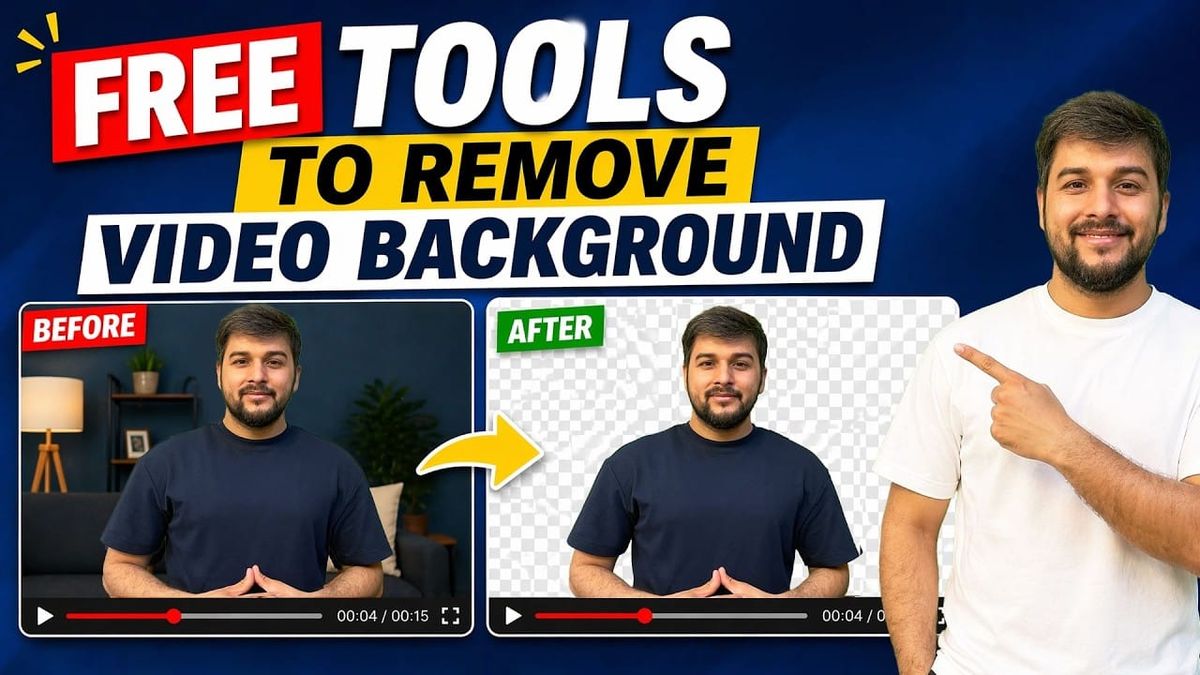
週末剛幫蝦皮賣場拍完 80 張新品實拍照,你興沖沖在 Google 搜尋「AI 去背 免費」,點進排在第一頁的熱門去背網站把照片一張張傳上去。結果畫面看起來確實去得很乾淨,滑鼠移到「下載高畫質原圖」按鈕時卻跳出付費牆——免費版只給長邊 500 像素的縮圖,一放到賣場首圖或簡報裡就糊成馬賽克,想下載原始解析度就得按張扣點數或綁月費訂閱。
這幾乎是台灣電商賣家、社群小編與簡報製作人員最常踩到的共同痛點。早期的線上 AI 去背服務大多靠「預覽免費、原圖收費」獲利,單張高解析度去背的點數成本動輒新台幣 6 元到 15 元,一個月若要上架 200 件商品,光去背費用就足夠吃掉好幾單毛利。
其實到了 2026 年,影像分割模型的開源生態與系統內建算力已經相當成熟,你完全不需要為基礎去背重複花錢。無論你是偶爾只需要去背 3 張簡報素材的上班族,還是每週得處理數百張白底商品圖的電商經營者,現在都有真正做到「原始畫質、無浮水印、零點數費用」的免費方案可用。
這篇文章會幫你直接拆解 2026 年最值得用的 5 款免費 AI 去背工具,從線上網頁版、手機與電腦原生內建功能,一路比較到能離線無限張數批次處理的開源本地神器,最後還會整理毛髮邊緣、透明玻璃杯與複雜背景的補救技巧,讓你挑到最順手的工作流。
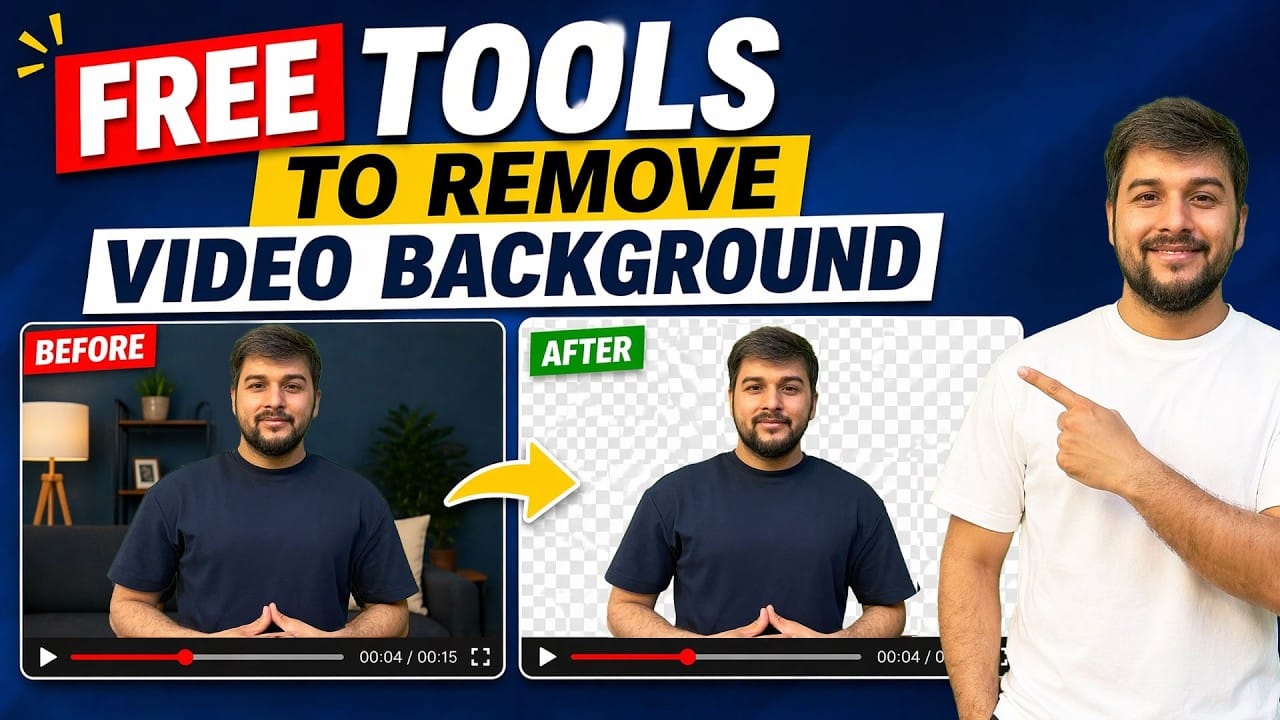
2026 年 5 款 AI 去背免費工具終極比較表:解析度、浮水印與批次能力一次看懂
選工具前先看結論:如果你每週去背量不到 10 張,直接用 Adobe Express 或手邊的 macOS/iOS 內建去背最快;如果你是蝦皮、momo 或 Pinkoi 賣家,需要一次把整個資料夾上百張高畫質商品照全部去背,本地離線執行的開源工具 Rembg 或 BRIA RMBG 才是唯一不用看額度臉色的正解。
市面上的免費去背工具最大的差別,不在於「能不能把背景刪掉」,而在於輸出解析度有沒有被偷偷壓縮、需不需要登入帳號、有沒有商用或隱私限制,以及能不能一次批次處理多張圖片。許多人只看網頁預覽圖就以為效果很好,下載後放進 Canva 或 Photoshop 放大才發現邊緣鋸齒嚴重、檔案只剩幾十 KB。
以下將 2026 年台灣使用者最常接觸的 5 種主流免費方案,依照畫質限制、浮水印、批次能力與最佳使用情境整理成一張決策表:
| 工具名稱 | 運作方式 | 免費版輸出畫質 | 浮水印 | 批次去背能力 | 帳號需求 | 最適合的台灣使用情境 |
|---|---|---|---|---|---|---|
| Adobe Express 快速去背 | 線上網頁版 | 原始高畫質 PNG(免扣點) | 無 | 單張為主 | 需登入免費 Adobe 帳號 | 社群小編、簡報製作者、偶爾去背高畫質海報素材 |
| macOS / iOS 內建去背 | 裝置本地端 | 原始高畫質(原圖裁切) | 無 | macOS 可用捷徑批次處理 | 免額外註冊 | 蘋果生態系用戶、聊天貼圖、拍完照立刻貼進簡報 |
| PhotoRoom 免費版 | 網頁版 / 手機 App | 標準解析度(電商白底夠用) | 免費版部分模板有標記,純去背可避開 | 批次功能需付費 Pro | 建議登入 | 蝦皮、旋轉拍賣個人賣家快速生成白底圖與自然陰影 |
| Rembg(開源本地神器) | 本機離線執行 | 100% 原始解析度無壓縮 | 無 | 支援整個資料夾無限張數批次 | 完全免帳號 | 電商賣家、攝影工作室、重視商業機密與大量修圖者 |
| BRIA RMBG(開源模型 / HF Space) | 網頁試用 / 本機離線 | 100% 原始解析度 | 無 | 本機部署可無限批次 | 本機免帳號 | 髮絲、寵物毛絨、半透明商品與高難度細節去背 |
這張表點出一個非常關鍵的分野:線上免費服務永遠有流量與伺服器成本,因此遲早會透過「限制張數」、「壓縮解析度」或「鎖住批次功能」來引導你付費;反觀裝置原生功能與開源本地工具,算力跑在你自己的電腦或手機上,沒有雲端計費壓力,也不必把尚未上市的新品照片或個人證件照上傳到第三方伺服器。
線上與系統原生 3 大 AI 去背免費工具實務解析:零安裝 10 秒上手
不想碰程式碼、也不想在電腦安裝任何套件的人,優先從這 3 個方案下手就能解決日常九成以上的去背需求。它們的共通點是操作直覺、免去繁瑣設定,而且在常見的人物與商品照片上已經具備相當穩定的邊緣辨識表現。
1. Adobe Express 免費快速去背:網頁版高畫質無浮水印首選
很多人一想到 Adobe 就以為一定要買每個月好幾百元的 Creative Cloud 訂閱,但其實 Adobe 官方在 Adobe Express 網頁版中,長期開放「移除背景(Remove Background)」免費快速工具。只要註冊一個免費的 Adobe 帳號,就能直接把 JPG 或 PNG 照片拖進瀏覽器,幾秒內完成去背並下載透明背景的 PNG 檔案。
它最討喜的地方在於不會像部分去背網站那樣把免費版硬生生壓成低解析度縮圖,而且去背完可以直接點「在 Adobe Express 中開啟」,順手加上純白底色、陰影或商品促銷標籤,對常做 IG 限動、FB 貼文或蝦皮首圖的小編非常友善。唯一的限制是它一次只能處理一張圖片,如果要處理 50 張商品照,手動一張一張上傳下載還是會按到手痠。
2. macOS 與 iOS 內建一鍵去背:免開瀏覽器、連離線也能用
如果你本來就是 Mac、iPhone 或 iPad 使用者,其實系統裡早就藏了一個免費又強大的本地 AI 去背引擎。在 iPhone 或 iPad 的「照片」App 裡,只要長按照片中的人物、寵物或商品主體約 1 秒,主體邊緣就會亮起一道光暈,接著點「拷貝」就能直接貼進 LINE、簡報或備忘錄,點「分享」再選「儲存影像」就會存成一張透明背景 PNG。
在 macOS 上更方便,你甚至不用打開任何修圖軟體:在 Finder 裡對著圖片檔案點右鍵,選擇「快速動作」底下的「移除背景」,系統不到兩秒就會在同一個資料夾生出一張檔名加上「已移除背景」的高解析度透明 PNG。最棒的是,你可以直接在 Finder 全選 20 張照片,一次點右鍵執行「移除背景」,完全不用寫程式就能享受本機離線批次去背,而且全程不連網、照片不會外流。
3. PhotoRoom 免費版:專為電商白底圖與商品情境設計
一般去背工具幫你把背景挖空後,商品看起來常常會像「飄在半空中」,貼在純白背景上顯得很生硬。PhotoRoom 在電商圈特別受歡迎的原因,是它專精於商品攝影邏輯——去背之後會自動幫你補上符合光線方向的底部柔焦陰影,並提供蝦皮、Amazon 等電商平台常用的 1:1 正方形白底版型。
不過使用 PhotoRoom 免費版時要留意兩件事:第一,免費版匯出時在角落可能會帶上 PhotoRoom 浮水印,若是透過套用特定留白構圖再裁切,雖然能避開浮水印,但終究多一道手續;第二,PhotoRoom 真正的殺手級功能「批次去背(Batch Mode)」與高階 AI 場景替換都鎖在付費 Pro 方案裡。因此它最適合剛起步、每週只上架幾件二手物或手作商品的個人賣家,當作手機拍完即刻上架的輕量助手。
電商與大量修圖必學:開源免費 AI 去背神器 Rembg 與 BRIA RMBG 本地離線實戰
當你的需求從「偶爾去背 3 張圖」變成「每次新品到貨就有 100 張原圖要處理」,或是你的照片屬於未公開的品牌型錄、客戶人像、公司證件等敏感檔案時,線上網頁版就不再適合你。這時候把開源模型搬到自己電腦跑,才是最省錢也最安心的做法。
為什麼 Rembg 成為 GitHub 破 1.8 萬星的電商省錢首選?
Rembg 是一款基於 Python 的開源 AI 去背工具,在 GitHub 上已經累積超過 1.8 萬顆星。它最大的特色是「打包了多種頂尖開源去背模型」,包含經典的 U2-Net、專攻人像的 u2net_human_seg、精細度更高的 isnet-general-use,以及針對動漫與插畫優化的 isnet-anime,而且近期版本也能銜接更強的新一代分割權重。
使用 Rembg 的好處非常直接: 1. 徹底免費無張數上限:不管你這個月要去背 50 張還是 50,000 張,成本都是 0 元。 2. 保留 100% 原始解析度:相機拍出來的 4,000 x 3,000 像素大圖進去,出來的就是同樣尺寸的透明 PNG,絕不偷降畫質。 3. 一行指令搞定資料夾批次去背:把整個資料夾的商品照丟進去,去泡一杯咖啡回來就全部去背完成。 4. 完全斷網離線執行:檔案從頭到尾都留在你的硬碟裡,零外洩風險。
如果你電腦裡已經安裝好 Python,只要打開終端機(Windows 的 PowerShell 或 macOS 的終端機),照著下面 3 個步驟就能開始批次去背:
# 步驟 1:安裝 Rembg(含命令列工具,一般電腦用 CPU 即可運作)
pip install "rembg[cli]"

# 步驟 2:針對單張圖片測試去背
rembg i input.jpg output.png

# 步驟 3:針對整個資料夾的所有圖片,自動批次去背輸出到新資料夾
rembg p ./raw_photos ./cutout_photos
如果你有配備輝達(NVIDIA)顯示卡,改安裝 pip install "rembg[gpu,cli]" 就能啟用 GPU 加速,原本 CPU 處理一張大圖可能需要 3 到 5 秒,換成獨立顯卡後往往不到 0.5 秒就跑完一張,100 張商品圖不到 1 分鐘就能全數收工。
追求極致髮絲與細節:認識 BRIA RMBG 2.0 開源模型
如果說 Rembg 的預設模型已經能應付 85% 的硬邊商品(例如球鞋、3C 產品、保養品瓶罐、服飾平拍),那遇到「飄逸長髮」、「毛絨娃娃」、「寵物鬍鬚」或「蕾絲鏤空」這類極難處理的細微邊緣時,就很推薦改用 BRIA RMBG(例如 RMBG-1.4 與 RMBG-2.0) 系列開源模型。
BRIA RMBG 是專門針對商業級去背訓練的模型,在前景與背景對比度低、毛髮交錯或光影複雜的場景下,邊緣過渡比傳統 U2-Net 自然許多,比較不會出現「人物頭髮像戴了塑膠安全帽」的硬切感。不想自己在本機配置 Python 環境的人,也可以直接搜尋 Hugging Face Spaces 上的免費線上試用介面(如 briaai/BRIA-RMBG-2.0 或社群架設的體驗站)先丟幾張高難度照片測試效果;如果確定每天都會用到,再搭配 ComfyUI 或本機腳本長期離線執行。
為什麼 AI 去背還是會翻車?毛髮、透明玻璃與複雜背景 4 大補救技巧
很多人會納悶:「明明用了號稱最強的免費 AI 去背工具,為什麼我的水杯被挖掉一半、白色衣服跟白牆黏在一起?」其實這不是工具壞掉,而是所有影像分割模型在原理上都有固定的盲區。只要掌握拍攝前的 2 個小習慣與後製 2 個補救動作,就能把去背成功率從 70% 拉高到 95% 以上。
技巧 1:善用「反差色背景」拍攝,避開同色系陷阱
AI 判斷哪裡是主體、哪裡是背景,高度依賴色彩對比與邊緣紋理。如果你要拍一件純白 T 恤,卻直接把它平鋪在白色床單上拍,連人眼都很難分辨袖口在哪裡,AI 自然會把袖子一起當成背景砍掉。拍淺色商品時,背後墊一塊深灰或深藍色布面;拍深色皮革包或黑色 3C 產品時,則用淺灰或米白色背景紙,只要主體與背景有明顯明暗反差,幾乎任何免費工具都能切得像刀割一樣俐落。
技巧 2:遇到透明玻璃杯與反光金屬,改用「保留陰影」或白底直拍
透明玻璃杯、壓克力展示架與高反光不鏽鋼保溫瓶,是所有 AI 去背模型最頭痛的天敵,因為玻璃會透出背後的顏色,AI 很容易誤判「杯身中間也是背景」而直接把杯子挖出一個大洞。遇到這類材質,與其硬把背景去成全透明,不如直接在素色白紙上打柔和側光拍攝,再把背景微調成純白(#FFFFFF);若真的必須去背合成到別的海報上,建議用具備遮罩筆刷微調功能的工具(如 Photopea 免費線上修圖或 GIMP),把被誤刪的玻璃反光區域手動塗回來,並將該區塊不透明度調降到 30%–50%,合成效果會自然非常多。
技巧 3:人像髮絲出現白邊雜訊?加一道「邊緣收縮+去色邊」
從淺色背景去背出來的人物,換到深色簡報或深藍海報背景上時,頭髮周圍常會留下一圈像頭皮屑一樣的白邊。這在修圖上稱為「色邊溢光(Color Fringe)」。解決方法很簡單,在 Rembg 指令加上 -a 參數啟用 Alpha Matting(精細邊緣透明通道計算),能大幅柔和毛髮過渡:
rembg i -a portrait.jpg portrait_alpha.png
如果用的是線上網頁版工具,把去背好的 PNG 丟進免費網頁修圖工具 Photopea,按住 Ctrl(Mac 為 Cmd)點選圖層縮圖載入選取範圍,執行「選取 → 修改 → 收縮 1 像素」後反轉選取並按 Delete 刪除最外圈 1 像素的白邊,就能立刻讓人物完美融入深色背景。
技巧 4:電商上架前必做的「畫布留白與檔案壓縮」標準化流程
去背完成只是第一步,直接把高解析度透明 PNG 傳上電商平台或部落格,很容易遇到兩個問題:第一是 PNG 檔案太大(單張動輒 3MB–8MB),拖慢買家手機載入速度;第二是主體貼邊太緊,在賣場九宮格縮圖看起來很有壓迫感。建議建立固定 SOP:先將去背好的圖片放進 1:1(例如 1,200 x 1,200 像素)的純白畫布,四周保留約 10% 至 15% 的呼吸留白,最後轉存成品質 85% 的 JPG 或 WebP 格式,既維持清晰銳利,檔案體積也能壓在 150KB 以內。
免費版夠用嗎?從 4 種常見角色幫你挑出最省時去背方案
看完五花八門的方案,如果你還是不確定自己該裝哪一個,直接對照下面 4 種台灣最常見的使用情境做決定:
- 一般上班族/大學生做簡報:完全不需要額外裝軟體。用 Mac 或 iPhone 就直接長按/右鍵內建去背;用 Windows 電腦就開瀏覽器登入免費版 Adobe Express,30 秒搞定高畫質 PNG 貼進 PowerPoint 或 Canva。
- 社群小編/自媒體創作者:主打「速度+美感」。日常單張人物封面用 Adobe Express 或內建去背;需要把人物跟背景一起快速套模板、加白邊描邊做 YouTube 縮圖,可以搭配免費版 PhotoRoom 或 Photopea 補描邊。
- 蝦皮/momo/獨立官網電商賣家:強烈建議花 15 分鐘把電腦裡的 Rembg 裝起來。一次解決上百張商品圖,不用再每月繳納數百至上千元的去背網站點數費,一年下來省下的費用相當可觀。
- 重視機密的企業行政/人資/攝影師:凡是涉及員工大頭照、證件掃描、未發表新品設計稿,一律避開不明來歷的免費線上去背網站(你無法確定對方是否會保留你的原圖拿去訓練模型)。改用 macOS 內建去背或本機離線執行的 Rembg/BRIA RMBG,才是符合資訊安全原則的做法。
常見問題(FAQ)
Q1:為什麼很多搜尋「AI 去背 免費」排在前面的網站,下載高畫質都要收費?
因為這類商業網站採用「免費增值(Freemium)」模式,雲端 GPU 推論每次去背都需要伺服器成本,因此只開放長邊 500–600 像素的預覽縮圖免費下載,把原始解析度鎖在付費點數牆後。若想真正免費拿高畫質原圖,建議改用 Adobe Express 免費快速工具、蘋果裝置內建去背,或是自己電腦離線執行的開源 Rembg。
Q2:用免費 AI 去背工具處理的商品照片,可以安心拿來做商業用途嗎?
一般而言,只要原始照片是你自己拍攝或擁有合法商用授權的素材,透過 Adobe Express、macOS/iOS 內建功能或 Rembg(MIT 開源授權)完成去背後的成品,都可以安心用於電商賣場、廣告海報與商業簡報。唯一要特別留意的是部分開源模型的授權條款(例如 BRIA RMBG-2.0 採 CC BY-NC 4.0 非商業授權,若用於商業用途需另外取得官方授權或改回 MIT/Apache 2.0 授權的模型如 U2-Net、IS-Net)。
Q3:我的電腦沒有獨立顯示卡,也能跑 Rembg 本地離線批次去背嗎?
完全可以。Rembg 預設使用 ONNX Runtime 在一般 CPU 上執行,即使是文書筆電或沒有獨立顯卡的桌機也能正常運作。差別只在處理速度:一般 CPU 處理一張高解析度照片大約需要 3 到 8 秒,若一次丟 100 張商品圖,大約 5 到 10 分鐘就會全數跑完,設定好後放著讓電腦背景執行依然非常省力。
Q4:Windows 電腦也有像 Mac 一樣免裝軟體的內建 AI 去背功能嗎?
有的。Windows 11 內建的「小畫家(Paint)」與「相片(Photos)」App 在近期版本都已經加入免費的「移除背景」按鈕。打開圖片後,在工具列點一下移除背景,系統就會在本地端自動挖空背景,非常適合偶爾修一張圖的 Windows 用戶;但若要一次批次處理數十張圖,還是建議改用 Rembg。
Q5:去背後的圖片存成 JPG 為什麼背景又變回白色或黑色?
因為 JPG 圖片格式本身「不支援透明通道(Alpha Channel)」,一旦把去背後的圖片存成 .jpg,所有透明區域都會被軟體自動填滿白色或黑色底色。如果你要把去背主體疊加到簡報、海報或其他背景圖上,務必儲存為 .png 或 .webp 格式才能完整保留透明背景。
結語
挑 AI 去背工具不需要盲目追求功能最多或廣告打最兇的付費平台,關鍵在於認清自己的「月處理量」與「畫質門檻」。如果你一個月只去背不到 10 張圖,今天起直接用手機電腦內建去背或免費版 Adobe Express 就綽綽有餘,把荷包省下來;如果你每週都在為數十上百張商品圖煩惱,花半小時把開源的 Rembg 裝進電腦,從此告別縮圖畫質、浮水印與按張計費的點數焦慮,這會是電商經營者回報率最高的免費效率投資。
延伸閱讀:Rembg 是什麼?GitHub 破 1.8 萬星開源一鍵 AI 去背神器:免花錢買去背網站點數,批次去背百張電商商品圖實戰 延伸閱讀:2026 免費 AI 學習資源終極懶人包!Google、OpenAI、Anthropic 與台大名校 10 堂免費神課一次收齊,依程度排好自學順序