AI 剪輯工作流:九種製作任務與點數管理,長片濃縮、切短片怎麼分工?
AI 剪輯工作流該從哪裡開始?本文依創作者公開案例,拆解長片濃縮、多機同步、短片候選、縮圖與音效等九種製作任務,再加上點數管理,附素材需求與可改寫指令。

每次剪輯影片都從找素材、聽完整段錄音開始,花最多時間的常常是準備,而非按下匯出。
AI 剪輯工作流可以先從一項重複任務開始,例如找訪談中的短片候選,再接回原本使用的編輯器。
創作者 Anthony 在 X 分享十項工作,包含長片濃縮、多機同步和配樂。最後一項是向 IT 申請更多點數,所以它其實涵蓋九項製作任務與用量管理。
他也明說,只有部分工作來自 HyperFrames Studio。因此這份清單適合拆開試用,不代表一套軟體能完成全部工作。
對固定產出口播或 Podcast 的團隊,先寫出素材與驗收條件,才能知道自動化後少做了什麼,又多了多少檢查。
挑工具前,先把這些工作依產出分開。
AI 剪輯工作流的十項工作怎麼分?
先區分內容取捨、技術處理與視覺包裝,再把用量放進紀錄。因為找出一段訪談亮點,和替它加動畫字幕,是兩個不同的判斷。
Anthony 的公開貼文 列出以下項目。表格保留作者原本的任務範圍,右欄則是 AI 郵報整理的驗收方向。
| 作者提到的工作 | 交付物 | 應該怎麼檢查 |
|---|---|---|
| 34 分鐘素材濃縮成 16 分鐘 | 長片剪輯初稿 | 重要論點與前提有沒有保留 |
| 多機片段同步 | 對齊的鏡位 | 人聲、嘴形與動作是否對上 |
| iPhone 與相機素材調色 | 外觀較一致的畫面 | 膚色與曝光有沒有突跳 |
| 用 Higgsfield 修改動態圖形 | 動效版本 | 字體、節奏與畫面用途 |
| 試算表轉動態簡報 | 可讀的圖表影片 | 數字、單位與原始表格一致 |
| Podcast 找出十段短片候選 | 時間碼與候選片段 | 單獨看是否仍完整 |
| 擷取縮圖候選畫面 | 靜態影格 | 清晰、表情與主題是否相符 |
| 找歷史素材與迷因 | 素材候選 | 出處、使用權與情境 |
| 找音樂音效並配合剪輯 | 音訊與時間配置 | 人聲可懂、節拍不搶主旨 |
| 向 IT 申請更多點數 | 用量與成本紀錄 | 增加額度是否值得 |
表格裡的長度與候選數量是作者個案,不是每個素材都應達到的目標。他的回覆也提到 GPT 搭配 Final Cut MCP,因此不能把整張表直接算成 HyperFrames 的功能清單。
HyperFrames 官方網站 提供字幕等示範,可以先用它認識編輯環境。接著用下方任務範本整理自己的素材、需求與檢查方式,再決定要交給哪個工具。
長片濃縮與 Podcast 切短片,怎麼避免斷章取義?
先要求時間碼與選段理由,再決定是否剪進成片。因為一句聽起來有力的結論,可能依賴前面尚未保留的條件。
時間碼是標記影片位置的時間。例如從 12 分 10 秒到 12 分 42 秒,能讓你回到原片核對,不必重新從頭找。
先找候選,暫時不要刪素材
以下是 AI 郵報整理的訪談選段需求,適合先取得候選清單。
閱讀這份訪談逐字稿,挑出可獨立理解的短片候選。
每段附起訖時間碼、主題、選段理由與需要保留的前提。
先提供候選清單,不刪原始素材。

避免只截取一句情緒強烈但缺少脈絡的話。
如有數字、人物或產品名稱,標示需要回原片核對的位置。
候選長度以內容完整為優先,不為了固定秒數切斷因果。
拿到清單後,先播放候選前後的內容。若講者是在否定一個觀點,卻只留下前半句,就需要補回後半段,或放棄該候選。
長片濃縮也是相同原則。先問哪些論點必須保留,再刪重複與離題內容,不把「短了一半」直接當成「剪得更好」。
文字剪輯和字幕要分開處理
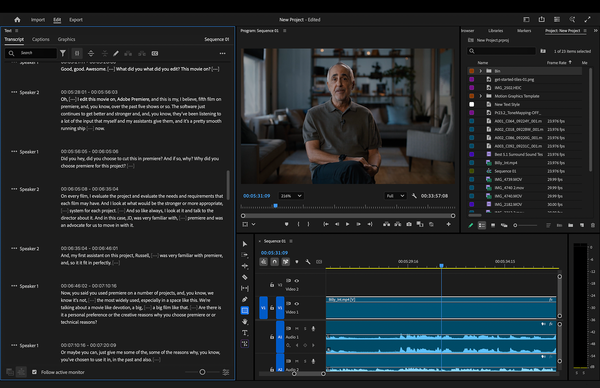
Adobe 的文字剪輯說明 描述了以逐字稿選取、刪除和重排片段的方法。這是你可以另行選用的工具方向,不是原貼所有任務的同一套後台。
官方也提醒,文字剪輯用於有對話的素材,字幕則應在最後編好的序列生成。因此先完成內容剪輯,再做字幕校對,可以減少後面每剪一次就重修字幕的工作。
延伸閱讀:Deedy 的AI解說影片工作流:先做動態分鏡,再串配音、畫面與字幕
多機同步、調色與格式,驗收要看什麼?
技術任務應用固定觀察點核對,不能只看一次播放是否順眼。因為片頭同步,並不代表片尾仍然同步。
多機素材可以從拍手、敲桌或明顯嘴形開始比對,再檢查中段與後段。若拍攝時間越長、偏差越大,就應回頭查看素材的時間基準,不能只把一段音訊往旁邊拖了就結案。
調色則先看同一個人的膚色、白色物件與亮部。兩台機器的畫面不必完全相同,但切換時不應突然讓人以為換了光線或拍攝時間。
比例改了,主體也要重新看
橫式改直式時,原本左右並排的兩人可能只剩一人。Premiere Auto Reframe 官方說明 提供自動重新構圖的功能,但成片仍要逐段檢查主體位置。
你可以在需求裡指定「優先保留當前說話者與手上商品」。若兩者無法同時留在窄畫面,就需要改鏡頭、拆畫面或調整字幕,不能只要求 AI 自己選一個看起來合理的版本。
技術處理完成後,先輸出一段有代表性的片段,確認同步與顏色,再套用到其他段落。這個順序讓問題較早出現,也避免整支片做完才發現設定不合適。
縮圖、動態圖表與音效,也要能追溯來源
包裝素材應保留來源與用途,動態圖表還要對得上原始數字。因為畫面越像成品,錯誤數字就越容易被當成可信資訊。
讓試算表先說清楚單位
把試算表交給 AI 前,先確認每一欄代表什麼、期間是否相同,以及數字是原值還是百分比。圖表需要比較的數據,也應先選定,避免模型自行補出不存在的類別。
將提供的表格做成一段可讀的動態圖表需求。
先列出使用欄位、單位、期間與資料來源,不要補數字。
用一個主要比較說清楚變化,保留觀眾閱讀標籤的時間。
圖表未確認前,先不生成配音或延伸結論。
這份需求先確保資料能被正確讀懂,再考慮動畫。若原表格日期不同,動得再順也不能修正比較口徑。
縮圖則要回到影片主題挑畫面。清晰與吸睛只是起點,表情、商品和文字若暗示片中沒有的內容,仍需要換掉。
找到素材,不等於能直接使用
作者提到可以從網路找歷史片段與迷因,但公開可見不代表已取得重用權。保存原始頁面、作者與授權條件,才方便決定哪些素材能進成片。
音樂音效也要一樣處理。先讓人聲清楚,再安排節奏;如果用了生成音樂或付費素材,把對應來源與費用留在專案紀錄,避免下次重剪時找不到同一份檔案。
點數管理也是剪輯工作流的一部分
作者最後一項工作是四次向 IT 申請更多用量。這說明 AI 剪輯可能把時間成本轉成模型與生成成本,不能只看某一步少按幾次滑鼠。
可以用簡單紀錄比較兩次相似任務,不必一開始就建立複雜報表。
| 紀錄項目 | 例子 |
|---|---|
| 任務與素材 | 同一份訪談的短片候選 |
| 工具與版本 | 實際使用的代理與編輯器 |
| 輪次 | 找候選、修時間碼、調字幕 |
| 用量 | 帳號顯示的點數或費用 |
| 人工修整 | 哪些部分仍要重看與修改 |
| 可保留成果 | 下次能沿用的範本與素材清單 |
這張表能回答「下次同樣工作是否值得再做」。若 AI 很快產出十個候選,但每個都得重找起訖點,就應先改善需求,而不是直接增加候選數量。
AI 剪輯工作流常見問題
這九項都能交給同一套軟體嗎?
原貼沒有這項承諾。作者提到不同工具與工作環節,應依每個任務的實際入口、支援素材與輸出方式選擇。
原貼就是完整教學嗎?
作者當時說完整評測與教程還會再分享,因此本文把它當成工作案例,再整理可用的任務需求,不假裝已取得全部操作步驟。
第一次應該先做哪一項?
選你每週重做、又容易比較成果的一件事。訪談團隊可先試候選時間碼,產品團隊可先試素材整理,先別同時把拍攝、生成和剪輯全部換掉。
先挑一項每週都會做的剪輯工作
如果你固定剪訪談,先用同一份素材比較人工與 AI 的剪輯候選清單,看看節省的搜尋時間是否大於核對時間。若你做產品片,則可以先比較素材命名與交接是否更清楚。
當一項工作能穩定交付,再把前後步驟接起來。這樣留下來的是可以重用的方法,也比較知道該把預算放在哪裡。
延伸閱讀:Vibe-Video 教學:把研究、動畫製作與影片輸出分工的開源範本
訂閱 AI 郵報,持續取得可拆開使用的內容製作流程。
資料來源
功能資料查詢日期:2026 年 10 月 25 日。