Premiere Claude 工作流:人工粗剪後,用時間碼交接縮放、標題與動效
Premiere Claude 工作流可以保留人工粗剪,再把縮放、字體、音效與片尾拆成明確修改任務。本文從創作者案例整理交接規格、提示詞與回填檢查,說明如何保住內容與節奏。

已經剪好的片段,只想加一個縮放與標題,卻因為重做整支影片而連節奏都變了,這是交接範圍不清楚常見的代價。
Premiere Claude 工作流可以把人工決定的段落保留下來,再用時間碼指定哪些畫面需要動效。
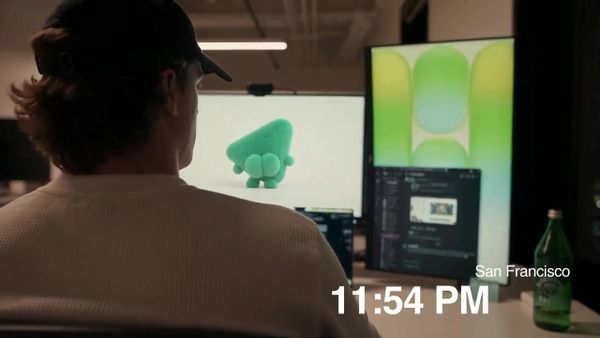
創作者 Ershad 展示成片時,明確說剪接仍由自己在 Premiere 完成,縮放、動態圖形、色彩字體、音效與片尾則交給 Opus。
他也說這支影片不是一次生成,仍需要清楚的文字指令。因此這個案例的實用之處,是把分工與多輪修改說清楚。
如果你已會粗剪,先固定敘事與時間,再交出少量可替換的包裝任務,會比重新開一個全自動專案更容易驗收。
第一步先決定哪些部分已定稿,哪些還能修改。
Premiere Claude 工作流先鎖住什麼?
先把剪接點、台詞與鏡頭順序列為已定稿,動效才有穩定的時間基準。粗剪是先決定保留哪些片段與排列順序,還不一定完成字卡、音效和細部調整。
Ershad 的原始貼文 沒有提供完整工程或一鍵串接方式,因此這篇以它的分工為起點,整理 AI 郵報建議的交接方法,不把範本當成原作者操作紀錄。
先把預計交給 AI 的任務列出來。例如一段產品介紹可以保留人工剪好的示範,只要求加上跟隨重點的縮放、兩張標題與片尾。
| 已定稿內容 | 可修改內容 | 為什麼分開 |
|---|---|---|
| 台詞與論點順序 | 標題的出現方式 | 避免包裝改動內容意思 |
| 鏡頭起訖點 | 指定區間的視覺強調 | 維持人工決定的節奏 |
| 真實產品畫面 | 標示箭頭與文字 | 保留操作證據 |
| 必須聽清楚的人聲 | 配合畫面的音效 | 避免音效蓋過說明 |
表格中的邊界,可以直接放進交接需求。若修改動效需要延長鏡頭,就先提出原因,不要讓包裝任務默默變成重新剪片。
粗剪還沒定,先不要急著包裝
如果中間一段台詞還可能刪掉,先把內容決定完成。否則標題、配樂和動畫都跟著那段時間製作,之後剪短時就需要一起改。
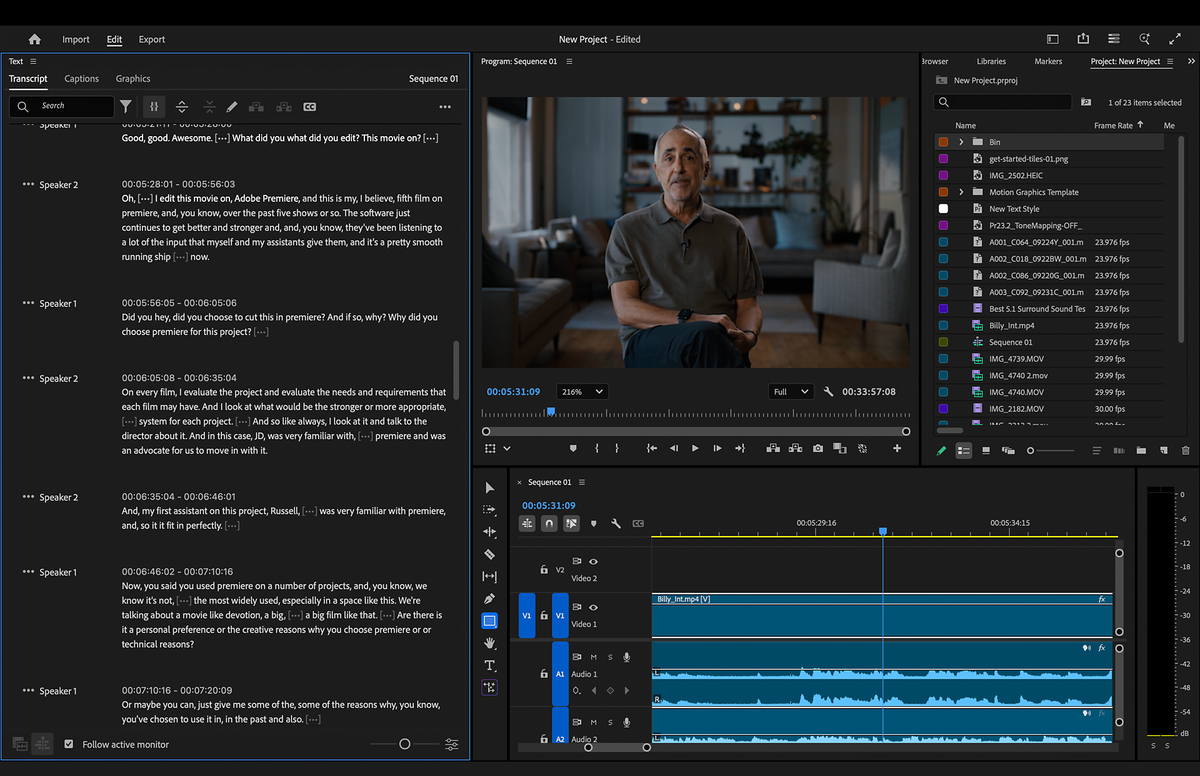
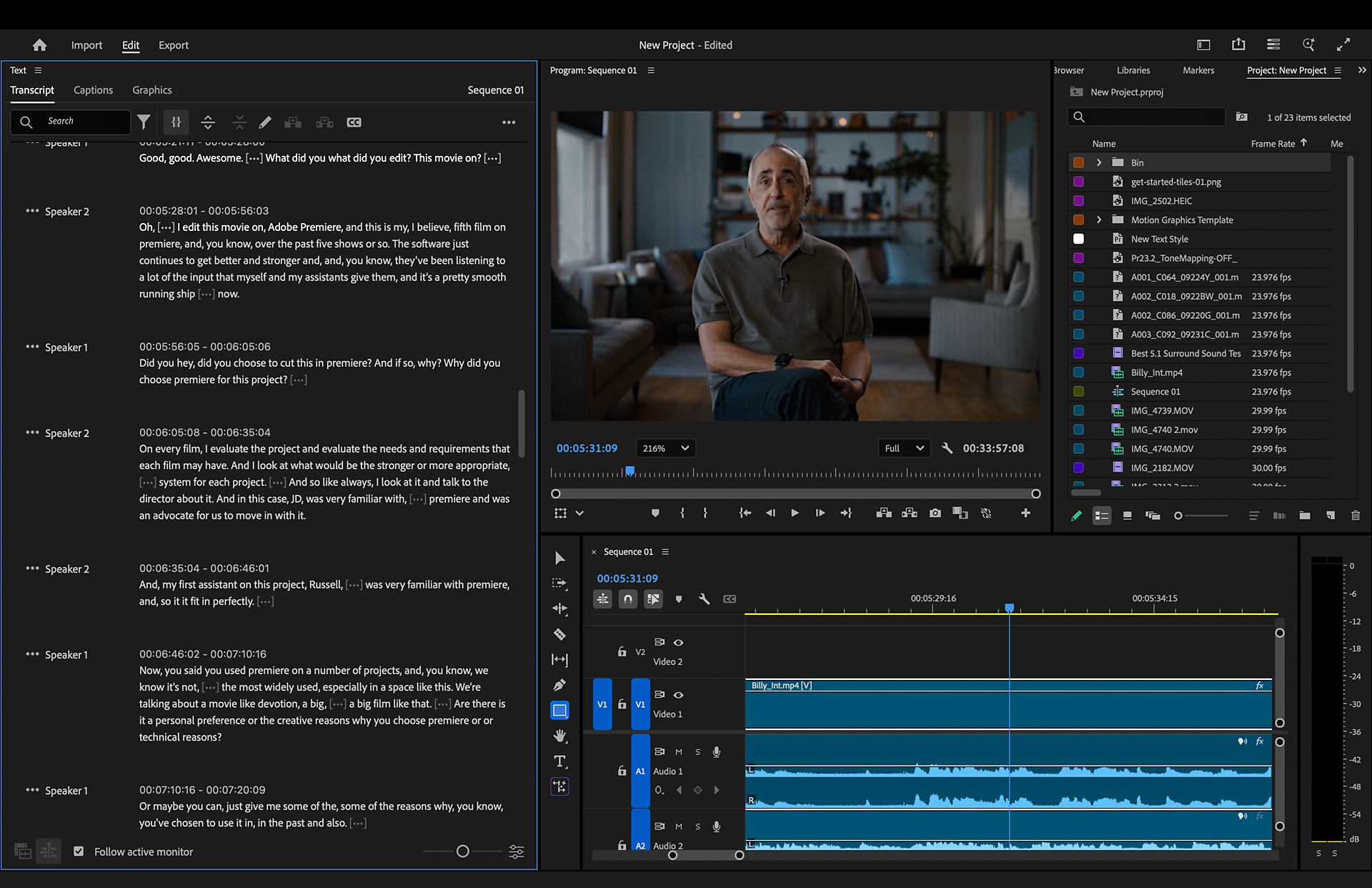
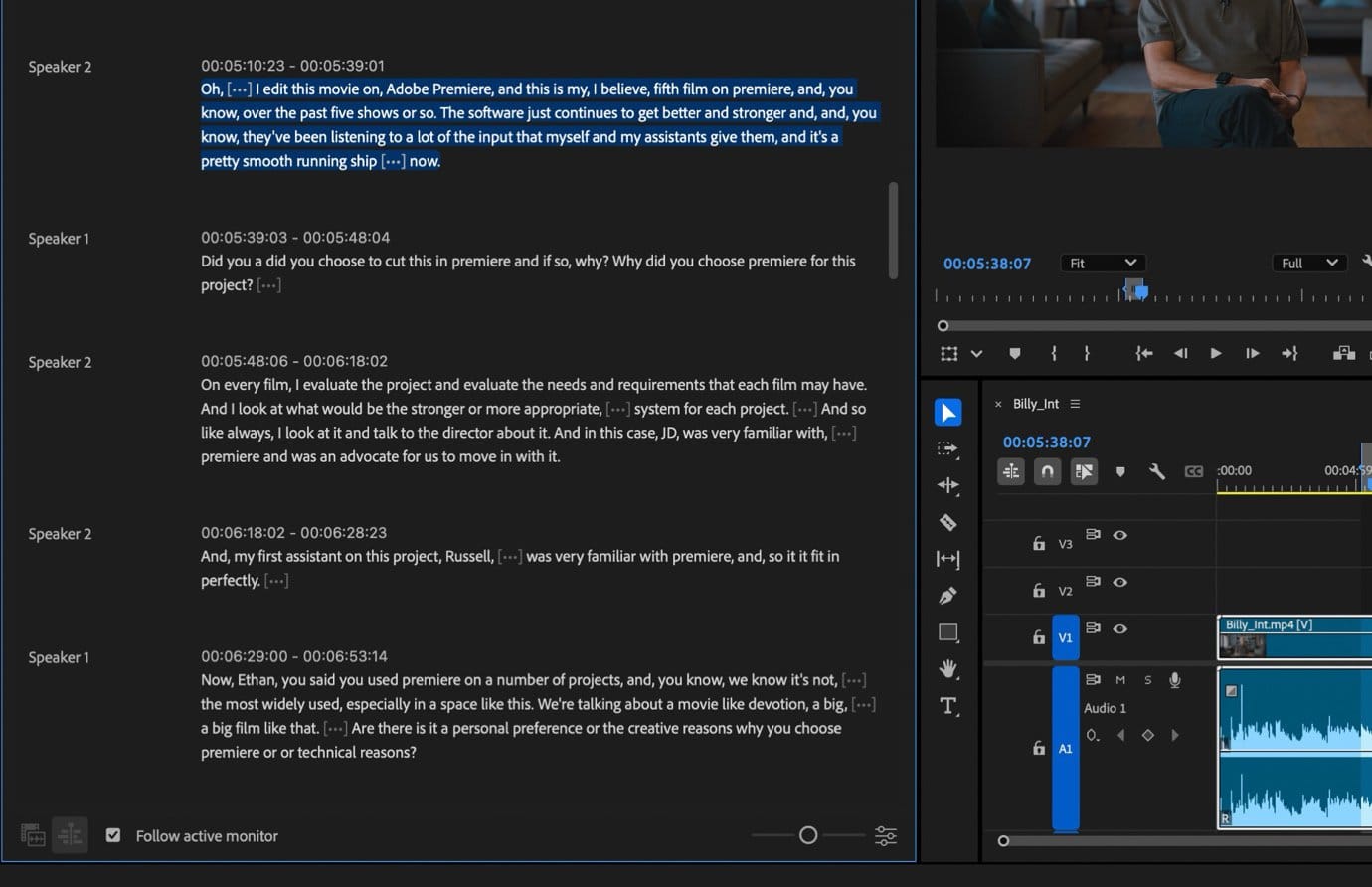
Adobe 的文字剪輯操作說明 也把粗剪與後續精修分開:先用逐字稿組織段落,再進時間軸調整節奏、聲音與圖形。這是可選用的整理方式,不是此案例的全部實作方法。
交給 AI 的素材包,應該包含哪些內容?
素材包應包含參考成片、原始圖檔與逐段需求。因為只給一張產品截圖,AI 還需要猜它在影片中出現多久、要強調哪一個功能。
可以把交接整理成「參考」「素材」「需求」「輸出」幾個資料夾。重點是讓每一份素材都找得到用途,而不是追求複雜的命名系統。
參考成片與來源素材各有用途
參考成片交代整體節奏與段落位置,原始素材則用來製作清楚的圖形。若只從參考影片截一張低解析圖再放大,最後的標題可能清楚,產品本身卻模糊。
把品牌標誌、字體與允許使用的顏色放在同一份說明裡。沒有提供字體時,可以先要求提出替代方案,而不是讓每一段自行選不同風格。
若片中有產品數字、功能名稱或操作步驟,把正確文字另列出來。因為畫面上的小字不一定能被完整讀取,交接時就應降低誤認的機會。
先約定輸出條件
確認影片比例、解析度、每秒影格數、總長與檔案用途。每秒影格數是影片一秒包含多少張畫面,交接時使用一致設定,才方便對準原本時間軸。
如果動效要疊在實拍上,還需約定如何處理背景,以及團隊可讀取的輸出格式。若交付的是整段替換鏡頭,就要保留與原片相同的時間範圍,避免回填時推動後方段落。
延伸閱讀:Claude 品牌動畫工作流:Hamza 的素材資料夾、CLAUDE.md 與時間碼修稿法
用時間碼要求縮放、標題與片尾
每則需求先指定一個目的與一段時間,再說明必須保留的內容。時間碼就是影片中的位置標記,例如「00:08 至 00:11」,能讓修改有明確範圍。
以下用一支軟體操作短片作為範例,內容由 AI 郵報整理。它適合交給能處理動效專案的代理與工具,不代表 Claude 能在任何環境直接改 Premiere 工程。
依照參考粗剪,製作一段可替換的操作強調動效。

位置:00:08 至 00:11。
目的:讓觀眾看清楚游標按下「整理」後,清單如何改變。

可以修改:
在這段範圍加入平順縮放,強調實際操作區域。
加入已提供的標題文字,保留足夠閱讀時間。

必須保留:
鏡頭起訖、原本人聲、操作先後、真實介面與顯示數字。
不要生成新的產品畫面,也不要移動後續段落。

先提出動作與時間配置,再提供預覽。
交付可修改的來源、預覽與符合原片規格的輸出。
這份需求把縮放和實際操作連起來,因此更容易判斷動作是否有幫助。如果縮放太晚,使用者就看不到點擊,修稿只需要調整起點,不必把整段美術重做。
標題與片尾,先決定讀者要看什麼
標題應補充畫面正在發生的事,而不是把旁白完整再貼一次。例如旁白已經說明整理功能,畫面可以只標出「依優先順序排列」,把閱讀負擔控制在這一鏡能承受的範圍。
片尾則先確定產品名稱與下一步。若希望觀眾前往網站,就保留足以看清楚的時間,不必同時塞入多個帳號、活動與訂閱訊息。
這裡提到的標題與文字交接,是本文延伸的製作方法。原作者明確列的是縮放、動態圖形、動畫、字體配色、音效和片尾,沒有把所有文字處理都宣稱成同一項自動功能。
回到 Premiere,怎麼檢查交接有沒有跑掉?
先看總長與接縫,再確認畫面可讀、音效與人聲沒有互相干擾。因為個別預覽很漂亮,放回整支影片時仍可能出現突然跳動。
可以先把動效放回副本序列。序列是編輯器中一組安排好的影音段落,副本則保留原本版本,方便切換比較。
| 檢查位置 | 具體觀察 |
|---|---|
| 動效前一刻 | 畫面大小、位置與文字是否提早改變 |
| 動效進行中 | 觀眾是否看得到要強調的操作 |
| 動效結束後 | 是否回到可接續的構圖 |
| 文字停留時 | 字是否太小,是否被游標或人物遮住 |
| 音效出現時 | 是否蓋過關鍵台詞 |
| 全片播放時 | 總長、段落順序與片尾是否保留 |
先用這張表找出一個最明顯的問題,再回到需求修改。例如「第 9 秒的縮放中心偏左,請移到實際按鈕」就比「沒有高級感」更容易執行。
做直式版本,要重新確認構圖
同一段動效放進不同寬度,標題與產品可能改成上下排列。Adobe Auto Reframe 文件 說明可以自動調整不同比例,但主體、標題與操作仍要逐段檢查。
如果你在橫式畫面同時呈現功能清單和操作區域,直式可以分成先後兩段,而不是把左右各裁一半。敘事重點不變,呈現順序卻可能需要調整。
輸出後再用成片檔播放一次,尤其要看動畫接縫與音訊。如果最後檔案和時間軸預覽不同,就以實際交付物重新處理,不能只看編輯器顯示成功。
怎麼知道這樣分工有沒有省到時間?
記錄交出任務、收到第一版、修稿與回填的時間,再比較下次相近任務。因為生成很快,不代表加上檢查與修改後仍然更快。
可以先從一個片尾開始,保留品牌素材、輸出規格與驗收表。當下一支片能沿用這些內容,才比較容易看到流程累積的價值。
若每次都需要重講品牌或重找原始檔,就先改善素材包。交接問題沒有解決前,換更長的提示詞未必能減少修稿。
Premiere Claude 常見問題
這個案例是 AI 全自動剪完嗎?
不是。原作者明說剪接在 Premiere 人工完成,並指出這不是一次生成的作品。文章採用的是人工保留敘事、AI 協助包裝的分工。
一定要先把 Premiere 連到 Claude 嗎?
本案例沒有提供完整串接設定。你可以先把範圍明確的動效任務交給能處理該素材的工具,再用可用格式回填,是否直接連線要看實際環境。
如果 AI 想改掉鏡頭長度怎麼辦?
先要求說明理由與受影響的後續段落,再由負責剪接的人決定。包裝任務不應默默改掉已經確認的台詞或內容順序。
第一個練習適合交出整支影片嗎?
先選一段標題或片尾比較容易比較。你能保留原片,直接看出交接是否準時、規格是否相符,以及還要花多少人工修整。
會粗剪的人,先把一段包裝交出去
如果你已能決定影片保留哪些內容,先用一個時間範圍明確的任務測試 AI 協作。把動作目的、保留條件和輸出規格一起交出,才能讓成果回到原本的剪輯節奏。
等這個小任務可以順利回填,再增加字幕、圖表或其他包裝。這些是逐步擴充的製作選項,內容取捨仍需要由了解影片目的的人掌握。
延伸閱讀:有聲單檔HTML動畫怎麼交付?從SKatalyst短片檢查音畫與素材依賴
訂閱 AI 郵報,持續閱讀有來源的剪輯與動效案例。
資料來源
資料查詢日期:2026 年 10 月 25 日。