Antigravity IDE 擴充套件全攻略:VS Code、JetBrains、Android Studio 與 Zed 整合設定、Tab 補全與語音模式教學
不想換編輯器也能用 Gemini 4 代理!完整整理 Google Antigravity 官方擴充在 VS Code、JetBrains、Android Studio、Zed、Xcode 與 Visual Studio 的安裝步驟、無限 Tab 補全與 Voice Mode 語音寫碼實戰。

對寫了五年以上程式的工程師來說,換掉主力編輯器的心理阻力往往比換一份工作還大。你的 IntelliJ IDEA 已經綁好十幾套重構快捷鍵、VS Code 裝了三十個客製化佈景與除錯外掛、Android Studio 接好了實機測試流程,或者你剛愛上 Zed 那種毫秒級啟動的極致流暢感——這時候如果有個 AI 工具要你「把全部環境丟掉、改用另一套獨立編輯器」,多數資深開發者只會禮貌關閉視窗。
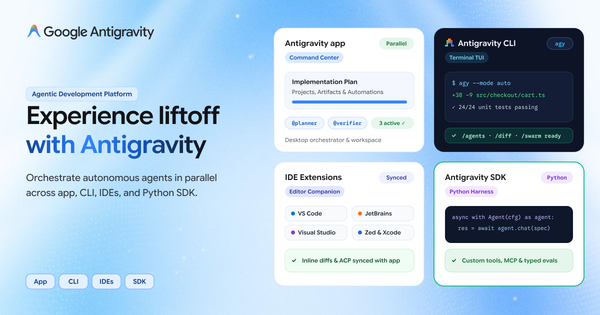
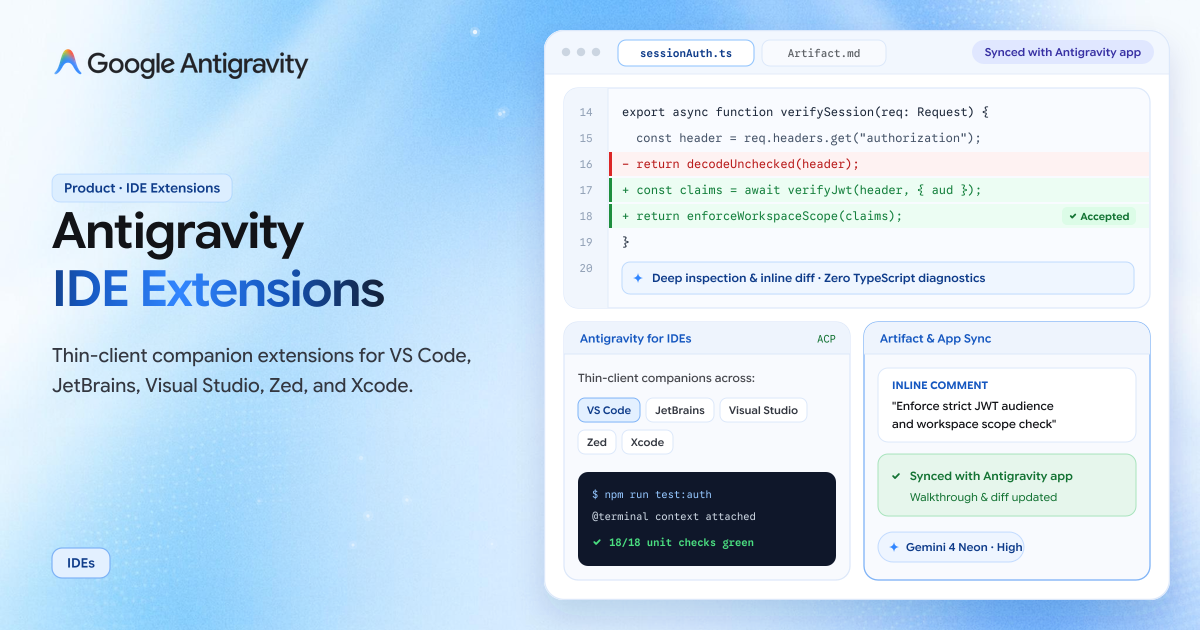
Google Antigravity 團隊顯然非常清楚這個現實。除了提供獨立安裝的 Antigravity App 與 Antigravity IDE 之外,官方直接推出涵蓋七大主流開發環境的 Antigravity IDE 擴充套件(IDE Extensions),並且透過開放的 Agent Client Protocol(ACP) 支援更多第三方編輯器。你完全不需要放棄原本的肌肉記憶,就能在熟悉的工具列裡呼叫 Gemini 4 自主代理、審核精細的行內 Diff、檢視互動式實作計畫,並享有全方案免費包含的無限次 Tab 智慧補全。
更棒的是,Google Antigravity 採用跨介面統一架構:你在 VS Code 或 JetBrains 裡登入的帳號額度、寫好的專案 Rules、自訂 Skills(SKILL.md)與 MCP 伺服器設定,都會與桌面端 Antigravity App 及終端機 Antigravity CLI(agy)完全互通。這代表你甚至可以在編輯器內建終端機裡直接啟動 Voice Mode(語音模式,由 Gemini Live 驅動),一邊盯著程式碼 Diff、一邊用講的指揮代理修改測試與核准權限。
對台灣多數同時維護後端 Java/Go、前端 TypeScript、行動端 Swift/Kotlin 或企業 .NET 專案的工程團隊來說,這套架構最大的意義在於「零陣痛導入」。個人開發者用免費 Google 帳號就能立刻解鎖無限次 Tab 補全與 Gemini 4 Hydrogen 代理;企業團隊則能直接串接 Gemini Enterprise、IAM 與 VPC-SC,在確保原始碼絕不用於訓練模型的前提下,讓不同編輯器陣營的工程師共享同一套團隊開發規範。
這篇文章將依據官方最新技術文件,完整整理 VS Code、JetBrains 全家桶、Android Studio、Zed、Xcode、Visual Studio 與 Eclipse 的最低版本需求、安裝路徑與快捷鍵對照表,接著拆解個人帳號與 Gemini Enterprise 企業驗證差異、Tab 補全與 Diff 審核實戰心法,最後深入教學如何搭配 Antigravity CLI/App 的 Voice Mode 語音寫碼 打造免動手除錯工作流。
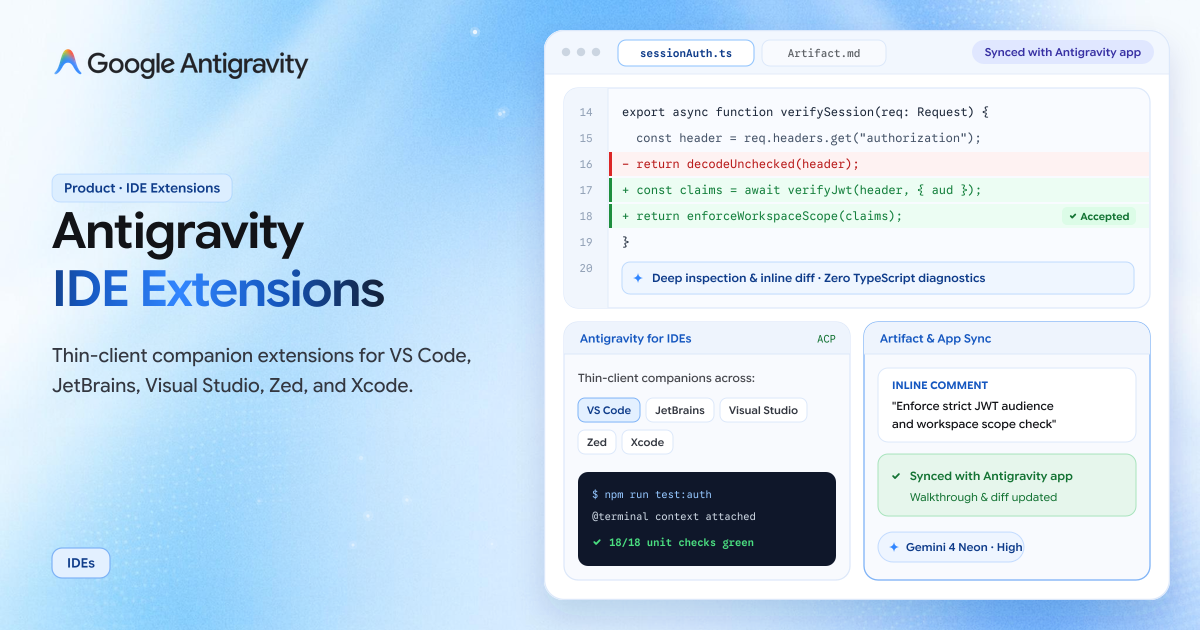
該裝 IDE 擴充套件,還是直接下載獨立版 Antigravity IDE?
在動手安裝之前,先用一張表釐清「在現有編輯器裝擴充套件」與「下載獨立版 Antigravity IDE」的定位差異,避免重複折騰環境:
圖片來源:Google Antigravity IDE 官方頁面
| 評估維度 | 安裝官方 IDE 擴充套件(推薦既有開發者) | 下載獨立版 Antigravity IDE |
|---|---|---|
| 適用對象 | 已深度依賴 VS Code、JetBrains、Xcode、Android Studio、Visual Studio、Zed 或 Eclipse 的開發者 | 想一站式體驗完整原生代理介面、不想自己管理多套擴充的開發者 |
| 環境遷移成本 | 幾乎為零:保留原本所有編譯器、除錯器、插件與快捷鍵 | 需匯入設定與專案資料夾(支援 macOS 12+、Windows 10 64-bit+、Linux) |
| 核心代理體驗 | 側邊欄對話、互動計畫檢視、行內 Diff 審核、多步工程任務 | 內建右側 Agent 面板(Cmd/Ctrl + L 直接帶入選取行作為上下文,Cmd/Ctrl + Shift + L 開新對話) |
| 自訂組態互通 | 與 Antigravity App、CLI 共享帳號配額、Rules、Skills 與 MCP | 與 Antigravity App、CLI 完全共享 |
| 企業治理支援 | GA 支援 Gemini Enterprise(VS Code、JetBrains、Visual Studio、Zed、Xcode、Eclipse);Android Studio 為 Preview | 完整支援個人帳號與 Gemini Enterprise |
如果你想在安裝前先快速瀏覽整個 Antigravity 編輯器與代理互動的操作節奏,可以先看一遍 Learn the basics of Google Antigravity 官方教學影片。
7 大主流 IDE 官方版本需求、安裝步驟與快捷鍵總整理
以下所有版本門檻與安裝路徑皆嚴格對照官方 IDE extensions 與 Get started 文件整理,建議先核對自己電腦上的 IDE 版本,免得在商店裡搜不到外掛:
| 編輯器 / IDE | 最低版本需求與系統 | 官方安裝步驟 | 開啟代理面板快捷鍵 / 路徑 |
|---|---|---|---|
| Visual Studio Code | VS Code 1.90 以上(macOS / Linux / Windows) |
按 Cmd + Shift + X(Win/Linux 為 Ctrl + Shift + X)開啟擴充市集,搜尋 Google Antigravity(Google.google-antigravity)點擊 Install |
點擊左側 Activity Bar 的 Antigravity 圖示 |
| JetBrains 全家桶(IntelliJ IDEA、PyCharm、WebStorm、GoLand、CLion、Rider 等) | 任一 IntelliJ 基底 IDE 2026.2.1 以上 |
進入 JetBrains AI > Settings > Agents,搜尋 Antigravity 並點擊 Install | 於 JetBrains AI 工具視窗選擇 Antigravity 代理 |
| Android Studio | 支援 Bring Your Own Agent(ACP) 的 Android Studio 版本 | 開啟 Agent 工具視窗,點擊面板頂部代理選擇器並選取 Google Antigravity(或至 Settings > Tools > AI > Agents 的 Marketplace 分頁安裝) | 開啟 Agent 工具視窗 |
| Zed | Zed 0.140.0 以上(macOS / Linux) |
按 Cmd + Shift + P(Linux 為 Ctrl + Shift + P)執行 agent: open settings,前往 External Agents > Add > Install from Registry 安裝 Antigravity |
於 Zed External Agents 面板啟動 |
| Xcode | Xcode 27 beta 6 以上(macOS,支援 macOS / iOS / iPadOS / watchOS / visionOS 開發) |
開啟 Xcode > Settings(Cmd + ,),切換至 Intelligence 面板,點擊 Antigravity 旁的 Get |
於 Xcode Intelligence 面板管理與呼叫 |
| Visual Studio | Visual Studio 2026(17.8 以上,Windows 10/11) |
前往 Extensions > Manage Extensions,搜尋 Google Antigravity(VSIX:Google.GoogleAntigravity),點擊 Download 後重啟 Visual Studio |
Ctrl + \、Ctrl + Alt + L 開啟 Antigravity 工具視窗 |
| Eclipse | Eclipse 2026-06 以上(macOS / Linux / Windows) |
點選 Help > Eclipse Marketplace…,搜尋 Google Antigravity,點擊 Install 後重啟 | Cmd + Option + E(Win/Linux 為 Ctrl + Alt + K)或 Antigravity > Toggle Chat |
其他編輯器(Neovim、Emacs 等):透過 ACP 協定直接串接
如果你用的是上述七款以外、但支援開放標準 Agent Client Protocol(ACP) 的編輯器或開發工具,完全不需要等專屬外掛!只要在電腦上安裝 Antigravity CLI(agy),它本身就內建了 ACP 伺服器指令:
agy acp
只要在你的 ACP 相容編輯器設定中指定啟動 agy acp,就能在該編輯器原生的對話面板裡直接驅動 Antigravity 代理執行讀寫與除錯(可用介面細節依各編輯器支援度而定)。
延伸閱讀:Google Gemini CLI 免費額度規則變動:為什麼個人帳號不能無限跑了?API Key 門檻與多代理避坑指南
統一登入與授權架構:個人帳號 vs Gemini Enterprise 企業合規
Antigravity 在所有 IDE 擴充套件、CLI 與桌面 App 之間共用同一套驗證系統,你的登入身分直接決定可用的 Gemini 4 模型層級、配額刷新頻率與資料隱私條款。
1. 個人開發者(oauth-personal)
點擊編輯器內 Antigravity 面板的 Sign In,系統會開啟預設瀏覽器完成 Google 個人帳號授權並自動回傳憑證。不同方案在 IDE 內的核心權益如下: - 所有方案共通基礎權益(包含 Free 免費版):皆可使用 Gemini 4 Hydrogen 作為核心代理模型、享有 無限次 Tab 智慧補全(Unlimited Tab completions),並能使用排程任務與 CLI。 - Free 與 Google AI Plus:提供每週刷新的彈性額度,核心模型為 Gemini 4 Hydrogen。 - Paid Google AI Pro:解鎖更高每週上限與每 5 小時刷新的充裕額度,且可於共享額度內呼叫前沿模型 Gemini 4 Neon、Gemini 4 Carbon、Gemini 4 Argon 與 Hydrogen(注意:免費促銷試用版 Pro Trial 的模型與額度與付費版不同,若要立即使用完整付費配額須取消試用轉正式付費)。 - Google AI Ultra:享有最高額度、每 5 小時刷新與完整前沿及合作夥伴模型存取權。
2. 企業與團隊開發者(oauth-business/Gemini Enterprise)
台灣科技業與金融業工程師最在意的程式碼不外洩問題,在 IDE 擴充套件中直接原生對接 Gemini Enterprise 與 Google Cloud 治理架構(目前在 VS Code、Visual Studio、JetBrains、Zed、Xcode 與 Eclipse 均為正式版 GA,Android Studio 為 Preview):
1. 點擊 Sign In 並選擇 Sign in with Gemini Enterprise。
2. 使用企業身分驗證(支援 BYOID 與 Workforce Identity Federation)。
3. 依提示選取目標 Google Cloud Project(gcp.project)與 Region(gcp.location)。
4. 三大企業級合規保證:
- 資料隱私:你的程式碼、提示詞與代理對話紀錄絕不會被用於訓練 Google 基礎模型。
- 法遵條款:所有互動皆受企業級 Google Cloud 服務條款保護。
- 資安邊界:完整遵循組織的 IAM 權限政策、VPC Service Controls(VPC-SC)以及自訂雙區域或主權雲資料駐留規範。
此外,設定檔中也支援透過 "gemini-api-key" 或 "agent-platform"(Preview)進行程式化驗證,方便彈性切換個人與專案憑證。
IDE 內高效開發三板斧:Tab 補全、行內 Diff 審核與共享自訂規則
裝好擴充套件後,千萬別只把它當成普通的側欄聊天視窗。把下面三個原生整合機制用熟,寫碼流暢度會明顯跳升一個檔次:
- 全方案無限次 Tab 補全:不論你是免費版還是付費版,編輯器內的即時程式碼補全都不會消耗你的高階對話額度。撰寫重複性資料結構、單元測試樣板或 API 介面定義時,放心按
Tab接受預測,把珍貴的 Gemini 4 Neon/Carbon 配額留給跨檔案重構與複雜除錯。 - 選取行即上下文+行內 Diff 逐段審核:遇到某個函式跑出非預期結果,不要把整份檔案貼進聊天室。在編輯器直接反白問題區塊送入代理面板(獨立版 Antigravity IDE 為
Cmd/Ctrl + L),先讓代理提出「互動式實作計畫」,確認修改方向合理後,再透過編輯器內建的 顆粒化行內 Diff(Granular Inline Diffs) 逐段決定接受或退回,兼顧 AI 速度與人工程式碼品質把關。 - 跨編輯器共享
.agents/skills與 Rules:因為 IDE 擴充套件與 Antigravity App/CLI 讀取同一套專案規則與自訂技能,團隊只要把編碼規範與測試流程寫進專案的 Rules/Skills 並推上 Git,不管後端同事用 IntelliJ IDEA、前端同事用 VS Code、iOS 同事用 Xcode,所有人呼叫出的 Antigravity 代理都會遵守完全一致的團隊標準。
延伸閱讀:Google Skills 官方開源庫怎麼用?整合 Gemini CLI、設計轉程式碼規則與 MCP 伺服器的實戰解析
進階殺手級工作流:在 IDE 旁啟動 Voice Mode(語音模式)雙向口語寫碼
寫程式寫到眼睛酸痛,或是雙手正在翻閱架構圖與文件時,你可以把 IDE 擴充套件與 Antigravity Voice Mode(語音模式) 搭配起來用。
這裡要特別釐清一個官方規格細節:根據官方 Voice mode 文件,Voice Mode(由 Gemini Live 驅動)目前支援於 Antigravity App 與 Antigravity CLI(v1.5.0 以上版本)。因此,如果你正待在 VS Code、JetBrains、Zed 或 Xcode 裡開發,最順手的做法就是直接在 IDE 內建的終端機分頁裡執行 agy 並開啟語音模式(或是開啟桌面的 Antigravity App 指向同一個專案資料夾),就能一邊看著編輯器裡的檔案即時變動,一邊像跟資深同事講電話一樣用說的推進開發!
Voice Mode vs 語音聽寫(Voice Dictation)差在哪?
| 比較項目 | Voice Mode(即時雙向語音模式) | Voice Dictation(語音聽寫轉文字) |
|---|---|---|
| 核心行為 | 與代理進行即時雙向口語對話,邊講邊做並口頭回報結果 | 把你說的話轉成文字填入輸入框,讓你檢查修改後再送出 |
| Antigravity App 啟動 | 在輸入框空白時,點擊右下角 Start Voice mode(聲波圓形按鈕) | 點擊麥克風圖示,或按 Ctrl + M |
| Antigravity CLI 啟動 | 執行 /voice live 或按 F6(需 CLI v1.5.0+) |
執行 /voice dictate、/record 或按 F5 |
| 適用開發情境 | 雙手離開鍵盤思考架構、中途口頭修正代理方向、免點擊核准一般權限 | 精準口述一段長需求,送出前想自己手動編輯提示詞 |
在 IDE 內建終端機用 Antigravity CLI 跑語音模式(含 SSH 遠端解法)
- 確認已安裝 Antigravity CLI
1.5.0以上版本(若未安裝,macOS/Linux 執行curl -fsSL https://antigravity.google/cli/install.sh | bash;Windows PowerShell 執行irm https://antigravity.google/cli/install.ps1 | iex)。 - 在 VS Code 或 JetBrains 底部打開內建 Terminal,於專案根目錄執行
agy進入 TUI。 - 輸入
/voice live或直接按下F6啟動即時語音對話。此時狀態列會顯示 Live、經過時間與目前狀態(listening/thinking/speaking)。 - 進階技巧——全雙工插話與 SSH 遠端開發:
- CLI 預設在代理說話時會將你的麥克風靜音;若想隨時開口打斷代理修正方向,請戴上耳機(避免代理聽到自己聲音產生回音)並執行
/voice duplex on。 - 如果你是透過 SSH 連進遠端 Linux 伺服器寫碼,一樣能用語音模式!只要先在自己本機電腦跑agy mic-serve,並在遠端連線設定環境變數ANTIGRAVITY_MIC,就能把本機麥克風與喇叭串流給遠端伺服器上的agy使用。
語音寫碼必學的 4 個實戰指令與安全紅線
- 中途即時轉向(Steer while it works):不用等代理把錯誤重構寫完,直接開口說「等一下,先別改檔案,只幫我檢查哪個測試失敗就好」,代理會即時修正正在執行的任務。
- 靜音背景執行+自訂語音進度回報:代理預設會安靜工作、只在有結果或需要你核准時才開口。如果你希望每 30 秒聽一次進度,直接說「Keep me posted(隨時回報進度)」或「每分鐘更新我一次」;想讓它閉嘴專心跑,說「Work quietly」即可。
- 免滑鼠口頭核准權限(與不可語音核准的資安紅線):當代理請求執行工具權限時,會口頭朗讀摘要,你可以直接回答「Allow it just this once(這次允許)」、「Allow it for this project(本專案允許)」或「No, run the tests first(先跑測試)」。重要資安保護:凡是具破壞性的高風險操作——例如刪除檔案(
rm)、提權指令(sudo)或 Git 強制推送(force-push)——系統強制禁止用語音核准,必須親自在螢幕上點擊 Allow 才能放行(但你仍可直接用語音說「No」或「Cancel that」拒絕)。 - 常用快捷鍵與語音紀錄:
- Antigravity App:
Option + M(Win/LinuxAlt + M)麥克風靜音、Shift + Option + M(Alt + Shift + M)靜音代理聲音;語音速度可調0.75x~2x;切換到其他對話時會縮成浮動光球 Dock 持續通話;掛斷後會自動在本機保存 Voice transcript 逐字稿卡片(支援一鍵複製,刪除對話時一併清除)。 - Antigravity CLI:
F6或Shift + F6麥克風靜音、F7或空白輸入時按Esc(或/voice stop)掛斷;/voice speed支援0.5~3倍速、/voice volume支援0~100、/voice speaker <名稱>切換語音角色。
常見問題(FAQ)
Q1:我已經裝了 VS Code 或 JetBrains 的 Antigravity 擴充套件,為什麼找不到「Start Voice mode」按鈕?
根據官方規格,Voice Mode(由 Gemini Live 驅動)目前是提供在 Antigravity App 與 Antigravity CLI(v1.5.0+),而非直接內嵌在各家 IDE 擴充套件的按鈕列裡。建議在 VS Code 或 JetBrains 的內建終端機啟動 agy 並輸入 /voice live(或按 F6),即可在同一個視窗內享有語音寫碼體驗,且與 IDE 擴充套件共享同一份專案檔案與帳號額度。
Q2:Voice Mode 有哪些使用限制?遠端遙控或雲端代理也能開語音嗎?
不能。根據官方文件限制,Voice Mode 在 Antigravity App 中僅支援本機對話(local conversations),無法在 Remote Control 遠端遙控或雲端執行的對話中開啟;同一時間只能有一個對話開啟語音模式,且無法在子代理(subagent)對話或旁白提問中啟動。在 CLI 中則不支援非互動的 print 模式(agy -p)或遠端代理工作階段。
Q3:我的個人帳號是免費版,在 VS Code 或 JetBrains 裡裝 Antigravity 擴充套件可以用 Tab 補全嗎?
可以,而且不限次數。官方方案明確列出所有方案(包含 Free 免費版)皆享有 Unlimited Tab completions(無限次 Tab 補全),以及以 Gemini 4 Hydrogen 為核心模型的每週彈性代理額度。若專案需要大型架構重構而想呼叫 Gemini 4 Neon 或 Carbon,再升級付費版 Google AI Pro 或 Ultra 即可。
Q4:公司規定原始碼絕對不能用來訓練 AI,我們團隊可以在 IntelliJ IDEA 或 VS Code 裡用 Antigravity 嗎?
可以,請務必透過 Sign in with Gemini Enterprise 登入企業帳號並綁定公司的 Google Cloud 專案。在此模式下,官方承諾你的程式碼、提示詞與代理紀錄絕不用於訓練基礎模型,並完整支援企業 IAM、VPC-SC 與區域資料駐留政策(請注意 Android Studio 的 Gemini Enterprise 支援目前標示為 Preview,其餘六大 IDE 皆為 GA)。
Q5:為什麼我在 Antigravity App 裡點不到 Start Voice mode 按鈕,或一直顯示抓不到麥克風?
請依序檢查四件事:第一,訊息輸入框必須完全清空(包含移除附件檔案),「Start Voice mode」按鈕才會取代 Send 出現;第二,確認沒有在另一個對話中開著語音模式;第三,檢查作業系統隱私權限(macOS 前往「系統設定 > 隱私權與安全性 > 麥克風」;Windows 確認已允許桌面應用程式存取麥克風);第四,若跳出「No mic audio detected」,請至 Settings > General > Voice mode > Microphone 手動指定正確的收音裝置。
Q6:我用的是 Neovim,不在七大官方 IDE 清單裡,有辦法整合 Antigravity 嗎?
有。只要為 Neovim 安裝支援 Agent Client Protocol(ACP) 的外掛,並將其代理執行指令指向 Antigravity CLI 內建的 agy acp,就能直接透過標準協定在 Neovim 內與 Antigravity 代理對話並操作檔案。
結語:適合誰、不適合誰,以及今天就可以開始的第一步
最適合這套整合方案的開發者:已經在 VS Code、JetBrains(IntelliJ/PyCharm/WebStorm)、Android Studio、Zed、Xcode、Visual Studio 或 Eclipse 裡建立深厚開發習慣,不想重新適應陌生編輯器,卻想立刻用上 Gemini 4 自主代理、無限 Tab 補全與語音輔助除錯的專業工程師與企業開發團隊。
不適合只靠 IDE 擴充套件的情境:如果你的工作完全不寫程式(例如純文書、簡報與試算表自動化),直接用桌面版 Antigravity App 的 Knowledge Work 介面或網頁版 Gemini(Task Mode/Canvas/Deep Research)會比裝 IDE 輕鬆得多。
今天就可以開始的第一步:對照上方版本表格,打開你現在電腦上最常用的那套編輯器,花兩分鐘從官方市集安裝 Google Antigravity 擴充套件並登入 Google 帳號(個人開發者直接用免費版即可起跑)。接著在內建終端機順手裝上 agy,對著手邊一個現成專案按 F6 試著開口請它「找出目前還沒寫單元測試的核心函式並先給我計畫,不要直接改檔」——你會第一次體會到不換編輯器、甚至不動鍵盤也能精準推進工程進度的爽快感。