Google Antigravity Python SDK 實戰開發指南:用程式碼打造自訂多代理、結構化輸出與混合本機模型管線
完整教學官方 google-antigravity Python SDK:從非同步 Agent 啟動、Gemini Enterprise 串接、串流思考與 Pydantic 結構化輸出,到 LiteRT(Gemma 4 26B)與 Ollama 離線/混合本機代理管線實戰。

在桌面 App 或終端機 CLI 裡指揮 AI 代理幫自己寫程式、修 Bug 確實很過癮,但只要你一跨進「產品化」與「團隊工程管線」的領域,很快就會撞上互動式介面的天花板:如果你希望每天半夜自動掃描十個儲存庫並吐出符合固定欄位的資安 JSON 報告、把代理嵌進公司內部的客服或工單系統、或者在完全斷網的醫療與金融內網環境裡跑離線程式碼稽核,總不可能每天派個人坐在電腦前手動打字按 Enter。
過去工程師想自己寫一套穩定好用的自主代理,往往得從零造輪子——自己串工具呼叫迴圈、自己寫檔案權限防呆、自己管上下文視窗壓縮、還要處理多代理委派與多模態附件解析,寫到最後光維護代理框架就耗掉大半精力。
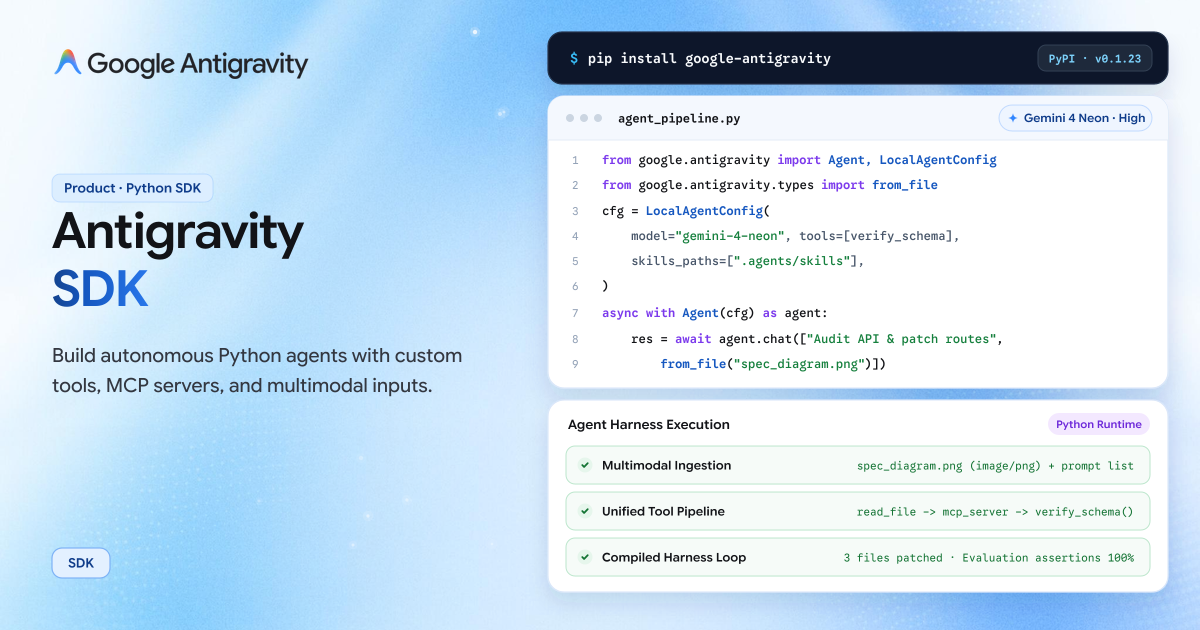
Google 推出的官方 Google Antigravity Python SDK(google-antigravity),正是把 Antigravity 背後經過實戰淬鍊的有狀態代理執行環境(Stateful Runtime Harness)直接封裝成 Python 套件。你不用再手刻底層迴圈,透過簡潔的 async with Agent(config) as agent: 語法,就能直接享有二進位檔管理、工具執行、上下文自動壓縮、安全策略(Policies)、生命週期 Hooks、MCP 伺服器掛載與子代理委派等完整能力。
更令人眼睛一亮的是,這套 SDK 不只支援呼叫雲端的 Gemini API 與企業級 Gemini Enterprise(Vertex AI),還原生內建兩套零 API 費用、可完全離線執行的本機模型後端:LiteRTAgentConfig(直接在本機 GPU/NPU 跑 Gemma 4 26B A4B 等 .litertlm 模型,甚至支援本機視覺分析與自動前綴快取)以及 LocalOpenAIAgentConfig(無縫對接 Ollama、LM Studio 或 vLLM)。這代表你可以用同一套 Python 程式碼,輕鬆組裝出「雲端高階模型負責規劃、本機開源模型負責機密程式碼稽核」的混合管線。
接下來,我們將根據 Google Antigravity SDK 官方技術文件,帶你從零完成環境安裝、雲端與 Vertex AI 認證、即時串流思考與多模態輸入、Pydantic 強型別結構化輸出,一路實作到 LiteRT 與 Ollama 本機代理配置與混合管線架構設計。
快速上手:5 分鐘跑通第一個雲端與企業版 Antigravity Python 代理
在開始之前,先確認你的需求定位:如果你要找的是免本機執行環境的雲端代管 REST/gRPC API,請參考 Gemini API Antigravity Agent 官方文件;而如果你希望在本機或自家伺服器上掌控檔案系統、工具鏈、自訂 Python 函式與本機模型,那就使用本篇教學的 google-antigravity Python SDK。
步驟一:建立虛擬環境與安裝套件
python3 -m venv .venv
source .venv/bin/activate
pip install google-antigravity
export GEMINI_API_KEY="your_api_key_here"
步驟二:初始化非同步 Agent 與自訂角色指令
SDK 的核心是 Agent 非同步上下文管理器(Async Context Manager),它會在進入 async with 區塊時自動啟動並管理底層執行期,離開時安全清理工作階段資源。以下範例示範如何透過 LocalAgentConfig 掛入自訂 system_instructions 來驅動專案探索:
import asyncio
from google.antigravity import Agent, LocalAgentConfig

async def main():
    config = LocalAgentConfig(
        system_instructions=(
            "你是一位嚴謹的資深系統架構師,請用繁體中文條列分析專案目錄結構,"
            "並主動標註潛在的設定檔風險。"
        ),
    )
    async with Agent(config) as agent:
        response = await agent.chat("請檢查目前目錄下有哪些檔案,並簡述專案結構。")
        print(await response.text())

if __name__ == "__main__":
    asyncio.run(main())
步驟三:台灣企業上線必備——無痛切換至 Gemini Enterprise(Vertex AI)
如果你所在的公司要求所有流量必須走 Google Cloud 企業合約與資料治理邊界(aiplatform.googleapis.com),完全不需要改寫業務邏輯,只要在 LocalAgentConfig 加上 vertex=True、GCP 專案 ID 與區域即可:
import asyncio
from google.antigravity import Agent, LocalAgentConfig

async def main():
    config = LocalAgentConfig(
        vertex=True,
        project="your-gcp-project",
        location="us-central1",
    )
    async with Agent(config) as agent:
        response = await agent.chat("請確認目前企業環境連線狀態。")
        print(await response.text())

if __name__ == "__main__":
    asyncio.run(main())
若偏好透過 CI/CD 環境變數統一注入(避免把專案名稱寫死在程式碼中),也可以先執行 gcloud auth application-default login,再設定以下三個環境變數:
export GOOGLE_GENAI_USE_VERTEXAI=True
export GOOGLE_CLOUD_PROJECT="your-gcp-project"
export GOOGLE_CLOUD_LOCATION="us-central1"
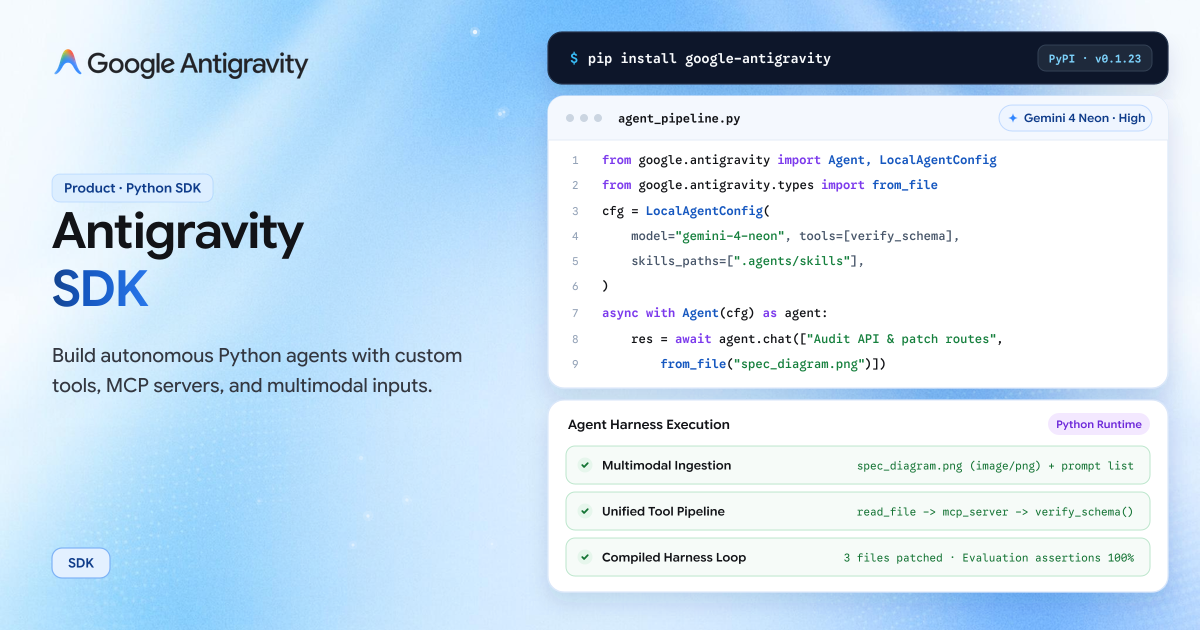
圖片來源:Google Antigravity SDK 官方頁面
想回顧 Google 官方在 I/O 2026 發表 Antigravity 生態系與 SDK 願景的完整介紹,可參考官方影片:Google Antigravity | I/O 2026 Keynote。
生產級核心能力:即時串流思考、多模態附件與 Pydantic 結構化輸出
把代理整合進後端系統或自動化腳本時,光有純文字問答絕對不夠。google-antigravity 原生內建了三個最關鍵的工程積木,讓你把機率型的模型輸出變成可控、可解析的系統資料流。
1. 即時串流模型思考過程(response.thoughts)與回應字元
在使用具備深度推理能力的 Gemini 4 模型時,模型會先輸出內部推理過程,再吐出最終回答。SDK 將兩條串流乾淨分離,方便你在前端 UI 做「思考中折疊區塊」,同時把最終回應逐字渲染給使用者:
import asyncio
import sys
from google.antigravity import Agent, LocalAgentConfig

async def main():
    config = LocalAgentConfig()
    async with Agent(config) as agent:
        response = await agent.chat("請分析這段遞迴演算法的時間複雜度並提出最佳化方案:")

        print("=== 模型內部推理 ===")
        async for thought in response.thoughts:
            sys.stdout.write(thought)
            sys.stdout.flush()
        print("\n")

        print("=== 最終回應 ===")
        async for token in response:
            sys.stdout.write(token)
            sys.stdout.flush()
        print("\n")

if __name__ == "__main__":
    asyncio.run(main())
2. 多模態附件輸入:同時餵進 PDF 規格書與系統架構圖
你可以直接透過 from_file() 與 Image.from_file() 把本機的 PDF 規格文件、UI 截圖或報表圖表塞進同一個 Prompt 陣列中進行交叉比對:
import asyncio
from google.antigravity import Agent, LocalAgentConfig
from google.antigravity.types import Image, from_file

async def main():
    config = LocalAgentConfig()
    async with Agent(config) as agent:
        pdf_spec = from_file("spec.pdf")
        chart_image = Image.from_file("chart.png")
        prompt = [
            "請比對這張監控圖表與 PDF 規格書中的 SLA 指標,列出所有異常項目:",
            chart_image,
            pdf_spec,
        ]
        response = await agent.chat(prompt)
        print(await response.text())

if __name__ == "__main__":
    asyncio.run(main())
3. 強制 Pydantic 結構化輸出(response_schema),告別脆弱的正則拆字串
在 CI/CD、資料管線或資料庫寫入流程中,最怕模型偶爾多加一句「好的,以下是 JSON:」導致 json.loads() 崩潰。透過在 LocalAgentConfig 傳入 Pydantic BaseModel 作為 response_schema,SDK 會強制驗證並透過 await response.structured_output() 回傳符合型別定義的結構化字典:
import asyncio
import pydantic
from google.antigravity import Agent, LocalAgentConfig

class AuditReport(pydantic.BaseModel):
    summary: str
    risk_level: str
    action_items: list[str]

async def main():
    config = LocalAgentConfig(response_schema=AuditReport)
    async with Agent(config) as agent:
        response = await agent.chat("請整理這份會議紀錄並列出風險等級與待辦行動項目。")
        data = await response.structured_output()
        print("風險等級:", data["risk_level"])
        for item in data["action_items"]:
            print("-", item)

if __name__ == "__main__":
    asyncio.run(main())
延伸閱讀:Open Notebook 是什麼?GitHub 破 4.2 萬星開源離線版 NotebookLM:免上傳機密 PDF,用 Ollama 打造私人研究助理與多語者 Podcast
零 API 費用、完全離線:LiteRT(Gemma 4 26B)與 Ollama 本機代理實戰
對資安法規嚴格的企業、或是想大量跑離線批次任務省下 Token 費用的開發者來說,Antigravity SDK 最殺的功能就是對本機模型的一等公民支援。官方提供兩大設定類別,適用場景如下表對照:
| 設定類別 | 底層執行架構 | 伺服器生命週期管理 | 硬體加速與視覺支援 | 最適合使用情境 |
|---|---|---|---|---|
LiteRTAgentConfig |
Google AI Edge LiteRT(.litertlm 檢查點,如 Gemma 4 26B A4B) |
SDK 自動啟動並管理本機迴路伺服器,內建自動前綴 KV 快取 | 自動偵測 Apple Silicon Metal GPU、NVIDIA CUDA 或 NPU;支援本機視覺分析 | 追求開箱即用、最高效率前綴快取、單機離線編碼與 UI 截圖除錯 |
LocalOpenAIAgentConfig |
外部 OpenAI 相容 API 伺服器(Ollama、LM Studio、vLLM) | 由使用者自行管理與啟動外部伺服器 | 依賴外部推理伺服器本身的能力 | 已經建好公司內網 vLLM 叢集,或習慣用 Ollama 管理多套開源模型 |
官方重要提醒:請勿使用
LocalOpenAIAgentConfig去連線litert-lm serve,應直接使用LiteRTAgentConfig讓 SDK 完整接管伺服器生命週期與前綴快取最佳化。
實戰 A:用 LiteRTAgentConfig 在本機跑 Gemma 4 26B A4B(含工作區改檔與本機視覺)
官方建議機器至少具備 24 GB VRAM 或統一記憶體(例如配備 24GB/32GB 以上記憶體的 Apple Silicon Mac 或 NVIDIA 24GB 顯卡,模型檢查點下載量約 16.8 GB)。安裝與匯入指令如下:
pip install -U google-antigravity litert-lm

# 若在 macOS 遇到 SSL 憑證驗證錯誤,先執行以下兩行再匯入
# pip install certifi
# export SSL_CERT_FILE=$(python3 -c "import certifi; print(certifi.where())")

litert-lm import \
  --from-huggingface-repo=litert-community/gemma-4-26B-A4B-it-litert-lm \
  gemma-4-26B-A4B-it-gpu.litertlm \
  gemma4-26b
匯入完成後,檢查點會存放在 ~/.litert-lm/models/gemma4-26b/model.litertlm。特別注意:SDK 與 LiteRT-LM 不會自動展開波浪號 ~,因此程式碼中務必使用 os.path.expanduser() 取得完整路徑。下面示範如何賦予本機代理工作區權限(workspaces+policies)、自訂編譯快取目錄(cache_dir)並執行程式碼生成:
import asyncio
import os
from google.antigravity import Agent, LiteRTAgentConfig
from google.antigravity.hooks import policy

async def main():
    workspace = os.path.expanduser("~/my-local-project")
    cache_dir = os.path.expanduser("~/.litert-lm/cache")
    os.makedirs(workspace, exist_ok=True)
    os.makedirs(cache_dir, exist_ok=True)

    config = LiteRTAgentConfig(
        model_path=os.path.expanduser("~/.litert-lm/models/gemma4-26b/model.litertlm"),
        workspaces=[workspace],
        policies=[policy.allow_all()],
        cache_dir=cache_dir,
        # 選配:開啟推測解碼加快生成速度
        enable_speculative_decoding=False,
    )

    async with Agent(config) as agent:
        response = await agent.chat("請在工作區建立一個支援深色模式切換的靜態網頁 index.html。")
        async for token in response:
            print(token, end="", flush=True)
        print()

if __name__ == "__main__":
    asyncio.run(main())
如果你升級到 google-antigravity >= 0.1.24 與 litert-lm >= 0.19.1 並下載視覺版 Gemma 4 26B 權重,LiteRTAgentConfig 還會透過 litert_lm.ModelInfo 自動偵測視覺支援與硬體後端("gpu" 或 "cpu"),讓你完全離線把 from_file("screenshot.png") 餵給本機代理做前端破版檢查!此外,LiteRTAgentConfig 初始化時會自動套用 .lightweight() 輕量預設,精簡內建工具與系統提示詞,並將上下文自動壓縮門檻(compaction_config)預設設在 token_threshold=40960 以完美契合 64k LiteRT KV-cache,同時自動開啟跨輪次前綴快取(Prefix Caching),讓多步工具呼叫的延遲大幅下降。
實戰 B:用 LocalOpenAIAgentConfig 串接本機 Ollama
如果你平常已經習慣用 Ollama 跑 gemma4:26b 或其他開源模型,只需幾行程式碼就能直接掛進 Antigravity 的代理執行環境(記得呼叫 .lightweight() 套用針對本機模型調校的工具與提示詞最佳化):
import asyncio
from google.antigravity import Agent, LocalOpenAIAgentConfig

async def main():
    config = LocalOpenAIAgentConfig(
        model="gemma4:26b",
        base_url="http://localhost:11434/v1",  # LM Studio 則改為 http://localhost:1234/v1
    ).lightweight()

    async with Agent(config) as agent:
        response = await agent.chat("請列出目前目錄的檔案並找出所有設定檔。")
        async for token in response:
            print(token, end="", flush=True)
        print()

if __name__ == "__main__":
    asyncio.run(main())
延伸閱讀:Chatbox 是什麼?GitHub 破 4.2 萬星開源跨平台 AI 桌面端:免寫程式同時接 Ollama 本機模型、Claude 與 Gemini API
進階架構心法:打造「雲端大腦+本機雙手」混合管線與安全工程檢查表
Google 官方在 SDK 文件中特別推薦了一種名為 Hybrid Gauntlet(混合攻堅) 的實戰架構:把雲端高推理能力的 Gemini 4 代理(LocalAgentConfig)與本機零成本的 Gemma 4 26B 代理(LiteRTAgentConfig 或 LocalOpenAIAgentConfig)組合在同一個 Python 管線中——由雲端代理根據脫敏後的架構規格與錯誤摘要擬定稽核清單,再把涉及大量本機機密原始碼掃描與初步修補的繁重工作,交給本機代理配合 workspaces、tools、mcp_servers 與 response_schema 平行完成,最後彙整成結構化報告送審。
所有 AgentConfig(無論雲端、LiteRT 或 Ollama)都共用同一套進階擴充欄位:tools(註冊自訂 Python 函式工具)、policies(宣告式工具權限與人工審核回呼)、hooks(生命週期與錯誤攔截器)、mcp_servers(串接外部 MCP 伺服器)、subagents(多代理動態分身與隔離委派)以及 workspaces。在把自訂代理推上正式環境前,建議逐一核對以下六項工程檢查清單:
- [ ] 生產環境嚴禁直接放行
policy.allow_all():policy.allow_all()僅適合本機快速原型測試;正式服務請使用細粒度宣告式 Policies 或 Human-in-the-loop 審核回呼,並嚴格限定workspaces路徑範圍。 - [ ] 所有本機路徑務必經過
os.path.expanduser()處理:包含model_path、cache_dir與workspaces,且cache_dir必須先用os.makedirs(..., exist_ok=True)建立,否則litert_lm.Engine啟動會報錯。 - [ ] 系統間資料交接一律綁定
response_schema:只要代理輸出會進入資料庫、Webhook 或下一個自動化節點,務必以 Pydantic Model 鎖定結構,避免自然語言格式漂移。 - [ ] 針對本機模型主動啟用
.lightweight()並監控記憶體:連線 Ollama/LM Studio 時呼叫.lightweight()避免過長的系統提示詞塞爆本機 Context Window;跑 Gemma 4 26B 確認主機具備 24 GB 以上可用 VRAM/統一記憶體。 - [ ] 善用
Async Context Manager確保資源釋放:一律以async with Agent(config) as agent:包裹代理生命週期,避免異常退出時殘留未關閉的本機 LiteRT 迴路伺服器或子行程。 - [ ] 企業環境優先採用 ADC 與 Vertex AI 路由:透過
vertex=True與gcloud auth application-default login取代明文硬編碼的個人 API Key,並搭配persistence機制妥善管理工作階段狀態。
常見問題(FAQ)
Q1:google-antigravity Python SDK 跟一般的 google-genai SDK 有什麼差別?
google-genai 是較底層的模型呼叫 SDK,用來單純發送 Prompt、呼叫 Gemini API 與取得回應;而 google-antigravity 則是完整的自主代理執行期框架(Agent Runtime Harness),內建檔案與終端機工具執行、上下文壓縮、安全 Policies、Hooks、MCP 串接、子代理委派,以及對 LiteRT 與 Ollama 本機模型的原生支援。
Q2:用 LiteRTAgentConfig 跑 Gemma 4 26B 需要什麼等級的電腦?沒有顯卡的筆電能跑嗎?
官方建議至少配備 24 GB 以上的 VRAM 或統一記憶體(Unified Memory)(模型檔約 16.8 GB),例如配備 24GB/32GB 以上記憶體的 Apple Silicon Mac(自動走 Metal GPU)或 NVIDIA 24GB 顯卡主機。如果記憶體不足 24 GB,建議改用 LocalOpenAIAgentConfig 搭配 Ollama 執行較小參數量的量化模型,或直接使用雲端 LocalAgentConfig。
Q3:為什麼我的程式碼傳入 model_path="~/.litert-lm/models/gemma4-26b/model.litertlm" 會找不到檔案?
因為 LiteRT-LM 底層引擎不會自動展開 ~ 家目錄符號。請務必在 Python 中使用 os.path.expanduser("~/.litert-lm/models/gemma4-26b/model.litertlm") 轉成完整絕對路徑,同樣的規則也適用於 cache_dir 參數,且快取目錄必須事先建立在硬碟上。
Q4:本機執行 LiteRT 代理時,需要自己先下指令啟動伺服器嗎?
不需要。使用 LiteRTAgentConfig 時,SDK 會在進入 async with Agent(config) 時自動在背景拉起一個本機迴路伺服器(port=0 自動挑空埠),並自動啟用跨輪次前綴 KV 快取,結束時也會自動關閉;只有在使用 LocalOpenAIAgentConfig 連接 Ollama、LM Studio 或 vLLM 時,才需要自行維持外部伺服器運作。
Q5:如何把自己在 Antigravity App 或 CLI 寫好的 SKILL.md 技能與 MCP 伺服器帶進 Python SDK?
完全可以無縫複用。SDK 的標準 AgentConfig 原生支援 mcp_servers、自訂 tools 與讀取檔案系統中的 SKILL.md 技能(官方 GitHub 範例庫中有現成的 agent_skills.py 與 mcp_tools.py 腳本),讓你把團隊在互動介面裡驗證過的技能直接封裝成自動化背景服務。
Q6:在 google-antigravity SDK 裡,可以同時取得模型思考過程與 Pydantic 結構化 JSON 嗎?
可以。你可以透過設定 response_schema=YourPydanticModel 強制要求符合結構化格式的最終輸出,同時搭配串流讀取 response.thoughts 監控模型的推理步驟,最後再以 await response.structured_output() 取得通過驗證的結構化資料,兼顧除錯可觀測性與系統穩定度。
結語:從「使用 AI 工具」跨入「編寫自主代理系統」
適合誰:想把 Antigravity 代理能力嵌進 CI/CD、自動化資料管線、內部維運工具或 SaaS 產品的 Python 開發者,以及需要在金融、醫療、製造業等重視隱私環境中部署離線/混合本機代理的 AI 工程團隊。
不適合誰:完全不寫程式、只想透過圖形介面或聊天視窗處理日常辦公事務的使用者(建議改用 Antigravity App 的 Knowledge Work 介面或 Gemini Task Mode)。
今天就可以開始的第一步:現在就在終端機建立一個乾淨的 Python 虛擬環境,執行 pip install google-antigravity,把本文的 Pydantic 結構化輸出範例複製下來跑過一次;接著如果你的 Mac 或桌機有 24 GB 以上記憶體,再加裝 litert-lm 把 Gemma 4 26B 拉到本機體驗一次完全免 API Key、自動前綴快取的離線代理。十分鐘內,你就能親手建立起屬於自己的第一條生產級代理管線。