Chatbox 是什麼?GitHub 破 4.2 萬星開源跨平台 AI 桌面端:免寫程式同時接 Ollama 本機模型、Claude 與 Gemini API
Chatbox(Bin-Huang/chatbox)是什麼?解析 GitHub 超過 4.2 萬顆星的開源跨平台 AI 桌面與手機客戶端,教你免寫程式同時管理本機 Ollama 離線模型與 Claude、Gemini、OpenAI API,用多少付多少且對話紀錄 100% 留在本機。

每個月為了用最好的模型寫報告、寫程式,同時訂閱 ChatGPT Plus(20 美元)和 Claude Pro(20 美元),一年下來光是 AI 月費就燒掉超過新台幣一萬五千元,但其實你每個月根本問不到幾百次。更麻煩的是,公司專案想用 Claude 寫文案、敏感財報想跑電腦本機的 Ollama 離線模型、整理長文件又想切到 Google Gemini,光是在三個不同的網頁分頁與黑底白字終端機之間切來切去,對話紀錄就散落各地、找不到昨天問過的答案。
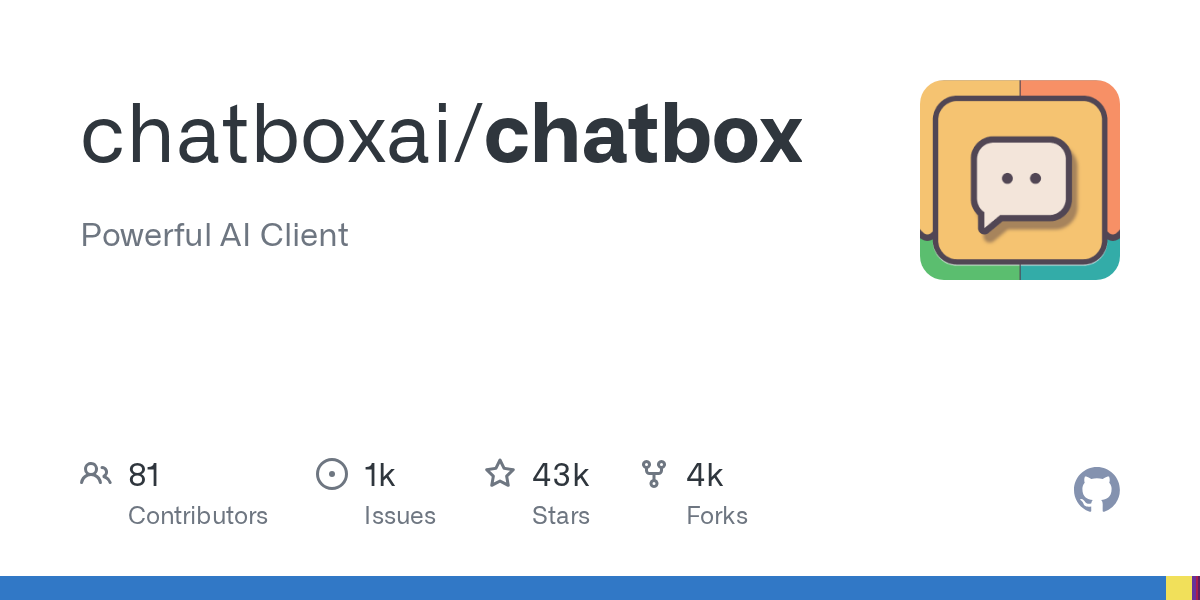
在 GitHub 上已經累積超過 42,507 顆星、4,364 次分支(Fork) 的開源跨平台 AI 桌面端專案 Chatbox(Bin-Huang/chatbox),正是為了幫一般使用者與開發者終結這種「被單一平台綁死、又得付高額月費」的混亂體驗。
截至 2026 年 11 月,Chatbox 已經持續迭代至 v1.24.4 版本,支援 Windows、macOS、Linux 桌面端、網頁版,以及 iOS 與 Android 手機端。它就像一個乾淨俐落的「萬用 AI 遙控器」:你完全不需要寫任何程式碼,只要在設定畫面貼上 API Key 或連上本機 Ollama,就能在同一個視窗裡無縫切換全球所有主流雲端模型與本地開源模型,不僅對話紀錄全部留在你自己的裝置裡,付費模式更從「每月固定扣款」變成「用多少付多少」的極致省錢模式。
Chatbox 是什麼?為什麼超過 4.2 萬名開發者與上班族改用「API 客戶端」?
重點結論:Chatbox 本身不是 AI 模型,而是一個開源的跨平台操作介面(AI Client),讓你用「單一軟體」同時駕馭雲端按量計費 API 與本機離線 Ollama 模型,大幅降低訂閱成本並掌握資料主權。
要看懂 Chatbox 的價值,得先分清楚「訂閱網頁版 AI」和「使用 API 客戶端」在商業邏輯上的巨大差異。
當你每月花 20 美元訂閱 ChatGPT Plus 或 Claude Pro 時,不管你這個月忙到只問了 20 個問題,還是狂問了 2,000 個問題,信用卡帳單都是固定扣款 20 美元;而且你的所有對話歷史、上傳過的文件,全都儲存在模型廠商的雲端伺服器裡,一旦你停止續訂或帳號遇到誤判停權,過去累積的知識對話就可能全部消失。
Chatbox 採用完全不同的「自備金鑰與本地優先(BYOK & Local-First)」設計。根據 Bin-Huang/chatbox GitHub 儲存庫公開資訊,專案以 GPL-3.0 開源授權釋出,主打極簡、直覺、開箱即用。你把 OpenAI、Anthropic Claude、Google Gemini、DeepSeek 或 Azure OpenAI 的 API Key 填進 Chatbox,背後就會變成「按實際字數(Token)計費」——對於一般每天問個十幾次、偶爾丟幾份文件請 AI 整理重點的上班族來說,一個月下來的實際 API 帳單常常不到 新台幣 50 到 150 元,直接省下九成以上的月費。而當你要處理不能上雲的機密檔案時,只要在模型下拉選單點一下切換到本機的 Ollama,整個介面立刻化身完全離線的私有 AI 助理。
| 比較項目 | Chatbox 開源桌面端 | 傳統官方網頁版訂閱(ChatGPT / Claude) | 命令列終端機(直接用 Ollama CLI) |
|---|---|---|---|
| 計費方式 | 軟體免費開源;接雲端 API 按量計費、接 Ollama 零費用 | 固定月費制(約 NT$650/月/單一平台) | 完全免費 |
| 支援模型範圍 | 全跨界支援(OpenAI、Claude、Gemini、Ollama、DeepSeek 等) | 單一品牌自家模型 | 僅支援本地下載的開源模型 |
| 資料儲存位置 | 全部存在本機裝置,隱私可控 | 存在廠商雲端伺服器 | 存在本機裝置 |
| 操作介面與功能 | 完整圖形介面、支援 PDF/Word/CSV 對話、LaTeX 公式、Markdown 高亮 | 完整圖形介面 | 純文字黑底白字,不支援直接拖拉圖片與文件 |
| 跨裝置支援 | Windows、macOS、Linux、Web、iOS、Android | 網頁與手機 App | 僅限電腦終端機 |
延伸閱讀:零顯卡也能免費玩頂規開源模型!NVIDIA NIM API 申請、串接與日常自動化工作流實戰教學
適合誰用?這三類台灣使用者最有感
從實際使用場景來看,有三種人裝上 Chatbox 後幾乎就回不去網頁版了: 1. 輕中度 AI 使用者與小資上班族:不想每個月被多個 20 美元訂閱綁架,改用 API 按量計費,同樣用得到最頂規的 Claude 與 Gemini 旗艦模型,帳單卻只要原本的十分之一。 2. 同時需要寫程式與寫文案的斜槓/工程師:左邊一個對話窗開著 Claude 幫忙看程式碼,右邊一個對話窗開著 Gemini 幫忙翻譯長篇英文報導,不用開一堆瀏覽器分頁吃光記憶體。 3. 重視隱私的研究人員與企業員工:Chatbox 所有聊天紀錄都存在本機硬碟(Local Storage),支援匯出備份,搭配 Ollama 連網都不用接,完全不怕公司資料意外流向外部訓練集。
免寫程式完整設定教學:五分鐘接好 Ollama 本機模型與 Claude/Gemini API
重點結論:安裝 Chatbox 就像裝一般軟體一樣簡單,只要在「設定 > 模型提供方」裡挑選對應服務並貼上網址或金鑰,三分鐘內即可開始對話。
很多非工程師讀者看到 GitHub 專案就擔心要跑 npm install 或設定環境變數。在 Chatbox 完全不需要碰這些!你只需要前往官網 chatboxai.app 或 GitHub Releases 頁面,根據自己的電腦選擇 Windows(.exe)、Mac(.dmg,支援 Apple Silicon M 系列與 Intel)或 Linux 安裝包,下載後雙擊安裝即可打開使用。
場景一:如何零費用串接本機的 Ollama 離線模型?
如果你電腦上已經裝好 Ollama(還沒裝的讀者可至 ollama.com 一鍵安裝,並在終端機輸入 ollama pull qwen2.5:7b 或 llama3.2 下載模型),要讓 Chatbox 連上它只需要三個滑鼠點擊:
1. 打開 Chatbox,點擊左下角的「設定(Settings)」。
2. 在「模型提供方(Model Provider)」下拉選單中選擇 Ollama。
3. API 網域(API Host)保持預設的 http://localhost:11434 即可,接著 Chatbox 會自動抓取你電腦裡已經下載好的模型清單,挑選你想用的模型並按儲存,馬上就能在主畫面開始純離線對話!
實務小撇步:如果你希望家裡桌機跑的 Ollama,也能讓你在公司或咖啡廳用筆電上的 Chatbox 連線,只需在桌機搭配 Cloudflare Tunnel 產生一個加密網址,並把 Chatbox 裡的 Ollama API 網域換成該網址即可,出門在外照樣免費調用家裡顯卡的算力。
場景二:如何串接 Google Gemini 或 Anthropic Claude API?
對於沒有高階顯卡、或是偶爾需要處理極高難度邏輯推理任務的讀者,建議同時在 Chatbox 裡綁定一組雲端 API。其中對新手最友善的是 Google Gemini API,因為 Google AI Studio 提供相當慷慨的免費測試額度(Free Tier),只要登入 Google 帳號到 aistudio.google.com 點擊「Get API key」複製金鑰,回到 Chatbox 設定頁將模型提供方選為 Google Gemini 並貼上金鑰,不用綁信用卡就能開始體驗。
同理,如果你想使用目前程式撰寫與繁體中文文筆公認頂尖的 Claude,只要前往 Anthropic Console 儲值最低門檻的 5 美元(約新台幣 160 元,可以用非常久),產生一組 sk-ant-... 開頭的 API Key 貼進 Chatbox 的 Claude 設定欄位,就能隨時在對話框上方一鍵切換模型。
延伸閱讀:128GB 統一記憶體正面對決!輝達 RTX Spark 與蘋果 Mac Studio 誰才是 2026 本地跑大模型首選?
Chatbox 進階辦公神技:文件對話、Prompt 提示詞庫與跨裝置同步
重點結論:Chatbox 不只是單純的聊天視窗,它的本機文件解析、可重複使用的 Prompt 模板與網頁搜尋外掛能力,能直接取代多數付費 AI 生產力工具。
很多人以為免費開源客戶端的功能一定很陽春,但實際打開最新版的 Chatbox,你會發現它把上班族最常需要的生產力工具都內建好了。
1. 直接拖拉 PDF、Word、Excel 進行文件問答與圖片識別
在 Chatbox 的對話輸入框下方,你可以直接把電腦裡的 PDF 報告、Word 企劃書、CSV 數據表甚至程式碼檔案拖進對話框。Chatbox 會在本地端把文件文字解析提取出來,搭配你的問題一起送給指定的模型(例如選用長文本能力強的 Gemini 或本機大視窗模型)進行摘要、找錯或數據解讀。如果你的模型支援視覺辨識(Multimodal),直接截圖貼上螢幕上的報錯畫面或外文海報,它也能看圖回答問題。
2. 建立專屬「Copilot(Prompt 角色模板庫)」
每天都要重複輸入「請幫我把以下英文翻成台灣繁體中文,語氣專業…」其實很浪費時間。Chatbox 內建了非常實用的 My Copilots(提示詞角色庫) 功能,你可以把常用的系統提示詞(System Prompt)存成一個個專屬助理,例如「英文商務回信潤飾官」、「財報重點萃取器」、「Python 除錯專家」。下次需要用時,左側欄點一下該助理圖示,所有規則與語氣設定立刻就位,這在團隊統一產出標準格式時特別好用。
3. 支援 LaTeX 數學公式、Markdown 表格與程式碼即時預覽
對於理工科學生、工程師與數據分析師來說,Chatbox 對 Markdown 語法、程式碼區塊語法高亮(Syntax Highlighting)與 LaTeX 數學公式 的渲染非常乾淨流暢,並且在每個回答右上方都附有「一鍵複製」與「引用回覆(Message Quoting)」按鈕。當你想針對 AI 長篇回答裡的某一段繼續追問時,只要引用該段落,就不怕模型忘記前後文或離題。
4. 電腦、手機跨平台無縫銜接與參數微調技巧
除了 Windows、Mac 與 Linux 桌面端,Chatbox 也提供 iOS 與 Android 原生手機 App(以及直接打開瀏覽器就能用的 Web 版)。更貼心的是,由於你的對話紀錄與設定檔全部存在本機,你可以透過 Chatbox 內建的匯出/匯入功能輕鬆備份所有資料,或是在手機上同樣填入自己的 API Key,出門通勤時就能用手機延續與電腦端相同的輕量化體驗。
在實務操作上,如果你發現自己用 Chatbox 接 Ollama 跑大型文件對話時「越聊越慢」或回答突然變笨,通常與單次對話的「歷史訊息上下文上限(Max Context Messages)」以及本機模型預設視窗大小有關。Chatbox 允許你在每個對話窗的獨立設定裡,微調 Temperature(創意度,寫報告或翻譯建議設在 0.2–0.4,腦力激盪可調高至 0.8) 與 上下文保留則數。當你開啟一個新主題時,養成「順手點擊左上角開啟新對話」的習慣,不但能避免模型被前面幾十輪無關的問答幹擾判斷,在串接 Claude 或 OpenAI 等按量計費 API 時,更能直接省下大量重複傳送歷史紀錄的 Token 費用。
此外,對於習慣同時比較多個模型回答品質的台灣用戶,Chatbox 也支援快速切換或複製同一段提示詞在不同模型間實測——例如先用免費額度的 Gemini 2.5 Flash 整理 20 頁 PDF 粗綱,再切到 Claude 進行高質感繁體中文潤飾,最後交給本機 Ollama 處理含有客戶姓名的隱私段落,把每個模型的長處發揮到極致。
資安提醒與成本控制:使用 Chatbox 必須注意的三件事
把所有模型的控制權收歸己手之後,有三個實務上的安全與帳單細節需要特別留意:
1. 妥善保管 API Key,絕不截圖外傳:你的 API Key 就等於你的銀行提款卡密碼,請勿在螢幕錄影教學或公開截圖時不小心露出設定頁面的金鑰字串;若懷疑外洩,請立刻至該平台後台作廢(Revoke)並重新生成。
2. 為雲端 API 設定「每月消費上限(Usage Limit)」:不論是 OpenAI、Anthropic 還是 Google Cloud,建議在後台帳單設定裡設定一個每月硬性上限(例如 10 美元)與電子郵件警示,萬一不小心用自動化功能或連續丟入十幾份超厚 PDF 檔案,才不會在月底收到意外的高額帳單。
3. 區分開源社群版與商業付費服務:Chatbox 的核心桌面端是完全開源免費(GPL-3.0)的,但官方網站 chatboxai.app 上也有提供給懶得自己申請金鑰的新手使用的「Chatbox AI 託管訂閱服務」以及雲端同步加值功能。如果你已經自己接好 Ollama 或申請了個人 API Key,完全不需要購買官網的託管方案,直接免費使用桌面客戶端的所有本地功能即可。
常見問題(FAQ)
Q1:Chatbox 真的完全免費嗎?為什麼官網上還有看到定價頁面?
Chatbox 桌面端軟體本身是 100% 開源免費的(GPL-3.0 授權)。 官網上的定價方案是針對「不想自己去各家申請 API Key 或沒有電腦跑 Ollama」的使用者,由官方代為託管雲端模型與跨裝置雲端同步的加值服務。只要你自己接 Ollama 本機模型,或是自己填入 OpenAI / Gemini / Claude 的 API Key,使用 Chatbox 本體完全不用付任何軟體費用。
Q2:用 Chatbox 接 Claude 或 Gemini API,對話紀錄會被拿去訓練 AI 嗎?
不會用於公開模型訓練。根據目前主流 AI 廠商(包含 OpenAI、Anthropic 與 Google)的商業條款,透過 付費開發者 API 傳送的資料,預設都不會納入公開基礎模型的訓練資料集(這點比一般免費網頁版更安全)。若你連雲端傳輸都想避免,只要在 Chatbox 切換到本機 Ollama 模型,資料就 100% 不會離開你的電腦。
Q3:我的電腦沒有安裝 Ollama,也可以先用 Chatbox 嗎?
可以。 Chatbox 並不強制一定要裝本機模型,你可以先下載安裝 Chatbox,然後申請一組提供免費額度的 Google Gemini API Key 貼進去,不到三分鐘就能在零硬體負擔的情況下開始享受全功能的跨平台 AI 客戶端體驗。
Q4:Chatbox 支援 MCP(Model Context Protocol)或連網搜尋嗎?
最新版本的 Chatbox 已經持續強化工具擴充能力,支援透過內建或自訂搜尋引擎(如 Tavily、Google Search 等)讓本機或雲端模型具備即時連網查資料的能力,並且支援系統提示詞與結構化輸出整合,滿足絕大多數日常辦公與研究需求。
結語
過去我們總以為用 AI 就一定要每個月乖乖繳 20 美元的保護費給單一科技巨頭,還得忍受資料留在別人伺服器裡的不安。Chatbox 用超過 4.2 萬顆 GitHub 星星證明了另一條更聰明的路:把操作介面留給乾淨好用的開源軟體,把模型選擇權還給使用者。
今天花五分鐘下載 Chatbox,接上你電腦裡的 Ollama 或申請一組 Gemini / Claude API Key,你就能擁有一個不綁定單一廠商、用多少算多少、且所有知識對話都掌握在自己手裡的終極 AI 工作台。