Antigravity MCP 與 MCP Apps 實戰教學:mcp_config.json 設定、串接外部資料庫與側邊欄互動 UI 開發指南
完整教學 Google Antigravity 的 MCP(mcp_config.json)與 MCP Apps 開發:涵蓋本機 stdio 與遠端 Streamable HTTP 串接、Lazy/Eager 省 Token、OAuth 驗證、四大側邊欄互動 UI 與 Sidecars 排程實戰。

回想一下你上一次請 AI 幫忙寫複雜 SQL 查詢或追查線上部署錯誤的過程:你先開瀏覽器進 Supabase 複製十張資料表的 Schema,切回聊天視窗貼上;AI 寫完查詢後跑報錯,你又切去 Netlify 或 Cloud Logging 複製五十行錯誤日誌再貼回來;好不容易修完 Bug,還得手動切去 Linear 或 GitHub 開票、去 Figma 對照設計稿尺寸。模型本身再聰明,你卻成了在五個視窗之間疲於奔命的「人肉複製貼上橋樑」。
Model Context Protocol(MCP) 就是為了徹底拆掉這道資訊孤島而誕生的開放標準。透過標準化的協定,Google Antigravity 可以直接連線到你本機的 SQLite、公司的 PostgreSQL/BigQuery、GitHub、Figma、Notion 與 Google 官方開發者文件庫,即時讀取最新結構化資料並執行受權限控管的安全操作——不需要再把機密日誌與表結構到處複製貼上。
但光有純文字工具輸出還不夠。當你請代理查詢線上微服務部署狀態、審核發版清單或檢視客製化拓撲檔案時,盯著終端機裡落落長的 Markdown 表格或 JSON 字串仍然非常反人類。因此 Google 在 Antigravity App(v2.34.0+)率先實作了開放規格 MCP Apps(io.modelcontextprotocol/ui),並擴充了專屬的 com.google.antigravity/ui 介面入口,讓 MCP 伺服器可以直接回傳互動式 ui:// HTML 應用程式,直接渲染在對話氣泡內、右側輔助側邊欄、左側全頁面板,甚至接管特定副檔名的視覺化編輯器。
更進一步的是,如果你還希望這些串好 MCP 工具的代理不是「等你開口才做事」,而是每天早上自動連線查 PR、掃資料庫健康狀態並建立對話報告,Antigravity App 還提供了 Sidecars 與 Automations 背景常駐行程引擎,讓 MCP 能力與定時排程無縫合體。
本文將根據 Google Antigravity 官方 MCP、MCP Apps 與 Sidecars 技術文件,手把手帶你搞懂 mcp_config.json 完整架構、Lazy vs. Eager 載入省 Token 機制、OAuth 2.0 自動認證流程、四大 MCP Apps 互動介面開發與限制,以及搭配台灣時區(Asia/Taipei)的 Sidecar 自動化實戰設定。
一分鐘看懂 Antigravity MCP 跨平台架構與設定路徑
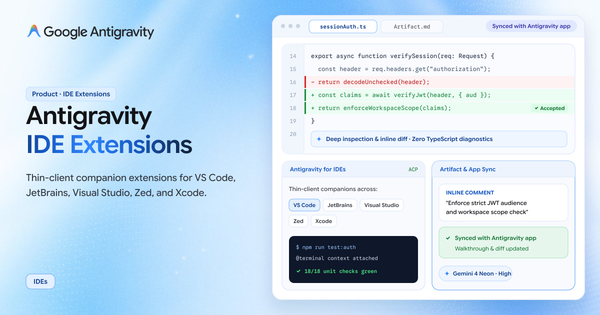
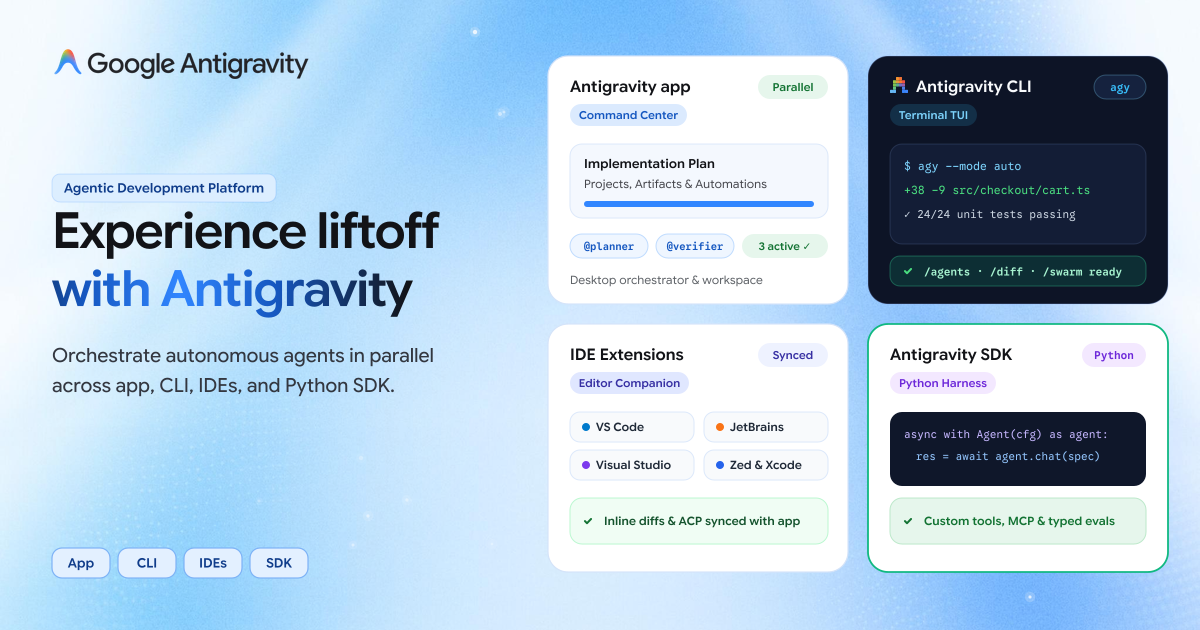
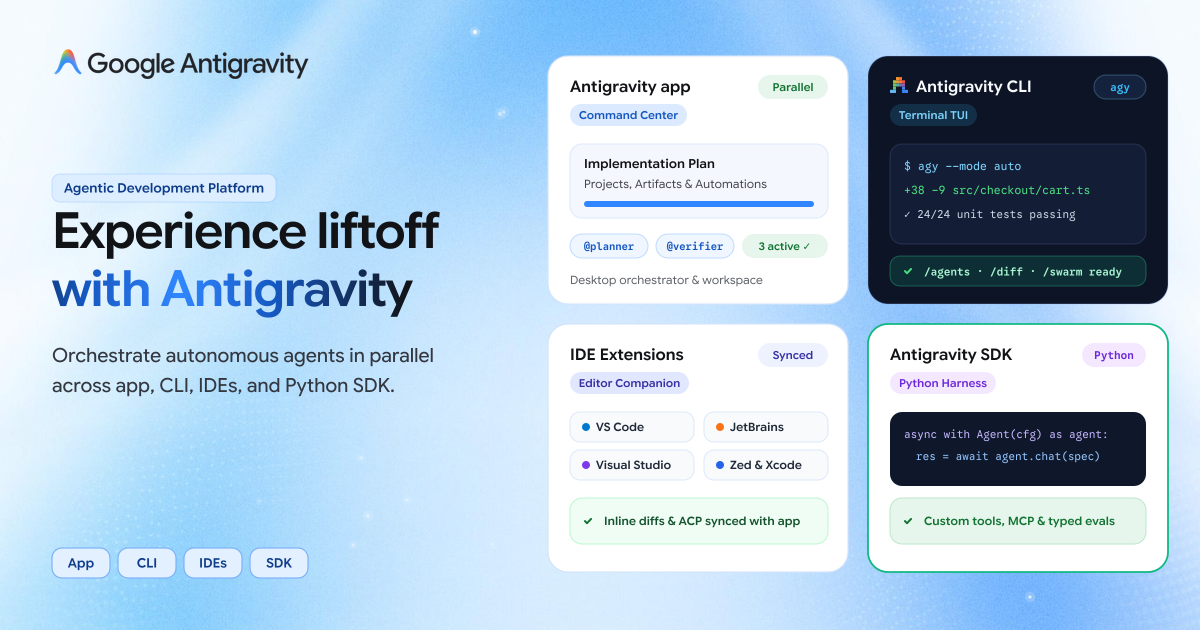
不管你使用的是 Antigravity App、原生終端機 agy、獨立版 Antigravity IDE,還是 VS Code/JetBrains 官方擴充套件,所有 MCP 伺服器都共用同一套標準 JSON 格式(mcp_config.json),且分成三個清晰層級:
- 個人全域層級:
~/.gemini/config/mcp_config.json(套用於你電腦上的所有專案)。 - 專案工作區層級:
<workspace>/.agents/mcp_config.json(只對該專案生效,可納入 Git 與團隊共享,Antigravity Python SDK 也會自動偵測此檔)。 - 外掛層級:
<plugin-root>/mcp_config.json(隨 Marketplace 或內部 Plugin 一起安裝與啟閉)。
想看 Antigravity 如何將工具呼叫、面板協作與自主代理串在一起運作,可以先參考官方介紹影片:Welcome to Google Antigravity 官方影片。
免手寫 JSON:從內建 MCP Store 一鍵安裝 77+ 官方支援服務
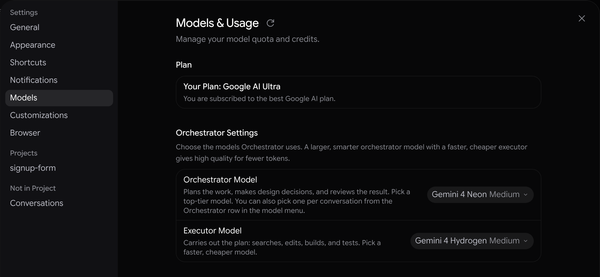
在動手編輯設定檔前,先檢查你要串的服務是不是已經在內建商店裡了。在 Antigravity App 點擊左側 Customizations > Installed > MCP Servers > Add MCP Server(+),或在 IDE 點側邊欄 … > MCP Servers,就能直接搜尋並安裝涵蓋五大類超過 77 個常用服務:
- 資料庫與儲存(15 款):BigQuery、Cloud SQL(MySQL/PostgreSQL/SQL Server)、AlloyDB、Spanner、Supabase、Neon、MongoDB、Redis、ClickHouse、Prisma、Pinecone、Neo4j、MCP Toolbox for Databases 等。
- 開發與 CI/CD(17 款):GitHub、GitLab Orbit、Atlassian(Jira/Confluence)、Linear、Vercel、Netlify、Heroku、Postman、SonarQube、GKE OneMCP、Cloud CLI Execution 等。
- 前端與設計(8 款):Figma Dev Mode MCP、Chrome DevTools、Canva、Miro、Dart、Lovable MCP 等。
- 資安與雲端分析(37 款):Wiz、Splunk、CrowdStrike、Firebase、Notion、Stripe、PostHog、Grafana Cloud、Looker,以及超實用的 Google Developer Knowledge MCP(直接用你的 Google 帳號查最新 Android/Firebase/GCP/Antigravity 官方文件,免 API Key)。
在 Antigravity CLI 裡,則隨時可以輸入 /mcp 開啟互動式 MCP Manager Overlay,一眼查看各伺服器的連線狀態燈號、手動重載設定或檢視即時連線日誌。
mcp_config.json 完整語法實戰:本機 stdio、遠端 Streamable HTTP 與省 Token 調校
當你需要串接公司內部自建 API、本機資料庫或客製化工具時,直接編輯 ~/.gemini/config/mcp_config.json 或專案 .agents/mcp_config.json 即可。每個伺服器項目必須指定一種傳輸方式:本機行程用 command(stdio),遠端伺服器用 serverUrl(Streamable HTTP)。
重要相容性提醒:Antigravity 的遠端 MCP 伺服器統一採用標準 Streamable HTTP 傳輸並設定於
serverUrl(也相容url)。舊版的 HTTP+SSE 傳輸協定與httpUrl欄位已不再支援。
以下是一份可直接改寫上線的完整範例,同時示範本機 SQLite、遠端內部 API、超時調整、工具白名單與 Eager 預載入設定:
{
  "mcpServers": {
    "sqlite-explorer": {
      "command": "node",
      "args": ["/usr/local/bin/sqlite-mcp-server.js"],
      "cwd": "/Users/dev/my-app",
      "env": {
        "SQLITE_DB_PATH": "/var/data/app.db"
      },
      "timeoutSeconds": 600,
      "disabledTools": ["drop_table"],
      "tools": {
        "read_query": {
          "eager": true
        },
        "list_tables": {
          "eager": true
        }
      }
    },
    "internal-erp-api": {
      "serverUrl": "https://mcp.internal.company.com.tw/mcp/",
      "headers": {
        "Authorization": "Bearer YOUR_API_TOKEN"
      },
      "timeoutSeconds": 300
    },
    "my-gcp-bigquery": {
      "serverUrl": "https://bigquery.googleapis.com/mcp/",
      "authProviderType": "google_credentials"
    }
  }
}
必懂的四大進階調校參數
- Lazy vs. Eager 載入(省 Token 的核心設計):
一個大型 MCP 伺服器動輒暴露三、五十個工具,如果每輪對話都把所有 JSON Schema 塞進提示詞,不只浪費配額還會拖慢回應。Antigravity 預設採用 Lazy Loading(延遲載入):連線時把各工具的 Schema 快取到
<app-data-dir>/mcp/<serverName>/<toolName>.json,系統提示詞只放簡短工具名稱,代理真的要用時才讀檔並透過call_mcp_tool呼叫。只有針對像read_query這種幾乎每輪必用的核心工具,才建議加上"eager": true直接註冊為原生工具mcp_<serverName>_<toolName>,省去一次讀檔往返。 - 長任務超時控制(
timeoutSeconds): 預設連線與列舉工具上限為 300 秒(5 分鐘)、單次工具呼叫上限為 180 秒(3 分鐘)。如果你要跑大型 BigQuery 掃描或長時間測試,可調高至600(10 分鐘),或設為-1關閉兩項超時限制。 - 三大認證機制(ADC、OAuth PKCE/CIMD/DCR、自訂標頭):
- Google 服務:設
"authProviderType": "google_credentials"並於本機跑一次gcloud auth application-default login即可吃 ADC 憑證。 - 遠端 OAuth 伺服器:支援 PKCE 與最新 Client ID Metadata Document(CIMD)(官方固定 Metadata URL 為https://antigravity.google/oauth/client-metadata.json)及動態註冊(DCR),多數服務連clientId都不用填,直接在 App 點 Authenticate 貼回授權碼即可,Token 會安全存在~/.gemini/antigravity/mcp_oauth_tokens.json並自動續期;若需手動填寫oauth.clientId,請記得在供應商後台把https://antigravity.google/oauth-callback加入白名單。 - 細粒度權限控管:
未特別設定的 MCP 工具預設皆為 Ask(執行前詢問確認)。你可以透過權限規則精準放行:
mcp(server/tool)(放行單一工具)、mcp(server/*)(放行整台伺服器)或mcp(*)(全域放行)。
延伸閱讀:LobeHub(LobeChat)突破 8.6 萬星!從多模型聊天室升級團隊超級代理,串接 Discord/LINE 與 MCP 實戰
MCP Apps 深度開發指南:把純文字工具升級成側邊欄互動 UI
在 Antigravity App v2.34.0+ 中,MCP 伺服器不只可以回傳純文字給模型看,還能透過 ui:// HTML 資源(MIME 型別 text/html;profile=mcp-app)直接把互動儀表板、部署按鈕、視覺化圖表渲染進使用者的操作介面。
MCP Apps 四大渲染位置與行為對照
你可以透過工具定義的 _meta 欄位,精準控制互動介面要長在哪裡:
| 渲染介面 | 宣告方式(_meta) |
互動行為與最佳適用場景 |
|---|---|---|
| 對話內嵌卡片(Inline in chat) | _meta.ui.resourceUri |
直接取代對話流中折疊的 MCP 工具步驟卡片,高度自動調整(預設回退 150 px,上限 800 px)。適合發版狀態摘要卡、核准/回滾按鈕。 |
| 右側輔助面板(Side panel) | com.google.antigravity/ui 的 aux_pane 入口 |
代理呼叫完工具後自動在對話右側開啟,每個 (server, tool) 維護獨立分頁,重複呼叫會原地更新畫面。適合持續追蹤的看板、金絲雀發布進度條。 |
| 左側全頁應用(Full page) | com.google.antigravity/ui 的 global 入口 |
從左側欄 Plugins 全寬開啟,獨立於單一對話之外(不含對話限定 API)。適合跨專案 KPI 儀表板、多環境總覽表。 |
| 自訂檔案檢視器(File viewer) | com.google.antigravity/ui 的 file 入口+必填 extensions |
接管指定副檔名(如 .acmetopo、.stl),對模型完全隱藏,透過不透明 URI(antigravity-file://<uuid>/...)安全讀寫檔案(上限 10 MiB)。 |
跨介面相容鐵則:在 Antigravity CLI(
agy) 或其他無 UI 客戶端裡,系統不會掛載ui://iframe,而是直接讀取工具回傳的純文字content。因此開發 MCP Apps 時,永遠要在回傳structuredContent的同時附上清楚的純文字content,確保終端機使用者也能順暢運作。
什麼時候該用 MCP Apps,什麼時候用 /generative_ui?
官方文件給了很清楚的區分:MCP Apps 適合「可重複使用、背後有真實即時 MCP 伺服器支撐、需要側邊欄常駐或自訂檔案檢視器」的工具與外掛;如果只是單次對話裡臨時想畫一張架構圖、互動試算表或教學原型,直接用內建的 /generative_ui 即可,不必大費周章寫 MCP 伺服器。
快速起手式:用 /mcp-app-development 一句話建立專案骨架
Antigravity App 內建了 /mcp-app-development 指令,直接輸入提示詞就能自動產出符合 @modelcontextprotocol/ext-apps 規範的外掛專案:
/mcp-app-development 幫我建立一個 Antigravity MCP App 外掛,能同時在對話卡片與右側 aux_pane 側邊欄追蹤台灣團隊的每週發版檢查表(Release Checklist)。
以下是手寫或微調工具 _meta 宣告的標準範例,同時示範「側邊欄+全頁應用」以及獨立的「自訂檔案檢視器」寫法(注意:file 入口必須獨立成一支工具,不可與模型可呼叫的工具混用):
// 工具 1:模型可呼叫,支援右側側邊欄與全頁模式
{
  "_meta": {
    "ui": { "resourceUri": "ui://acme-cloud/deployments.html" },
    "com.google.antigravity/ui": {
      "entrypoints": [
        { "type": "aux_pane", "title": "發版狀態看板" },
        { "type": "global", "title": "跨環境部署總覽" }
      ]
    }
  }
}

// 工具 2:獨立宣告的自訂副檔名視覺化編輯器
{
  "_meta": {
    "ui": { "resourceUri": "ui://acme-cloud/topology-viewer.html" },
    "com.google.antigravity/ui": {
      "entrypoints": [
        { "type": "file", "title": "服務拓撲檢視器", "extensions": [".acmetopo", ".jsonc"] }
      ]
    }
  }
}
開發完成並放好外掛根目錄的 mcp_config.json(本機 stdio 路徑建議使用 ${PLUGIN_ROOT} 與 ${PLUGIN_DATA} 變數)後,透過兩條 CLI 指令驗證並在本機安裝測試:
agy plugin validate ./my-mcp-app-plugin --strict
agy plugin install ./my-mcp-app-plugin
開發 MCP Apps 必須牢記的五大宿主限制
- 檔案與結果上限:單一
ui://HTML 與antigravity-file://讀寫上限皆為 10 MiB;存入對話軌跡的單次CallToolResult上限為 1 MiB(大型資料集請改由介面內呼叫 app-only 工具分頁載入)。 - 併發與背景快取:單一視圖最多同時發起 4 個
tools/call(且嚴格限定呼叫所屬 MCP 伺服器);隱藏的aux_pane與global分頁最多保留 5 個(LRU) 常駐記憶體。 - 沒有關閉回呼通知:關閉視圖時宿主不會發送
ui/resource-teardown,請務必在每次編輯後即時持久化資料。 - 預設全拒的隔離沙箱(CSP):iframe 隔離執行且無持久化瀏覽器 Storage;若需外連網域須在資源
_meta.ui.csp明確白名單,官方更推薦一律透過tools/call走 MCP 伺服器代理存取。 - 本機開發熱更新技巧:修改
ui://HTML 只需關閉並重開視圖就會重新抓取;修改本機stdio伺服器程式碼後,請到 Customizations > Installed > 選擇外掛 > MCP > 更多動作(⋮)> Restart 重啟伺服器即可。
進階合體技:用 Sidecars 與 Automations 讓 MCP 代理定時自動開工
當你把 GitHub、資料庫或內部通知系統都接上 MCP 之後,下一個自然浮現的需求就是:「能不能每天早上九點自動幫我跑一次檢查,而不是等我自己打開 App 打字?」這正是 Antigravity App 的 Sidecars(背景常駐行程)與 Automations(排程自動化)發揮威力的地方。
透過內建的 /automation 指令,系統會在 ~/.gemini/config/sidecars/<automation-id>/sidecar.json 建立一份排程設定(使用 builtin: "schedule" 搭配 agentapi new-conversation),並透過 agent_permissions 預先授予最小必要權限——包含指定的 mcp(<server>/<tool>)!
以下是一個專為台灣團隊設計、鎖定台北時區(CRON_TZ=Asia/Taipei)每週一早上 9:00 自動巡檢失敗 PR 與資料庫狀態的 sidecar.json 範例:
{
  "display_name": "週一上午 PR 與系統健康巡檢",
  "description": "每週一台北時間早上 9:00 自動檢查未合併 PR 的 CI 失敗項目並整理摘要。",
  "builtin": "schedule",
  "args": [
    "CRON_TZ=Asia/Taipei 0 9 * * 1",
    "agentapi",
    "new-conversation",
    "--",
    "請在 ${repo_dir} 檢查目前所有未合併且 CI 失敗的 Pull Requests,彙整失敗原因並列出優先處理順序。"
  ],
  "arguments": [
    {
      "key": "repo_dir",
      "description": "要巡檢的專案資料夾",
      "workspace_arg": {}
    }
  ],
  "agent_permissions": {
    "workspace_uris": ["${repo_dir}"],
    "access_grants": [
      "command(gh pr list)",
      "command(gh pr checks)",
      "mcp(github/list_pull_requests)"
    ]
  }
}
記得在 ~/.gemini/config/config.json 的 sidecars 區塊中將該 Sidecar 的 enabled 設為 true(建立對話型 Sidecar 須指定對應 projectId),之後所有執行日誌與持久化資料都會整齊記錄在 ~/.gemini/antigravity/sidecar_data/<sidecarId>/ 底下方便追蹤。
延伸閱讀:Gemini in Chrome 是什麼?側邊欄跨分頁整理、Auto Browse 與 WebMCP 辦公室效率全攻略
常見問題(FAQ)
Q1:我在 mcp_config.json 設定了十個 MCP 伺服器,會不會把 Gemini 4 的上下文視窗瞬間塞爆?
不會。Antigravity 預設對所有啟用的 MCP 工具採用 Lazy Loading(延遲載入),所有工具的完整參數 Schema 都會寫入本機磁碟快取(例如 ~/.gemini/antigravity/mcp/<serverName>/),系統提示詞只會列出精簡的伺服器與工具名稱。只有在代理真的要使用某工具時才會讀檔呼叫;因此你可以放心串接多個常用伺服器,只把極少數每輪必用的工具設為 "eager": true。
Q2:公司內部的 MCP 伺服器是用舊版 HTTP+SSE 寫的,在 mcp_config.json 寫 httpUrl 怎麼連不上?
根據 Antigravity 官方 MCP 文件,遠端 MCP 伺服器目前只支援新版 Streamable HTTP 傳輸協定,並統一使用 serverUrl(或 url)欄位,不支援舊版 HTTP+SSE 與 httpUrl。請將內部伺服器升級為 Streamable HTTP 端點,或暫時透過本機 stdio 代理轉接器橋接。
Q3:如果同一個 MCP 工具在 Antigravity App 有互動介面(MCP App),在終端機 agy 呼叫會報錯嗎?
不會報錯,但不會顯示圖形介面。Antigravity CLI(agy)與 IDE 會自動忽略 _meta.ui 的 iframe 渲染,直接以標準純文字 MCP 工具的方式執行並讀取 content 結果。只要開發者依規範同時回傳清楚的純文字 content,同一套外掛就能在 App 與 CLI 之間無縫共用。
Q4:串接本機資料庫 MCP(如 PostgreSQL 或 SQLite)時,怎麼防止 AI 代理手滑執行 DROP TABLE 或 DELETE?
建議同時做三層防護:第一,資料庫連線帳號本身就給予 Read-Only(唯讀) 權限;第二,在 mcp_config.json 裡用 disabledTools 把寫入或刪表工具直接隱藏(或用 enabledTools 白名單只開放查詢工具);第三,維持預設的 Ask 權限模式,只對唯讀工具如 mcp(sqlite-explorer/read_query) 放行自動執行。
Q5:開發 MCP Apps 時,為什麼我的卡片在對話裡一直被裁切在 150px 高度?
Antigravity 宿主規定對話內嵌卡片(Inline in chat)若在掛載後 100 ms 內沒有收到介面回報的 size-changed 高度調整事件,就會自動退回 150 px 高度(最高可自動延伸至 800 px)。請確認你的前端程式碼已正確初始化 @modelcontextprotocol/ext-apps SDK 並及時觸發高度同步。
Q6:Sidecars 排程在設定台灣時間時,該怎麼寫才不會受伺服器 UTC 時區影響?
在 sidecar.json 的 builtin: "schedule" 參數裡,官方支援於標準五欄 Cron 表達式前加上 CRON_TZ=<IANA 時區> 前綴。台灣讀者只需寫成 CRON_TZ=Asia/Taipei 0 9 * * 1-5(週一至週五台北時間早上九點),即可精準對齊本地作息,不用自己換算減八小時。
結語:適合誰、不適合誰,以及今天就可以開始的第一步
最適合導入 Antigravity MCP 與 MCP Apps 的對象:每天在資料庫、GitHub、Figma、Linear 與雲端日誌之間來回切換複製貼上的全端與後端工程師;以及想為內部維運工具、發版看板或專有檔案格式打造「AI 對話+側邊欄即時互動介面」的平台工具(Platform Engineering)團隊。
目前還不需要自己寫 MCP App 的情況:只需要一次性畫圖表、互動教學或臨時資料視覺化的個人使用者——這類需求直接使用內建 /generative_ui 速度最快,不必維護獨立 MCP 伺服器。
今天就可以開始的第一步:打開 Antigravity App 的 Customizations > Installed > MCP Servers(或在 IDE 點側邊欄 … > MCP Servers),先免費安裝不需要 API Key 的 Google Developer Knowledge 或你日常使用的 GitHub / Supabase / Figma MCP 伺服器;連上綠燈後,直接在對話框要求代理「根據我們目前的資料庫 Schema 檢查這支查詢有沒有缺索引」。等你體驗完免複製貼上的流暢度,再試著輸入 /mcp-app-development 幫團隊生出第一個側邊欄互動看板。