Antigravity 內建瀏覽器代理(Browser Use)實戰:自動點介面、截圖驗收、錄影除錯與前端 QA 完整工作流
完整教學 Google Antigravity 內建瀏覽器代理(Browser Use)與 Chrome DevTools MCP 整合:從一句話自動點介面、390px 手機版驗收、平行多頁稽核、Console 報錯除錯到 execute_url 網域安全護欄全攻略。

「我已經幫你修好結帳頁的折扣計算與手機版導覽列破版問題了,請重新整理畫面確認。」如果你用過傳統的 AI 寫碼工具開發前端,這句話你一定再熟悉不過——緊接著發生的事通常也很固定:你切換到瀏覽器按下重新整理、手動點開折扣碼欄位輸入測試代碼、把視窗拉窄到手機寬度、打開 DevTools 看到 Console 依然噴著一條紅字 TypeError,於是你嘆一口氣,截圖、複製錯誤堆疊、貼回對話框,再等 AI 修一次,整個下午就在「當 AI 的人工肉眼測試員」中消耗殆盡。
這也是前端工程師與全端開發者對 AI 代理最大的痛點:模型寫完程式碼後,自己「看不見」畫面實際渲染的結果,也沒辦法親自點一次使用者流程。單元測試能驗證函式邏輯,卻抓不到按鈕被 z-index 蓋住、RWD 在 390px 寬度下文字溢出、或是實際打 API 時才觸發的 CORS 與非同步狀態錯亂。
Google Antigravity 推出的瀏覽器代理(Browser Use / Browser-in-the-loop),直接把這最後一哩的視覺與互動驗證閉環接了起來。在 Antigravity App(v2.30.0+ 個人帳號)中,系統直接內建側邊欄瀏覽器,不需要額外安裝 Chrome 外掛或設定 Node.js 環境;當你下達修改或驗收需求時,主代理會自動派出獨立的 browser 子代理,親自打開 http://localhost:5174 點擊按鈕、填寫表單、切換視窗寬度、抓取 Console 報錯與失敗的網路請求,甚至在修復程式碼後再次回到畫面確認錯誤歸零、總金額正確才回報完工。
更厲害的是,這套瀏覽器工作流徹底解決了早期桌面自動化工具「搶滑鼠、搶焦點、容易亂點登入或付款頁」的毛病。你可以在右側面板即時看著代理的動態游標逐一操作頁面,同時繼續在左側對話框打字或瀏覽其他分頁;遇到需要 OAuth 登入或 CAPTCHA 驗證時,代理會禮貌暫停把分頁交給你登入,你完成後說一聲繼續,它就能無縫接手。
本文將依據 Google Antigravity 官方 Browser use 技術文件,完整拆解內建瀏覽器代理與 Chrome DevTools MCP(/browser)的適用差異、前端 QA 自動化實戰提示詞、平行多頁稽核技巧、手動標註回傳密技,以及 execute_url 與 download_url 等關鍵資安護欄設定。
內建瀏覽器代理 vs. Chrome DevTools MCP:不同平台與帳號怎麼選?
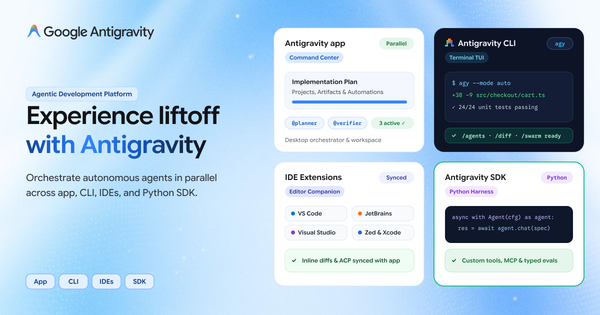
在開始動手之前,先搞懂你手邊的 Antigravity 環境會啟動哪一種瀏覽器後端。Google 針對不同使用介面與帳號類型,提供了兩大架構:一種是零設定的「App 內建側邊欄瀏覽器代理」,另一種則是串接本機 Google Chrome 的「Chrome DevTools MCP 子代理(/browser)」。
| 能力與規格項目 | Antigravity App 內建瀏覽器代理(個人帳號 v2.30.0+) |
Antigravity CLI 與商業/企業版 App(/browser) |
Antigravity IDE v2.6.0+ 與 VS Code 擴充 v1.9.0+ |
|---|---|---|---|
| 瀏覽器引擎與前置設定 | 內建側邊欄瀏覽器,零外部安裝、免 Node.js | 透過 Chrome DevTools MCP 驅動本機 Google Chrome(v144+),CLI 需 Node.js / npx |
透過 Chrome DevTools MCP 驅動本機 Google Chrome(v144+),需 Node.js / npx(限本機工作區) |
| 啟動方式 | 直接用自然語言描述需求自動觸發,或輸入 /browser <任務> |
輸入 /browser <任務> |
輸入 /browser <任務> |
| 平行多頁子代理 | 支援,可同時啟動多個 browser 子代理,各自擁有獨立分頁 |
單一 Chrome 除錯連線一次執行一個實例 | 單一 Chrome 除錯連線一次執行一個實例 |
| Cookie 與登入狀態 | 每個 Antigravity 帳號擁有獨立持久化 Cookie 設定檔,與本機 Chrome 隔離 | 共用你正在執行的 Google Chrome 設定檔 | 共用你正在執行的 Google Chrome 設定檔 |
| 視覺回放與產出物 | 右側面板即時觀看動態游標與進度標籤,可隨時按 Stop 接管,並存截圖為 Artifact | 子代理步驟截圖,CLI v1.5.9+ 支援選配 MP4 過程錄影 |
步驟截圖與選配 WebM 瀏覽器錄影 |
| DevTools 效能與進階檢測 | 讀取 Console 錯誤與去敏化後的失敗/近期網路請求 | 完整 DevTools 效能追蹤、Lighthouse 稽核、Heap 快照、網路/CPU 節流與 evaluate_script |
完整 DevTools 效能追蹤、Lighthouse 稽核、Console/網路日誌、節流與 evaluate_script |
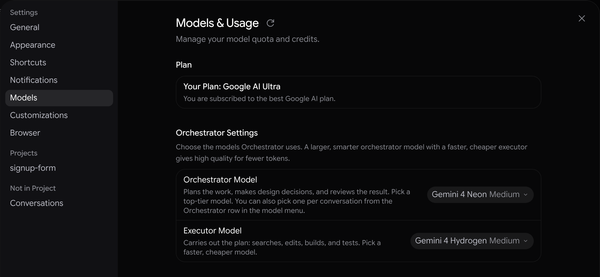
要快速確認自己的 Antigravity App 目前啟用的是哪一種後端,請打開 Settings > Browser 並查看 Browser Actuation Rules 下方的說明:如果顯示 「It runs in the built-in browser, so no separate browser install is needed.」,代表你的個人帳號已解鎖最新的內建瀏覽器代理;若顯示 「Requires Google Chrome」(例如商業/企業帳號、Remote Agents、SSH 遠端視窗,或版本低於 v2.30.0),則會走 Chrome 遠端除錯模式。
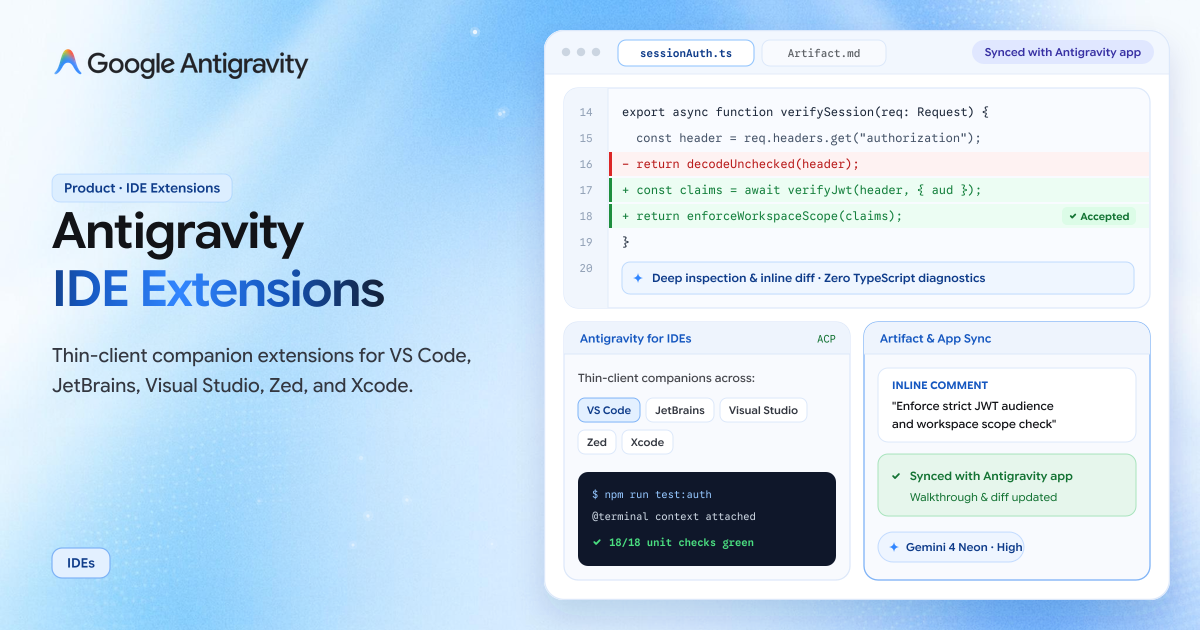
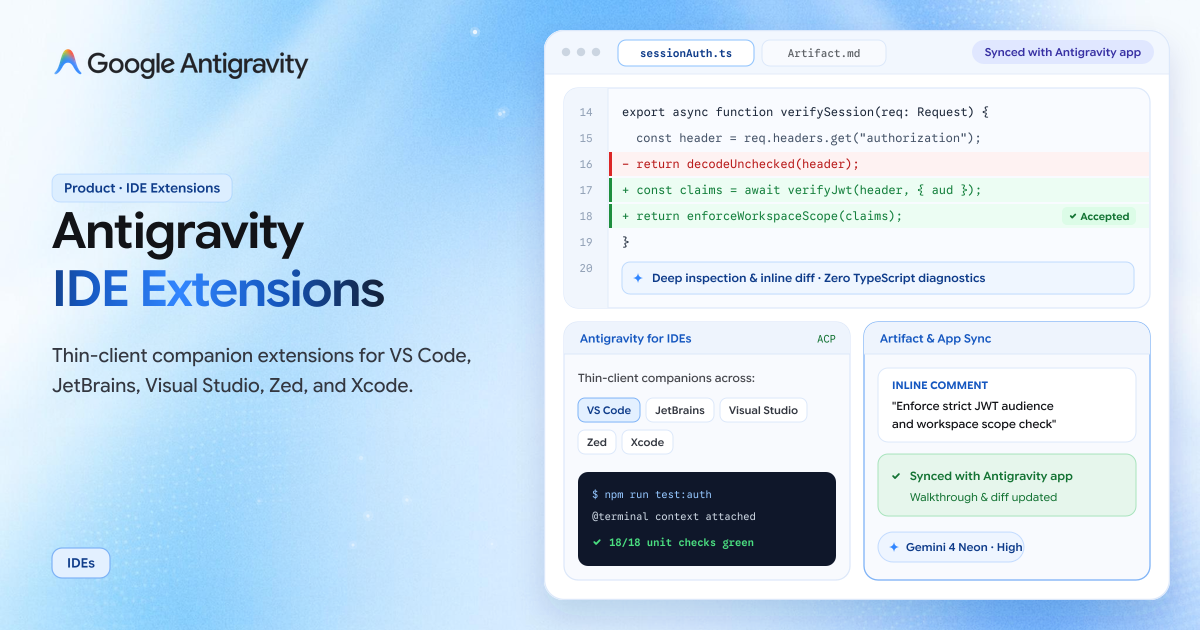
圖片來源:Google Antigravity IDE 官方頁面
若想親眼看看前端工程師如何在實際開發中把瀏覽器代理串進除錯循環,非常推薦觀看官方實戰影片:Google Antigravity Liftoff Series - How frontend devs use agents within the browser。
實戰上手:在 App 與 CLI 啟動你的第一個前端自動驗收流程
情境一:Antigravity App(個人帳號 v2.30.0+)一句話端對端修 Bug
在 Antigravity App 中,當你只是問一個靜態文件問題,主代理會直接抓取網頁文字,不會浪費時間開瀏覽器;但只要你的需求涉及「即時渲染、表單點擊、RWD 檢查、視覺截圖、Console 錯誤或已登入頁面」,主代理就會自動派發 browser 子代理。
舉個真實的前端除錯範例,假設你的 Vite 開發伺服器跑在 localhost:5174,你可以直接在對話框輸入:
請幫我實際測試 http://localhost:5174/checkout 的年繳方案(Annual billing)並套用折扣碼 LAUNCH15。
如果金額計算有誤或 Console 出現任何報錯,請找出對應的前端程式碼並修復,
修完後重新回到瀏覽器驗證更新後的總金額正確且 Console 零錯誤,最後附上一張驗證截圖。
你也可以透過 /browser 斜線指令,明確把特定前端驗收任務直接交給瀏覽器子代理,例如專門檢查台灣手機用戶最常見的 390px 窄螢幕版面:
/browser 開啟 http://localhost:3000,將視窗切換到 390px 手機版寬度,
測試漢堡選單的開啟與關閉動畫是否正常、確認沒有橫向卷軸溢出,
並回報所有 Console 錯誤與失敗的 API 請求。
值得注意的是模型配額設計:每一個 browser 子代理都在獨立的上下文視窗中運行,頁面 DOM 快照與多張截圖不會塞爆你主對話的 Context Window。而且預設會以 Gemini Flash 模型驅動瀏覽器互動,既能確保點擊與頁面判斷反應迅速,又能替你省下昂貴的高階模型(如 Neon 或 Carbon)配額;若 Gemini Flash 配額用盡,系統會直接停下來詢問你的決定,絕不會偷偷幫你切換成高耗額模型。當然,若遇到極度複雜的視覺排版比對,你也可以在提示詞中明確指定用模型選擇器裡的其他模型來跑瀏覽器子代理。
情境二:Antigravity CLI(agy)串接 Chrome DevTools MCP 跑效能與錄影
如果你習慣在終端機用 agy 開發,或使用的是公司發配的商業/企業版帳號,請按照以下六個步驟設定 Chrome DevTools MCP:
- 確認執行
agy的同一台電腦已安裝 Node.js(npx位於PATH中)以及 Google Chromev144以上版本。 - 打開 Google Chrome,在網址列輸入
chrome://inspect/#remote-debugging。 - 開啟 Allow remote debugging for this browser instance 開關。
- 回到
agy終端機對話框,輸入/browser加上明確的任務與驗收條件:text /browser 開啟 http://localhost:3000/dashboard,確認所有數據分析圖表完整渲染, 跑一次 Lighthouse 效能與無障礙檢查,並回報所有 Console 錯誤或狀態碼非 200 的網路請求。 - 當 Chrome 彈出遠端除錯授權對話框時,在 60 秒內點擊 Allow。
- 任務執行期間,在終端機輸入
/agents或按下Alt + J即可監看瀏覽器子代理進度與回應網域核准提示,或按Ctrl + K直接在主對話中快速放行待審請求。
在 CLI(v1.5.9+)與 IDE 中,Chrome DevTools MCP 的優勢是能直接取用原生 DevTools 的深度剖析能力——包含效能時間軸追蹤(Performance Traces)、Lighthouse 分數稽核、記憶體 Heap 快照、模擬慢速 3G 網路或 CPU 節流,甚至錄製整段操作過程的 MP4/WebM 影片,非常適合用來產出 PR 驗收證據或追蹤間歇性前端效能瓶頸。
延伸閱讀:Gemini in Chrome 是什麼?側邊欄跨分頁整理、Auto Browse 與 WebMCP 辦公室效率全攻略
邊看邊做、不搶焦點與平行多頁稽核:人機協作的四大殺手級體驗
許多自動化瀏覽器工具(例如早期 Playwright 或桌面控制腳本)最令人崩潰的地方,在於它一啟動就會搶走你的視窗焦點,你只要手滑點一下畫面,整套腳本就報錯中斷。Antigravity App 的內建瀏覽器從底層就針對「人機同畫面協作」做了極細緻的互動設計:
- 零焦點搶奪與前景分頁保護:當
browser子代理在右側面板工作時,它不會搶走你左側輸入框的鍵盤焦點。更棒的是,如果你正在右側面板閱讀某份 API 文件,此時主代理啟動新的瀏覽器子代理,子代理會自動在背景分頁開啟頁面,不會粗暴地把你正在看的分頁跳轉走。 - 即時動態游標與一鍵接管(Stop):由代理控制的分頁,圖示會變成代理游標箭頭(載入時帶有旋轉光環),頁面上會看到流暢移動的動態游標與狀態標籤(顯示目前點擊動作或 Thinking…)。你在該分頁捲動或檢視不會中斷任務;而一旦你想親自接手微調,只要按下分頁底部的紅色 Stop 按鈕,代理就會立刻停止並顯示 Browser: you took over,把完整控制權交還給你。
- 平行多頁子代理(Parallel Browser Tabs):做改版驗收或跨環境比對時,你可以讓主代理同時派出多個
browser子代理。例如一次同時開三個分頁——分別檢查Pricing、Docs與Changelog頁面的方案配額數字是否一致,或同時比對 Staging 與 Production 環境的頁面渲染差異。每個子代理都嚴格鎖定在自己的專屬分頁中,無法讀取、操作或關閉其他子代理或你手動開啟的分頁。 - 獨立 Cookie 設定檔與無縫登入交接(Pause & Resume):內建瀏覽器會為每個 Antigravity 帳號維護一份獨立的持久化 Cookie 空間(與你平常用的 Chrome 完全分離)。當測試流程撞上 Google 登入、Okta/Auth0 單一登入、多因素驗證(MFA)、Passkey 或 CAPTCHA 時,代理不會嘗試硬闖或胡亂填寫,而是把登入頁留在分頁中、主動暫停並請你登入;你直接在該分頁輸入帳號密碼完成驗證後,回一句
Signed in, continue,子代理就會立刻接回已登入狀態繼續跑完後面的 QA 腳本。
手動瀏覽器的前端除錯神技:Comment、Quote 與快捷鍵
即使不啟動 AI 自動點擊,Antigravity App 的內建瀏覽器本身也是極強的前端預覽工具(所有桌面帳號皆可用):
- 開啟連結快捷鍵(
v2.30.0+):在對話中點擊連結預設於內建瀏覽器開啟;按住Cmd(macOS)或Ctrl(Windows/Linux)點擊或滑鼠中鍵點擊,可在背景分頁開啟;加上Shift則在前景新分頁開啟;按住Shift或Option/Alt點擊則改用系統預設外部瀏覽器開啟。按Cmd + T/Ctrl + T可開新分頁輸入http://localhost:3000。 - 一鍵把畫面截圖丟進對話:點工具列的相機圖示(Add screenshot to conversation),就能瞬間把目前可視範圍的畫面附加到下一個提示詞裡,省去系統截圖再拖拉上傳的麻煩。
- 反白文字直接「留言(Comment)」或「引用(Quote)」:在預覽頁或文件上反白一段文字,按右鍵或快捷鍵
C(Comment)即可在該段落附上修改意見隨下則訊息送出;按Cmd + L/Ctrl + L(Quote)則會把選取文字連同網址直接帶入對話框。 - 硬體裝置除錯支援(
v2.30.0+):如果你開發的是物聯網或硬體互動網頁,手動瀏覽模式下支援 WebUSB、WebHID 與 Web Serial,網址列下方會跳出裝置選擇器讓你直接連線測試。
延伸閱讀:Gemini Mac App 正式解鎖「Computer Use」:背景隔離視窗自動代點,不搶滑鼠的桌面代理來了
瀏覽器代理的資安護欄:execute_url、檔案下載限制與永遠開啟的防線
把瀏覽器交給 AI 操作,資安團隊最怕兩件事:一是網頁裡藏著惡意提示詞,誘導代理亂逛公司內網或雲端管理後台;二是代理不小心下載惡意執行檔或把本機機密檔案上傳到陌生網站。Antigravity 在瀏覽器層級部署了五道非常扎實的強制護欄:
- 獨立的網域執行授權(
execute_url)與連接埠隔離: - 在 Request Review、Default 與 Auto 預設下,子代理造訪任何未授權網站前都會暫停詢問 「Allow executing actions on this URL?」,且每一次跨來源重新導向(Cross-origin redirect)都會重新檢查。 - 本機連接埠嚴格隔離:批准localhost:3000並不會自動放行localhost:8080(涵蓋localhost、127.0.0.1與[::1]),防止測試前端時意外誤觸跑在另一個連接埠的本機資料庫管理介面。若你確定要放行所有本機連接埠,需到 Settings > Browser > Browser Actuation Rules 手動加入不帶埠號的localhost。 - 敏感 Google 子網域獨立保護:就算你放行了google.com,像mail.google.com、docs.google.com、drive.google.com、calendar.google.com、chat.google.com與console.cloud.google.com仍不會被自動涵蓋,必須逐一明確授權。 - 檔案上傳永遠需要單次人工確認(連 Turbo 也不例外):瀏覽器子代理完全無法任意挑選你硬碟裡的檔案上傳,只能從該任務明確暫存(Staged)的檔案中選取(上限 20 個檔案、單檔 50 MiB、總計 100 MiB),且每一次上傳動作都會強制暫停彈窗確認,就算切換到 Turbo 模式也不會跳過。
- 檔案下載審查(
download_url)與危險副檔名強制封鎖:在v2.31.0+中,子代理觸發下載時會先暫停並顯示檔名、來源網域、轉址來源、MIME 類型與儲存資料夾;下載完成後會在下載抽屜標註 Agent 徽章且僅提供「在資料夾中顯示」,避免手誤雙擊執行。同時,系統會自動封鎖所有可執行檔、安裝檔、腳本與主動標記檔,包含.exe、.dmg、.pkg、.msi、.bat、.cmd、.ps1、.sh、.dll、.so、.dylib、.html、.svg、.xml與.wasm。 - 永遠開啟(Always-on)的帳號、付款與日誌去敏護欄:
- 系統直接封鎖代理操作各大身分驗證頁(
accounts.google.com、Microsoft、Apple、Okta、Auth0)與金流付款介面(Stripe、PayPal、Adyen、Braintree、Google Pay),並會在畫面送進模型前自動遮罩登入、付款與未授權跨來源 iframe。 - 內建瀏覽器子代理沒有工作區讀檔或 Shell 執行權限,也不會執行任意頁面內 JavaScript;回傳給主代理的網路診斷日誌更會自動剝除 Cookies、Authorization標頭與 OAuth/JWT Token。 - 封鎖全螢幕、指標鎖定與內網劫持:代理控制的頁面禁止進入全螢幕、禁止鎖定滑鼠游標或鍵盤(
v2.31.0+),也禁止外部網站透過轉址偷偷存取你的localhost、區域網路私有 IP、或雲端中繼資料(Cloud Metadata)位址。
前端工程師必備:一套標準化的 Antigravity 視覺與互動 QA 檢查清單
要把 Antigravity 瀏覽器代理變成每天都能穩定發揮的 QA 戰力,建議你在每次發 PR 前,直接把以下這套工作流模板貼給代理執行:
- [ ] 核心快樂路徑(Happy Path)端對端驗證:要求代理從首頁出發,實際輸入測試資料、點擊送出表單,確認畫面顯示正確的成功狀態與 API 回傳值。
- [ ] 雙尺寸響應式(RWD)截圖比對:指定代理分別在桌面寬度(如
1440px)與台灣主力手機寬度(390px)各拍一張 Artifact 截圖,檢查導覽列、表格與按鈕有無破版或文字截斷。 - [ ] 零 Console 錯誤與零失敗網路請求:明確寫出「驗收通過條件為 Console 沒有任何
Error/ 未捕獲的 Promise Rejection,且沒有狀態碼 4xx/5xx 的 API 請求」。 - [ ] 邊界條件與錯誤狀態測試:請代理刻意輸入錯誤格式(例如空字串、無效折扣碼、斷網或超長中文字串),驗證前端驗證提示文字是否友善顯示,畫面沒有白屏崩潰。
- [ ] 平行跨頁面一致性稽核:若修改了共用元件(如 Header、Footer、價格卡片),請主代理平行開啟 3 個瀏覽器子代理分頁,一次掃描首頁、內頁與結帳頁是否全部套用正確。
- [ ] 收斂本機網域白名單:在 Settings > Browser > Browser Actuation Rules 僅放行你常用的開發埠號(如
localhost:3000、localhost:5173),保持正式站台網域處於 Ask,避免測試腳本誤操作生產環境。
常見問題(FAQ)
Q1:為什麼我在 Antigravity App 裡執行瀏覽器任務時,系統還是要求我打開 Google Chrome?
內建零設定的瀏覽器代理目前僅支援 Antigravity App v2.30.0 以上版本的個人 Google 帳號(Free、Plus、Pro、Ultra 皆適用),且採分批推送。如果你使用的是商業版或企業版帳號、正處於 SSH 遠端視窗或 Remote Agents 環境,或是 App 尚未更新至 v2.30.0+,系統就會自動改用 Chrome DevTools MCP 後端,需要搭配本機 Chrome v144+ 開啟遠端除錯使用。
Q2:瀏覽器子代理頻繁截圖與讀取頁面,會不會很快把我的 Gemini 4 Neon 或 Carbon 配額吃光?
不會。Antigravity 針對瀏覽器子代理做了兩層優化:第一,每個 browser 子代理都運行在獨立的上下文視窗中,截圖與網頁快照不會灌進主對話造成 Token 滾雪球;第二,瀏覽器子代理預設使用高速低耗額的 Gemini Flash 模型運作,只在你於提示詞明確要求時才會改用其他高階模型。
Q3:如果測試的系統需要公司帳號登入(例如 Google OAuth 或 Okta SSO),瀏覽器代理要怎麼測試?
直接讓它跑即可。Antigravity 基於資安預設封鎖代理自動輸入帳密,當子代理導航到登入頁面時會自動暫停並保持分頁開啟;你只需直接在右側的內建瀏覽器分頁完成登入與兩步驟驗證,接著在對話框回覆「已登入,請繼續」,子代理就會接管該已驗證分頁繼續測試。而且因為內建瀏覽器有獨立的持久化 Cookie,下次再測同一個網站時通常不必重新登入。
Q4:我在測試 localhost:3000 時按了「永遠允許」,那代理也能操作我跑在 localhost:8080 的後端管理介面嗎?
不行。Antigravity 對迴路位址(localhost、127.0.0.1、[::1])強制執行連接埠層級隔離(Per-port isolation)。核准 localhost:3000 只對 3000 埠生效,代理若想造訪 localhost:8080 仍會暫停向你請求授權,避免前端測試時誤觸本機其他敏感服務。
Q5:如果我想讓代理幫我跑 Lighthouse 效能稽核、記憶體快照或錄製 MP4 測試影片,該用哪一種模式?
請使用 Chrome DevTools MCP 模式(/browser),在 Antigravity CLI(v1.5.9+ 支援 MP4 錄影)或 Antigravity IDE/VS Code 擴充套件(支援 WebM 錄影)中串接本機 Google Chrome v144+。App 內建瀏覽器主打零設定、平行多頁與輕量視覺除錯,尚未內建完整的 Lighthouse 與 Heap 快照功能。
Q6:在 Antigravity 的內建瀏覽器中,如果我想對網頁上某個壞掉的區塊叫 AI 修改,最快的溝通方式是什麼?
有兩個最快的方法:第一,點擊內建瀏覽器工具列的相機圖示,直接把目前畫面截圖塞進對話框並說明修改方向;第二,直接用滑鼠反白頁面上有問題的文字,按下快捷鍵 C(Comment) 留下錨定留言,或按 Cmd + L/Ctrl + L(Quote) 將文字與網址直接引用到對話框,代理就能精準定位對應元件。
結語:把「人工重整與肉眼找碴」交給瀏覽器代理
適合誰:前端工程師、全端開發者、獨立開發者與產品設計師——特別是每天都要反覆調整 UI 細節、修 RWD 破版、驗證結帳/表單互動流程,或需要定期產出視覺驗收截圖的團隊。
不適合誰:純後端 API、底層演算法或完全沒有網頁前端介面的專案(這類任務使用終端機單元測試與沙箱執行會更直接高效)。
今天就可以開始的第一步:把你手邊的前端專案在本機跑起來(例如 npm run dev 啟動 http://localhost:3000),接著在 Antigravity App(v2.30.0+ 個人帳號)直接輸入:「請幫我打開 http://localhost:3000,分別檢查桌面版與 390px 手機版版面,測試主要按鈕互動並回報所有 Console 錯誤」。看著右側面板的動態游標替你點完第一輪 QA 並交回截圖報告後,你很難再回到沒有瀏覽器代理的開發方式。