Gemini Mac App 正式解鎖「Computer Use」:背景隔離視窗自動代點,不搶滑鼠的桌面代理來了
Google 於 2026 年 11 月 19 日為 Apple Silicon Mac(macOS Sequoia 15+)的 Gemini App 推出 Computer Use 功能,支援 @Computer use 在隔離背景視窗代點網頁與讀本機 PDF,滑鼠不被搶走。

過去使用電腦操作代理(Computer Use Agent),最讓人崩潰的是 AI 一啟動就霸佔整個螢幕與滑鼠游標。你想回一封訊息或切換視窗,還得等它慢慢點完表單才行。
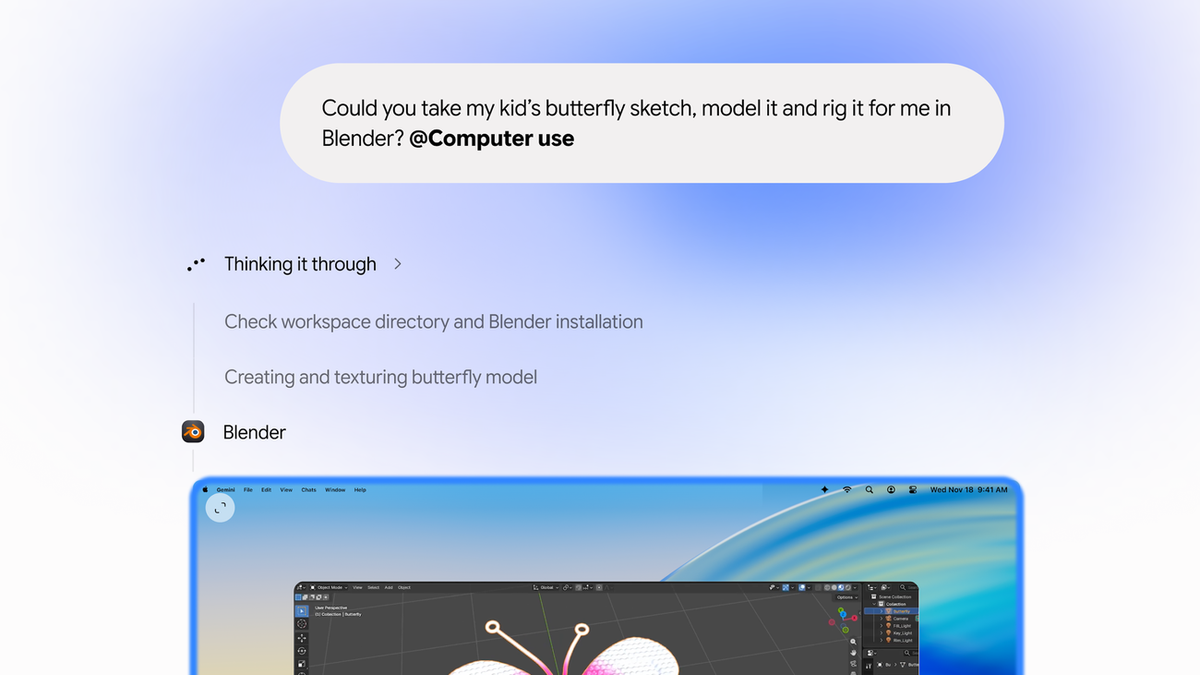
Google 於 2026 年 11 月 19 日正式宣布,為 Apple Silicon Mac 的 Gemini 桌面應用程式推出「Computer Use」控制功能。使用者只需在 Task(任務)模式中輸入 @Computer use,就能指派 Gemini 在背景代點網頁、讀取本機 PDF 並完成跨軟體的繁瑣工作流。
這次更新最大的亮點在於「隔離背景視窗」設計:Gemini 所有的點擊與輸入都在專屬的沙盒視窗內進行,聊天介面會提供即時預覽畫面,而你的主螢幕與滑鼠完全不被搶走,可以繼續正常開會、寫程式或剪片。
不過這項功能對硬體、作業系統與帳號地區仍有明確門檻,台灣用戶在升級或跨區體驗前,得先看清楚限制與安全機制。
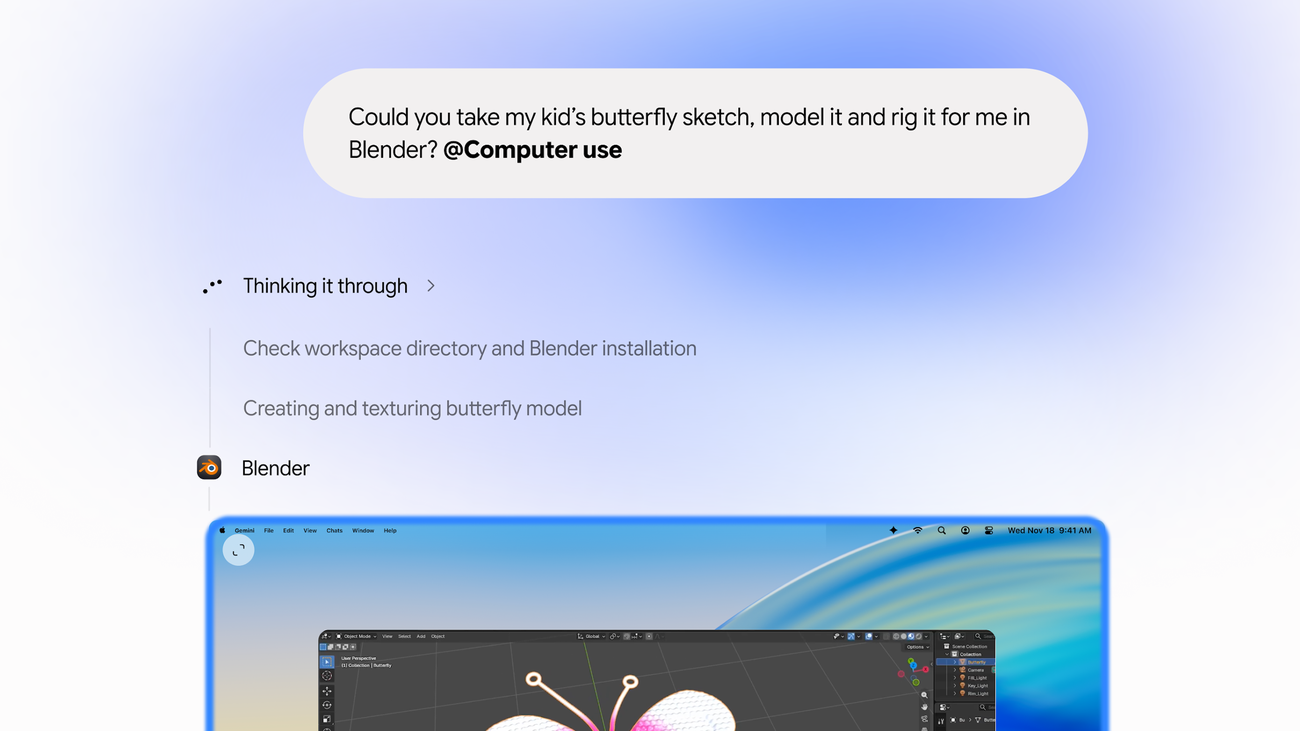
隔離背景視窗怎麼運作?實際能幫你做什麼?
傳統桌面自動化工具往往直接接管系統前景,導致人機無法同時工作。Google 這次把代理執行環境放進獨立的隔離背景視窗(Isolated Background Window),讓任務在背景靜默推進,同時在對話框保留即時縮圖與一鍵暫停按鈕。
根據官方示範,這套機制特別適合重複性高的多步驟任務:例如打開本機資料夾內的幾十份 PDF 報價單,逐一擷取欄位後填進網頁表單;或是串接專業桌面軟體(如 Blender 或 Autodesk Fusion)執行重複的匯出與介面操作。
延伸閱讀:Google Gemini 4 家族連發!Hydrogen、Neon、Carbon 怎麼選?同步解鎖 Mac 隔離視窗 Computer Use 電腦操作
支援規格與資格門檻一覽表
並不是所有 Mac 裝上 Gemini App 就能立刻叫出 @Computer use。Google 在首波推出階段設下了相當嚴格的軟硬體與帳號條件,整理如下表:
| 檢查項目 | 官方支援條件 | 台灣用戶需注意的限制 |
|---|---|---|
| 晶片硬體 | Apple Silicon(M 系列晶片) | 舊款 Intel 處理器 Mac 不支援 |
| 作業系統 | macOS Sequoia(15.0)或以上 | 需先完成系統版本升級 |
| 帳號與方案 | 18 歲以上個人帳號,訂閱 Google AI Plus / Pro / Ultra | 企業 Workspace 與學校教育帳號首波不適用 |
| 地區與語言 | 美國地區英文版率先推出 | 目前僅限美國英文環境,台灣中文帳號需待後續開放 |
| 系統權限 | macOS「輔助使用」與「螢幕與系統音訊錄製」權限 | 首次針對特定 App 操作時需手動授權 |
怕 AI 亂刪檔案或亂刷卡?三道安全與隱私防線
把桌面點擊與鍵盤控制權交給 AI,多數使用者最擔心的就是誤觸刪除鍵或擅自完成結帳。Google 在系統層級設計了三道防護機制:
- 敏感動作人工核准:每當任務走到登入帳號、金流付款或不可逆的高風險操作時,代理會強制暫停,必須由使用者親自點擊確認才會繼續往下執行。
- App 逐一授權控管:針對不同的桌面應用程式,使用者可以在首次觸發時選擇「拒絕」、「僅允許本次」或「永遠允許」,避免 AI 隨意跨進私人通訊軟體。
- 暫存檔案 24 小時自動銷毀:代理在背景處理本機檔案時所建立的暫存複本,系統設定會在 24 小時內自動清除,降低本機資料長期殘留的風險。
在執行過程中,只要發現代理走錯步驟,也能隨時按下聊天視窗裡的暫停或停止鍵立刻接管。
延伸閱讀:讓 AI 像人一樣幫你滑滑鼠填表單!Browser Use 12.1 萬星開源瀏覽器代理完整實戰與避坑指南
台灣用戶現在該做什麼準備?
由於首波僅限美國英文版的 Google AI Plus、Pro 與 Ultra 個人訂閱用戶使用,台灣多數一般用戶目前還無法直接在本地帳號啟用。
如果你想提前為未來的桌面自動化工作流做好準備,建議先把 Apple Silicon Mac 更新至 macOS Sequoia 15 以上,並開始把日常重複性的跨系統任務(例如每月報表整理、固定網站資料搬運)寫成清楚的步驟清單。等到台灣地區正式開放時,就能直接把這些文字清單丟給 @Computer use 驗證自動化效果。
延伸閱讀:Mac mini M4 16GB / 24GB / 48GB 本地跑 AI 實測:Ollama 與 MLX 速度差多少、能順跑幾 B 模型?
常見問題(FAQ)
Q1: 我的舊款 Intel MacBook Pro 只要升上 macOS Sequoia 就能用嗎?
不行。Google 明確規定這項功能僅支援搭載 Apple Silicon(M1、M2、M3、M4 等 M 系列晶片)的 Mac 機型,Intel 架構的 Mac 無法使用。
Q2: 執行 Computer Use 時,我還能用電腦做其他事情嗎?
可以。這是此次更新的核心賣點:Gemini 會在獨立的隔離背景視窗中完成所有點擊與填表動作,不會佔用你的主螢幕,也不會搶走你的滑鼠游標與鍵盤焦點。
Q3: 如果我用的是公司購買的 Google Workspace 帳號,可以使用嗎?
首波推出階段並不支援 Workspace 企業帳號與學校教育帳號,僅開放年滿 18 歲的個人版 Google 帳號(需搭配 Google AI Plus、Pro 或 Ultra 方案)使用。
Q4: 這跟純瀏覽器代理(如 Browser Use)有什麼差別?
瀏覽器代理主要在 Chrome 或無頭瀏覽器內操作網頁;而 Gemini Mac 的 Computer Use 是系統層級的桌面代理,除了網頁之外,還能直接讀取本機資料夾內的 PDF,並操作 Blender、Autodesk Fusion 等本機桌面軟體。