Mac mini M4 16GB / 24GB / 48GB 本地跑 AI 實測:Ollama 與 MLX 速度差多少、能順跑幾 B 模型?
想買 Mac mini M4 當作全天候離線 AI 主機,卻卡在該選 16GB、24GB 還是直上 M4 Pro 48GB?本文完整解析統一記憶體容量與頻寬對本地大語言模型的影響,實測 Ollama 與 Apple MLX 框架在 7B、14B 與 32B 模型的每秒吐字速度,並附上選購對照表。

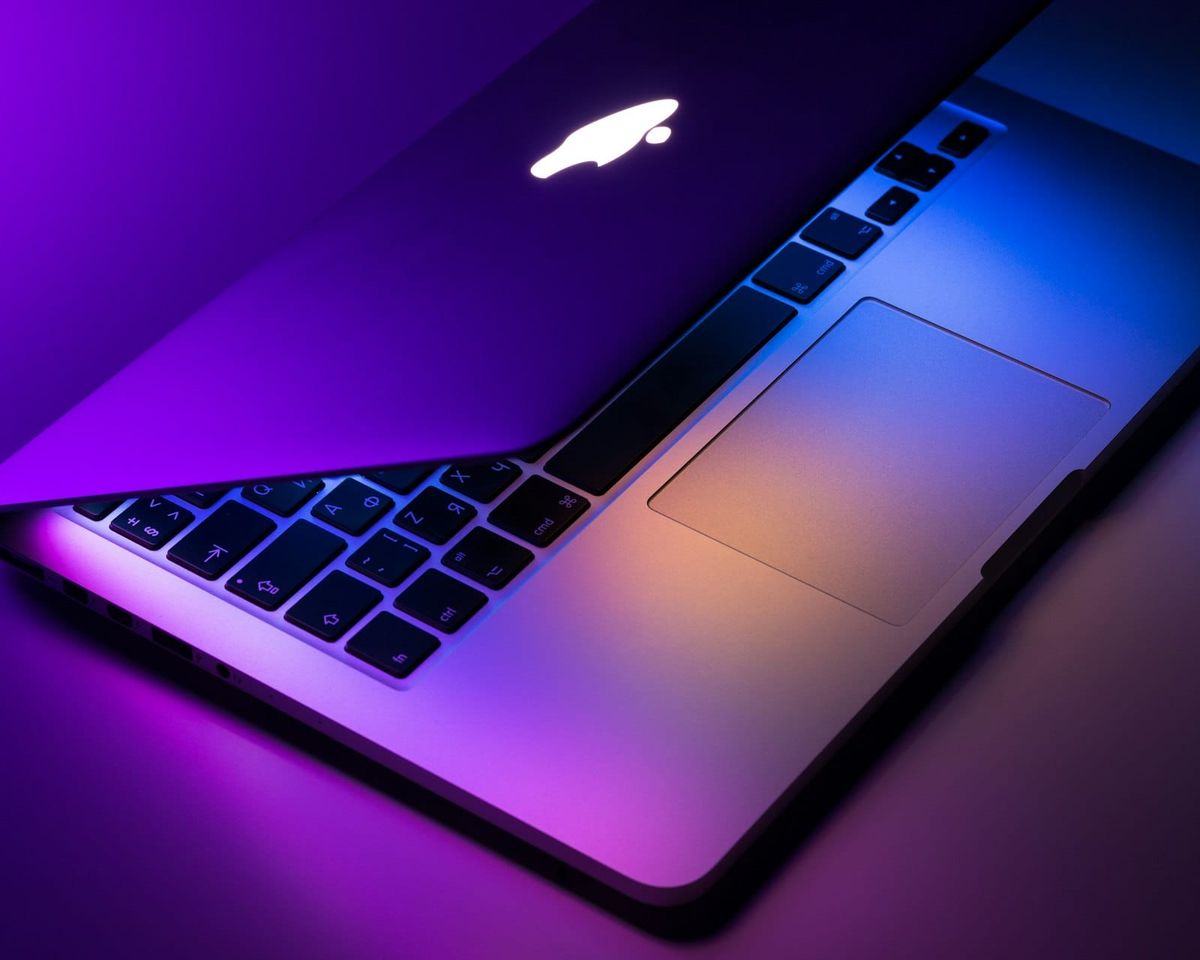
巴掌大小、待機功耗不到 10 瓦,加上基本款全面升級 16GB 起跳,讓蘋果 Mac mini M4 系列成為近期台灣開發者與文字工作者架設「全天候本地 AI 主機」的討論焦點。
但真正打開蘋果官網準備下單時,許多人看著記憶體選配頁面卻立刻陷入選擇困難:買 16GB 基本款夠用嗎?加價升到 24GB 值不值得?還是非得直上 M4 Pro 的 48GB 才能體驗真正流暢的離線 AI?
更讓人困惑的是,網路上有人說跑 8B 模型順到飛起,也有人抱怨卡成幻燈片——其實關鍵往往不只在於你買了幾 GB,還取決於你用的是跨平台的 Ollama,還是專為 Apple Silicon 打造的 MLX 框架。
這篇文章會直接拆解統一記憶體容量與記憶體頻寬的底層限制,並把 16GB、24GB 與 48GB 在 Ollama 與 MLX 上的真實推論速度與適用模型規模一次攤開比較,讓你在刷卡前就知道每一分錢買到什麼樣的 AI 體驗。
延伸閱讀:18 萬星開源神器 Ollama 懶人包:一行指令在電腦跑本地 AI 入門全攻略
跑本地 AI 先懂這兩個物理極限:記憶體容量 vs 記憶體頻寬
在傳統 Windows PC 上跑本地模型,大家看的是獨立顯示卡(例如 RTX 4070、RTX 5080)的 VRAM 大小與頻寬;但到了蘋果 Mac mini M4 身上,遊戲規則變成了 統一記憶體架構(Unified Memory Architecture)。
CPU 與 GPU 共享同一塊高速記憶體池,這讓 Mac 能用遠低於高階工作站顯卡的價格,塞進大容量的模型權重,但同時也受到兩個物理指標的嚴格制約:
記憶體容量決定「能載入多大參數(幾 B 模型)」
大語言模型在推論時,必須把整個模型的參數權重(外加對話上下文 KV Cache 與 macOS 系統本身佔用的 3–4GB 空間)全部放進記憶體裡。
以最常見的 4-bit 量化(例如 Q4_K_M) 來估算,每 10 億參數(1B)大約需要 0.6GB 到 0.7GB 的空間。如果模型加上系統需求超過了你的實體記憶體上限,系統就會開始動用硬碟當作虛擬記憶體(Swap),這時吐字速度會瞬間從每秒幾十個字掉到每秒不到 1 個字,幾乎無法使用。
記憶體頻寬決定「每秒能生成多少字(tok/s)」
大語言模型每生成一個字(Token),GPU 就必須把整個模型權重從記憶體裡重新讀取一遍。因此,本地跑 AI 幾乎完全受限於「記憶體頻寬(Memory Bandwidth)」,而不是單純的運算核心數量。
這也是為什麼標準版 M4(頻寬約 120 GB/s) 與 M4 Pro(頻寬約 273 GB/s) 之間會出現超過兩倍的體感差距——頻寬越高,模型吐字就越像水流一樣順暢;頻寬越窄,就算模型塞得進去,生成速度也會有明顯的天花板。
| 晶片規格 | 記憶體容量選項 | 記憶體頻寬 | 決定什麼體驗 |
|---|---|---|---|
| Apple M4(標準版) | 16GB / 24GB | 約 120 GB/s | 決定 7B–14B 模型能否順暢吐字與日常單人使用 |
| Apple M4 Pro | 24GB / 48GB / 64GB | 約 273 GB/s | 吐字速度翻倍以上,並可載入 32B 級別高智商模型 |
16GB / 24GB / 48GB 實測表現:Ollama 與 MLX 速度差多少?
除了硬體規格之外,軟體框架的選擇對 Mac mini M4 的推論速度影響非常直接。
多數新手會優先安裝 Ollama(底層為 llama.cpp),優點是跨平台、指令簡單且幾乎所有開源客戶端都支援;而進階 Mac 用戶則越來越偏好蘋果開源團隊打造的 MLX(透過 mlx-lm 或 LM Studio 的 MLX 引擎執行),因為它直接針對蘋果統一記憶體與 Metal 架構做底層最佳化。
根據各級距規格在 4-bit 量化模型下的實測表現,兩者的差異非常明顯:
16GB 基本款(M4,120 GB/s):7B–9B 主力機的甜蜜點
在 16GB 記憶體下,扣除系統與瀏覽器常駐佔用後,安全可用於載入模型的空間大約在 10GB 到 11GB 左右。這剛好能非常舒服地跑 7B 到 9B 參數規模的模型(例如 Llama 3.1 8B、Qwen 2.5 7B 或 Gemma 2 9B)。
使用 Ollama(Q4_K_M) 執行 7B–9B 模型時,生成速度大約落在 18–25 tok/s,已經比一般人類的閱讀速度還要快;若改用 MLX 框架執行同級 4-bit 模型,速度可以提升到 22–30 tok/s,整體快了約 15%–30%。
24GB 進階款(M4,120 GB/s):跨入 14B 中型模型的門檻
升級到 24GB 之後,你獲得了將近 18GB 左右的模型可用空間,這讓你得以突破 16GB 的限制,順利載入推理能力與中文語意明顯更強的 14B 參數模型(例如 Qwen 2.5 14B 或 Phi-4 14B)。
不過受限於標準版 M4 約 120 GB/s 的記憶體頻寬,在 24GB 機型上跑 14B 模型時,Ollama 大約落在 10–12 tok/s(接近一般人慢慢閱讀的速度);切換到 MLX 則可拉升至 14–16 tok/s,體感會流暢許多。
48GB 高階款(M4 Pro,273 GB/s):解鎖 32B 模型與超高速體驗
一旦預算拉到配備 M4 Pro 晶片與 48GB 統一記憶體 的版本,遊戲體驗就會迎來質變——不僅可用記憶體暴增到 36GB 以上,記憶體頻寬更直接翻倍到 約 273 GB/s。
在這台機器上跑 7B–8B 模型,速度直接衝上 45–60+ tok/s,幾乎是按下 Enter 的瞬間整段回答就噴出來;更重要的是,它能夠輕鬆載入 32B 4-bit 量化模型(例如 Qwen 2.5 32B 或 DeepSeek-R1-Distill-Qwen-32B),並且依然能維持 11–15 tok/s 的可用生成速度,讓你在家就能擁有接近雲端旗艦級別的程式編寫與邏輯推理戰力。
| Mac mini M4 規格 | 安全順跑模型上限(4-bit) | Ollama 實測速度(tok/s) | MLX 實測速度(tok/s) | 體感與適用場景 |
|---|---|---|---|---|
| M4 / 16GB(120 GB/s) | 7B–9B 參數模型 | 約 18–25 tok/s | 約 22–30 tok/s | 順跑日常摘要、翻譯、輕量問答與本地 RAG |
| M4 / 24GB(120 GB/s) | 14B 參數模型 | 約 10–12 tok/s | 約 14–16 tok/s | 可跑中等複雜度文案、基礎寫程式與長上下文 |
| M4 Pro / 48GB(273 GB/s) | 32B 參數模型(7B–8B 達 45–60+ tok/s) | 7B–8B:45+ / 32B:約 11–13 tok/s | 7B–8B:60+ / 32B:約 13–15 tok/s | 複雜寫程式、本地 Agent 工作流、多工同時開編輯器 |
誰該買哪一款?Mac mini M4 本地 AI 選購決策對照表
硬體規格沒有絕對的好壞,只有適不適合你的預算與工作流。為了避免花冤枉錢買到規格過剩,或者買了 16GB 回來才發現跑不動想要的模型,你可以直接對照下表做決定:
| 你的真實使用需求 | 推薦購入規格 | 建議搭配執行框架 | 為什麼這樣選最划算 |
|---|---|---|---|
| 純嘗鮮、文件摘要、搭配雲端 API 做混合知識庫 | M4 16GB | Ollama 或 LM Studio (MLX) | 價格門檻最低,7B–9B 模型跑起來已經非常流暢 |
| 想跑 14B 模型提升中文品質,且同時開瀏覽器與 IDE | M4 24GB | 優先使用 MLX 引擎 | 多出來的 8GB 剛好容納 14B 模型與日常軟體不卡頓 |
| 重度本地程式輔助、執行多步驟 AI Agent、想跑 32B 模型 | M4 Pro 48GB | MLX 搭配本地 MCP 工具 | 273 GB/s 頻寬加上 48GB 容量,是唯一能順跑 32B 的甜區 |
延伸閱讀:RTX 5080 16GB 跑本地 AI 夠用嗎?量化模型與顯存實測指南
結語:買對規格後,把軟體調校到最佳狀態
總結來說,Mac mini M4 系列憑藉安靜、省電與統一記憶體設計,確實是目前個人架設離線 AI 主機性價比極高的方案:預算有限選 16GB 就能順跑 7B–9B;重視中文準度選 24GB 跨進 14B;想追求 32B 大模型與極致吐字速度,就直接鎖定 M4 Pro 48GB。
不管你最後入手哪一個版本,都強烈建議在 macOS 上優先嘗試支援 MLX 格式的量化模型(例如透過 LM Studio 切換 MLX 引擎或直接使用 mlx-lm),光是這項軟體切換就能免費幫你多榨出 15% 到 30% 的推論速度,讓本地 AI 用起來更像雲端服務一樣即時順手。
延伸閱讀:新手在 Windows 或 Mac 跑本地 AI 選 Ollama 還是 LM Studio 完整對比
常見問題(FAQ)
Q1:16GB 的 Mac mini M4 可以硬塞 14B 模型來跑嗎?會發生什麼事?
技術上雖然能透過系統記憶體交換(Swap)硬塞進去,但實務上完全不建議這麼做。扣除 macOS 系統本身與背景軟體佔用後,16GB 機型留給模型的空間已不足以完整裝下一個 14B Q4_K_M 模型與對話上下文。一旦觸發 SSD 虛擬記憶體讀寫,推論速度會暴跌至每秒 1 到 2 個字甚至更慢,還可能導致整個電腦畫面卡頓並加速固態硬碟損耗。
Q2:既然 MLX 比 Ollama 快 15%–30%,那我還要裝 Ollama 嗎?
這取決於你的生態系需求。如果你需要將本地模型當成背景服務,串接 AnythingLLM、Dify、Continue 等第三方開源工具,Ollama 依然擁有最廣泛的開箱即用相容性;但如果你平常主要是在 LM Studio 或終端機裡直接對話、寫程式,或者想在有限的 120 GB/s 頻寬下壓榨出最高吐字速度,那麼改用 MLX 格式模型會帶來最明顯的流暢度提升。
Q3:Mac mini M4 跑本地 AI 時,內建 SSD 容量需要選到 512GB 或 1TB 嗎?
如果你打算長期在機器上測試多款不同尺寸的開源模型(一個 7B 量化模型約 4–5GB,14B 約 8–9GB,32B 則約 18–20GB),256GB 基本款很快就會被模型權重塞滿。建議預算許可至少直上 512GB,或者搭配一條高速 Thunderbolt 外接 SSD 專門存放不常用的模型檔案,是更省錢的擴充做法。