CapCut(剪映)AI 免費剪片實戰教學!自動上繁中字幕、AI 去背景雜音、一鍵剪掉氣口空白,新手 10 分鐘出 Reels 攻略
拍好 1 分鐘 Reels 卻要花 2 小時剪氣口、打繁體中文字幕?完整實戰教學 CapCut(剪映國際版)最省時的 5 大 AI 剪片功能,並誠實拆解哪些功能已鎖進 Pro 付費牆,以及免費版無痛繞過省訂閱費的實用替代招數。

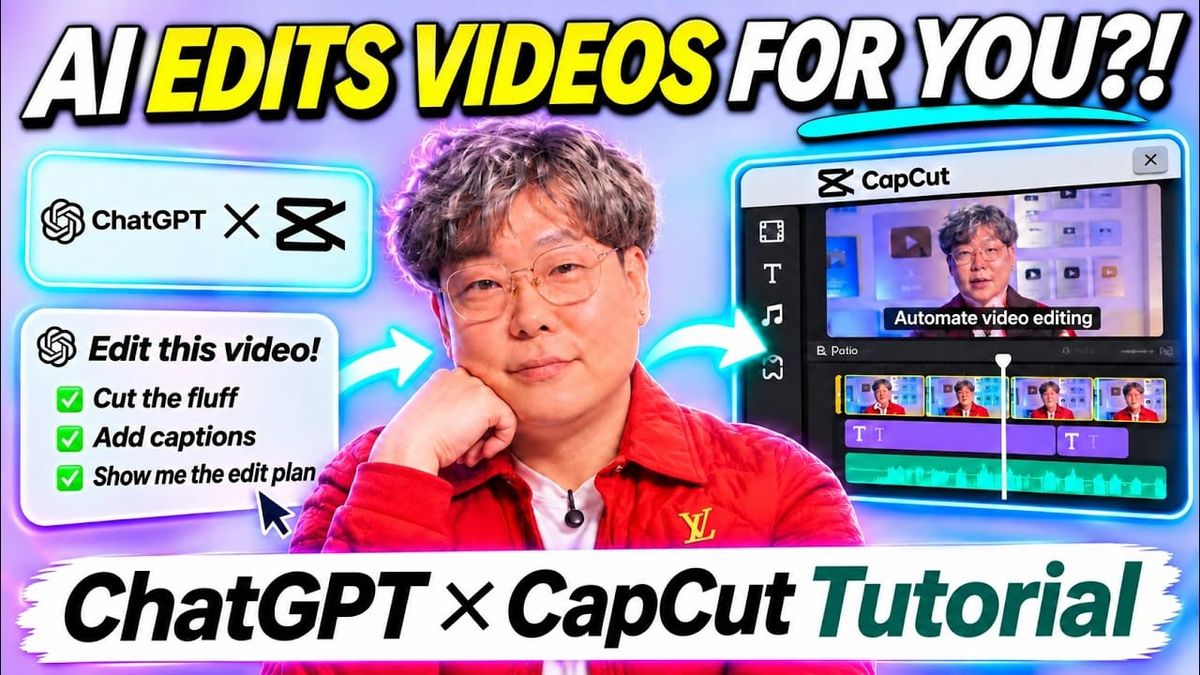
很多剛開始經營 Instagram Reels、YouTube Shorts 或 TikTok 的台灣創作者與品牌小編,最容易被磨光熱情的關卡並不是「想不到腳本」,而是把 3 分鐘口播素材丟進剪輯軟體後,光是手動聽打繁體中文字幕、一刀一刀剪掉換氣停頓與講錯的「呃、嗯、那個」,一支 60 秒短影音就能耗掉整整兩小時。
CapCut(剪映國際版) 之所以在台灣自媒體圈市佔率極高,就是因為它把過去必須靠 Premiere Pro 加外掛才能做到的繁瑣粗剪工作,全濃縮進了直覺的 AI 一鍵功能裡。只要照著正確的工作流順序操作,新手真的能在 10 分鐘內把毛片修成節奏明快、帶雙語或動態繁中字幕的成品。
不過,CapCut 近年持續把許多熱門 AI 功能往 Pro 付費牆 裡搬,網路上很多過時教學還停留在「全部免費」的舊觀念,結果大家剪了半小時要匯出時,才跳出「包含 Pro 功能需升級付費」的提示。這篇實戰教學不只教你 5 個最省時的 AI 剪片步驟,也會直接幫你標出目前哪些功能免費、哪些要收費,以及免費版怎麼優雅繞過,讓你不花冤枉錢也能穩定日更。
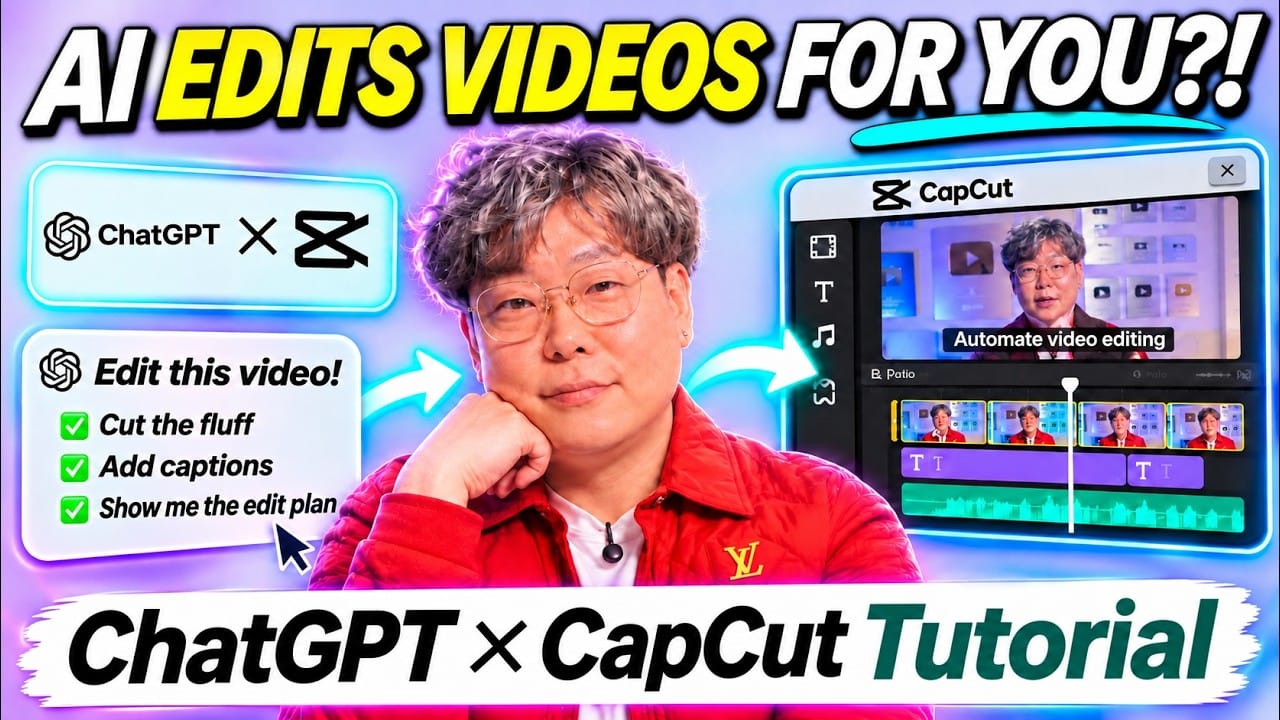
先看懂免費版 vs Pro 付費牆:別剪完才發現無法匯出
在開始動手剪片前,先花 30 秒搞清楚 CapCut 電腦版/手機版的功能分界,能省下大量重做時間。介面中右上角只要標有「Pro」或鑽石圖示的特效、轉場、字體與 AI 工具,在免費版裡都可以「預覽試用」,但最後按匯出時就會被攔截要求訂閱。
| 常用 AI 剪片功能 | 免費版現況 | 實用度評級 | 免費版省錢繞過對策 |
|---|---|---|---|
| 自動辨識字幕(Auto Captions) | 部分地區/帳號改為每月限額或 Pro | ★★★★★ | 免費額度用完時,改用開源 Whisper/剪映外掛匯入 SRT 字幕檔 |
| 文字剪片/刪氣口空白 | 基礎版偶爾限次或鎖 Pro | ★★★★★ | 配合音軌波形快捷鍵(B 切割、Q/W 往前/往後刪)3 分鐘手動快剪 |
| 語音降噪(Reduce Noise) | 基礎降噪免費;人聲隔離多為 Pro | ★★★★☆ | 雜音嚴重時,先丟進免費的 Adobe Podcast Enhance 處理再匯入 |
| 智慧構圖(16:9 轉 9:16) | 基礎比例裁切免費;自動追蹤多為 Pro | ★★★★☆ | 用關鍵影格(Keyframe)手動微調人物位置,精準度反而更高 |
| AI 人物自動去背(Auto Cutout) | 基礎去背多數仍可用,進階特效為 Pro | ★★★☆☆ | 綠幕素材直接用免費的色度去背(Chroma Key)更乾淨 |
黃金操作習慣:打開 CapCut 電腦版(強烈建議用電腦版剪片,效率比手機版快至少 3 倍),挑選字體、濾鏡與貼圖時,養成「避開所有帶 Pro 標籤素材」的習慣,匯出才會一路順暢。
新手 10 分鐘出 Reels 實戰:5 步驟 AI 高效剪片工作流
剪短影音最忌諱「邊剪邊調顏色、邊找配樂」,順序錯了只會越剪越亂。請嚴格按照以下 5 個步驟由大到小推進:
步驟 1:匯入素材並設定 9:16 畫布與音軌標準化
打開 CapCut 電腦版建立新專案,把拍好的口播影片拖進下方時間軸。如果原本是橫式拍攝(16:9),點選預覽畫面下方的「比例(Ratio)」改成 9:16,並放大畫面讓人物眼睛落在畫面上方三分之一處(視覺最舒服、也避開 Reels 下方文案遮擋區)。
接著點選影片軌道,在右側面板切換到「音訊(Audio)」,勾選 「響度標準化(Loudness Normalization)」。這個小動作能自動把音量拉齊到社群平台標準,不會出現你的影片比別人大聲或小聲一截的尷尬狀況。
步驟 2:一鍵去背景雜音,拯救冷氣與馬路底噪
家裡錄口播最常錄進冷氣運轉聲、電腦風扇聲或樓下機車聲。在右側「音訊」面板往下滑,直接勾選 「降低雜音(Reduce Noise)」。
CapCut 的基礎降噪演算法對固定頻率的環境白噪音效果非常好,勾選後立刻就能感覺人聲變乾淨。如果遇到咖啡廳人聲鼎沸、基礎降噪救不回來的極端狀況,別急著買 Pro 的「人聲隔離」,直接把影片音訊匯出成 MP3,丟到網頁版免費的 Adobe Podcast AI(Enhance Speech) 洗一遍再拉回時間軸,效果甚至媲美專業錄音室。
步驟 3:剪掉氣口空白與講錯贅詞,把節奏拉緊
短影音前 3 秒決定觀眾會不會滑走,任何超過 0.5 秒的停頓空白都是致命傷。
- 如果你的帳號還享有免費的 「文字剪片(Transcript-based Editing)」 或 「自動剪除空白片段」,直接點擊時間軸上方的文字剪片圖示,系統會把整段話轉成逐字稿,你只要像改 Word 一樣把講錯的句子和「嗯、啊」刪掉,影片畫面就會同步切乾淨。
- 若該功能在你的版本已被鎖進 Pro,其實用電腦版快捷鍵一樣超快:把時間軸放大看下方白色音訊波形,只要看到波形變成一條平直線(代表沒講話的氣口),按
B切換刀片切兩刀、按Delete刪掉即可,熟練後剪一支 1 分鐘口播不用 2 分鐘。
步驟 4:自動上繁體中文字幕+避開簡體字與錯字地雷
短影音有超過一半的觀眾是在捷運或辦公室「靜音滑手機」,沒有字幕幾乎等於放棄一半流量。
- 點擊左上角「文字(Text)」→「自動字幕(Auto Captions)」。
- 語言選擇 「中文(繁體)」(務必確認不是簡體),按下生成,大約 10 到 20 秒就會跑出整段對齊好時間軸的字幕。
- 台灣用語校對必做動作:AI 辨識台灣口音偶爾會把「影片」辨識成「視頻」、或把專有名詞打錯字。點開右側的「字幕(Captions)」清單,直接在清單裡快速瀏覽修改錯字,比在時間軸上一格一格點快得多。
- 接著勾選「套用至全部(Apply to all)」,挑一款無 Pro 標示的粗黑體(如思源黑體 Bold),加上黑色描邊或半透明底框,並把字幕位置拉高到畫面下方約四分之一處,確保不會被 IG Reels 的帳號名稱與說明欄蓋住。
免費版繞過神技:當 CapCut 免費自動字幕次數用完時,完全不需要花錢升級。你可以把影片音訊丟給免費開源工具(如 MacWhisper、Buzz 或線上免費 Whisper 工具)生成標準 .srt 繁中字幕檔,再從 CapCut 左上角「文字」→「本地字幕」直接把 .srt 檔匯入,同樣能套用所有免費字幕樣式與位置設定。
步驟 5:加上前 3 秒鉤子標題、無版權 BGM 與 1080p 60fps 匯出
最後 2 分鐘用來幫完播率加分:
- 在影片開頭前 3 秒加上一句醒目的大字標題(例如「別再手動打字幕了!」),字體顏色用高對比黃底黑字或白字紅框。
- 音量平衡設定:在「音訊」加入免費輕快節奏背景音樂,把 BGM 音量拉低到
-20dB到-25dB之間,絕對不要蓋過人聲。 - 點擊右上角「匯出(Export)」,解析度選 1080p、影格率選 60fps(或維持與原始拍攝相同的 30fps)、格式選 MP4,按下匯出就完成一支標準商業級 Reels。
匯出前必查的 3 個台灣創作者常見避坑點
- 小心音樂版權下架:CapCut 內建曲庫裡標註可供商業使用的音樂,有時上傳到 IG Reels 或 YouTube Shorts 仍會觸發版權偵測。最安全的做法是直接在 IG 上傳介面選用平台內建熱門音樂,或使用 YouTube 音訊庫的無版權配樂。
- 關閉結尾預設片尾浮水印:CapCut 每次開新專案預設會在最後加上 2 秒黑底 Logo 片尾,記得在右上角設定裡把「加入預設片尾」關掉,或在匯出前手動把時間軸最後那塊黑色片段刪掉。
- 手機與電腦版跨裝置雲端空間限制:免費版的雲端專案同步空間非常小,剪完確認上傳社群無誤後,記得定期把雲端舊草稿清掉,避免下次剪片跳出空間不足警告。
常見問題(FAQ)
Q1:CapCut 電腦版跟手機版哪一個比較推薦新手?
如果手邊有電腦,強烈建議直接下載 CapCut 電腦版(支援 Windows 與 Mac)。電腦螢幕大,看音訊波形剪氣口、用鍵盤改繁中錯字、批次調整字幕位置的速度至少比手機版快 3 倍,眼睛也比較不累。
Q2:CapCut 現在自動上字幕一定要付費買 Pro 嗎?
CapCut 針對不同地區與版本持續調整免費額度,部分帳號每月僅有有限次數的免費自動字幕。如果遇到跳出 Pro 付費提示,只要改用免費的本機 Whisper 工具(或線上免費轉逐字稿工具)產出 .srt 字幕檔,再從 CapCut「匯入本地字幕」就能完全免費解決。
Q3:CapCut 國際版和中國大陸版「剪映」有什麼差別?
兩者操作邏輯幾乎相同,但 CapCut 國際版支援繁體中文介面與繁體字幕辨識,免翻牆、免中國手機門號即可用 Google 或 Apple 帳號登入,曲庫與字體也較貼近台灣與國際社群規範,建議台灣創作者直接使用國際版即可。
Q4:匯出影片時提示「使用了 Pro 功能」,但我找不到是哪一個怎麼辦?
按下匯出跳出付費視窗時,系統通常會直接列出是哪幾個項目屬於 Pro(例如某個濾鏡、某段轉場或字體)。你只要順著清單回到時間軸把該項目替換成無鑽石圖示的免費素材,就能立刻順利匯出。
結語
如果你是剛起步的個人創作者、副業經營者或品牌小編,每週產出 2 到 5 支口播 Reels,現在就先用 CapCut 電腦免費版搭配「SRT 外部字幕+免費降噪」的組合把日更流程跑順,完全不需要一開始就花錢買 Pro 月費,等頻道真的開始變現、或者你每天剪片超過 2 小時想用錢買時間時,再考慮升級訂閱。
相反地,如果你是專業影像接案剪輯師、需要處理多機位調色與複雜動態字卡,那 CapCut 的功能天花板遲早會卡住你,直接投資時間學習免費且無付費牆的 DaVinci Resolve(達文西) 會是更長遠的選擇。
延伸閱讀:2026 黑五訂閱「防自動原價續扣」自保終極教學!Google Play、App Store 與官網「隨買隨取消」實測與扣款陷阱總整理 延伸閱讀:TAAFT(There's An AI For That)是什麼?Google Trends 全球飆升 160%,最大 AI 工具索引庫 30 秒找免費神器的 5 大篩選技巧