【設計師的 AI 秘笈】Codex + Cowart 畫布標註,讓 AI 一秒讀懂你要改哪裡
用文字下 prompt,AI 修圖總是差一點?打開 Codex 內建瀏覽器 + 畫布工具,直接在圖上畫箭頭、寫指令,讓 gpt-image-1.5 精準抓到「改哪、怎麼改」。本文整理 2026 電商修圖 SOP,含標註公式、抽卡策略與實戰範例。

很常碰到,使用者花五分鐘打了 300 字 prompt:「左上那行標題改紅色、模特手上玻璃換保養品、背景換網美風格佈景...等」,等了3分鐘,字色改了但選錯行、產品位置歪、背景變成一坨油畫。
今天來教各位換個做法。同一份需求,讓你三分鐘看懂、一次改對。
AI 修圖是同樣邏輯。以往 prompt 改圖不精準,不是模型笨,是文字本來就不擅長描述空間位置。2026 年 4 月 OpenAI 給 Codex 加了兩個關鍵能力:內建瀏覽器(可以在渲染頁面上直接評論)與 gpt-image-1.5(工作流內原生圖片生成),把畫布標註 → 模型改圖這件事,串成現階段最省時的電商/自媒體修圖閉環。
為什麼傳統 prompt 改圖總失敗?
用文字描述空間,資訊密度天生就低。解答來了,因為同一句「左上那行標題改紅色」,模型要解兩層歧義:
- 位置歧義:多左?行間距怎麼算?如果畫面有三處紅字,指哪一處?
- 對象歧義:「模特手上玻璃換保養品」——哪隻手?如果桌上還有很多的玻璃瓶呢?
於是你看到的翻車,大多不是因為模型不會改,是它猜錯了你指的那個。改對元素、改錯位置;位置對了、順便把不該動的地方也重繪。抽十張差十次,越改越差(應該蠻多人都有碰到這情況過)。
而 gpt-image-1.5 剛好是這代把多模態空間對齊做上來的模型,畫布標註就是拿來解這種對不齊的最好方法。你直接在圖上圈起那行字、拉一支箭頭指過去、旁邊寫「改紅」——模型看到的是「這個位置、這個東西、做這件事」,三件資訊一次到齊,讓AI不用再通靈使用者的想法。

Codex 畫布標註是什麼?
2026 年 4 月 16 日,OpenAI 推出「Codex for (almost) everything」更新,把 Codex 從純寫程式的助手改造成桌面級 AI 工作站,內建瀏覽器與 gpt-image-1.5 是這波更新裡跟修圖直接相關的兩塊拼圖。
2026 年 6 月 21 日,開發者 zhongerxin 開源了 Cowart 插件,把「畫布 + 標註 + 生圖」這條路徑直接包成 Codex 工作流,上線兩週登上 GitHub Trending,直接變成當前主流玩法。
 zhongerxin
兩個底層能力
內建瀏覽器
Codex 側邊欄可以直接開一個瀏覽器分頁。原本是給前端工程師用的——開自己剛寫的網頁、在上面圈個按鈕寫「這裡改寬 20%」,Codex 就去改 CSS。但這個「在渲染畫面上直接下標註」的能力被創作者發現可以拿來做別的事:只要瀏覽器裡開一個畫布網站(tldraw、Excalidraw 都行),你就有了一個 Codex 看得到的標註工作區。
gpt-image-1.5
Codex 工作流內原生的圖片生成模型,不用另外接 API、不用切分頁。這代最關鍵的升級是多模態空間對齊——它讀得懂你在畫布上畫的箭頭、圈選、手寫文字指向哪裡。
這次要來玩的是,裝 Cowart 插件後,直接在 Codex 裡開原生 tldraw 畫布 widget,Codex 透過 MCP 工具讀畫布狀態、生圖後自動放回畫布,全程不用截圖、不用切視窗。
四步驟 SOP:實戰給你看
Step 1|安裝 Cowart
直接丟給Codex這prompt:
請從 https://github.com/zhongerxin/cowart.git 安裝 Cowart Codex 插件。請 clone 倉庫到 ~/plugins/cowart,確認 .codex-plugin/plugin.json 存在,把插件加入 personal marketplace,先運行 codex plugin marketplace add ~,再運行 codex plugin add cowart@personal。安裝後請校驗插件,並告訴我是否需要開啟一個新對話來加載新技能和 MCP 工具。
Step 2|打開畫布 + 畫出指令
新對話裡直接跟 Codex 說:
幫我打開 Cowart 畫布
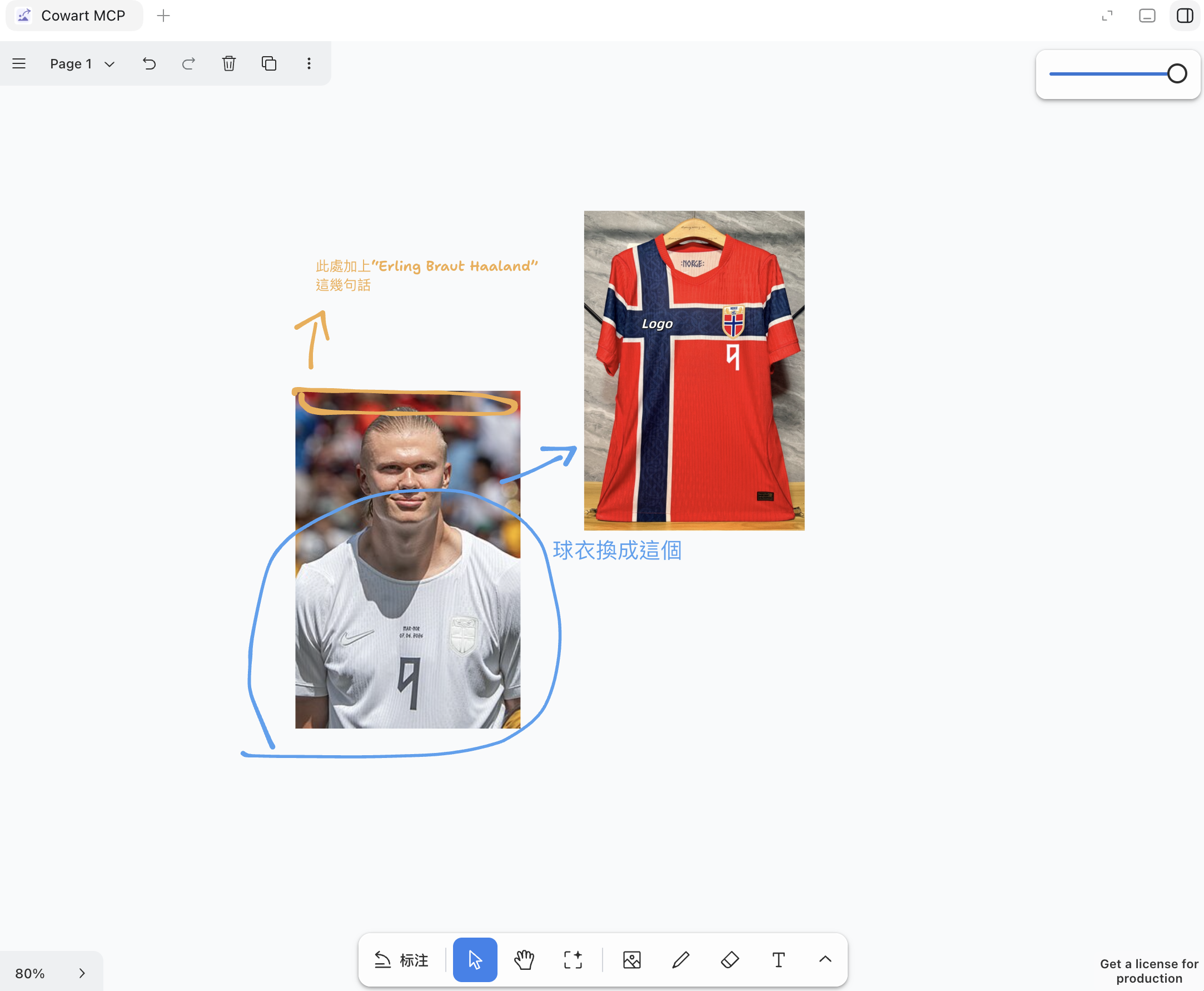
它會在對話裡直接開一個 tldraw widget,這是一個嵌在 Codex 裡的一整塊畫布,長得跟 Figma 差不多。畫布資料會存進你當前的專案資料夾,也就是說你關掉 Codex、明天早上再打開,那塊畫布跟裡面的圖都還在原地,這樣比截圖好用。
接下來,有幾種用法:
- 位置 用箭頭直接指。不要寫「左上那行」「模特手邊」,模型解讀空間形容詞的能力真的沒你想像中好,箭頭指過去它一秒懂。
- 動作 用最短的動詞。「改綠」「換掉」「刪除」——越短越好。寫「我想要把這個顏色調整成一個更沉穩一點的綠色」模型會開始腦補「沉穩」是什麼意思,變數就多了。
參考 有樣本就丟進來。要換成某款保養品?直接拖一張進畫布,箭頭連過去。要調某種色系?拖一張色卡進來。模型讀圖比讀字準十倍。
Step 3|呼叫模型改圖
標註完,回對話框跟 Codex 說:
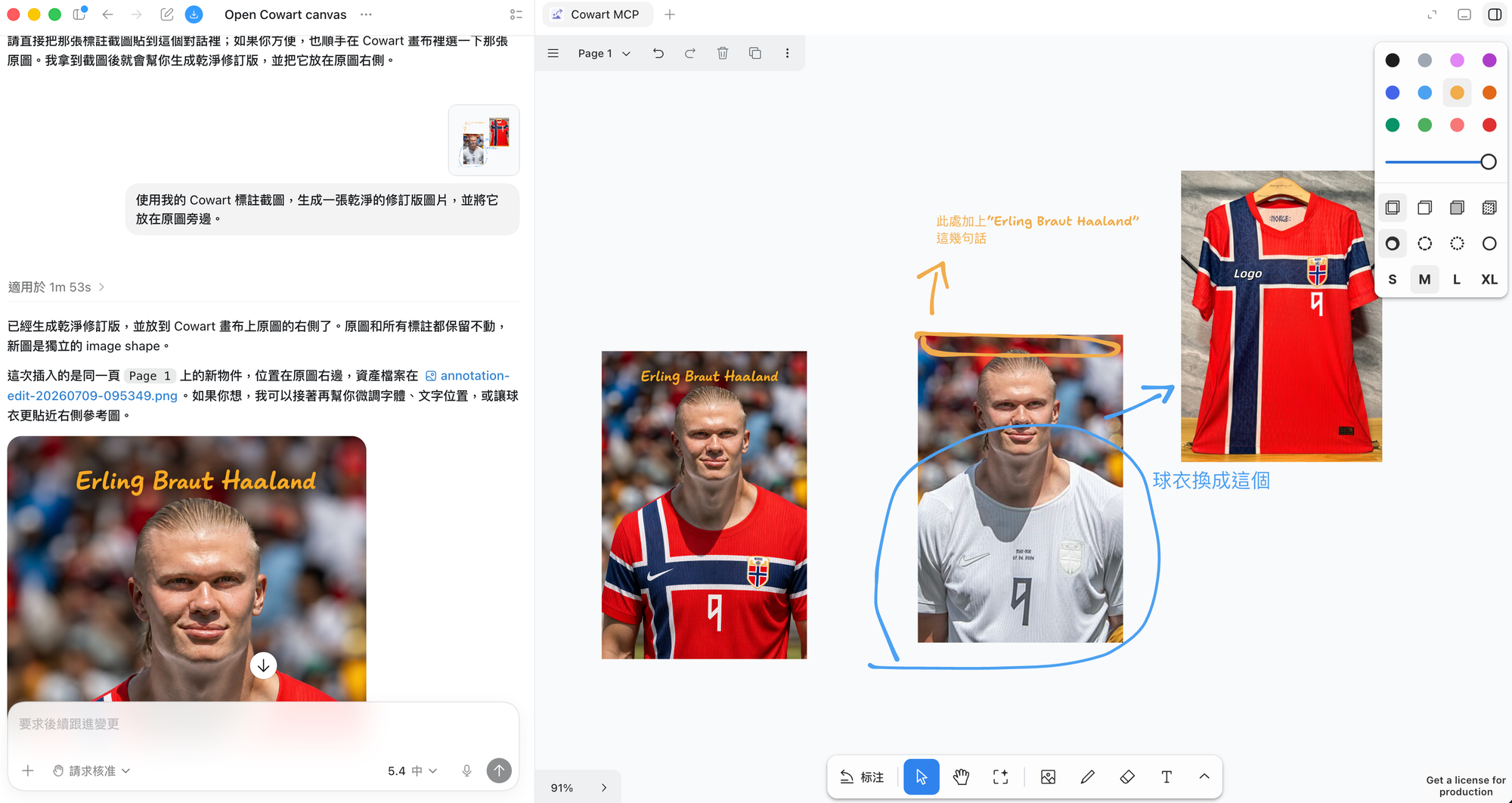
使用我的 Cowart 標註截圖,生成一張乾淨的修訂版圖片,並將它放在原圖旁邊。
然後就沒你的事了。Cowart 會透過 MCP 工具自動把整塊畫布——原圖、箭頭、文字、參考圖——打包丟給 Codex,Codex 呼叫 gpt-image-1.5 改完,把乾淨版本(沒有箭頭、沒有標註痕跡的那種)直接放回畫布,跟原圖並排。
常見問題 FAQ
Q1|Cowart 是免費的嗎?需要另外付錢嗎?
Cowart 插件本身是 GitHub 上的開源專案,免費安裝。但你需要有 Codex 的使用權限,以及 gpt-image-1.5 的生圖額度——這兩個是綁在 OpenAI 訂閱裡的。
Q2|標註要畫得多精細?我手殘可以嗎?
不用精細。箭頭歪、圈圈畫超出邊界、字跡潦草——模型都讀得懂。它抓的是「這個箭頭指向哪個像素區域」,不是「你的箭頭畫得美不美」。真正會出錯的是「箭頭指到兩個東西中間」這種歧義,跟畫工無關。
Q3|為什麼我照做,生出來的圖還是不對?
八成是三個原因之一:
一、標註太多、太滿,一張圖同時要改 8 個地方,模型會顧此失彼,建議拆成兩三輪改。
二、動作寫太文青,「調成沉穩一點的綠」不如「改成 #2D5F3F」或直接丟色卡。
三、參考圖沒放進畫布,只用文字描述「像 Aesop 那種質感」,那不叫參考,那叫通靈題目。
Q4|生出來的圖可以商用嗎?
gpt-image-1.5 產出的圖,依照 OpenAI 現行條款,使用者擁有商用權利。但如果你的原圖裡有第三方素材(名人肖像、品牌 LOGO、他人攝影作品),改完之後這些權利問題還是存在。
Q5|跟 Photoshop、Midjourney 比,什麼時候該用這套?
分工大概是這樣:Midjourney 適合「從零生一張」,Photoshop 適合「精修一個像素」,Codex + Cowart 的甜蜜點是中間——「我已經有一張圖,要改 3~5 個地方,不想一格一格拉圖層」。電商去背後換背景、模特手上換產品、標題換色改字,這種一輪講清楚的需求,這套最快。
Q6|關掉 Codex 明天再開,畫布會不見嗎?
不會。畫布資料存在你當前的專案資料夾裡,跟原圖、修改版、參考圖一起被保留。你可以把一個商品當一個專案,所有修圖歷史都留在同一個畫布上,比翻聊天紀錄找截圖直觀太多。
結語
畫布標註這條路徑之所以現在才成立,是因為 gpt-image-1.5 這代終於把「看圖上的箭頭跟塗鴉」這件事做起來,加上 Codex 內建瀏覽器提供標註畫布,加上 Cowart 把整條路徑打包成一句話——三個拼圖同時到位,才有了這個現階段最省時的修圖閉環。
各位如果想玩的話,先用一張圖試試看,你會發現新世界。
Source