【Vibe Coding】Cursor 完整使用教學:2025 最新教學,10 分鐘做出一個 App
Cursor 是革命性的 AI 程式開發工具,讓新手也能在10分鐘內開發 App。透過自然語言對話即可生成程式碼,實現 Vibe Coding 體驗,大幅提升開發效率,是2025年程式設計師必學神器。

如果你還在使用傳統的程式編輯器,那麼你可能正在錯過一個能夠大幅提升開發效率的革命性工具——Cursor。這篇文章將帶領你從零開始,完整了解並掌握 Cursor 這個被譽為「下一代 AI 程式開發環境」的強大工具。
什麼是 Cursor?深入了解 AI 驅動的程式開發環境
Cursor 的核心概念
Cursor 是一款基於 Visual Studio Code 架構,但完全重新設計的 AI-first 程式開發環境(IDE)。與傳統的程式編輯器不同,Cursor 從一開始就將 AI 深度整合到開發流程的每個環節中。它不僅僅是一個「加了 AI 功能的編輯器」,而是一個真正理解你的程式碼、能夠主動提供幫助的智慧開發夥伴。
為什麼選擇 Cursor?
- 原生 AI 整合:Cursor 內建了 GPT-5、Claude 4 Sonnet 等最先進的 AI 模型,讓你可以直接在編輯器中與 AI 對話、生成程式碼、除錯和重構。
- 智慧程式碼理解:Cursor 能夠理解整個專案的上下文,不只是單一檔案,這讓 AI 的建議更加精準和實用。
- Vibe Coding 體驗:什麼是 Vibe Coding?簡單來說,就是一種流暢、直覺、充滿創造力的程式開發體驗。你只需要描述想要實現的功能,Cursor 就能幫你將想法轉化為實際的程式碼。
- 保留 VS Code 生態系:由於基於 VS Code,你可以繼續使用所有熟悉的擴充套件和快捷鍵,學習成本極低。
Cursor vs 其他 AI 工具
相較於 GitHub Copilot、Tabnine 等 AI 程式輔助工具,Cursor 的優勢在於:
- 更深度的整合:不需要額外安裝插件
- 更強大的模型選擇:支援多種 AI 模型切換
- 更智慧的上下文理解:能夠理解整個程式庫的架構
- 更流暢的使用體驗:專為 AI 輔助開發而設計的介面
如何安裝 Cursor:Windows、Mac、Linux 完整指南
還想看更多嗎?完整內容只對註冊用戶開放喔!
點下方的免費 Subscribe,馬上加入我們~
系統需求
在安裝 Cursor 之前,請確認你的系統符合以下需求:
- Windows:Windows 10 或更新版本(64 位元)
- macOS:macOS 10.15 (Catalina) 或更新版本
- Linux:Ubuntu 18.04+、Debian 9+、CentOS 7+、Fedora 28+
- 記憶體:建議至少 8GB RAM
- 儲存空間:至少 2GB 可用空間
安裝步驟
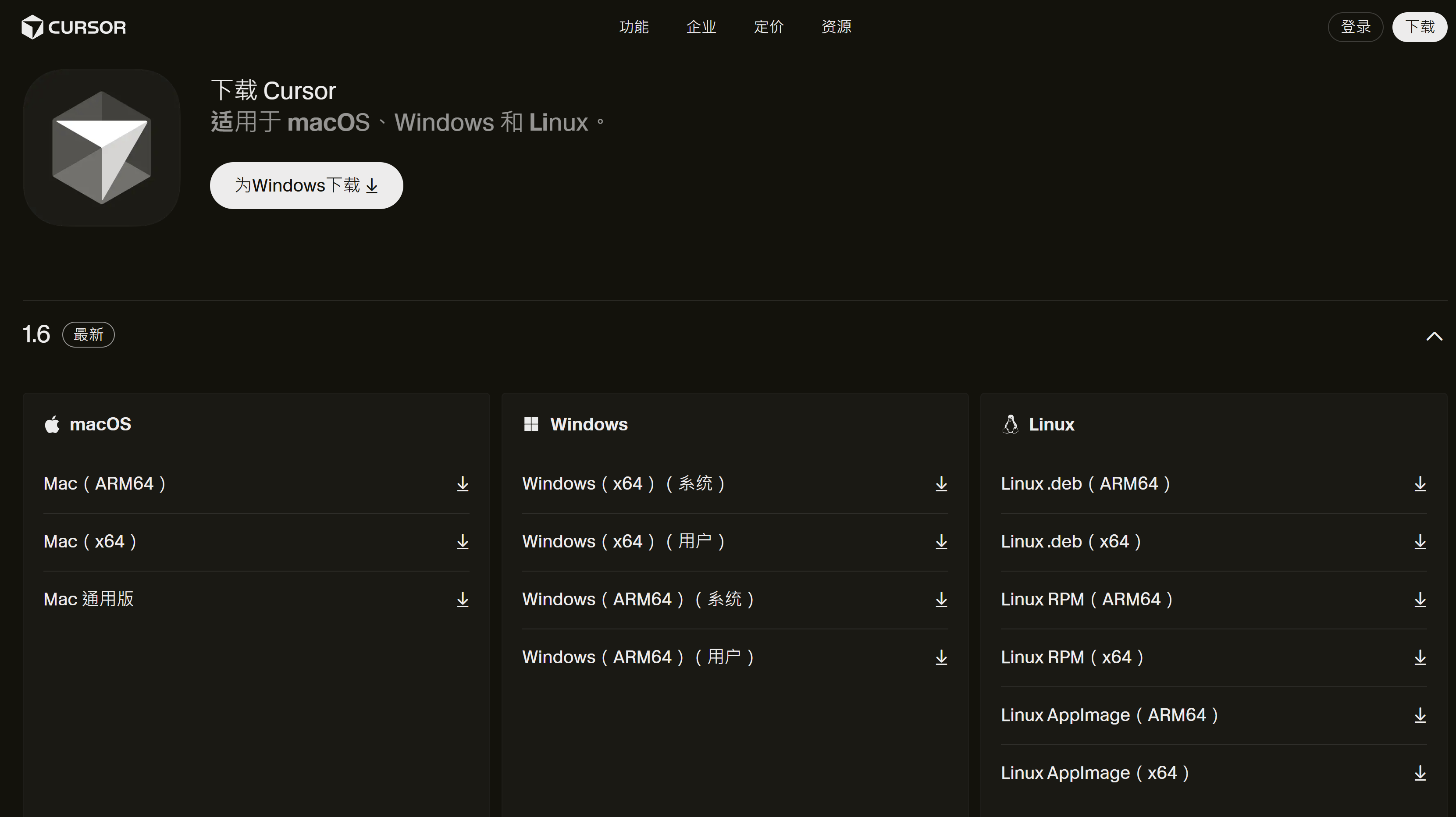
下載安裝檔
- 前往 Cursor 官方網站
- 選擇作業系統 (macOS/Windows/Linux),點擊「下載」按鈕
- 下載將自動開始(檔案大小約 100MB)
執行安裝程式
- 找到下載的
CursorSetup.exe檔案 - 雙擊執行安裝程式
- 如果出現 Windows Defender 警告,點擊「更多資訊」然後選擇「仍要執行」
完成安裝
- 安裝程式會自動完成所有設定
- 安裝完成後,Cursor 會自動啟動
如何設定 Cursor:打造個人化的 AI 開發環境
初始設定精靈
首次啟動 Cursor 時,會出現設定精靈,引導你完成基本設定:
選擇主題
- Light(淺色主題)
- Dark(深色主題)
- High Contrast(高對比主題) 建議選擇深色主題,長時間編程較不傷眼
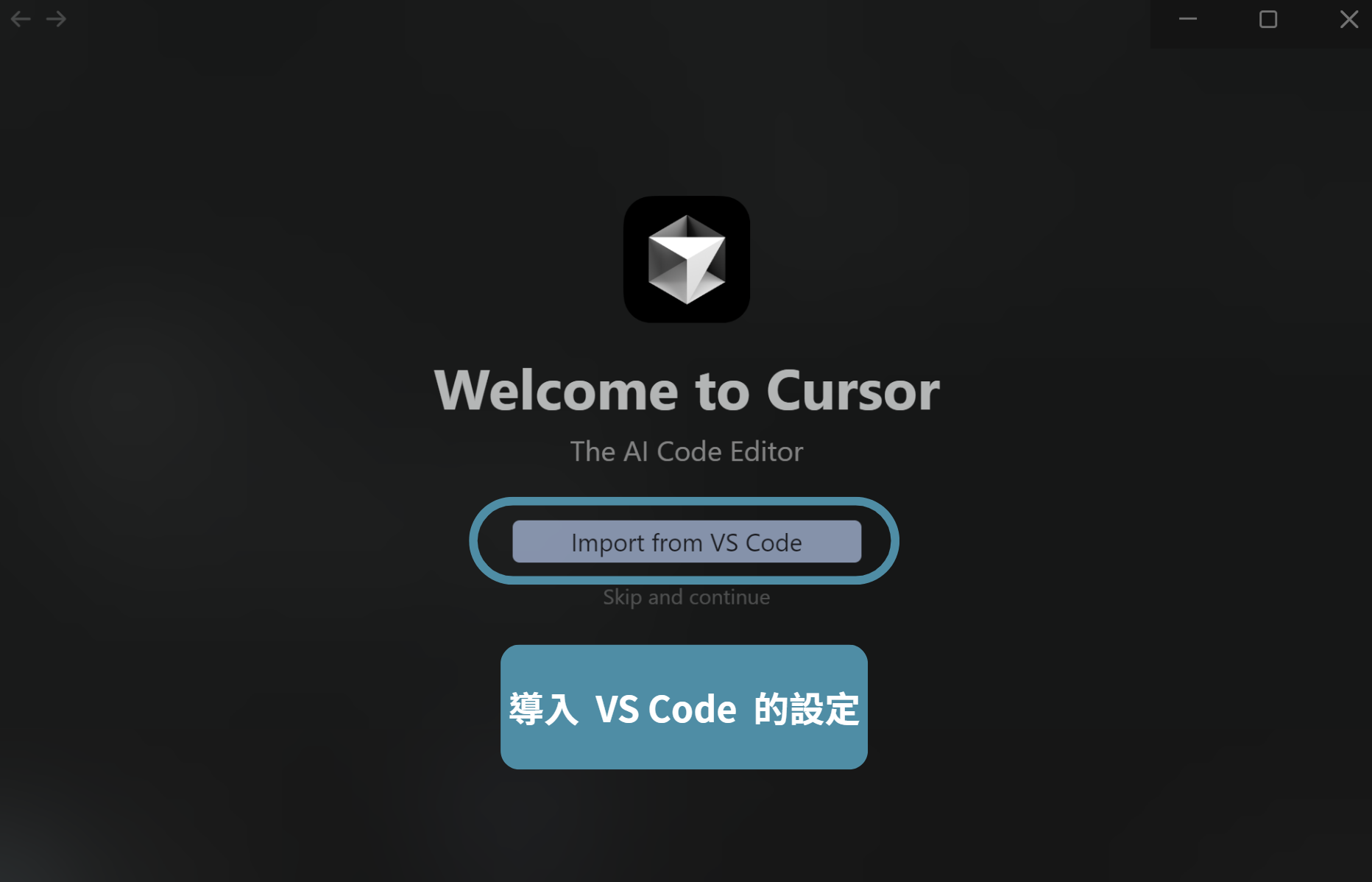
匯入 VS Code 設定 如果你之前使用 VS Code,Cursor 可以自動匯入你的:
- 擴充套件
- 設定檔
- 快捷鍵配置
- 程式碼片段
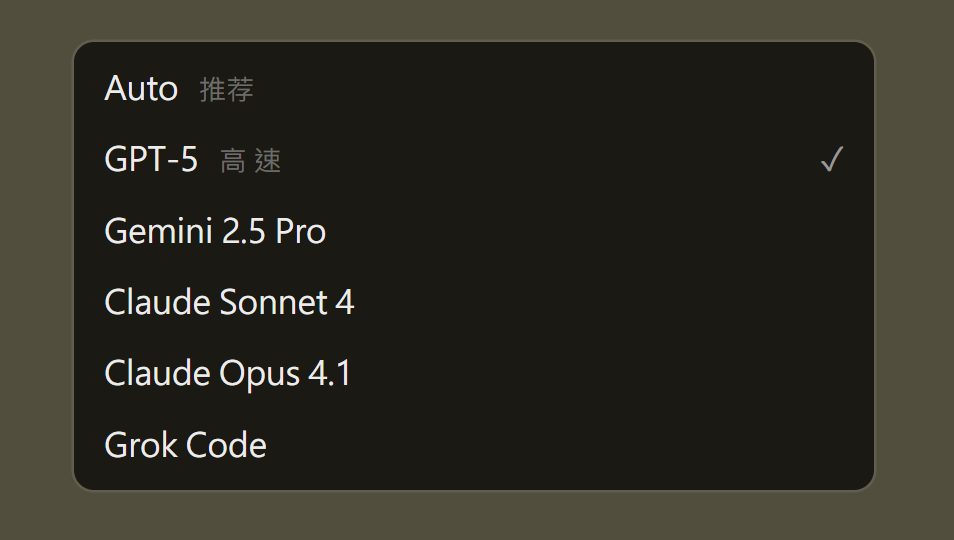
設定 AI 模型 Cursor 支援多種 AI 模型,你可以根據需求選擇:
- GPT-5-Codex:最強大但速度較慢,適合複雜任務
- GPT-5:速度快,適合日常開發
- Claude-4-Sonnet:擅長理解複雜邏輯和長文本
- code-supernova:免費模型,適合簡單任務
進階設定優化
快捷鍵設定 重要的 Cursor 快捷鍵:
Ctrl+K(Windows/Linux) 或Cmd+K(Mac):開啟 AI 指令面板Ctrl+L:開啟 AI 聊天視窗Ctrl+Shift+L:將選取程式碼加入聊天上下文Tab:接受 AI 建議Esc:拒絕 AI 建議
隱私設定 Cursor 非常重視隱私,你可以設定:
- 是否允許遙測資料收集
- 是否允許程式碼片段用於改善模型
- 本地程式碼是否可以傳送到雲端
API Key 設定 如果你有自己的 OpenAI API Key,可以在設定中配置:
檔案 > 偏好設定 > 設定 > 搜尋 "Cursor AI"
輸入你的 API Key
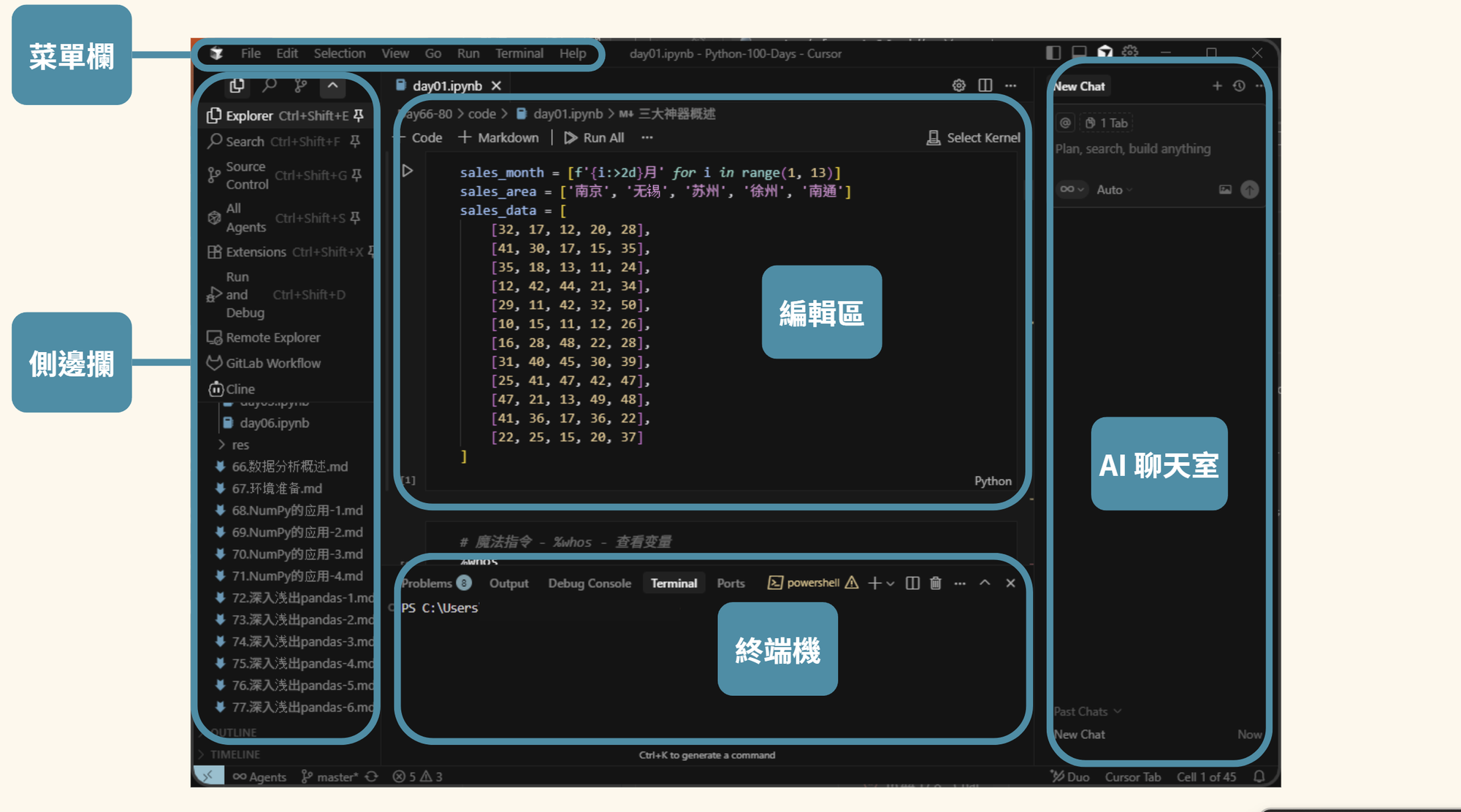
新手實作教學:10 分鐘打造你的第一個 MVP App
真正的 Vibe Coding:從想法到 MVP 只需三步驟
今天我們要示範如何用 Cursor 在 10 分鐘內,將一個想法變成可以在手機上運行的 App。我們將開發一個「習慣追蹤器」App,這是一個實用且容易理解的專案。
Step 1:讓 Cursor 理解你的想法(MVP 定義)
開啟 Cursor 並建立新專案
檔案 > 開啟資料夾
建立新資料夾 "habit-tracker-app"
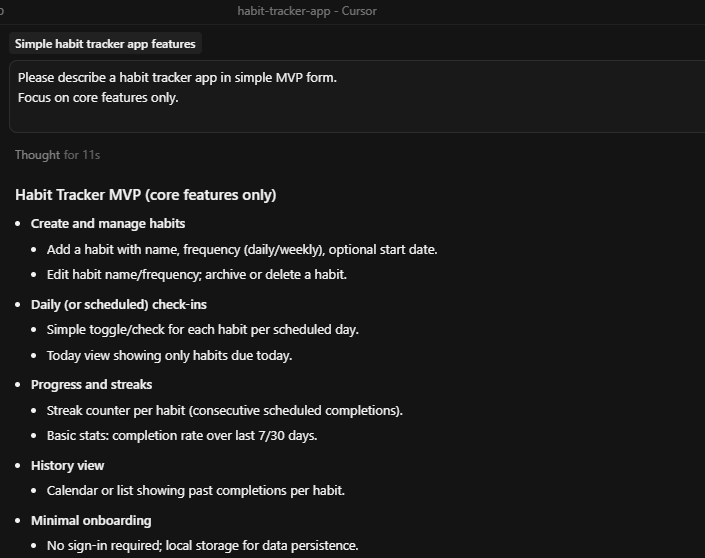
使用 AI 定義 MVP
Please describe a habit tracker app in simple MVP form.
Focus on core features only.
Cursor 會回應 MVP 架構
Step 2:一鍵實作完整 App
請 Cursor 實作 MVP
繼續在聊天中輸入:
Implement this as a simple Expo React Native app with:
- TypeScript
- Clean modern UI
- Local storage for data persistence
- Working on both iOS and Android
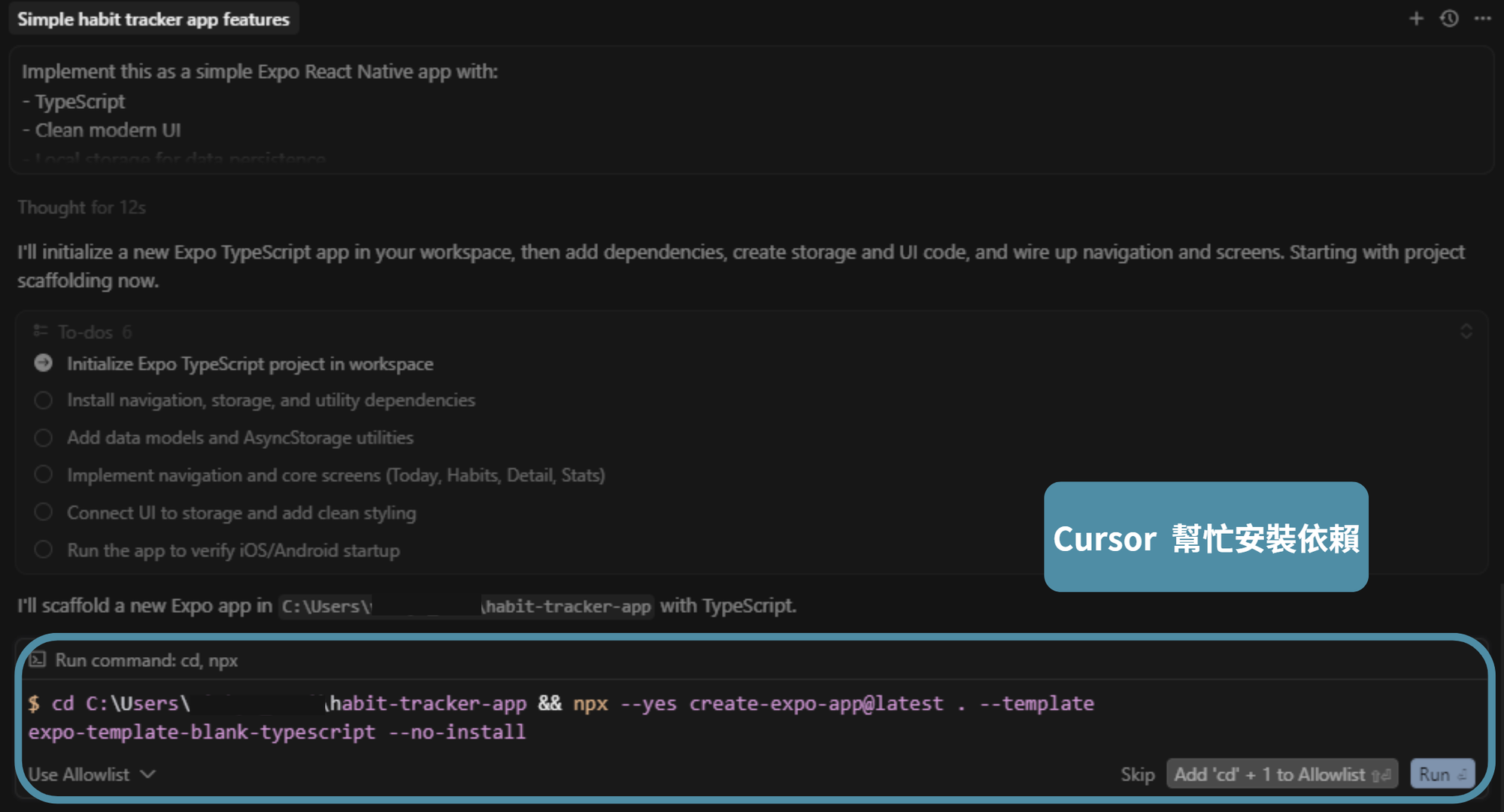
自動安裝依賴並初始化專案
Cursor 會提示你執行:
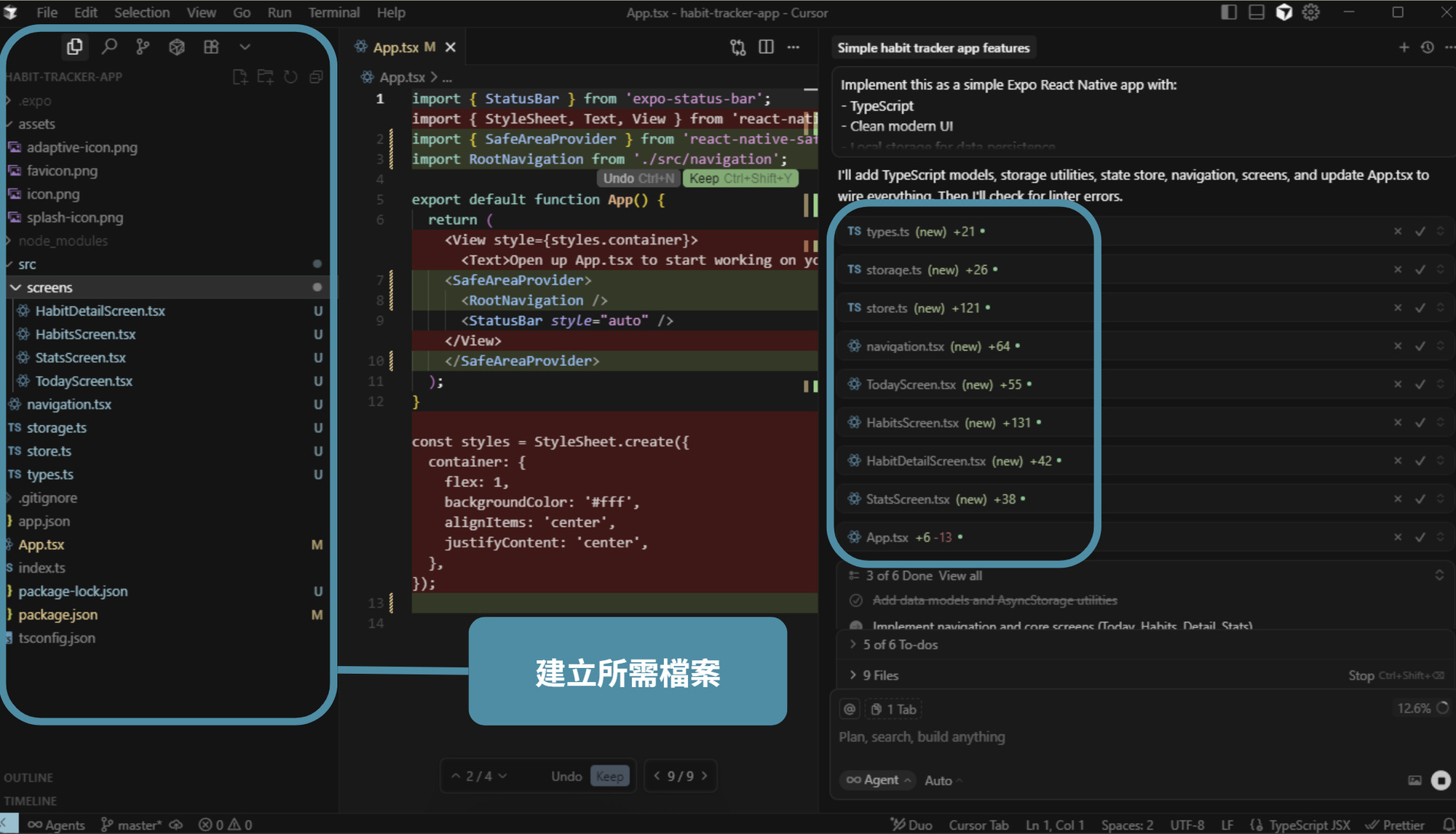
Cursor 自動生成完整專案結構
創建所有必要的檔案
Step 3:即刻在手機上測試
掃描 QR Code 立即體驗
- 在手機上下載 Expo Go App(iOS/Android 皆可)
- 開啟 Expo Go,掃描終端機顯示的 QR Code
- App 會自動在你的手機上啟動!
 Vicky Tsai
即時修改,即時更新
最酷的部分來了!
在 Cursor 中修改任何程式碼,例如:
// 在 HomeScreen.tsx 中修改顏色
// 選取顏色代碼,按 Ctrl+K
"將主題色從藍色改為漸層紫色"
儲存後,手機上的 App 會立即更新,無需重新編譯!
啟動開發伺服器
在 Cursor 終端機中執行:
npx expo start
進階技巧:用自然語言持續優化
優化效能
"Optimize the habit list rendering for better performance with large datasets"
改善使用者體驗
"Add haptic feedback when marking habit as complete"
添加新功能
"Add a motivational quote that changes daily at the top of home screen"
實戰心得:為什麼這才是真正的 Vibe Coding
這個開發流程展現了 Vibe Coding 的精髓:
- 思考層次的提升:你不再糾結於「如何寫」,而是專注於「要做什麼」
- 即時回饋循環:想法→實作→測試,整個循環縮短到分鐘級別
- 低門檻高天花板:新手能快速上手,老手能深度優化
最重要的是,整個過程充滿樂趣和成就感。你會發現自己像是在「對話式編程」,而不是傳統的「打字編程」。
使用心得:資深開發者的真實體驗分享
效率提升的具體數據
根據我個人使用 Cursor 的經驗,以下是一些實際的效率提升數據:
- 程式碼撰寫速度:平均提升 40-60%
- 除錯時間:減少約 30%
- 文件撰寫:自動生成註解和文件,節省 50% 時間
- 學習新技術:透過 AI 解釋和範例,學習速度提升 2 倍
最佳實踐建議
- 明確的指令 給 AI 的指令越明確,得到的結果越好。例如:
- ❌ 不好的指令:「幫我寫一個函數」
- ✅ 好的指令:「寫一個 TypeScript 函數,接收使用者陣列,根據年齡排序並返回前 10 名」
- 善用上下文 在與 AI 對話前,先選取相關的程式碼片段,這樣 AI 能更好地理解你的需求。
- 迭代式開發 不要期望 AI 一次就產生完美的程式碼。採用迭代方式,逐步優化和調整。
- 保持批判性思考 AI 生成的程式碼不一定總是最優解,要保持批判性思考,適時調整。
適合的使用場景
- ✅ 快速原型開發:需要快速驗證想法時
- ✅ 學習新框架:探索不熟悉的技術棧
- ✅ 程式碼重構:改善既有程式碼品質
- ✅ 撰寫測試:自動生成單元測試
- ✅ 文件生成:自動產生 API 文件
需要注意的限制
- ⚠️ 安全性考量:敏感資料不應傳送給 AI
- ⚠️ 程式碼品質:需要人工審查 AI 生成的程式碼
- ⚠️ 依賴性:避免過度依賴,保持獨立思考能力
常見問題 FAQ
Q1:Cursor 是免費的嗎?
A:Cursor 提供免費版本和付費版本:
- 免費版:每月有限的 AI 請求次數(約 50 次 GPT-4 請求)
- Pro 版($20/月):無限 GPT-3.5 請求,500 次 GPT-4 請求
- Business 版($40/月):無限制使用所有模型
Q2:Cursor 支援哪些程式語言?
A:Cursor 支援所有主流程式語言,包括但不限於:
- JavaScript/TypeScript
- Python
- Java
- C/C++
- Go
- Rust
- Ruby
- PHP
- Swift
- Kotlin
Q3:我的程式碼會被上傳到雲端嗎?
A:這取決於你的設定:
- 預設情況下,只有你明確選取並發送給 AI 的程式碼片段會被傳送
- 你可以在設定中完全關閉雲端功能,使用本地模型
- Cursor 承諾不會將你的程式碼用於訓練模型(除非你明確同意)
Q4:Cursor 和 GitHub Copilot 有什麼區別?
A:主要區別包括:
- 整合程度:Cursor 是完整的 IDE,Copilot 是插件
- 模型選擇:Cursor 支援多種 AI 模型,Copilot 只有一種
- 功能範圍:Cursor 除了程式碼補全,還有聊天、除錯、重構等功能
- 價格:Cursor 有免費版本,Copilot 需要付費(學生免費)
Q5:如何提高 AI 生成程式碼的品質?
A:幾個實用技巧: 1. 提供清晰的需求描述 2. 包含相關的上下文程式碼 3. 指定使用的框架和版本 4. 要求遵循特定的編碼規範 5. 分步驟請求,而不是一次要求太多
Q6:Cursor 會取代程式設計師嗎?
A:不會。Cursor 是一個強大的輔助工具,但仍需要程式設計師的:
- 架構設計能力
- 問題分析能力
- 程式碼審查能力
- 創造性思維
- 業務理解能力
擁抱 AI 輔助開發的未來
總結與展望
經過這篇詳細的教學,相信你已經對 Cursor 有了全面的認識。從安
開始你的 Vibe Coding 之旅
Vibe Coding 不只是一個概念,而是一種全新的開發體驗。當你不再被語法細節困擾,當你可以專注於解決問題而不是記憶 API,當你的創意可以即時轉化為程式碼——這就是 Cursor 帶來的革命。
現在,是時候開啟 Cursor,開始你的 AI 輔助程式開發之旅了。記住,最好的學習方式就是實踐。立即下載 Cursor,嘗試本文中的範例,探索更多可能性。