輕薄筆電接外接顯卡(eGPU)跑本地大模型可行嗎?Thunderbolt 4/OCuLink 頻寬損耗實測與改裝避坑清單
已有輕薄筆電不想重組整台桌機?實測 Thunderbolt 4 與 OCuLink 外接顯卡(eGPU)跑本地 LLM 的真實頻寬損耗!揭露為何 AI 推論損耗遠低於打遊戲,附台灣改裝費用試算與 Mac 不支援提醒。

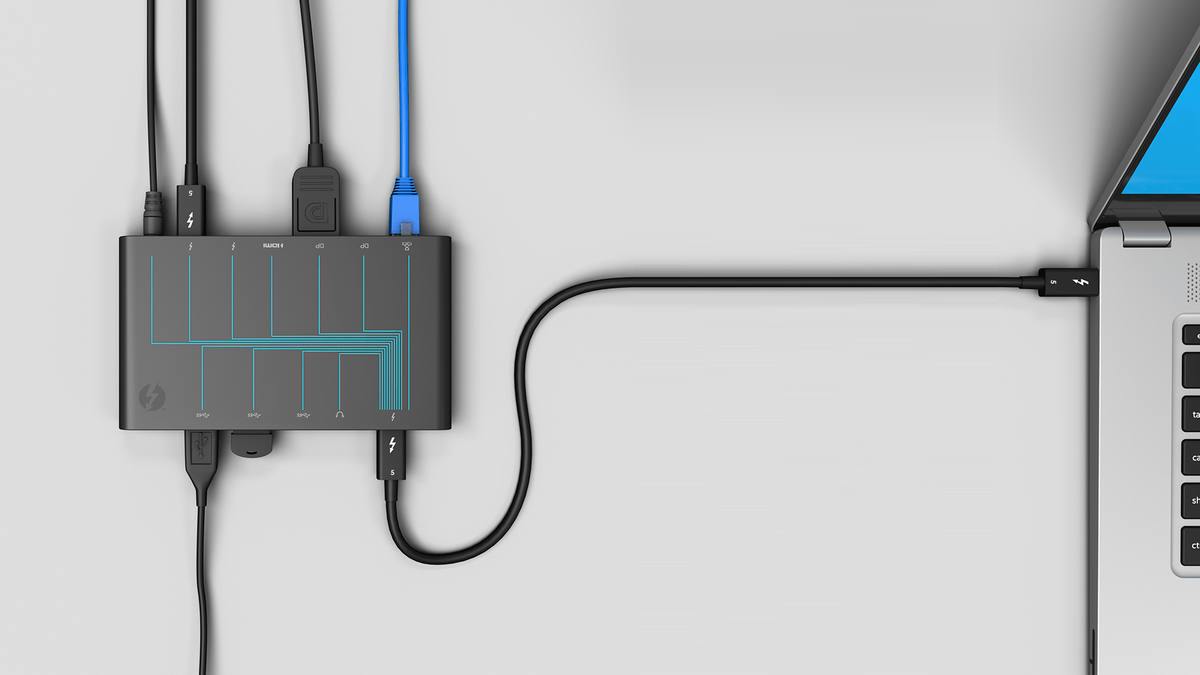
很多台灣上班族、工程師與研究生都有同一個困擾:平常通勤上班或跑客戶,主力機是一台輕巧好帶的 Windows 輕薄筆電(例如 ThinkPad X1、ASUS Zenbook、ROG 幻系列或各類配備 USB4/Thunderbolt 4 的筆電)。下班回到家想跑本地 14B/32B 大語言模型或 ComfyUI 生圖,卻不想為了顯卡再多買一組 CPU、主機板、記憶體與大機殼,把已經很擠的書桌塞爆。
這時候大家腦中都會浮現一個念頭:「我可不可以直接買個外接顯卡盒(eGPU),回家把顯卡線插上筆電,就能讓筆電一秒擁有桌機級 AI 算力?」
如果你去爬過去的電競論壇文章,十個人有九個會勸退你:「外接顯卡走 Thunderbolt 頻寬腰斬,效能損耗 20% 到 40%,根本是智商稅!」但這句話在「打 3A 遊戲」成立,套在「跑本地 LLM 大模型推論」上卻是完全錯誤的直覺。 這篇文章將從底層硬體架構拆解為什麼 eGPU 跑 AI 的損耗幾乎可以忽略不計,並對比 Thunderbolt 4/USB4 與 OCuLink 兩大方案的實測數據、台灣改裝總成本、電源選購與 Mac 玩家的關鍵避坑警告。
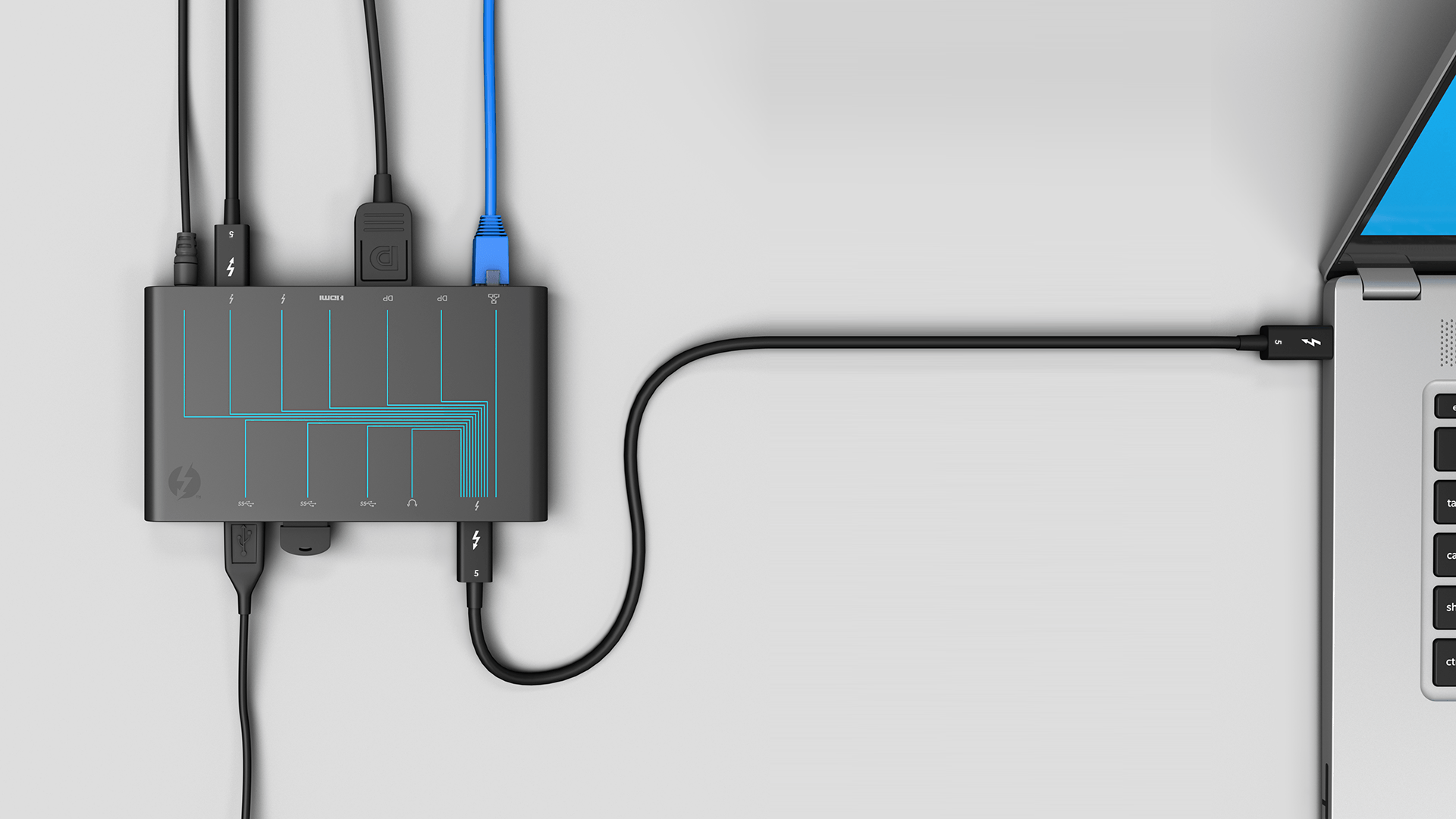
打破最大迷思:為什麼 eGPU 打遊戲掉幀嚴重,跑本地 LLM 卻幾乎零損耗?
要搞懂這件事,得先比較「打遊戲」與「跑本地 LLM」兩者對傳輸通道的依賴差異:
- 打 3A 遊戲時:CPU 每秒鐘必須把成百上千次的貼圖資料、幾何座標、物理運算結果與畫面幀(Frame)不斷透過 PCIe 通道雙向傳給顯卡,再把渲染完的畫面傳回筆電內建螢幕。一旦通道被 Thunderbolt 4 限制在約 32 Gbps(實際可用約 2.8–3.2 GB/s),資料塞車就會導致嚴重掉幀與卡頓。
- 跑本地 LLM 推論時:整個過程分為兩個截然不同的階段—— 1. 模型載入階段(Loading):把硬碟裡的 10GB 模型檔案,經由 Thunderbolt 4 或 OCuLink 一次性搬進外接顯卡的 VRAM 裡。這段時間確實會受通道頻寬影響,但也就是「桌機花 2 秒載入、Thunderbolt 4 花 4 到 5 秒載入」的差別,只會發生在你切換模型的那幾秒。 2. 文字生成階段(Inference):一旦模型權重完整住進外接顯卡的 VRAM 後,每一次推論運算都是直接在外接顯卡內部的 GPU 核心與 GDDR6/GDDR7 顯存之間高速循環(頻寬高達 450–936 GB/s),筆電 CPU 透過線材傳送的只有幾 KB 的文字 Prompt,顯卡回傳的也只有幾個 Bytes 的生成文字 Token。
結果非常反直覺:只要模型完全裝進外接顯卡的 VRAM、不發生記憶體溢出,外接顯卡跑 LLM 的吐字速度可以達到桌機直插 PCIe 4.0 x16 的 95% 至 99%!
Thunderbolt 4/USB4 vs OCuLink 實測對比:哪一種適合你?
目前台灣玩家改裝 eGPU 主要有兩條硬體路線:隨插即用的 Thunderbolt 4/USB4 路線,以及高頻寬但需關機插拔的 OCuLink 路線。我們以同一張 16GB 顯卡(例如 RTX 4060 Ti 16GB 或 RTX 5070 Ti 16GB)執行 14B Q4_K_M 模型(約 9.5GB 權重)為基準,整理出兩者與桌機直插的真實差異:
| 比較項目 | 桌機直插(PCIe 4.0 x16) | OCuLink 外接(PCIe 4.0 x4) | Thunderbolt 4/USB4(PCIe 3.0 x4 封裝) |
|---|---|---|---|
| 理論與實測有效頻寬 | 約 26–28 GB/s | 約 6.0–6.8 GB/s(64 Gbps) | 約 2.8–3.2 GB/s(實測上限約 32 Gbps) |
| 9.5GB 模型首次載入耗時 | 約 1.5–2 秒 | 約 2.5–3 秒 | 約 4–5.5 秒 |
| 單卡全載 14B 生成速度 | 基準 100% | 約 98%–99%(體感完全無感) | 約 95%–98%(幾乎無損) |
| 模型爆顯存(溢出至系統 RAM) | 明顯變慢 | 速度大幅滑落 | 極度慘烈(掉到 2–3 tokens/s) |
| 熱插拔便利性 | 不支援(機殼內固定) | 不支援熱插拔(必須關機插拔) | 支援熱插拔(一條 Type-C 回家即插即用) |
| 反向幫筆電充電(PD) | 無 | 無(需筆電自插充電器) | 部分顯卡盒支援 65W–100W 一線供電 |
| 筆電硬體門檻 | 需整台桌機 | 筆電需有原生 OCuLink 孔或拆機轉接 M.2 | 只要筆電具備 Thunderbolt 3/4 或 USB4 孔即可 |
這張表直接點出一個黃金法則:如果你用的是輕薄商務筆電,每天要帶出門上班、回家一秒接上跑 AI,選 Thunderbolt 4/USB4(特別是採用 ASM2464PD 新一代主控晶片的底座)絕對比 OCuLink 實用得多。反之,如果你是用帶有原生 OCuLink 接口的電競筆電或 Mini PC,且平常幾乎不拔線移動,走 OCuLink 不只便宜一半,連偶爾拿來打 3A 遊戲或跑多模型切換都更流暢。
台灣市場 eGPU 改裝方案與總成本試算
想在 2026 年的台灣市場組一套穩定的 eGPU 本地 AI 系統,你其實不需要去買動輒台幣一萬五千元的品牌舊款雷電顯卡盒(多半用的是舊款 Intel JHL7440 晶片,實際頻寬更低)。現在社群最推薦的是「開放式外接顯卡底座+自購標準 ATX 電源+自選顯卡」的模組化組合。
以下為台灣通路(蝦皮、原價屋、京東/淘寶集運)常見搭配的真實預算試算:
| 改裝方案 | 外接底座代表型號 | 底座參考價 | 建議搭配電源(台幣) | 總改裝基礎成本(不含顯卡) | 優缺點與適用對象 |
|---|---|---|---|---|---|
| 方案 A:高性價比 USB4 開放底座 | ADT-Link UT3G(ASM2464PD 晶片) | 約台幣 3,800–4,500 元 | 650W 金牌電源(約台幣 2,400 元) | 約台幣 6,200–6,900 元 | 頻寬比舊款雷電 3 盒子高約 20%–30%,無 PD 充電,適合純桌邊固定使用 |
| 方案 B:一體美觀型雷電顯卡盒 | Razer Core X(二手)/Sonnet Breakaway Box | 二手約台幣 5,500–7,500 元 | 內建 650W–750W 電源 | 約台幣 5,500–7,500 元 | 鋁合金外殼防塵美觀、支援 PD 反向供電,但體積較大且二手居多 |
| 方案 C:OCuLink 極致省錢底座 | Minisforum DEG1/ADT-Link F43SG | 約台幣 2,800–3,500 元 | 650W–750W 金牌電源(約台幣 2,400 元) | 約台幣 5,200–5,900 元 | 頻寬最高(64Gbps)、延遲最低,適合 Mini PC 或有原生 OCuLink 的筆電 |
把顯卡加上去算總帳:如果你把上述約 台幣 6,500 元 的底座與電源,配上一張台灣街價約台幣 15,000 元的 RTX 4060 Ti 16GB(或約台幣 23,000 元的 RX 9070 XT 16GB/二手 RTX 3090 24GB),總計台幣兩萬一千元到三萬元,就能讓手邊原本只能寫文書的輕薄筆電,立刻變身成能全速跑 14B–32B 本地大模型的 AI 工作站,比賣掉舊筆電重買一台高階電競筆電(16GB VRAM 筆電卡動輒台幣 8 萬元以上!)省下超過五萬元台幣。
上手實戰:Windows/Linux 接上 eGPU 後的驗證與避坑指令
接上 eGPU 跑 AI 最常遇到的不是硬體壞掉,而是「系統把推論丟回筆電內顯,外接顯卡在旁邊納涼」或是遇到 Windows 著名的 Error 43 驅動錯誤。接上線後,請照著以下步驟驗證:
第一步:確認 PCIe 通道與 NVIDIA/AMD 驅動狀態
在 Windows PowerShell 或 Linux 終端機執行指令,確認外接顯卡已被系統正確掛載且處於工作狀態:
# NVIDIA 外接顯卡:檢查顯存容量、驅動版本與 PCIe 連線狀態
nvidia-smi --query-gpu=name,memory.total,pcie.link.gen.current,pcie.link.width.current --format=csv

# 檢視 Ollama 是否正確偵測到外接 GPU 並將圖層(Layers)100% 卸載過去
ollama run qwen2.5:14b --verbose
如果在 ollama ps 的輸出中看到 PROCESSOR 顯示為 100% GPU,代表整個 14B 模型已經完整住進外接顯卡 VRAM,完全沒有走回筆電系統記憶體。如果出現 70% GPU / 30% CPU,這在 eGPU 環境下是效能大忌,請立刻調小模型量化版本(例如改用 Q4_K_M)或縮短 num_ctx 上下文長度,絕對不要讓 eGPU 進入混合溢出模式。
第二步:Windows 11 強制指定推論程式走外接顯卡
如果筆電本身已經有一顆獨立顯卡(例如輕薄創作者筆電內建 RTX 4050 6GB),又外接了一張 16GB/24GB eGPU,Ollama 或 PyTorch 很容易把兩張卡混在一起分配,結果被內建的 6GB 小卡拖累。最乾淨的解法是在啟動前透過環境變數鎖死只用外接大卡:
# 先查詢兩張卡的編號(假設外接 16GB/24GB 顯卡為編號 1)
nvidia-smi -L

# 在 PowerShell 中強制指定 CUDA 只看見外接顯卡
$env:CUDA_VISIBLE_DEVICES="1"
ollama serve
決策對照:三種台灣上班族該選 eGPU 還是直接重組桌機?
外接顯卡雖然在本地 LLM 推論上打破了「效能腰斬」的迷思,但並不是每個人都適合走這條路。你可以對照以下三種台灣最常見的真實情境,快速決定要把預算花在哪裡:
- 每天帶 Windows 輕薄筆電通勤、書桌空間極小的上班族/研究生(強烈推薦 eGPU): 你的主力工作環境、公司 VPN、瀏覽器分頁與所有檔案都已經在筆電裡了,最討厭兩台電腦之間傳檔案、同步環境設定的麻煩。花台幣兩萬多組一套 USB4/Thunderbolt 4 外接 16GB 顯卡,白天帶 1.2 公斤筆電出門開會,晚上回家插上一條線就原地升級成 14B 本地大模型與生圖工作站,資料零同步、桌面又整潔。
- 手邊已有 8GB 顯存電競筆電,想升級 16GB/24GB 顯存的創作者(推薦評估 eGPU): 許多台灣玩家三年前買了 RTX 3060/4060 筆電,CPU 與 32GB 記憶體其實都還很強,唯獨卡在 8GB VRAM 跑不動現在主流的 14B 模型與 Flux 生圖。直接賣掉筆電換新機折舊太痛,只要確認筆電有 Thunderbolt 4 或多餘 M.2 插槽可拉出 OCuLink,花不到兩萬元補一張 16GB 外接顯卡,立刻再戰三年。
- 需要 24 小時全天候掛機、或想一次插兩張顯卡跑 70B 模型(不建議 eGPU,直接組桌機): 筆電本體的散熱與電池壽命不適合長年累月 24 小時不關機充當伺服器;而且如果你計畫透過雙卡張量並行(Tensor Parallelism)跑 70B 超大模型,跨卡溝通極度吃重 PCIe 頻寬與低延遲,這時老老實實組一台支援雙 PCIe 插槽的標準 ATX 桌機才是正解。
改裝前必讀的五大避坑清單(特別是 Mac 使用者!)
在掏出信用卡買顯卡底座之前,這五個真實血淚坑請務必逐一確認,避免買回家變電子垃圾:
- Apple Silicon Mac(M1/M2/M3/M4 全系列)完全不支援外接顯卡! 這是最常被問到的問題。雖然 MacBook Air/Pro 都有高速的 Thunderbolt 4/5 接口,但 macOS 在 Apple Silicon 時代已經徹底移除對外部 PCIe 獨立顯卡(包含 NVIDIA 與 AMD)的驅動支援。就算線插上去能過電,系統也完全抓不到 GPU。Mac 玩家想跑大模型,只能靠購買高容量統一記憶體的機型,或另外組一台 Linux 主機透過區網呼叫 API。
- 分清楚「純充電/傳資料的 Type-C」與「Thunderbolt 4/USB4」: 不是筆電側邊有 Type-C 孔就能接 eGPU!你的筆電接口必須明確標示支援 Thunderbolt 3/4(閃電符號) 或 完整支援 PCIe 通道的 USB4(40Gbps)。一般 USB 3.2 Gen2(10Gbps)的 Type-C 孔完全無法驅動外接顯卡。
- 線材長度別超過 0.8 公尺,務必用主動式認證線: 很多玩家圖方便買了一條 2 公尺的便宜雜牌 Type-C 線,結果一跑 AI 滿載就頻繁斷線藍屏。Thunderbolt 4/USB4 40Gbps 傳輸對訊號衰減極度敏感,建議使用底座原裝或經過認證的 0.5m 至 0.8m 40Gbps 線材;OCuLink 線材則建議控制在 50 公分以內,穩定度最高。
- Windows Error 43 修復工具預備:
當筆電內建獨顯又外接同廠 NVIDIA eGPU 時,Windows 裝置管理員偶爾會跳出黃色驚嘆號(代碼 43)。這並非硬體故障,而是系統 PCIe 資源分配衝突,社群已有成熟的開源修復腳本(如
nvidia-error43-fixer)一鍵就能解決,不必慌張退貨。 - 開放式底座的防塵與寵物安全: 像 ADT-UT3G 或 DEG1 這類開放式底座沒有外殼保護,顯卡風扇與供電線路全裸露在桌面上。如果家裡有養貓咪或小孩,千萬不要直接裸放書桌邊緣,建議加購簡易壓克力防塵罩,或乾脆挑選二手的封閉式雷電顯卡盒(如 Razer Core X),安全又省心。
延伸閱讀
- 一年一代晶片不停歇!黃仁勳回任穩住節奏,從 Blackwell、Vera Rubin 到次世代 Feynman 藍圖全預覽
- 微軟 6 萬星 AI-For-Beginners 免費全套課程:零基礎看懂神經網路、PyTorch 與 TensorFlow 實戰圖鑑
- OpenHands 是什麼?GitHub 破 4 萬星開源自主 AI 軟體工程師懶人包與教學
常見問題(FAQ)
Q1:用外接顯卡(eGPU)跑 ComfyUI 生圖(Flux/SDXL)或 Whisper 語音轉文字,損耗也一樣低嗎?
是的,損耗同樣極低。無論是 ComfyUI 生圖、Whisper 語音辨識還是本地 LLM,只要模型權重一次載入顯卡 VRAM 後,核心的矩陣運算全部在顯卡內部完成,透過 Thunderbolt 4 傳輸的只有最終生成的幾 MB 圖片或文字檔,整體生成時間與桌機直插的差距通常不到 3%–5%。只有當你頻繁在幾十個不同 LoRA 與大模型之間不斷卸載重載時,才會感受到多出幾秒的載入時間。
Q2:筆電透過 Thunderbolt 4 接 eGPU 後,一定要外接螢幕嗎?還是直接用筆電螢幕就好?
如果只是跑本地 AI(LLM、生圖、寫程式推論),完全不需要另外買外接螢幕,直接用筆電內建螢幕看網頁或終端機就行!因為 AI 算完回傳的只是純文字或單張圖片,根本不會吃掉回傳顯示頻寬。只有在「同時想拿這套 eGPU 打高畫質 3A 遊戲」時,才建議把外接螢幕直接插在外接顯卡的 HDMI/DP 孔上,避免影像回傳佔用寶貴的 Thunderbolt 通道。
Q3:外接顯卡底座的電源供應器(PSU)可以隨便買便宜的 450W 嗎?
千萬不要省電源的錢!外接顯卡雖然不用幫筆電 CPU 供電,但高階顯卡(例如 RTX 5070 Ti、RX 9070 XT 或二手 RTX 3090)在 AI 推論瞬間啟動時會有極高的瞬間峰值功耗(Transient Spike),劣質低瓦數電源會直接觸發保護斷電,導致筆電當機甚至損壞顯卡。建議至少挑選有 80 Plus 金牌認證、具備 ATX 3.0/3.1 規範的 650W 至 750W 品牌電源(若搭二手 RTX 3090 建議直上 850W)。
Q4:我的 Windows 筆電只有一個 Thunderbolt 4 孔,同時還要充電怎麼辦?
如果筆電有獨立的 DC 圓孔充電器,就插原廠充電器、Thunderbolt 4 專心接 eGPU;如果筆電只有單一 Type-C 孔負責充電,那在挑選 eGPU 時就必須選「支援 USB PD 反向供電(至少 65W–100W)」的一體式顯卡盒(例如 Razer Core X 或新款帶 PD 供電的 USB4 底座),千萬別買不帶 PD 供電的陽春型轉接板,否則插上顯卡後筆電就會邊算 AI 邊掉電直到關機。
Q5:eGPU 在 Linux(Ubuntu)底下隨插即用穩定嗎?還是建議固定在 Windows 使用?
在 Linux(例如 Ubuntu 24.04 LTS)底下使用 eGPU 跑 AI 推論其實非常穩定,甚至因為系統背景吃掉的顯存更少,常常比 Windows 多出 500MB 到 1GB 的可用 VRAM。唯一要注意的是 Linux 對於 Thunderbolt 顯卡的「熱插拔」處理不如 Windows 順手——如果你直接拔掉線,正在運作的桌面環境(X11/Wayland)有時會凍結。實務上在 Ubuntu 使用 eGPU 時,建議養成「關機或登出前插好線,拔線前先卸載驅動或關機」的習慣,或者搭配社群工具 all-ways-egpu 管理,就能穩如泰山。