Fooocus 是什麼?GitHub 破 4.3 萬星開源免費 Midjourney 替代神器:免懂複雜節點,8GB 顯卡一鍵跑出電影級 AI 繪圖
想省下 Midjourney 每月 US$10–30 訂閱費,卻被 ComfyUI 密密麻麻的節點勸退?ControlNet 作者打造的破 4.3 萬星開源神器 Fooocus 只要輸入幾個字,8GB 顯卡就能離線跑出電影級質感 AI 繪圖。

想用 AI 生出電影級質感的海報、簡報配圖或電商視覺,多數台灣人第一直覺都是付費訂閱 Midjourney——最便宜的基礎方案每月要 10 美元、常用一點就得升到 30 美元,一年下來輕鬆燒掉台幣三千到一萬多元,還受限於雲端審查與排隊速度。
聽到大家說「在家裡電腦跑開源 Stable Diffusion 免費又沒限制」,興沖沖去裝了 ComfyUI 或 WebUI,結果打開畫面瞬間傻眼:滿螢幕像電路板一樣交錯的節點連線、十幾個看不懂英文縮寫的採樣器、CFG Scale、負面提示詞咒語……還沒生出第一張像樣的圖,熱情就先被參數磨光了。
由大名鼎鼎的 ControlNet 作者 lllyasviel 親自操刀、在 GitHub 累積超過 4.3 萬顆星的開源神作 Fooocus,就是為了解決「想要 Midjourney 的簡單好用,又想要本地開源的完全免費」這道兩難題而生。
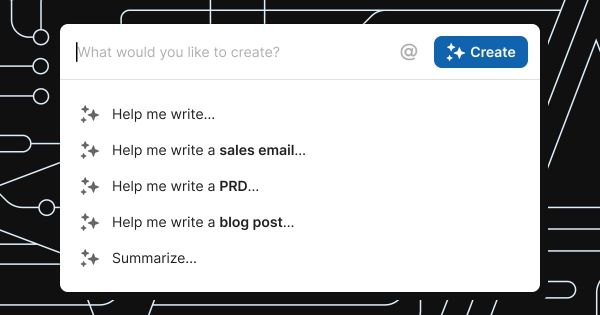
它的設計哲學極度克制:把 Stable Diffusion XL(SDXL)背後所有繁雜的採樣優化、自動提示詞擴寫、光影對比調校通通藏進黑盒子裡。打開介面,畫面上只有一個輸入框和一顆「Generate」按鈕。你只要打上像 a cat wearing sunglasses in Taipei night market 這樣短短一句話,就能在一般 8GB VRAM 遊戲顯卡(甚至免費版 Google Colab)上離線生出構圖與光影直逼 Midjourney 的高質感圖像。
Fooocus 是什麼?為什麼它只靠幾個字就能贏過複雜調參?
Fooocus 的核心定位是「重新思考 AI 繪圖介面」,它結合了 Midjourney「只管輸入創意、別管工程參數」的極簡體驗,與開源模型「離線免費、無審查限制、可深度修圖」的強大底層。
之所以許多新手用一般 WebUI 生出來的圖總覺得灰灰假假、手指扭曲,換到 Fooocus 卻隨便抽都很驚豔,靠的是作者在底層寫死的三大隱藏黑科技:
- 內建 GPT-2 提示詞自動擴寫引擎(Fooocus V2):你不用再上網抄幾百字的「masterpiece, 8k, photorealistic, best quality...」冗長咒語。只要輸入簡短核心想法,內建的輕量級語言模型會自動幫你補齊光影、鏡頭焦段、構圖細節與氛圍描述,讓簡單提示詞也能激發 SDXL 模型的全部潛力。
- 原生預設電影級美學與負面詞過濾:系統預設載入經過精心調校的 SDXL 模型(如 Juggernaut XL)與專屬修正演算法,自動避開畫面過曝、塑膠感皮膚與構圖呆板等常見毛病,而且內建超過百種一鍵風格預設(如電影寫實、日系動漫、水彩插畫、賽博龐克、極簡廣告攝影),勾選就能無痛切換畫風。
- 免學 ControlNet 也能做到的直覺控圖(Image Prompt):想保留原圖構圖、換張臉(FaceSwap)、借用某張海報的配色與光影,或是做局部重繪(Inpaint)與畫面無邊界擴圖(Outpaint),在 Fooocus 裡不需要自己下載十幾個外掛與接線,直接勾選「Input Image」把圖片拖進去即可完成。
| 比較項目 | Midjourney(雲端付費) | ComfyUI(開源進階) | Fooocus(開源極簡) |
|---|---|---|---|
| 費用與張數限制 | US$10–60/月,依方案限額 | 完全免費、無限生圖 | 完全免費、無限生圖 |
| 上手難度 | 低(輸入簡短提示詞即可) | 高(須理解節點與管線邏輯) | 極低(開啟即用、免背咒語) |
| 8GB 顯卡順跑度 | 免本地顯卡 | 佳(需自行調校記憶體) | 極佳(底層深度優化記憶體調度) |
| 局部修圖與換臉 | 支援基礎局部重繪 | 極強但流程設定繁瑣 | 內建一鍵局部重繪、擴圖與換臉 |
| 隱私與內容限制 | 雲端運算、有嚴格詞彙審查 | 100% 本機離線、無審查 | 100% 本機離線、無審查 |
硬體門檻實測:8GB 顯卡夠用嗎?沒獨顯怎麼辦?
Fooocus 針對消費級顯示卡做了極深度的記憶體管理優化,這也是它在台灣玩家圈大受歡迎的原因——你不需要花五六萬買 RTX 4090 或 RTX 5090,手邊原本拿來打遊戲的顯卡就能直接開工。
| 硬體配置等級 | 具體規格範例 | 運作表現與建議 |
|---|---|---|
| 最低門檻(可跑但較慢) | 輝達 GTX 1650/RTX 3050(4GB VRAM)+16GB 系統記憶體 | 可透過內建記憶體交換機制運行 SDXL,出圖時間約 1–2 分鐘/張 |
| 黃金甜點位(推薦) | 輝達 RTX 3060/4060/4070(8GB–12GB VRAM)+16GB+ 記憶體 | 順暢執行標準與高品質模式,生一張 1024×1024 圖片約 10–25 秒 |
| 高階流暢配置 | RTX 4070 Ti Super/4080 Super(16GB VRAM)以上 | 同時開多張 Image Prompt 參考圖與高解析放大依然飛快 |
| Mac 與無獨顯筆電 | Apple Silicon M1–M4(16GB+ 統一記憶體)或純文書機 | Mac 可用本機 MPS 跑;無獨顯筆電建議直接用官方免費 Google Colab 雲端 GPU 一鍵體驗 |
3 分鐘零門檻安裝:Windows 一鍵包與雲端 Colab 教學
安裝 Fooocus 比絕大多數開源 AI 工具都簡單,完全不需要自己敲 Python 指令,也不用先裝 Git 或 Conda。
方法一:Windows 一鍵解壓即用(最推薦)
- 前往 Fooocus 官方 GitHub 頁面,往下捲動找到
Download區塊,點擊下載官方打包好的.7z壓縮檔(約 1.5GB)。 - 使用 7-Zip 解壓縮到全英文路徑(例如
D:\Fooocus)。 - 打開資料夾,會看到三個啟動批次檔:
-
run.bat:預設寫實與通用風格(會自動下載約 6.5GB 的 Juggernaut XL 模型,首次啟動請耐心等候幾分鐘)。 -run_anime.bat:專為日系動漫與二次元插畫優化的預設包。 -run_realistic.bat:專攻極致寫實攝影與人像皮膚質感。 - 雙擊
run.bat後,等模型下載完成,瀏覽器會自動彈出乾淨的本機繪圖介面,馬上就能輸入英文提示詞開畫。
方法二:透過 Stability Matrix 統一管理
如果你電腦裡同時還想玩 ComfyUI 或 Forge,強烈建議直接透過開源管理器 Stability Matrix 一鍵安裝 Fooocus,還能讓所有繪圖工具共用同一個模型資料夾,輕鬆省下幾十 GB 硬碟空間。
方法三:零硬體門檻!Google Colab 免費跑
如果手邊只有輕薄文書筆電,點開 Fooocus GitHub 頁面的「Open in Colab」徽章,登入 Google 帳號並在執行階段選擇免費的 T4 GPU,點擊執行儲存格,等 3 分鐘就會吐出一個專屬網頁連結,直接免費體驗完整功能。
必學 4 個實戰進階功能:免開 Photoshop 也能精準改圖
別被 Fooocus 極簡的首頁騙了,只要勾選輸入框下方的 Input Image 與 Advanced 兩個選項,你立刻就會解鎖四個實用度爆表的修圖武器:
1. 局部重繪(Inpaint or Outpaint)
生成的人物衣服不滿意、背景多了一隻奇怪的手,或是想把桌上咖啡換成珍珠奶茶?切到 Inpaint or Outpaint 分頁,拖進圖片後用畫筆塗抹想修改的區塊,在上方提示詞輸入想換成的物件(例如 a cup of boba milk tea),按下生成,AI 只會重畫塗抹區,其餘光影與人物臉龐紋絲不動。
2. 四向無邊界擴圖(Outpaint)
做 YouTube 封面或 IG 貼文常遇到圖片比例不對(例如直圖想變 16:9 橫圖)?在同一個分頁下方直接勾選 Left、Right、Top 或 Bottom 擴展方向,系統就會自動順著原圖的透視與光線,自然把畫面往外延伸補滿。
3. 以圖生圖與角色換臉(Image Prompt)
切到 Image Prompt 分頁並勾選下方的 Advanced,你可以一次拖入多達 4 張參考圖,並分別指定它們的角色:
- ImagePrompt:借用參考圖的氛圍與構圖。
- FaceSwap:鎖定某張清晰人像的五官,套用到全新場景與服裝中(製作一致的虛擬網紅或頭像非常實用)。
- PyraCanny/CPDS:精準鎖定原圖的建築線條或空間結構,拿來幫室內設計毛胚圖或產品線稿一鍵上材質與燈光效果驚人。
4. 一鍵 2 倍無損放大(Upscale or Variation)
抽到構圖滿意但細節略糊的圖,切到 Upscale or Variation 分頁選擇 Upscale (2x),就能在保留原圖神韻的前提下補全頭髮、布料與建築紋理,直接達到印刷或 4K 螢幕等級的清晰度。
常見問題(FAQ)
Q1:Fooocus 支援直接輸入繁體中文提示詞嗎?
原生 SDXL 模型與內建擴寫引擎對英文提示詞的理解最精準。若不擅長寫英文,直接把中文想法丟給 ChatGPT 或翻譯成簡單英文短句(例如「賽博龐克風格的台北 101 夜景,下雨反光街道」轉成 cyberpunk Taipei 101 at night, rainy street reflections)貼進去即可,不需要寫複雜長句。
Q2:Fooocus 還會有大改版嗎?2026 年現在學還值不值得?
作者 lllyasviel 已明確將 Fooocus 定位為功能完備的穩定維護狀態(並另行開發了 Forge 等進階專案)。雖然它原生鎖定在成熟穩定的 SDXL 生態、不直接支援超吃顯存的 Flux 大模型,但對只有 8GB 顯卡、想零門檻快速生出高質感配圖與做局部修圖的新手來說,它依然是目前最省心、出圖率最穩的開源首選之一。
Q3:用 Fooocus 生成的圖片可以拿來做商業用途嗎?
Fooocus 軟體本身採用 GPL-3.0 開源授權,工具不會限制你對產出圖片的使用權。不過商業使用前,仍須留意你載入的底層模型權重授權條款(預設的 Juggernaut XL 等模型多數允許商業用途,但部分社群自製模型可能標註禁止商用),同時避免生成受版權保護的動漫角色或真實名人肖像。
Q4:為什麼我第一次點 run.bat 卡在黑色視窗很久都沒反應?
首次啟動時,程式需要從網路自動下載超過 6GB 的預設 SDXL 模型與擴寫權重檔,依家中網速不同可能需要 5 到 15 分鐘,視窗進度條有時不會即時刷新,只要確認電腦網路正常、工作管理員有下載流量,耐心等待即可;第二次之後啟動只需幾秒鐘。
結語
如果你不想每個月固定付費給 Midjourney,家裡電腦有一張 8GB 以上的輝達顯卡,卻又對 ComfyUI 宛如蜘蛛網般的節點介面毫無興趣,現在就可以直接下載 Fooocus。它幫你把 90% 的技術參數隱藏起來,讓你花 10 分鐘就能產出能直接放上簡報、部落格封面與電商海報的高質感視覺。
但如果你追求的是最前沿的 Flux 文字排版精準度(例如要求圖片裡印出完美無錯字的英文海報標語),或是想針對專業動畫管線打造高度客製化的批次工作流,那麼在熟悉基本概念後,直接跨入 ComfyUI 或搭配 Stability Matrix 一起管理會更有成長空間。
延伸閱讀:Stability Matrix 是什麼?開源本地 AI 繪圖一鍵管理神器教學:免配 Python 環境,讓 ComfyUI 與 Forge 共用模型省下數十 GB 硬碟 延伸閱讀:RTX 4070 Ti Super vs RTX 4080 Super 本地 AI 怎麼選?同樣 16GB VRAM 頻寬差多少、Ollama 14B 與 ComfyUI Flux 實戰對決