Frigate NVR 是什麼?GitHub 破 2 萬星開源本地 AI 影像辨識監控教學:免雲端月費,用迷你電腦+NPU 打造零誤報智慧家庭防盜
Frigate NVR 是 GitHub 破 2 萬星的開源本地 AI 網路錄影機,支援 Home Assistant 與 Intel OpenVINO、NVIDIA TensorRT、Hailo 加速器。完整解析台灣家庭自建硬體預算、電費試算、Docker 部署與避坑指南,徹底告別雲端月費與隱私外洩。

凌晨三點半,手機突然連跳七則監視器推播告警,點開一看卻只是颱風夜被強風吹動的盆栽、路過巷口的機車大燈,或是飛過鏡頭前的蛾。這幾乎是所有裝過平價 Wi-Fi 雲端監視器的台灣屋主與透天厝住戶都經歷過的日常噩夢。更讓人無奈的是,只要想開啟「人形偵測」、「包裹辨識」或「七天以上歷史錄影回放」,各大品牌馬上跳出每支鏡頭每月新台幣 100 至 300 元的雲端訂閱帳單,家裡裝個四支鏡頭,三年下來的訂閱費就足夠買一台全新的主機。
除了長期的月費黑洞,把客廳、玄關甚至嬰兒房的即時畫面二十四小時上傳到不知名廠商的海外雲端伺服器,本身就是極高的資安與隱私風險。過去幾年不論國內外都曾爆發監視器雲端帳號遭暴力破解或廠商韌體漏洞導致家庭影像外流的事件,讓許多重視隱私的台灣工程師與屋主開始尋找「影像完全留在自家區網硬碟,又能享有頂級 AI 辨識能力」的替代方案。
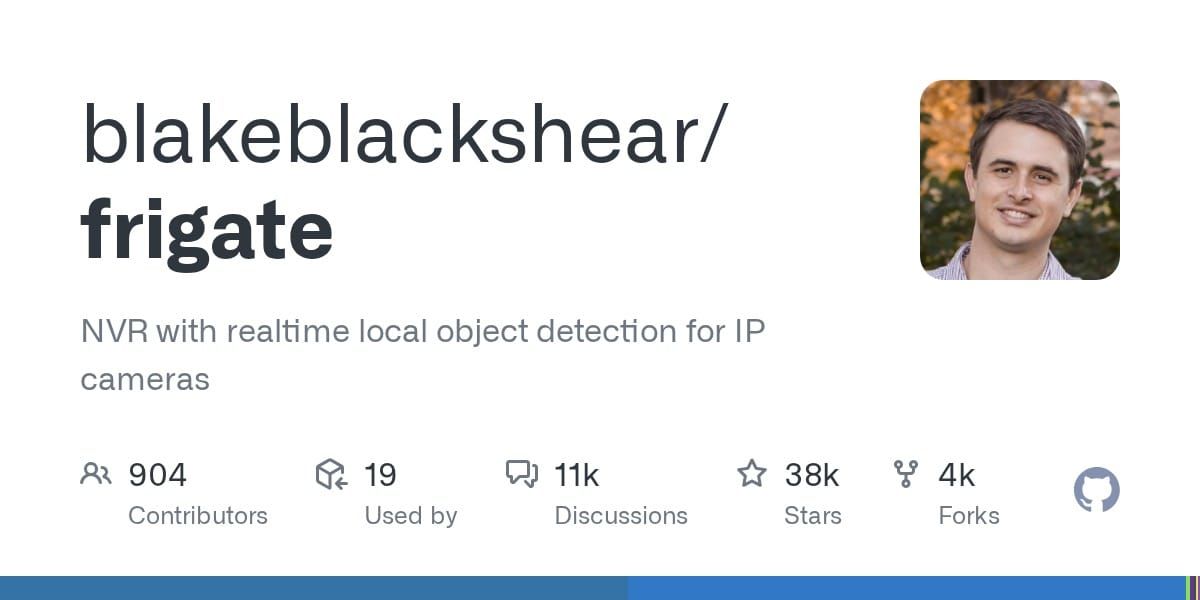
這正是 Frigate NVR(Network Video Recorder,網路錄影機)在 GitHub 累積突破兩萬顆星、成為全球智慧家庭圈首選開源專案的原因。它採用寬鬆的 MIT 開源授權,從設計第一天起就專為本地端即時 AI 物件偵測與 Home Assistant 深度整合而生。所有攝影機的串流畫面都在你家裡的區域網路內完成解碼、辨識與錄影存檔,連外網完全斷線都能正常運作,零雲端月費、零影像外傳。
更重要的是,你不需要花五萬元買高階電競顯卡才能跑 Frigate NVR。受惠於近年邊緣運算與開源推論引擎的成熟,現在只要一台二手或入門的 Intel N100 迷你電腦、閒置的 Mac mini,或是樹莓派 5 搭配 Hailo-8L 獨立 NPU 加速卡,就能以不到 15 瓦的超低功耗,同時處理四到八支高畫質攝影機的即時人車寵物辨識。接下來我們將從底層架構、硬體加速器挑選、台灣市場實戰預算與電費試算,一路帶你完成 Docker 部署與防誤報調校。
Frigate NVR 核心運作原理:為何它能做到低耗電又零誤報?
Frigate NVR 之所以能在低功耗迷你電腦上流暢運行,核心關鍵在於它「先用極低算力抓畫面變化,再把變動區域交給 AI 模型精準判讀」的雙層管線設計,而不是傻傻地對每一秒三十格的 4K 影像全部硬跑神經網路。
傳統平價監視器或舊式錄影軟體(例如早期版本的 MotionEye 或 Blue Iris 預設設定)只做單純的「像素移動偵測」(Motion Detection)。只要光影變化、雲層遮住太陽、樹葉搖晃或下雨,畫面像素一變動就瘋狂觸發錄影與手機通知。Frigate 徹底改寫了這套流程:它會先讀取攝影機的「低解析度副碼流」(Sub-stream,通常是 640×360 或 1280×720、每秒 5 格)進行輕量級移動偵測;只有當畫面中真的出現移動區塊時,Frigate 才會把那個裁切後的局部畫面(Region)送給本地 AI 加速器(例如 OpenVINO、TensorRT 或 Hailo NPU)執行物件分類,確認究竟是人、汽車、機車、貓狗還是快遞包裹。
同時,攝影機原本的「高畫質主碼流」(Main-stream,例如 2K 或 4K)完全不需要經過 CPU 重新編碼,而是透過 FFmpeg 的零拷貝機制直接寫入硬碟。這種「副碼流跑 AI 辨識、主碼流無損直錄」的架構,讓一台只有四核心、TDP 僅 6 瓦的 Intel N100 迷你電腦就能輕鬆撐起六支 2K 監視器,CPU 使用率平時甚至不到 20%。
更進一步,Frigate 在 0.14 與 0.15 以上版本全面強化了網頁管理介面、時間軸事件回顧(Review Items)、動態遮罩繪製工具,以及支援本地語意搜尋與整合多模態視覺語言模型(VLM,例如串接本地 Ollama 的視覺模型來自動為異常事件寫文字摘要)。換句話說,當門外有人停留超過十秒,系統不只會推播「偵測到人員」,甚至能自動附上一句「一名身穿藍衣的外送員將紙箱放在大門口後離開」。理解了這套高效率的雙碼流架構後,下一個最實際的問題就是:在台灣買哪些硬體來跑 Frigate 最划算?
台灣自建硬體加速器比較:Intel 內顯、Hailo NPU 還是二手顯卡?
跑 Frigate NVR 絕對不要用純 CPU 硬算 AI 推論,否則光是一支攝影機就能讓處理器滿載發燙;挑選具備硬體加速引擎的平台,才是長期二十四小時穩定運行的關鍵。
目前 Frigate 官方原生支援多種推論後端,台灣玩家最容易取得且性價比最高的共有四大陣營:Intel OpenVINO(內顯 iGPU)、Hailo-8 / Hailo-8L(AI 加速卡)、Google Coral TPU(USB 或 M.2 加速棒),以及 NVIDIA TensorRT(獨立顯卡)。過去許多老教學文章都會推薦買一支新台幣兩千多元的 Google Coral USB 加速棒,但到了 2026 年,Coral 的舊款 EdgeTPU 記憶體與算子支援已經逐漸顯露疲態,而且缺貨時常被炒到三千多元;反觀 Intel 第十二代以後(包含極受歡迎的 N100、N150、Core Ultra 迷你電腦)內建的核顯搭配 OpenVINO,完全免買外接加速棒,光靠內顯就能同時包辦影片硬體解碼(VAAPI / QSV)與毫秒級 AI 物件偵測,成為目前台灣家庭部署的首選。
以下整理四大硬體方案在台灣市場的取得成本、推論延遲、鏡頭承載量與長期電費對比,幫助你依自家鏡頭數量精準選購:
| 硬體加速方案 | 代表機型與台灣入手價(新台幣) | 單幀 AI 推論延遲 | 建議最高鏡頭數(5 FPS 副碼流) | 整機平均功耗與台電年電費估算 | 適合族群與實戰評價 |
|---|---|---|---|---|---|
| Intel OpenVINO(內顯 iGPU) | N100 / N150 迷你電腦(約 4,500–6,500 元) | 12–20 ms | 4–8 支 | 約 10–15W(年電費約 350–520 元) | CP 值最高首選,免外接加速卡,同步支援硬體影像解碼 |
| Hailo-8L / Hailo-8 NPU | 樹莓派 5 8GB+AI HAT+(約 6,200–7,800 元) | 5–10 ms | 4–6 支 | 約 8–12W(年電費約 280–420 元) | 專為低功耗邊緣 AI 設計,適合想玩 YOLOv8/v9 進階模型者 |
| Google Coral EdgeTPU | 舊桌機或 NAS+Coral USB(加速棒約 2,500–3,500 元) | 8–12 ms | 6–10 支 | 視主機而定(加速棒僅 2W) | 舊主機無內顯升級救星,但模型格式受限 TFLite 較不彈性 |
| NVIDIA TensorRT(獨顯) | 既有主機+二手 RTX 3060 / 4060(顯卡約 6,500–9,500 元) | 3–6 ms | 12–20 支以上 | 約 55–90W(年電費約 1,900–3,100 元) | 適合透天厝多鏡頭、廠房商辦,或想同時跑本地 VLM 描述事件者 |
上表電費以台灣住宅非夏月與夏月混合平均每度電約新台幣 4 元計算(15W 設備 24 小時連開一年約耗電 131 度)。可以看到,若你是一般公寓、大樓或小型店面,裝設二到六支監視器,直接買一台四、五千元的 Intel N100 迷你電腦(配備 16GB 記憶體與 512GB NVMe 系統碟,再外接或內裝一顆監控級硬碟),第一年包含硬體與電費的總開銷,幾乎就跟付給雲端品牌兩年的訂閱費打平,第三年起等於完全免費。硬體選對之後,監視器本身的挑選同樣暗藏陷阱,買錯品牌可是連串流都拉不到的。
攝影機挑選與網路佈線避坑:台灣買得到的 RTSP 支援清單
Frigate NVR 必須透過標準的 RTSP(Real Time Streaming Protocol)協定直接向攝影機拉取影像串流,因此購買監視器前,務必確認該型號原生支援 RTSP 與 ONVIF,而且不需要強制綁定雲端伺服器才能運作。
台灣網購平台(PChome、Momo、蝦皮)最常被新手誤買的地雷,就是某些純電池無線攝影機(例如多數強調免插電的太陽能或電池款)以及高度封閉生態系的雲端鏡頭。電池款為了省電,平時處於休眠狀態,根本無法提供 24 小時不間斷的 RTSP 串流;一旦買錯,完全無法接入 Frigate。此外,Wi-Fi 監視器若裝設超過四支,在公寓大樓密集的 2.4GHz 頻段下極易發生掉幀與斷線,只要裝潢條件允許,強烈建議優先採用 PoE(Power over Ethernet)有線供電攝影機,一條網路線就能同時解決供電與穩定傳輸。
在台灣容易買到、保固與相容性最受 Frigate 社群推崇的攝影機選擇可參考下表:
| 攝影機類型與代表系列 | 台灣單支市價(新台幣) | 供電與連線方式 | RTSP 雙碼流相容性 | 實務挑選重點與注意事項 |
|---|---|---|---|---|
| TP-Link Tapo C210 / C225 / C320WS | 699–1,599 元 | DC 變壓器+Wi-Fi(部分支援有線) | 佳(需於 App 開啟攝影機帳號) | 台灣最容易入手的入門款,注意設定固定 IP 並關閉雲端備份 |
| Reolink RLC-510A / 810A / Duo 系列 | 1,800–3,800 元 | PoE 網路線供電 | 優(建議搭配 Frigate 內建 go2rtc) | 畫質與夜視表現極佳,建議選 H.264 編碼或透過 go2rtc 轉接 |
| Dahua(大華)或 Amcrest PoE 商用款 | 2,200–4,500 元 | PoE 網路線供電 | 極佳(原生標準雙碼流) | 夜間低光感光元件極強,務必在路由器防火牆阻斷其連外網權限 |
| Ubiquiti UniFi Protect G4 / G5 系列 | 3,500–7,500 元 | PoE 網路線供電 | 佳(需透過 Protect 開啟 RTSPS) | 適合原本就是 UniFi 網通生態的屋主,單買鏡頭 CP 值較低 |
特別提醒一點資安實務:不論你買哪一個品牌的平價攝影機,強烈建議在自家路由器設定「禁止該攝影機 IP 存取網際網路」(或劃分獨立的 IoT VLAN 網段),只允許它跟區網內的 Frigate 主機通訊。這麼做既能防止攝影機廠商後台偷傳資料,也能徹底杜絕韌體漏洞被外部駭客掃描入侵的風險。
10 分鐘實戰部署:用 Docker Compose 啟動 Frigate+OpenVINO
部署 Frigate NVR 最乾淨、日後升級最省事的方式,就是在 Ubuntu Server、Debian 或 Proxmox VE 的虛擬機/LXC 容器中透過 Docker Compose 安裝。以下以台灣最主流的 Intel N100 迷你電腦(採用 Intel OpenVINO 內顯加速)為例,拆解關鍵設定檔寫法。
首先建立專案目錄(例如 /opt/frigate),並新增 docker-compose.yml。核心重點在於將主機的 /dev/dri/renderD128 內顯裝置掛載進容器,同時配置足夠的共享記憶體 shm_size(建議四支鏡頭以上至少給 256mb 至 512mb,避免多路高畫質解碼時發生記憶體不足崩潰):
services:
  frigate:
    container_name: frigate
    privileged: false
    restart: unless-stopped
    image: ghcr.io/blakeblackshear/frigate:stable
    shm_size: "512mb"
    devices:
      - /dev/dri/renderD128:/dev/dri/renderD128
    volumes:
      - /etc/localtime:/etc/localtime:ro
      - ./config:/config
      - /mnt/surveillance_hdd/frigate:/media/frigate
      - type: tmpfs
        target: /tmp/cache
        tmpfs:
          size: 1000000000
    ports:
      - "8971:8971"
      - "8554:8554"
      - "8555:8555/tcp"
      - "8555:8555/udp"
注意上述設定中我們將 /tmp/cache 掛載到 tmpfs(系統記憶體中約 1GB),這是一個極為關鍵的延長硬碟壽命技巧:Frigate 錄影時會不斷產生短暫的十秒片段快取,若直接寫入系統 SSD,一年下來可能寫掉數十 TB 壽命;放到記憶體中暫存,只有真正需要存檔的事件才寫入監控硬碟(例如 WD Purple 紫標或 Seagate SkyHawk 鷹眼碟),就能大幅降低 SSD 損耗。
接著在 ./config/config.yml 中撰寫 Frigate 主設定檔,啟用 OpenVINO 偵測器與 Intel QSV 硬體解碼,並把攝影機的「副碼流」指定給 detect、「主碼流」指定給 record:
mqtt:
  enabled: true
  host: 192.168.1.50

detectors:
  ov:
    type: openvino
    device: GPU

model:
  width: 300
  height: 300
  input_tensor: nhwc
  input_pixel_format: bgr
  path: /openvino-model/ssdlite_mobilenet_v2.xml
  labelmap_path: /openvino-model/coco_91cl_bkgr.txt

ffmpeg:
  hwaccel_args: preset-intel-qsv-h264

cameras:
  front_door:
    enabled: true
    ffmpeg:
      inputs:
        - path: rtsp://cam_user:cam_pass@192.168.1.101:554/stream2
          roles:
            - detect
        - path: rtsp://cam_user:cam_pass@192.168.1.101:554/stream1
          roles:
            - record
    detect:
      enabled: true
      width: 1280
      height: 720
      fps: 5
    objects:
      track:
        - person
        - car
        - motorcycle
        - dog
        - cat
    record:
      enabled: true
      retain:
        days: 7
        mode: motion
      alerts:
        retain:
          days: 30
執行 docker compose up -d 後,在瀏覽器打開 https://<主機IP>:8971,查看容器日誌取得初始隨機管理密碼登入,就能立刻看到攝影機即時畫面與 AI 標記框。不過,剛裝好還只是第一步,要達到真正的「零誤報防盜」,還得善用 Frigate 內建的區域劃分與 Home Assistant 聯動機制。
終結 99% 誤報的調校心法:動態遮罩、警戒區域與 Home Assistant 聯動
多數人裝完本地 AI 監控仍會被通知轟炸,原因往往不是 AI 辨識不準,而是「沒有告訴系統哪些區域該管、哪些不該管」。
Frigate 提供兩個極度實用的防誤報工具,全部可以直接在網頁介面上用滑鼠點選拉框設定,完全不需要手算座標:
第一是 Motion Mask(移動遮罩)。如果你家陽台鏡頭角落拍到會隨風搖曳的盆栽、不斷跳動的電子時鐘時間戳記,或是遠方大馬路的車流,直接把那些區塊塗成移動遮罩。注意一個常見誤區:移動遮罩只會阻止該區域「主動觸發偵測」,但不會阻擋物件辨識;所以千萬不要把整個玄關大門塗掉,否則有人走進來就不會啟動 AI 檢查。
第二是 Required Zones(必要警戒區域)。這才是真正做到精準防盜的殺手鐧。舉例來說,透天厝一樓騎樓的鏡頭會拍到巷子裡路過的行人與機車,你只要在自家鐵捲門前的車庫地磚範圍畫出一個名為 driveway 的區域(Zone),並在警報規則中設定「只有在 person 進入 driveway 區域時才觸發 Alert」。如此一來,巷子裡每天走過五百個路人都不會吵你,但只要有人踏進自家騎樓一步,系統半秒內就會送出附帶高畫質截圖與短片的推播。
最後,透過內建的 MQTT 協定把 Frigate 串接進 Home Assistant(安裝官方 Frigate Integration 與社群爆紅的 Frigate Notifications Blueprint),你能實現商業雲端監視器完全做不到的自動化場景:例如晚上十一點到隔天清晨六點,一旦前院偵測到人員停留超過五秒,自動點亮玄關智慧燈泡並透過客廳智慧音箱發出語音警告,同時把動態 GIF 畫面直接推送到屋主手機的 Home Assistant App 或 Telegram 機器人,全程無須付任何一毛錢給雲端平台。
買或不買決策表:你適合自建 Frigate NVR 還是乖乖買商用套組?
開源工具雖然強大且省錢,但確實需要一定的初期學習與維護意願。為了避免你花錢買了硬體卻半途而廢,以下直接給出清晰的實戰分級建議:
| 評估維度 | 強烈推薦自建 Frigate NVR | 建議直接買商用 NVR 或品牌雲端方案 |
|---|---|---|
| 隱私敏感度 | 極高(室內、客廳、工作室影像絕不上雲端) | 一般(僅拍戶外公開走道,不在意大廠雲端儲存) |
| 鏡頭數量與預算 | 3 支以上,想省下長期月費與高階 AI 授權費 | 僅 1–2 支,不介意每月花 150 元圖個開箱即用 |
| 技術動手能力 | 願意看教學操作 Docker、設定路由器固定 IP | 完全不想碰命令列與 YAML 設定檔,出事需要客服電話 |
| 智慧家庭整合 | 已經在使用 Home Assistant、想聯動燈光門鎖警報 | 只想在原廠手機 App 裡偶爾打開看一下畫面 |
如果你原本就打算幫家裡或辦公室裝設三支以上監視器,又不想被廠商綁死月費與雲端帳號,花一個週末用一台五千元的 Intel N100 迷你電腦架起 Frigate NVR,會是這幾年智慧家庭投資裡回報率最高、也最讓人安心的升級。
延伸閱讀
- Raspberry Pi 5 搭 AI HAT+ 能跑什麼?26 TOPS 邊緣 AI、影像辨識與成本解析
- ASUS NUC 15 Pro 與商用迷你桌機跑本地 AI 可行嗎?內顯 NPU+64GB 記憶體實務定位解析:辦公桌省電靜音 vs 獨立顯卡的真實門檻
- Ultralytics YOLO 破 4 萬星開源電腦視覺神器懶人包!免複雜設定 5 行 Python 搞定即時物件偵測、姿態估計與邊緣部署
常見問題(FAQ)
Q1:Frigate NVR 可以直接裝在 Synology(群暉)或 QNAP NAS 上嗎?
可以,只要你的 NAS 處理器支援 Docker(Container Manager)且具備 Intel 核顯(例如配備 Intel Celeron J4125、N5105 或更新款的機型),就能直接掛載 /dev/dri 執行 OpenVINO 硬體解碼與偵測。但若你的 NAS 是採用 AMD Ryzen 無內顯處理器(例如 DS923+),則建議額外插一支 Google Coral USB 加速棒,否則純靠 CPU 運算會讓 NAS 負載飆高。
Q2:家裡已經有小米、Tapo 等平價 Wi-Fi 監視器,可以直接接入 Frigate 嗎?
TP-Link Tapo 系列(如 C210、C225、C310、C320WS)原廠就原生支援 RTSP,只要在 App 進階設定建立攝影機帳號密碼就能順利接入 Frigate。但小米(Xiaomi)多數新款攝影機已鎖死 RTSP 協定,除非刷寫第三方韌體,否則無法直接連線,購買前務必確認規格表標註支援 ONVIF 與 RTSP。
Q3:Frigate NVR 支援「臉部辨識」或「車牌辨識」嗎?
Frigate 內建的基礎免費模型主要負責辨識通用物件(人、車、機車、寵物、包裹等)。若你需要臉部辨識或車牌辨識(LPR),除了可在 Frigate 0.16 以上版本啟用內建的進階模型與車牌辨識管線外,也能透過 MQTT 串接開源專案 Double Take(搭配 CompreFace)或訂閱作者推出的 Frigate+ 進階微調模型來強化準確率。
Q4:24 小時錄影四支 2K 監視器,硬碟容量大概需要買多大?
如果只針對「有移動或 AI 偵測到物件」的片段保留 14 到 30 天,一顆 1TB 至 2TB 的硬碟就綽綽有餘。但如果你希望四支 2K(約 4 Mbps 碼率)攝影機全天候 24 小時連續錄影並保存 14 天,總容量需求約為 2.4TB,建議直接購買一顆 4TB 以上的監控專用硬碟(如 WD 紫標或希捷鷹眼),寫入耐用度遠高於一般桌上型硬碟。
Q5:出門在外沒有固定公開 IP,要怎麼用手機遠端觀看 Frigate 的即時畫面?
最安全也最推薦的做法,完全不需要在路由器上開危險的通訊埠轉發(Port Forwarding),而是直接在 Frigate 主機或 Home Assistant 上安裝 Tailscale 或 Cloudflare Tunnel。設定完成後,你在外用手機開啟 5G 網路也能透過加密通道秒開家裡的 Frigate 網頁與推播通知,兼顧方便與最高等級的網路資安。