ASUS NUC 15 Pro 與商用迷你桌機跑本地 AI 可行嗎?內顯 NPU+64GB 記憶體實務定位解析:辦公桌省電靜音 vs 獨立顯卡的真實門檻
想在辦公室桌上放一台不到 0.5 公升的 ASUS NUC 15 Pro 跑本地 AI?完整拆解 Intel Core Ultra Series 2 內顯、NPU 與 64GB/96GB DDR5 記憶體在 7B–14B 模型、RAG 知識庫的真實表現,並比較 Mac mini M4 與獨顯主機選購門檻。

在台灣多數中小企業辦公室或接案工作室裡,並不是每個人的桌下都有空間塞進一台十幾公斤、滿載時像吹風機一樣轟隆作響的雙卡獨立顯卡工作站。很多公司主管、法務會計人員或軟體工程師真正想要的,其實是一台可以安靜塞在螢幕背後、24 小時開機不心疼電費、能直接融入公司 Windows 網域,又可以把機密合約與內部報表留在自家內網做 AI 摘要與檢索的輕巧主機。
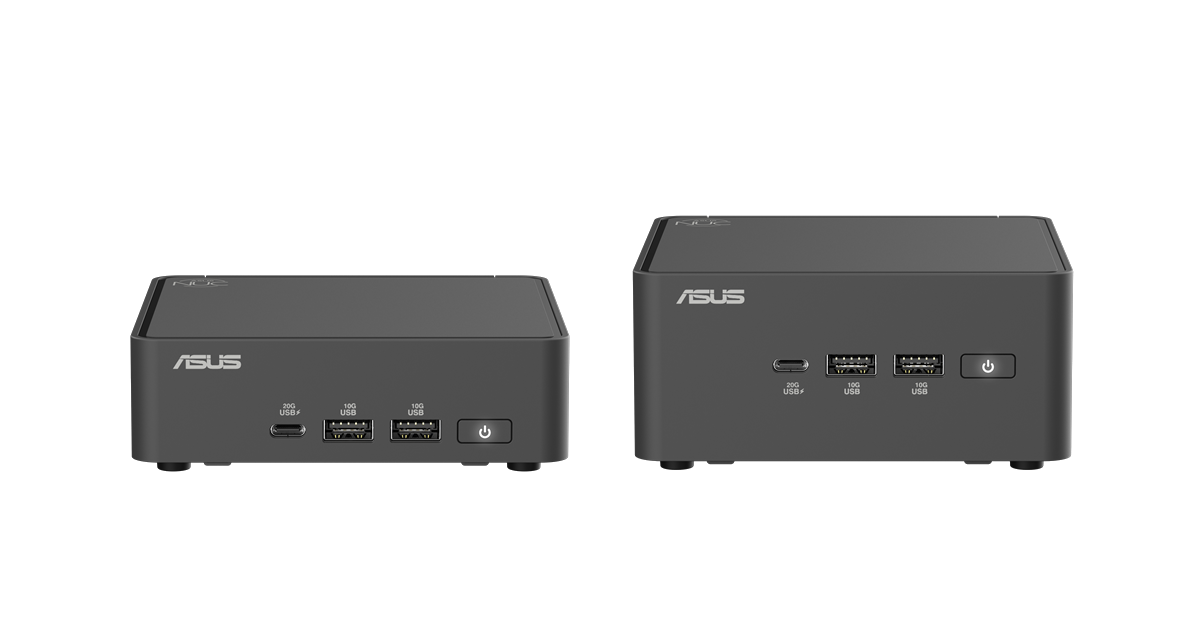
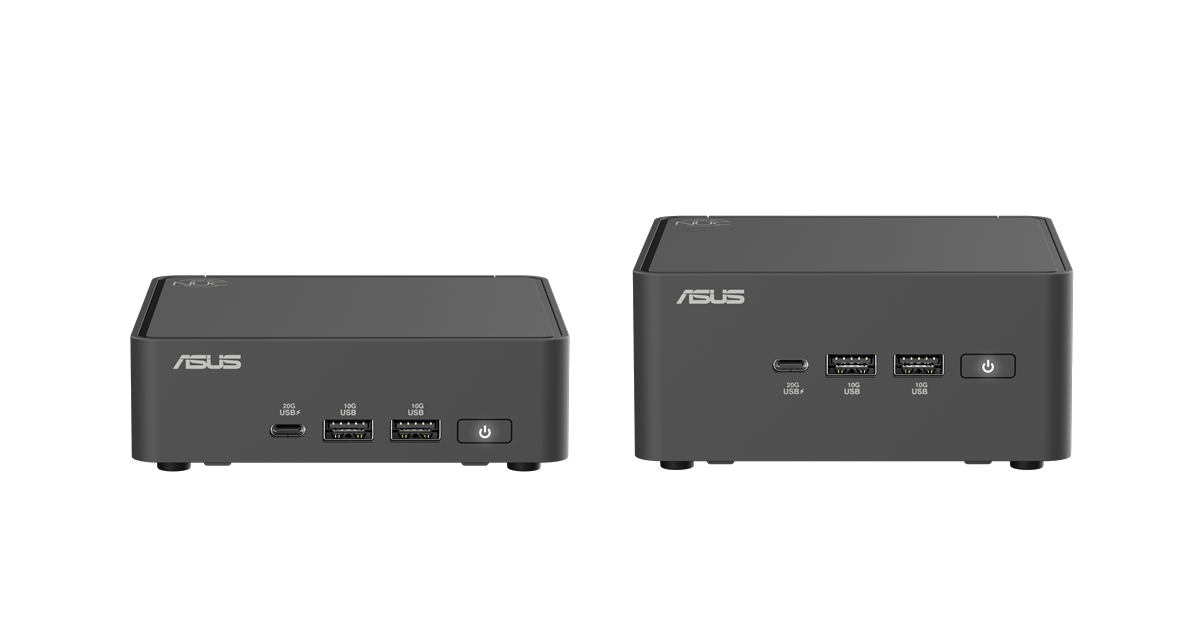
華碩正式接手 Intel NUC 產品線後推出的 ASUS NUC 15 Pro,正好打中了這個需求痛點。它將 Intel Core Ultra Series 2(Arrow Lake-H)處理器、整合式 Intel Arc 顯示核心與獨立 NPU 塞進不到 0.5 公升的掌上型機殼裡,支援最高 96GB DDR5 記憶體、雙 Thunderbolt 4 與 2.5G 網路埠,官方規格表上甚至亮出高達近 99 TOPS 的平台 AI 算力。
但規格表上的「99 TOPS」對實際跑 Ollama 或本地大語言模型(LLM)到底意味著什麼?很多買家看到高 TOPS 數字加上可擴充到 64GB、96GB 記憶體,便誤以為這台迷你桌機也能順跑 70B 大模型、直接取代獨立顯卡。結果買回來一測,才發現跑 8B 模型相當流暢,但一碰到 32B 或 70B 卻慢得像幻燈片。
到了 2026 年底,隨著輕量開源模型(如 7B–14B 級距的推理與多語模型)能力大幅成熟,加上 Intel OpenVINO 與 Vulkan 後端對內顯加速的支援越來越完整,商用迷你桌機在本地 AI 生態裡其實有一個非常精準且划算的定位。這篇文章不吹捧跑分,直接用硬體頻寬與實務工作流拆解 ASUS NUC 15 Pro 真正擅長什麼、物理極限在哪裡,並將它與 Mac mini M4 及獨立顯卡桌機放在同一張對照表上,幫你做出不會後悔的採購決策。
ASUS NUC 15 Pro 硬體架構拆解:Core Ultra Series 2、Arc 內顯與 NPU 在本地 AI 各自負責什麼?
拆開 ASUS NUC 15 Pro 的系統規格,你會看到它號稱具備「CPU+GPU+NPU」三合一異質 AI 運算架構。這三個單元並不是拿來全部疊加跑同一個大語言模型的,在真實的本地 AI 應用裡,它們各自負責完全不同的任務:
1. Intel Arc 內顯(iGPU,含 XMX 矩陣引擎):跑 7B–14B 大語言模型的主力
在 Core Ultra Series 2(例如 Core Ultra 7 255H 或 Core Ultra 9 285H)中,整合的 Intel Arc 內顯配備了專屬的 XMX(Xe Matrix Extensions)AI 矩陣加速單元,佔了整台機器 99 TOPS 平台算力中超過七成的份額。最重要的是,內顯可以直接透過共享記憶體機制存取系統裡的 DDR5 RAM——如果你幫 NUC 15 Pro 裝滿 64GB 或 96GB 記憶體,這顆內顯實際上能動用的「等效顯存」遠比一張 8GB 或 12GB 的入門獨立顯卡大得多。只要搭配支援 SYCL、OpenVINO 或 Vulkan 的推論引擎,內顯就是這台迷你桌機跑本地文字生成與長文件處理的真正主力。
2. Intel AI Boost NPU(神經網路處理單元):超低功耗的常駐型 AI 副手
NPU 的算力約落在 13 TOPS 左右,很多人會嫌它跑不動大語言模型,其實是用錯了地方。NPU 的設計初衷不是追求極速生成,而是極致省電的 24 小時常駐推論。當你在開線上會議即時語音轉文字(Whisper 輕量版)、背景自動幫剛存進資料夾的 PDF 檔案產生文字向量(Embedding),或是執行系統層的視訊去背、即時翻譯時,把這些工作交給 NPU 只需吃掉幾瓦電力,完全不會拖慢你同時開著 Excel、簡報或寫程式的流暢度。
3. 真正決定生死的物理瓶頸:雙通道 DDR5-6400 頻寬
無論內顯算力有多高,大語言模型逐字生成時依然躲不掉「記憶體頻寬」的物理法則。ASUS NUC 15 Pro 支援最新的 DDR5-6400 CSO-DIMM(內建時脈驅動器的新型筆電記憶體)或標準 DDR5-5600 SO-DIMM,雙通道組態下的理論峰值頻寬約為 89 至 102 GB/s,實務可用頻寬約落在 75 至 85 GB/s。這組數字直接決定了它的能力邊界:它比一般無內顯加速的純 CPU 桌機快上許多,但和動輒 500 至 1,700 GB/s 的獨立顯卡相比,天生存在五到十倍以上的頻寬落差。
實務能耐實話實說:7B 到 14B 輕量模型與 RAG 很順,但 70B 的物理天花板在哪?
把「實務可用頻寬 80 GB/s」這個數字套進不同參數量的量化模型,我們就能非常準確地預測 ASUS NUC 15 Pro(搭配 64GB DDR5-6400 雙通道)在各種本地 AI 任務下的真實體感速度:
| 模型規模與應用類型 | 量化後佔用記憶體 | 建議執行的運算單元與後端 | 預估生成速度(Tokens/s) | 辦公室日常實務評價 |
|---|---|---|---|---|
| Embedding 向量化+Reranker(RAG 檢索) | 1GB – 3GB | NPU 或 Arc 內顯(OpenVINO) | 極快(毫秒級完成單段檢索) | 極度推薦,幾乎零噪音且不吃系統效能 |
| 3B – 4B 輕量多模態/OCR 文件辨識 | 3GB – 4GB | Arc 內顯/NPU(OpenVINO) | 22 – 35 Tokens/s | 非常流暢,適合自動讀發票、整理單據 |
| 7B – 9B 主流語言模型(Q4_K_M) | 5GB – 6.5GB | Arc 內顯(Vulkan/OpenVINO) | 12 – 18 Tokens/s | 黃金主力區間,快於人眼閱讀速度,摘要與翻譯很穩 |
| 14B 進階推理/程式碼模型(Q4_K_M) | 9GB – 10.5GB | Arc 內顯(Vulkan/OpenVINO) | 7 – 11 Tokens/s | 實用上限區間,處理複雜合約分析或程式碼審查剛好夠用 |
| 32B 大型稠密模型(Q4_K_M) | 約 20GB | Arc 內顯(共享記憶體) | 3.2 – 4.5 Tokens/s | 勉強可跑但偏慢,僅適合背景排程批次摘要,不適合即時對話 |
| 70B 旗艦模型(Q4_K_M) | 約 42GB | 共享記憶體+CPU 混合 | 1.3 – 1.8 Tokens/s | 不具實用性,僅能當驗證測試,重度需求請選獨顯或大頻寬主機 |
從這張實測推估表可以看得非常清楚:ASUS NUC 15 Pro 並不是用來「挑戰 70B 模型」的算力怪獸,而是專為 「7B 到 14B 黃金區間+長上下文 RAG 私有知識庫+多工輕量 Agent」 打造的靜音工作機。
別小看 7B 至 14B 模型搭配 64GB 記憶體的威力。在許多企業內部應用裡,問題並不在於模型參數不夠大,而在於「塞進數十頁 PDF 財報或 SOP 後,入門顯卡的 8GB VRAM 立刻爆掉」。NUC 15 Pro 憑藉 64GB 甚至 96GB 的充裕系統記憶體,可以輕鬆開出 32K 到 64K 的長上下文視窗,同時常駐一個 14B 對話模型、一個向量化模型與一套 AnythingLLM 知識庫系統,整機持續耗電卻只有 35W 至 55W,大約只是一張高階獨立顯卡待機時的功耗。
軟體生態實戰:在 ASUS NUC 15 Pro 上用 OpenVINO 與 Ollama 啟動內顯與 NPU 加速
買回商用迷你桌機後,如果只是直接裝預設的純 CPU 版本推論工具,等於把內建的 Arc XMX 內顯與 NPU 晾在一旁浪費掉。想在 Windows 11 或 Ubuntu 上真正榨出 ASUS NUC 15 Pro 的本地 AI 效能,目前有兩條最成熟、今天就能落地的軟體路徑:
路徑一:用 Ollama(Vulkan 後端)或 LM Studio 零門檻啟動 Arc 內顯
2026 年的 Ollama 與 LM Studio 已經對 Intel Arc 內顯提供相當成熟的 Vulkan 跨平台加速支援。在 Windows 11 環境下,請先完成三個前置步驟: 1. 至 Intel 官網下載並更新至最新版的 Intel Arc Graphics 驅動程式與 Intel NPU 驅動程式(不要只用 Windows Update 預載的舊版驅動,效能差距可達 30% 以上)。 2. 進入 BIOS 或透過 Intel Graphics Software 確認系統允許內顯動態分配共享記憶體(通常 Windows 預設可撥用實體記憶體的 50%,64GB 記憶體即可分出 32GB 給內顯使用)。 3. 安裝 LM Studio 或設定 Ollama 啟用 Vulkan 後端,拉取 8B 或 14B 的 Q4_K_M 模型進行實測:
# 以 Ollama 啟動 Vulkan 加速並拉取 14B 繁中表現優異的模型範例
export OLLAMA_VULKAN=1
ollama run qwen2.5:14b-instruct-q4_K_M
路徑二:用 Intel OpenVINO GenAI 獲得最極致的內顯與 NPU 調度
如果你是開發者,或是想在辦公室部署 24 小時穩定運作的內部 API 伺服器,Intel 官方維護的 OpenVINO GenAI 與 OpenVINO Model Server (OVMS) 是這台機器效能最好、且能直接指定 GPU 或 NPU 裝置的方案:
# 建立虛擬環境並安裝 OpenVINO GenAI 套件
python -m venv ov-ai && source ov-ai/bin/activate
pip install openvino-genai optimum-intel

# 下載並轉換為 INT4 量化 OpenVINO 格式(或直接從 Hugging Face OpenVINO 官方庫拉取)
optimum-cli export openvino --model Qwen/Qwen2.5-7B-Instruct --weight-format int4 qwen2.5-7b-ov-int4
轉檔完成後,在 Python 程式碼裡只要一行 ov_genai.LLMPipeline("qwen2.5-7b-ov-int4", "GPU") 就能把整顆模型送進 Arc 內顯的 XMX 引擎全速運算,或改填 "NPU" 讓它以超低功耗在背景常駐服務。
若想讓整個辦公室團隊直接在瀏覽器使用,只要在 NUC 15 Pro 上透過 Docker 啟動 Open WebUI 或直接安裝 AnythingLLM 桌面版,將後端連線指向本機的 Ollama(http://localhost:11434)或 OpenVINO Model Server 端點,再把公司的 PDF 規章、報價單與會議紀錄拖曳進工作區建立向量索引,不到二十分鐘就能完成一套零月費、完全離線運作的企業內部 AI 問答系統。在實際壓力測試中,只要同時查詢人數控制在兩到三人以內,搭配 7B–14B 模型與 INT4 量化,整套系統的回應延遲與風扇噪音都維持在辦公室完全不會察覺的舒適水準。
商用迷你桌機 vs Mac mini M4 vs 獨立顯卡主機:辦公室本地 AI 三強選購對照
準備在辦公桌上配置一台本地 AI 主機時,台灣買家最常猶豫的三大選手正是:ASUS NUC 15 Pro(64GB)、Apple Mac mini M4/M4 Pro,以及自組獨立顯卡桌機(例如 RTX 5070 Ti/5080)。這三台機器的價格區間與物理優勢完全錯開,直接看對照表最清楚:
| 比較維度 | ASUS NUC 15 Pro(Core Ultra 7+64GB) | Mac mini M4 Pro(48GB/64GB 統一記憶體) | 自組獨顯桌機(RTX 5070 Ti 16GB+64GB RAM) |
|---|---|---|---|
| 台灣入手估算總價 | 約 36,000 – 45,000 元(含 64GB+2TB SSD) | 約 60,000 – 75,000 元(48GB/64GB 選配極貴) | 約 58,000 – 68,000 元 |
| 關鍵記憶體頻寬 | 約 80 – 102 GB/s(雙通道 DDR5-6400) | 273 GB/s(統一記憶體,速度優勢顯著) | 896 GB/s(僅限 16GB VRAM 內) |
| 體積與桌面噪音 | 不到 0.5 公升,極安靜(可掛螢幕後) | 約 0.7 公升,日常極安靜 | 中塔機殼約 35 公升,滿載風扇聲明顯 |
| 滿載/待機功耗 | 滿載約 45–65W/待機約 8–12W | 滿載約 55–75W/待機約 5–8W | 滿載約 420–500W/待機約 60–75W |
| 記憶體與硬碟擴充性 | 極高(免工具拆殼自換 RAM 與雙 M.2) | 零(出廠焊死,升級價差極高) | 極高(所有零組件皆可自由升級) |
| 企業軟體與系統相容性 | Windows/Linux 原生支援,完美融入企業 AD 網域 | macOS 生態,部分台灣企業憑證/ERP 不相容 | Windows/Linux 皆可,CUDA 生態最完整 |
| 最推薦跑的模型範圍 | 7B–14B 對話、24/7 RAG 與輕量 Agent | 32B 全速順跑、70B 輕量可用(MLX 生態佳) | 14B–27B 極速生成、生圖/影片與模型微調 |
這張表點出了三個非常現實的選購分水嶺: - 要「高併發、極速生字、玩 Stable Diffusion/ComfyUI 生圖或微調」:獨立顯卡的 CUDA 與高頻寬無可取代,迷你桌機完全不是對手。 - 要「安靜小巧、且堅持要順跑 32B 以上大模型」:Mac mini M4 Pro 憑藉 273 GB/s 的統一記憶體頻寬,在 32B 級距會比 NUC 15 Pro 快上兩到三倍,但代價是記憶體升級費用高昂且必須適應 macOS。 - 要「4 萬元左右買到 64GB/96GB 大記憶體、Windows/Linux 隨意切換、24 小時省電塞在辦公室角落跑內網知識庫」:ASUS NUC 15 Pro 的性價比、免工具維修彈性與企業相容性反而最具優勢。
哪些台灣企業與個人適合買 ASUS NUC 15 Pro 當 AI 節點?三種最划算的落地情境
如果你還在評估這台商用迷你桌機是否符合自身需求,以下三種在台灣實務現場已經驗證最划算的用法,最能發揮它的價值:
- 會計師、律師事務所與中小企業的「離線 RAG 知識庫」:這類單位的合約、財報與客戶個資絕對不能上傳雲端 API,但又沒有專職 IT 維護大型機房伺服器。用一台 64GB 記憶體的 NUC 15 Pro 部署 AnythingLLM 或 Open WebUI,搭配內建的 2.5G 雙網口接上公司內網,讓五到十位同事在內網安全檢索歷史文件、做條文比對與草擬信件,每個月 24 小時開機電費竟然不到新台幣 120 元。
- 自動化開發者與接案工作室的 24/7 Agent 閘道機:如果你平常有在跑 n8n 自動化流程、MCP Server、本地爬蟲或定時整理郵件與報表,並不需要每次都呼叫昂貴的雲端旗艦模型。把 NUC 15 Pro 當成常駐工作節點,簡單分類、摘要與格式化交給本機的 8B/14B 模型免費處理,只有遇到極複雜的決策才路由給雲端 API,立刻能把團隊每月的 API 帳單砍掉一半以上。
- 跨平台開發與桌面整潔控的主力工作機:免工具卡扣設計讓你在幾分鐘內就能裝入兩條 M.2 SSD(系統槽與模型槽分離),支援同時輸出四台 4K 螢幕與 Wi-Fi 7,白天拿來寫程式、開會做本地語音紀錄,下班後繼續在背景跑批次資料整理,完全不佔用有限的租屋桌面空間。
買前避坑檢核:準系統選配記憶體、散熱模式與 Thunderbolt 外接顯卡(eGPU)迷思
在台灣通路購買 ASUS NUC 15 Pro 時,多數玩家會選擇「準系統(Barebone)」版本再自行買記憶體與 SSD 來組裝。下單前有三個實務細節一定要先確認:
- 記憶體務必插「兩條同規格」並優先選 DDR5-6400 CSO-DIMM:千萬不要為了省錢只買單條 32GB 或 48GB!單通道會讓原本就珍貴的記憶體頻寬直接腰斬,跑 14B 模型的速度會瞬間掉到無法忍受。確認所選的 Core Ultra Series 2 機型支援 CSO-DIMM 6400 MT/s,盡量一次成對買足
2×32GB(64GB)或2×48GB(96GB)。 - 選「厚版(Tall)」還是「薄版(Slim)」機殼?:如果你的用途是長時間跑本地 AI,建議優先挑選厚版機殼,除了多出擴充空間之外,機身內部的對流餘裕與 SSD 散熱表現通常比極致壓縮的薄版更從容;並記得在 BIOS 中把風扇曲線調整為平衡或效能模式,避免長時間推論時處理器過熱降頻。
- 破除「日後再用 Thunderbolt 4 外接顯卡(eGPU)升級」的迷思:很多買家會想「先買 NUC 15 Pro,以後跑不動再接外接顯卡盒」。但在 2026 年的實務經驗來看,Thunderbolt 4 的 PCIe 通道頻寬上限約為 32 Gbps(約 PCIe 3.0 x4),不僅外接顯卡盒加上獨立電供與顯卡的總價早就超過直接組一台正規桌機,還會在模型載入與資料傳輸時產生額外延遲與桌面線材雜亂,徹底喪失迷你桌機「省電、靜音、體積小」的核心價值。如果預期半年內就會重度跑 32B–70B 模型或生圖,一開始就直接買獨立顯卡主機或 Mac mini M4 Pro 會更省錢省事。
延伸閱讀
- Raspberry Pi 5 搭 AI HAT+ 能跑什麼?26 TOPS 邊緣 AI、影像辨識與成本解析
- 電競筆電 RTX 5070/5080 行動版跑本地 AI 夠用嗎?VRAM 縮水真相、噪音散熱降頻與帶出門跑 14B 模型的真實選購門檻
- vLLM vs SGLang vs Ollama 怎麼選?2026 三大開源大模型推論引擎終極比較:單機開發、高併發吞吐與前綴快取實戰選型指南
常見問題(FAQ)
Q1:ASUS NUC 15 Pro 標榜近 99 TOPS 的 AI 算力,為什麼跑 70B 大語言模型還是很慢?
因為大語言模型逐字生成時,效能瓶頸不在算力(TOPS),而在「記憶體頻寬」。NUC 15 Pro 的雙通道 DDR5-6400 實務可用頻寬約 80 GB/s,每吐出一個字都要讀取 42GB 權重檔,物理極限大約就是每秒 1.5 至 2 個字;這顆高算力內顯與 NPU 的真正優勢在於 7B–14B 輕量模型與低功耗常駐 AI 任務。
Q2:用 ASUS NUC 15 Pro 跑 Ollama,一定要買到 64GB 記憶體嗎?32GB 夠不夠?
如果只跑單一 7B–8B 模型且沒有同時開太多應用程式,32GB(2×16GB)可以順跑。但因為內顯需要從系統記憶體中切分共享顯存,只要你同時跑 Windows 11、瀏覽器、向量資料庫並想開啟 14B 模型的長上下文,32GB 會非常吃緊,建議預算允許直接配 2×32GB(64GB)。
Q3:ASUS NUC 15 Pro 適合拿來做 LoRA 模型微調(Fine-tuning)或 ComfyUI 高解析度生圖嗎?
不適合。模型訓練微調與擴散模型生圖極度依賴高吞吐的 GPU 矩陣算力與 CUDA 生態支援,用商用迷你桌機的內顯硬跑不僅耗時動輒數十倍,套件相容性也容易踩坑。這類重度生成與訓練任務請直接選擇配備獨立 NVIDIA 顯卡的工作站。
Q4:NUC 15 Pro 的 NPU 可以直接拿來跑 Ollama 嗎?
截至 2026 年底,多數通用開源推論工具(如標準版 Ollama)仍以支援 Intel Arc 內顯(透過 Vulkan 或 SYCL)與 CPU 為主;若要直接調度 NPU 執行大語言模型或向量化,建議搭配 Intel 官方的 OpenVINO GenAI、OpenVINO Model Server 或支援 NPU 加速的商用軟體(如會議語音轉錄、系統即時翻譯工具)。
Q5:ASUS NUC 15 Pro 24 小時開機當公司內網 RAG 伺服器,一個月電費大概多少?
在辦公室一般間歇性檢索與摘要負載下,NUC 15 Pro 待機約 10W、輕中載約 30W–45W,平均一天耗電不到 0.6 度。以台灣商辦或住宅高段電價每度 5 元估算,24 小時開機一個月電費大約只要新台幣 90 至 120 元,非常適合小型團隊長期掛機使用。