電競筆電 RTX 5070/5080 行動版跑本地 AI 夠用嗎?VRAM 縮水真相、噪音散熱降頻與帶出門跑 14B 模型的真實選購門檻
想買 RTX 5070 或 RTX 5080 電競筆電用 Ollama 跑本地 AI 嗎?本文拆解行動版 8GB 與 16GB VRAM 規格落差、14B 模型與 Flux 生圖記憶體帳本、50dB 噪音與拔電降頻真相,並附最佳化指令與台灣通路避坑清單。

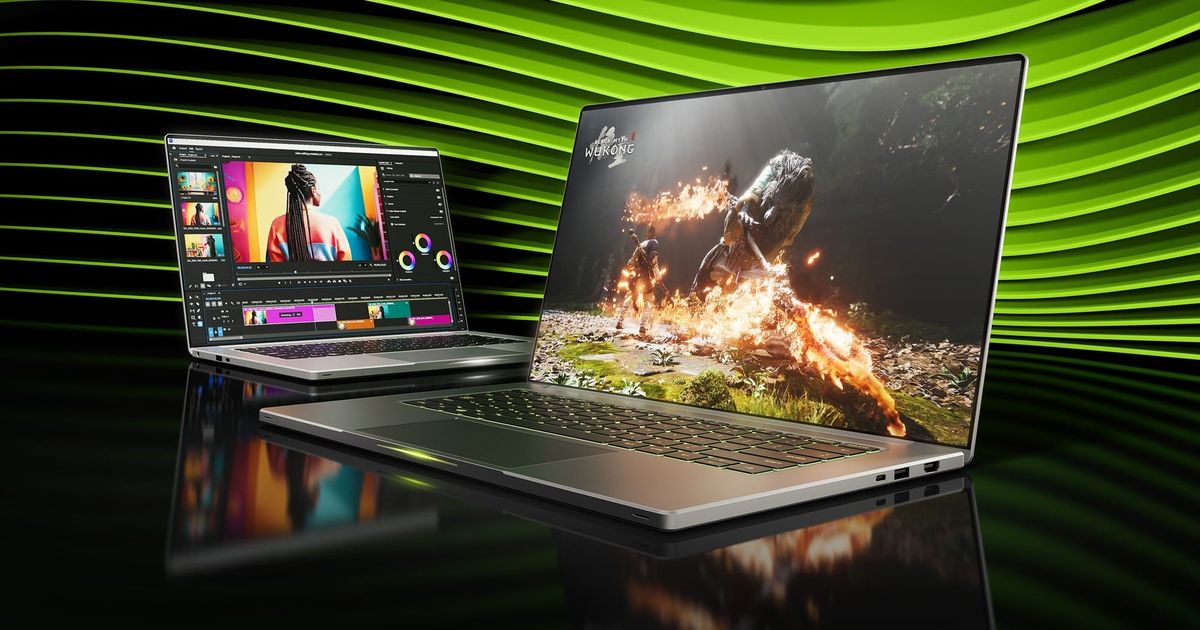
走進台北光華商場,或打開 PChome 與 momo 瀏覽 2026 年主打 AI 運算的電競筆電專區,許多台灣研究生與開發者都有同一個算盤:花 6 萬到 9 萬元買一台 RTX 50 系列獨顯的 ASUS ROG、MSI 或 Lenovo Legion,白天帶去實驗室與咖啡廳簡報,回宿舍用 Ollama 離線跑 14B 大模型,再順手用 Flux 生圖,一機搞定工作與遊戲。
這個想法看似合理,卻是今年本地 AI 硬體最容易踩雷的陷阱。只要核對規格表就會發現,筆電版與桌機版同名 GPU 存在明顯規格落差:RTX 5070 行動版普遍僅配 8GB GDDR7 VRAM,跑 7B–8B Q4 模型還算流暢,一旦載入 14B 模型,權重加上上下文快取立刻撐爆顯存,被迫把部分圖層卸載到系統記憶體,生成速度瞬間從每秒 50 字元腰斬到個位數。
2026 年本地 AI 的實用門檻已從早期的 7B 閒聊跨入 14B 寫程式與 RAG 知識庫。省兩萬元買 8GB VRAM 的 RTX 5070 筆電,連 14B 搭 16K 上下文都放不進 GPU,只會陷入比雲端笨、比桌機慢的尷尬處境。
更現實的考驗在攜帶體驗。即便把預算拉到 RTX 5070 Ti(12GB)或 RTX 5080(16GB GDDR7、150W–175W 滿血 TGP),公開場合跑模型仍得面對 50dB 以上風扇嘯叫、近一公斤的 300W 變壓器,以及拔電後效能腰斬的物理限制。本文將從 VRAM 真相、記憶體帳本、散熱噪音代價、Ollama 調校指令到台灣選購避坑清單,幫你把預算花在真正跑得動模型的刀口上。
行動版與桌機版的規格落差:為什麼 RTX 5070 筆電版 8GB VRAM 是本地 AI 最大陷阱
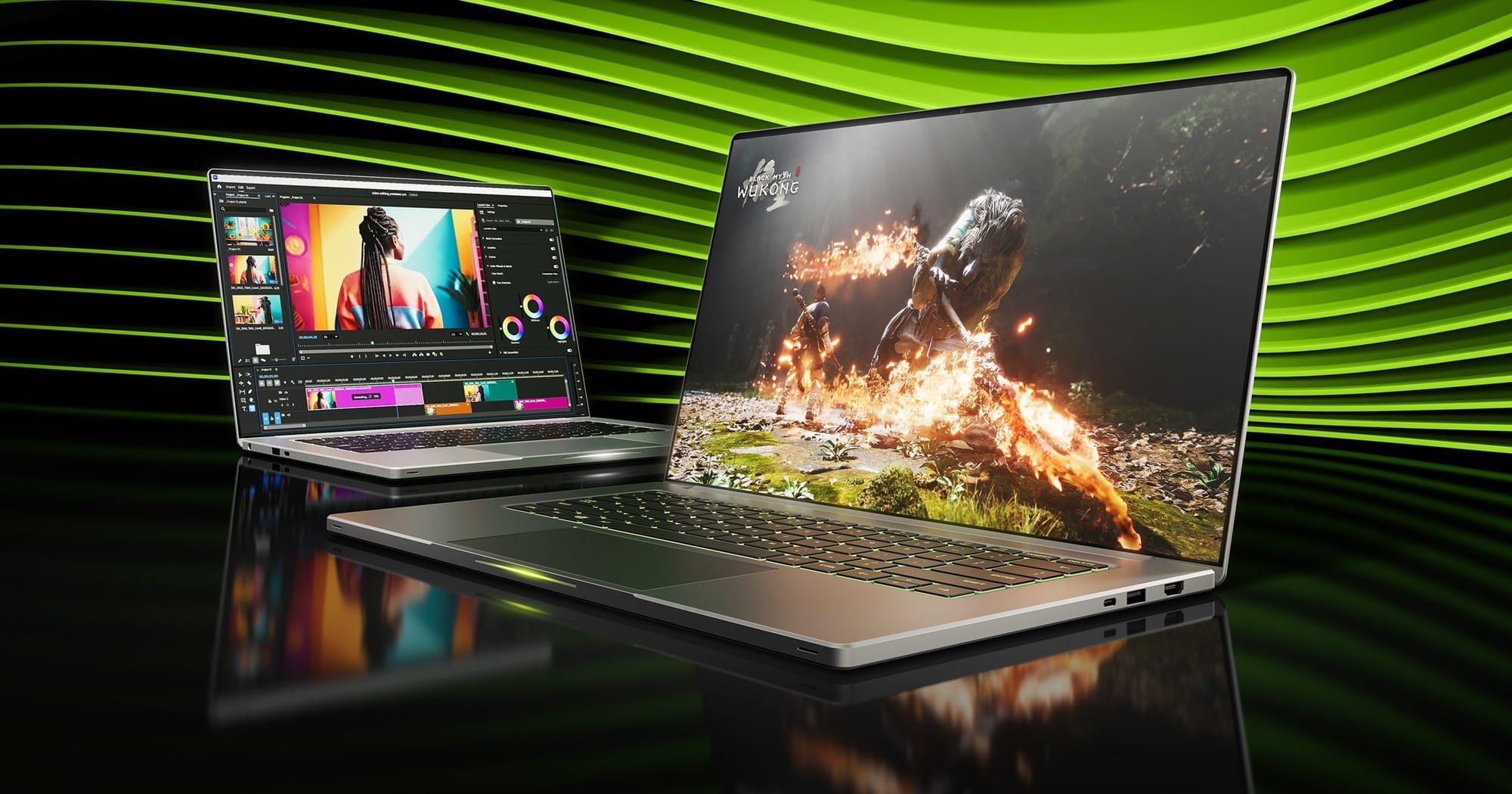
許多消費者看到型號同樣寫著「RTX 5070」,便直覺認為筆電版只是桌機版的降頻省電版本,效能打個七折或八折而已。但在 NVIDIA GeForce RTX 50 系列筆電官方規格 中,行動版 GPU 不僅核心規模與功耗上限大幅縮減,最關鍵的 VRAM 容量與記憶體匯流排寬度也與桌機版截然不同。
對 3A 遊戲玩家來說,8GB VRAM 在 1080p 或 1440p 解析度下還能靠降材質、開 DLSS 4 多幀生成硬撐過去;但對大語言模型推論而言,VRAM 容量是一道沒有妥協空間的硬牆。大語言模型在生成每一個字元時,GPU 都必須把整個模型的權重完整掃描讀取一遍,這代表推論速度高度受限於 VRAM 頻寬,而模型能不能順跑則取決於權重加上 KV Cache 是否能 100% 塞進顯示記憶體。
一旦模型總佔用超過 8GB,推論引擎(如 Ollama 底層的 llama.cpp)就必須把放不下的網路層卸載到主機板的 DDR5 系統記憶體,改由 CPU 接手計算。由於筆電雙通道 DDR5 的記憶體頻寬遠低於 GDDR7,加上資料透過 PCIe 匯流排來回搬運的延遲,只要哪怕只有 20% 的圖層溢出到 CPU,整體吐字速度就會從流暢閱讀的每秒 40 至 60 tokens 暴跌到每秒 5 至 9 tokens,長篇程式碼生成與文件摘要會變得令人難以忍受。
| GPU 型號(筆電行動版) | VRAM 容量與規格 | 常見滿血 TGP 範圍 | 本地 LLM(Q4_K_M)順跑上限 | Flux / SDXL 本地生圖表現 | 台灣電競筆電常見價位帶 |
|---|---|---|---|---|---|
| RTX 5070 Laptop | 8GB GDDR7(128-bit) | 80W – 115W | 7B–8B 順跑;14B 會溢出掉速 | SDXL 可跑;Flux 需激進量化且易爆顯存 | NT$ 52,000 – 68,000 |
| RTX 5070 Ti Laptop | 12GB GDDR7(192-bit) | 115W – 140W | 14B 穩跑(搭 8K–16K 上下文) | Flux FP8 / NF4 順跑,適合日常出圖 | NT$ 68,000 – 88,000 |
| RTX 5080 Laptop | 16GB GDDR7(256-bit) | 150W – 175W | 14B 滿血長上下文;可跑 24B 量化 | Flux 完整流程含 LoRA / ControlNet 流暢 | NT$ 88,000 – 118,000 |
| RTX 5090 Laptop | 24GB GDDR7(256-bit) | 150W – 175W | 32B Q4 穩載;多模型並行游刃有餘 | 高解析度生圖與短影音本地推論首選 | NT$ 125,000 以上 |
從上表可以清楚看出,RTX 50 系列筆電在本地 AI 領域真正的分水嶺落在 RTX 5070 與 RTX 5070 Ti 之間。RTX 5070 停在 8GB GDDR7 與 128-bit 頻寬,本質上仍是針對主流網遊與輕量 AI 輔助設計;跳上一階到 RTX 5070 Ti,VRAM 立刻拉到 12GB 且頻寬升至 192-bit,這多出來的 4GB 剛好讓 14B 模型得以完整留在 GPU 內運行。若你的需求還包含同時掛載向量嵌入模型做本機 RAG,或是需要開啟 32K 長上下文閱讀整份論文與專案程式碼,那麼配備 16GB GDDR7 與 256-bit 頻寬的 RTX 5080 筆電版才是真正不會捉襟見肘的甜蜜點。
14B 模型加上長上下文與 Flux 生圖,VRAM 帳本該怎麼精算?
許多新手在挑選筆電時常犯一個計算錯誤:看到 Qwen2.5-14B 或 DeepSeek-R1-Distill-Qwen-14B 的 Q4_K_M 檔案大小約 9.0GB,就以為買 12GB 顯卡會剩下 3GB 很寬裕,甚至誤以為找個極限壓縮的 Q3 版本就能塞進 8GB 的 RTX 5070。實際上,Windows 筆電上跑本地 AI 的記憶體帳本遠比「檔案大小」複雜。
這筆帳本必須同時扣除三個項目。第一是作業系統與桌面視窗管理員(Windows DWM)、瀏覽器硬體加速以及背景常駐軟體吃掉的 VRAM,在只開啟獨顯直連(dGPU Only)的電競筆電上,光開著 Chrome、VS Code 與幾個通訊軟體,系統就會先佔走 0.8GB 到 1.5GB 顯示記憶體。第二是模型本體權重,14B 的 Q4_K_M 約佔 8.8GB 至 9.2GB,而若要兼顧繁體中文與邏輯推論品質,壓到 Q3 或 Q2 往往會讓程式碼錯誤率與幻覺明顯飆升,實務上不建議為了硬塞 8GB 而過度犧牲精度。
第三個最常被低估的吃記憶體大戶,則是 KV Cache(鍵值快取)。當你把對話上下文長度(num_ctx)從預設的 4,096 tokens 拉高到 16,384 或 32,768 tokens,好讓模型一次讀完長篇技術文件或多個程式碼檔案時,KV Cache 會隨上下文長度線性膨脹。以 14B 模型為例,未經量化的 FP16 KV Cache 在 16K 上下文就可能額外吃掉 3GB 至 4GB VRAM,直接把 12GB 顯卡推向邊緣。
| 本地 AI 工作負載情境 | 模型權重約略佔用 | 含上下文/推論緩衝總需求 | RTX 5070(8GB)實戰表現 | RTX 5070 Ti(12GB)實戰表現 | RTX 5080(16GB)實戰表現 |
|---|---|---|---|---|---|
| 8B Q4_K_M + 8K 上下文 | 約 4.9GB | 約 6.2GB – 6.8GB | 全 GPU 順跑,速度流暢 | 輕鬆全載,餘裕極大 | 輕鬆全載,可同時多開工具 |
| 14B Q4_K_M + 8K 上下文 | 約 9.0GB | 約 10.5GB – 11.2GB | 嚴重溢出至 RAM,明顯卡頓 | 開啟快取量化可 100% 全 GPU | 全 GPU 滿速,無須妥協 |
| 14B Q4_K_M + 32K 長上下文 | 約 9.0GB | 約 12.8GB – 14.5GB | 幾乎無法實用,速度掉至個位數 | 超過上限,需卸載部分圖層 | 開啟 Flash Attention 穩跑 |
| 24B / 27B Q4_K_M + 8K 上下文 | 約 14.5GB – 16.0GB | 約 16.5GB – 18.5GB | 不建議嘗試 | 大量溢出,速度偏慢 | 需改用 IQ4_XS 或部分卸載 |
| Flux.1 [dev] FP8 本地生圖 | 約 11.9GB(含文字編碼器) | 約 13.5GB – 15.5GB | 需改 NF4 並反覆卸載編碼器 | 需開 CPU Offload,出圖稍慢 | 完整駐留顯存,批次生圖順暢 |
這張帳本直接揭露了選購底線:如果你平常只拿本地 AI 當作輕量翻譯、筆記整理或 8B 等級的自動補全,8GB 的 RTX 5070 筆電確實能勝任;但只要你的目標鎖定在 14B 模型寫程式、讀長文,或是想用 ComfyUI 跑 Flux 生圖而不被記憶體不足(OOM)報錯折磨,12GB 的 RTX 5070 Ti 只是及格線,16GB 的 RTX 5080 才能提供「開機就能跑、不用天天算記憶體」的順暢體驗。
帶出門跑 AI 的物理代價:50dB 風扇噪音、散熱降頻、300W 磚頭與拔電掉速
把規格表上的 VRAM 搞定之後,接下來才是台灣買家最容易在開箱後感到後悔的環節:物理限制。電競筆電之所以能在不到三公分的機身內塞進 RTX 5070 Ti 或 RTX 5080,靠的是高轉速雙風扇、均熱板與高瓦數外接電源的共同支撐。當你真的把這台機器背出門跑本地 AI 時,有四個現實代價會立刻找上門。
首先是同型號不同瓦數的降頻陷阱。NVIDIA 允許廠商依機身厚度設定 GPU 的 TGP(總圖形功耗)。同樣標榜 RTX 5080 筆電版,厚重的 16 吋旗艦機(如 ROG Strix SCAR、MSI Vector/Raider、Lenovo Legion Pro 7i)能給到 150W–175W 滿血釋放;但部分輕薄全能本為了壓溫,會把同顆晶片鎖在 105W–125W。進入長文摘要、RAG 建庫或批次生圖時,低瓦數機很快撞上溫度牆降頻,算力縮水可達 20% 以上。
第二個代價是難以忽視的風扇噪音。執行本地 AI 時,GPU 顯存與核心會瞬間拉高負載,滿血電競筆電在極速模式下風扇常飆破 5,000 RPM,噪音落在 48dB–55dBA 之間。在家戴降噪耳機還好,但若帶進大學圖書館、安靜咖啡廳或會議室跑 14B 模型,風切聲立刻引來側目;切回靜音模式壓到 38dB 以下,GPU 功耗則會被鎖在 55W–70W,運算時間跟著拉長。
第三個代價是旅行重量與 300W 變壓器。散熱過關的 16 吋 RTX 5080 電競筆電裸機約 2.4–2.7 公斤,加上 300W–330W 電源磚頭約 0.8–1.0 公斤,整組塞進背包輕鬆破 3.4 公斤。新款機種雖支援 100W–140W USB-C PD 氮化鎵充電,但僅夠文書與簡報;一旦啟動滿載 AI,100W 供電入不敷出,系統會強制降頻或邊充邊掉電。
最後是拔電後的電池限制。受限航空法規,筆電電池上限卡死在 99.9Wh。拔掉電源後,韌體會將獨顯功耗限縮在 35W–55W,175W 滿血 RTX 5080 的持續算力瞬間剩不到一半,且高負載跑模型約 45–75 分鐘就會榨乾電池。買電競筆電跑 AI,正確心態是「方便在宿舍、實驗室與租屋處間移動的桌機替代品」,而非能在高鐵上不插電跑大模型五小時的隨身工作站。
買回家立刻榨乾每一 MB VRAM:Ollama 本地部署與記憶體最佳化實戰
如果你已經決定入手 RTX 5070 Ti(12GB)或 RTX 5080(16GB)筆電,千萬不要裝完 Ollama 就直接沿用預設參數開跑。透過四個簡單的設定調整,你可以替 12GB 與 16GB 筆電省下 2GB 到 4GB 的珍貴顯示記憶體,讓 14B 模型在長上下文情境下依然保持 100% 全 GPU 加速。
第一步:把日常畫面交給內顯,釋放獨顯完整空間。 在 ASUS Armoury Crate、MSI Center 或 Lenovo Vantage 控制中心裡,將顯卡模式設為「標準/混合輸出(MSHybrid/Optimus)」,而非「獨顯直連(dGPU Only)」。這樣 Windows 桌面、瀏覽器分頁與通訊軟體的畫面渲染會優先吃內顯與系統 RAM,讓你的 RTX 5070 Ti 或 5080 幾乎 100% 保留給 CUDA 與 Ollama 運算。設定完成後,在終端機輸入 nvidia-smi,確認閒置狀態下獨顯的 Memory-Usage 低於 300 MiB。
第二步:開啟 Flash Attention 與 KV Cache 量化。 這是 12GB 與 16GB 筆電跑 14B 長上下文最關鍵的兩行環境變數。開啟 OLLAMA_FLASH_ATTENTION 可以優化注意力機制的記憶體讀寫效率,再把 OLLAMA_KV_CACHE_TYPE 設為 q8_0(或在極端吃緊時設為 q4_0),能將長對話佔用的 KV Cache 顯示記憶體幾乎砍半,而推論精準度的損失在實務上微乎其微。在 Windows PowerShell 中直接執行以下指令並重新啟動 Ollama:
# 1. 設定 Ollama 記憶體最佳化環境變數(設定完請重啟 Ollama 應用程式)
setx OLLAMA_FLASH_ATTENTION "1"
setx OLLAMA_KV_CACHE_TYPE "q8_0"

# 2. 下載並啟動 14B Q4_K_M 模型(以 Qwen2.5 14B 為例)
ollama run qwen2.5:14b

# 3. 在對話內調整上下文長度為 16384(依 VRAM 容量彈性調整)
/set parameter num_ctx 16384

# 4. 另開一個終端機視窗,驗證模型是否 100% 載入 GPU(不可出現 CPU/GPU 混合比例)
ollama ps
nvidia-smi
第三步:養成用 ollama ps 檢查卸載比例的習慣。 許多人覺得筆電跑模型莫名變慢,卻不知道其實是上下文設太大導致部分圖層溢出。輸入 ollama ps 後,請盯緊 PROCESSOR 欄位:如果顯示 100% GPU,代表你正享受完整的 GDDR7 頻寬;如果出現類似 78%/22% CPU/GPU 的字樣,就表示已經爆顯存了。此時只要適度把 num_ctx 從 32768 降回 16384 或 8192,或關閉背景佔用顯存的程式,速度立刻就會恢復滿血。
第四步:搭配靜音/平衡效能檔位,換取更舒適的推論體驗。 實測中,許多 RTX 5080 筆電在「平衡模式(約 110W–130W)」下的大語言模型生成速度,其實已經達到「極速模式(175W)」的 90% 以上,因為 LLM 吐字主要看記憶體頻寬而非極限核心時脈,但風扇噪音卻能大降 6 到 8 分貝、機身鍵盤溫度也舒服得多。如果你偏好圖形介面操作,也可以改用 LM Studio 搭配 GGUF 格式的 Q4_K_M 或 IQ4_XS 權重,透過滑桿直覺控制卸載層數與上下文長度,監控即時的 tokens/s 與 VRAM 佔用曲線。
電競筆電 vs. MacBook Pro 統一記憶體 vs. 桌機:台灣買家怎麼選才不後悔?
當你的預算來到新台幣 7 萬到 11 萬元這個區間,RTX 5070 Ti 或 RTX 5080 電競筆電絕不是唯一的答案。在把信用卡刷下去之前,強烈建議把這筆預算拿來跟另外兩條主流路線做正面對決:高記憶體版 MacBook Pro,以及「桌機+輕薄筆電遠端連線」組合。
| 比較維度 | RTX 5070 Ti/5080 電競筆電 | MacBook Pro(36GB–48GB+ 統一記憶體) | 桌機 RTX 5070 Ti/5080(16GB)+輕薄筆電 |
|---|---|---|---|
| 台灣實務預算區間 | NT$ 75,000 – 115,000 | NT$ 85,000 – 125,000 | NT$ 60,000(桌機)+ 28,000(輕薄本) |
| 可用 AI 記憶體上限 | 12GB – 16GB GDDR7 獨立顯存 | 約 27GB – 36GB+ 可供 GPU 調用 | 16GB GDDR7 桌機滿血顯存(可再擴充) |
| 14B / 32B 推論與生圖強項 | 14B 預填速度極快;Flux/PyTorch/CUDA 生態無敵 | 輕鬆載入 32B Q4 模型;但長文預填較慢、生圖生態較弱 | 14B 與 Flux 全速運作,持續高負載零降頻 |
| 攜帶、噪音與不插電表現 | 含變壓器約 3.5kg;滿載 50dB;拔電效能大幅縮水 | 裸機約 1.6–2.1kg;極度安靜;拔電效能幾乎不掉 | 外出只帶 1.2kg 輕薄本,透過 Tailscale 連回家算 |
| 最適合的台灣族群 | 兼顧 3A 遊戲、PyTorch 訓練、ComfyUI 生圖且常換據點者 | 重視咖啡廳安靜移動辦公、主打 32B 純文字問答與寫程式者 | 在家或實驗室有固定座位、追求最高 CP 值與安靜散熱者 |
這張對照表點出了最核心的決策邏輯:如果你的工作流高度依賴 NVIDIA CUDA 生態系(例如 PyTorch 本地微調、ComfyUI 跑 Flux 與影片生成、TensorRT 推論),或是你同時是一位重度 3A 電競玩家,而且常在宿舍、實驗室與老家之間移動,那麼一台 16GB VRAM 的 RTX 5080 電競筆電確實無可取代。
反之,如果你 90% 的本地 AI 需求都是用 Ollama 或 LM Studio 跑文字模型(特別是想跑 32B Q4 這種高智商模型),又極度痛恨風扇噪音與厚重變壓器,同價位的 48GB 統一記憶體 MacBook Pro 會帶來完全不同次元的行動體驗——插不插電速度都一樣,在圖書館跑模型幾乎聽不到聲音。而如果你的電腦 80% 時間都固定擺在書桌或實驗室,其實買一台配備桌機版 16GB RTX 5070 Ti 或 RTX 5080 的主機,再搭配一台輕薄文書筆電用 Tailscale 或 SSH 遠端連線家裡跑 Ollama,不僅花費更省、散熱極度安靜,出門也不用天天練舉重。
2026 台灣通路選購避坑清單:下單前必查的 5 個關鍵規格
決定好要買 RTX 50 系列電競筆電後,走進光華商場或上電商比價時,切記不要只被「最新 Blackwell 架構」、「AI 電競筆電」這類行銷標語牽著鼻子走。下單前請務必逐條核對以下五個硬指標,避開規格陷阱:
- VRAM 容量優先於 CPU 型號:同預算下,寧可搭中階處理器配 RTX 5070 Ti(12GB)或 RTX 5080(16GB),也別為了頂級 Core Ultra 9 或 Ryzen 9 退回 8GB 的 RTX 5070。本地 AI 瓶頸九成卡在顯存,VRAM 少 4GB 就是 14B 能否順跑的生死線。
- 確認官方標示的 GPU 最大 TGP 瓦數:在 ASUS ROG、MSI、Lenovo Legion 官網規格頁核對「最大圖形功率(含 Dynamic Boost)」。RTX 5070 Ti 挑 130W–140W 滿血版,RTX 5080 優先選 150W–175W 機型,避開為了做薄而鎖在 100W 上下的殘血版。
- 系統記憶體 32GB 起跳並留雙擴充槽:模型緩衝、Docker(如 Open WebUI、向量資料庫)加上 IDE 與瀏覽器,16GB DDR5 幾乎一開機就吃滿。優先挑標配 32GB 且雙 SO-DIMM 插槽可日後升級 64GB 的機型。
- 檢查雙 M.2 SSD 插槽與散熱模組:14B 模型、Flux 權重與 LoRA 很快吃掉 200GB–400GB,確認具備第二條 M.2 插槽方便加裝 2TB SSD,並優先挑均熱板(Vapor Chamber)或三風扇散熱設計。
- 支援 100W–140W Type-C PD 與台灣在地保固:白天出門純簡報帶顆氮化鎵充電器就能減重;同時確認台灣兩年保固與快修據點,因應高功耗筆電較高的風扇與電池耗損。
延伸閱讀
- 手機跑本地 AI 模型實測教學!PocketPal AI 免費離線 App 指南:iPhone 與 Android 斷網飛航模式也能聊大模型
- 2026 Steam 黑五/秋季特賣史低神作必買清單!趁特價順便實測你的顯卡 VRAM 跑 3A 大作與本地 AI 模型夠不夠力
- UGREEN 綠聯 NAS 2026 黑五特價值得買嗎?跟 Synology 群暉比差在哪?Docker 跑本地 AI 知識庫與相簿備份選購指南
常見問題(FAQ)
Q1:RTX 5070 筆電版 8GB VRAM 真的完全不能跑 14B 本地模型嗎?
並非完全不能啟動,但實用體驗會非常差。14B Q4_K_M 模型光是權重就接近 9GB,加上 Windows 桌面與上下文快取必然超過 8GB 上限,Ollama 會將放不下的圖層卸載到系統 RAM 由 CPU 運算,導致生成速度暴跌至個位數 tokens/s。若硬壓到 Q2 或 Q3 量化,文字邏輯與程式碼正確率又會明顯劣化,因此 8GB 筆電建議專注跑 7B 至 8B 模型。
Q2:如果只用 Ollama 跑 14B 寫程式與整理筆記,買 RTX 5070 Ti(12GB)就夠了,還是要直上 RTX 5080(16GB)?
若你的日常需求是 14B Q4 模型搭配 8K 至 16K 上下文,且願意開啟 Flash Attention 與 q8_0 KV Cache 量化,12GB 的 RTX 5070 Ti 筆電就能 100% 全 GPU 順跑,性價比最高。但如果你常需要一次丟入整份長文件開 32K 上下文、同時跑 RAG 向量模型,或是還想玩 Flux 本地生圖,直上 16GB 的 RTX 5080 才能避免頻繁爆顯存。
Q3:電競筆電拔掉變壓器用電池跑本地 AI,效能會差多少?
差距非常明顯。多數電競筆電拔電後,韌體會將 GPU 功耗強制限制在 35W 至 55W 左右,僅為插電滿血 150W 至 175W 的三分之一不到,不僅推論與生圖速度大幅下滑,高負載下 99.9Wh 電池也通常撐不過 45 至 75 分鐘。如果你常需要在沒有插座的咖啡廳或高鐵上跑本地模型,選擇高記憶體 MacBook Pro 會比電競筆電合適得多。
Q4:用 100W 或 140W 的氮化鎵(GaN)Type-C 充電器可以取代原本 300W 磚頭跑本地 AI 嗎?
只能應付輕量使用,無法取代 300W 原廠變壓器跑滿載 AI。插上 100W 至 140W USB-C PD 充電器時,筆電通常會自動鎖定在低功耗模式,跑 8B 模型或日常寫程式沒問題;但一旦連續執行 14B 長文推理或 Flux 生圖,整機耗電超過充電器上限,系統就會強制降頻或邊充邊掉電。出門輕辦公帶 GaN 很方便,要全力運算仍須插原廠變壓器。
Q5:筆電跑 Ollama 時風扇聲音大到像起飛,有辦法在不大幅降速的情況下變安靜嗎?
可以。大語言模型逐字生成主要吃的是顯示記憶體頻寬,而非 GPU 核心極限時脈。你可以到品牌控制中心(如 Armoury Crate、Lenovo Vantage、MSI Center)把效能檔位從極速模式切回「平衡模式」,或手動限制 GPU 功耗在 100W 至 120W 之間。實測推論速度通常仍能維持滿血的九成左右,但風扇轉速與噪音會明顯下降許多。
Q6:已經有 32GB 系統記憶體,跑本地 AI 時還需要特別在意 VRAM 容量嗎?
非常需要。系統記憶體(DDR5)雖然容量大,但頻寬遠低於獨立顯卡的 GDDR7,且資料必須經過 PCIe 匯流排傳輸。當模型完整放進 VRAM 時,RTX 5080 筆電版跑 14B 模型可以輕鬆達到每秒數十字元;一旦 VRAM 不夠而借用系統 RAM,速度會斷崖式下跌。32GB 系統記憶體是用來確保系統流暢、跑 Docker 與大型專案,不能拿來取代 VRAM。