Google AI Studio 開發教學:Gemini API Key、免費額度、系統指令與程式碼匯出

許多工程師與獨立開發者想在 Side Project 裡串接大型語言模型時,第一道關卡往往不是寫程式,而是「還沒確定點子可不可行,就得先綁定信用卡開通計費帳戶」。不小心把測試迴圈寫錯,隔天帳單就多出幾百元台幣,讓不少人望之卻步。
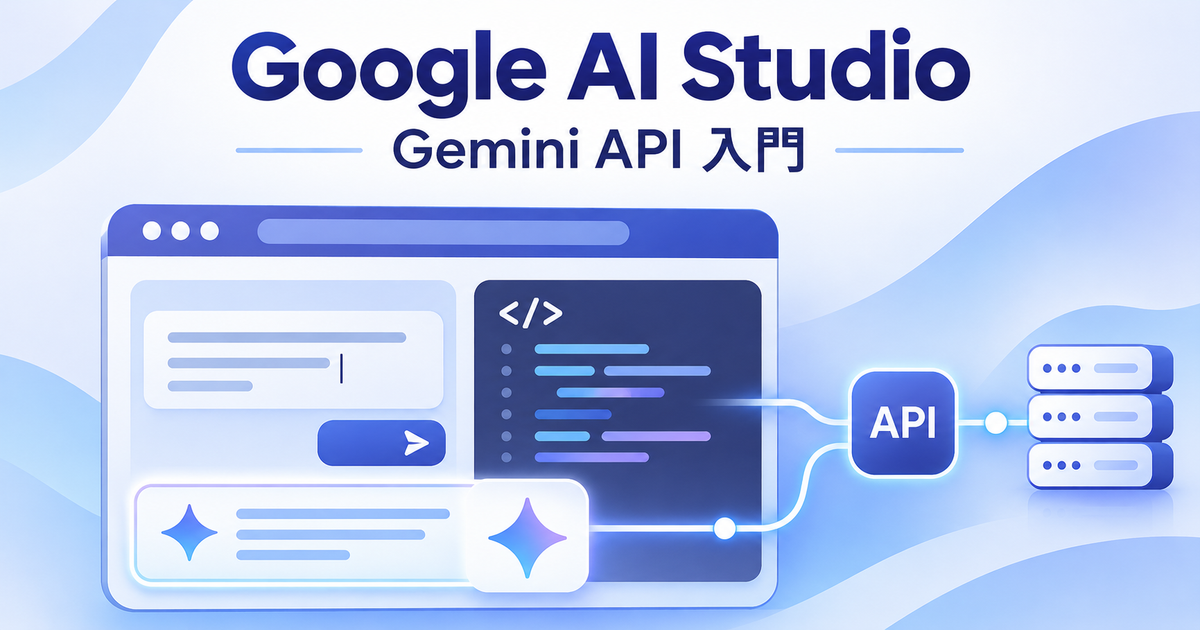
Google AI Studio 提供開發者在瀏覽器測試 Gemini、調整提示詞和系統指令的工作台。符合資格的帳號與專案可使用部分模型的免費額度,通常不需啟用計費;可用模型、額度與資格會依地區和帳號而異,部分模型或功能需要付費。
更關鍵的是,AI Studio 並不是一個孤立的聊天視窗。當你在頁面上把提示詞、模型版本與輸出格式調校到滿意狀態後,右上角的 Get code 按鈕能直接把整套設定打包成可執行的 Python(google-genai SDK)、JavaScript/TypeScript 或 cURL 程式碼,大幅縮短從實驗室到正式專案的距離。
無論你是想打造自動摘要工具的個人開發者、需要快速驗證 RAG 流程的產品團隊,或是想把 AI 整合進自動化腳本的工作者,看懂 AI Studio 的免費額度邊界與開發工作流,能幫你省下大量摸索與試錯成本。
為什麼開發者都從 Google AI Studio 起步?免費方案與計費邊界
在 Google 的 AI 生態系中,初學者常會混淆 Google AI Studio 與企業級的 Vertex AI。兩者雖然都能呼叫 Gemini 模型,但定位與計費邏輯截然不同。AI Studio 主打「極速原型開發與個人/中小型應用串接」,提供直接可用的免費層(Free Tier),不要求開通 Google Cloud 結算帳戶。
免費方案最大的限制在於速率上限(Rate Limits,例如每分鐘請求數 RPM 與每日請求數 RPD)以及資料隱私條款:在免費層中,Google 可能會將你輸入的提示詞與模型回覆用於改善產品與訓練模型(人工審查人員可能會檢視部分去識別化或抽樣資料);一旦專案需要處理機密客戶資料,或需要更高的併發吞吐量,只要在同一個介面點擊升級為 Pay-as-you-go 計費模式,即可切換至資料不用於模型訓練的付費條款。
| 比較項目 | Google AI Studio(免費層 Free Tier) | Google AI Studio(付費層 Pay-as-you-go) | Google Cloud Vertex AI |
|---|---|---|---|
| 是否需綁信用卡 | 否(僅需 Google 帳號) | 是(需綁定 Cloud Billing) | 是(需開通 GCP 專案與計費) |
| 適用場景 | 原型驗證、個人腳本、低頻率工具 | 正式上線的中小型 Web/App | 企業級合規、VPC 內網、大規模部署 |
| 速率限制(RPM/RPD) | 較低,適合開發與測試 | 顯著提高,依模型與層級而定 | 最高,支援預留吞吐量(Provisioned) |
| 輸入資料隱私 | 可能用於改善 Google 產品與模型 | 不會用於訓練 Google 基礎模型 | 嚴格受企業隱私條款保護(不訓練) |
免綁信用卡 3 步驟申請 Gemini API Key 與環境變數設定
申請與管理金鑰的流程非常直覺,整個過程在兩分鐘內就能完成,但務必注意金鑰的保管方式,切勿直接寫死(Hardcode)在公開的 GitHub 儲存庫中。
- 登入並建立金鑰:前往 Google AI Studio 並使用 Google 帳號登入。點擊左側或上方導覽列的 Get API key,接著按下 Create API key。系統會讓你選擇連結至既有的 Google Cloud 專案,或自動建立一個新的預設專案(無需開啟計費)。
- 複製並妥善保存:產生後立即複製這串以
AIza開頭的 API Key。若日後懷疑金鑰外洩,隨時可以回到同一個頁面點擊刪除或重新產生。 - 寫入本機環境變數:官方最新的
google-genaiSDK 會自動讀取系統環境變數GEMINI_API_KEY,這是最安全且標準的做法。
# macOS / Linux(寫入 ~/.zshrc 或 ~/.bashrc,或於終端機暫時設定)
export GEMINI_API_KEY="你的_GEMINI_API_KEY"

# Windows PowerShell
$env:GEMINI_API_KEY="你的_GEMINI_API_KEY"
如果你使用 .env 檔案搭配 python-dotenv 管理專案設定,記得將 .env 加入 .gitignore,避免團隊協作或開源時意外將額度暴露給爬蟲。
調校模型大腦:System Instructions 與 Run Settings 實戰
打開 AI Studio 的 Create new prompt(建立 Chat prompt 或 Freeform prompt)後,真正決定輸出品質的關鍵,在於右側面板的 Run settings。其中最核心的欄位就是頂端的 System Instructions(系統指令)。
許多人習慣把「角色設定、語氣要求、禁止事項」全部塞在每一次的對話訊息裡,這不僅浪費 Token,也容易在多輪對話後被模型遺忘。透過 System Instructions,你可以把固定不變的規則鎖定在最高優先級,例如要求模型扮演「嚴謹的台灣技術文件編輯」,規定輸出必須使用繁體中文、不得捏造不存在的函式庫,並固定以 JSON 格式回傳。
除了 System Instructions,右側面板還有幾個直接影響實戰結果的關鍵參數:
- Model(模型選擇):需要極低延遲、高性價比或大量批次處理時,優先選用 Flash 系列(如
gemini-2.5-flash);遇到複雜架構推理、長篇程式碼重構時,再切換至 Pro 系列。 - Temperature(溫度):數值介於
0.0到2.0之間。做資料擷取、JSON 轉換或程式除錯時,建議壓低到0.0–0.2換取穩定一致的輸出;做行銷文案或腦力激盪時,再拉高到0.7–1.0。 - Structured Outputs(結構化輸出):若後端程式需要穩定解析欄位,建議直接在右側開啟結構化輸出並定義 JSON Schema,強制模型只回傳符合規格的 JSON,省去用正則表達式清理 Markdown 標籤的麻煩。
- Safety Settings(安全過濾設定):當你在開發資安檢測、醫療衛教或特定領域工具時,若發現正常內容被過度攔截,可在面板微調各類別的阻擋門檻。
一鍵匯出程式碼:Get Code 與最新 google-genai SDK 範例
在瀏覽器裡反覆測試並確認 System Instructions 與參數都能產出理想結果後,不需要自己重頭翻閱文件拼湊 API 呼叫格式。點擊介面右上角的 Get code,選擇 Python、JavaScript 或 cURL,AI Studio 會把你剛剛選定的模型名稱、系統指令與溫度設定完整封裝好。
需要注意的是,Google 已推出統一的新版 Python SDK google-genai(取代早期的 google-generativeai)。先透過 pip install google-genai 安裝套件,匯出的 Python 程式碼結構大致如下:
import os
from google import genai
from google.genai import types

# 初始化客戶端,會自動讀取環境變數 GEMINI_API_KEY
client = genai.Client(api_key=os.environ.get("GEMINI_API_KEY"))

# 封裝在 AI Studio 右側面板設定好的 System Instructions 與參數
config = types.GenerateContentConfig(
    system_instruction="你是一位熟悉台灣開發環境的資深 Python 工程師,請用繁體中文精簡回答,並附上可執行的程式碼。",
    temperature=0.2,
)

# 呼叫 Gemini 模型生成內容
response = client.models.generate_content(
    model="gemini-2.5-flash",
    contents="請幫我寫一個用 pathlib 批次將資料夾內 .txt 檔改名為 .md 的腳本。",
    config=config,
)

print(response.text)
這種「視覺化調校 -> 一鍵匯出 -> 貼入專案微調」的工作流,讓工程師能把時間花在核心業務邏輯,而不是反覆修改程式碼重跑只為了測試一句提示詞的差異。
延伸閱讀:Google AI Pro 可用 Gemini 4 Argon 開發:AI Studio Build 與 Playground 入口整理
延伸閱讀:Google AI Studio 迎來重大更新:全新 Vibe Coding 體驗,從提示詞到生產級應用只需幾分鐘
常見問題(FAQ)
Q1:Google AI Studio 的免費額度真的完全不用綁信用卡嗎?
符合資格的帳號與專案可以在不啟用計費的情況下使用支援免費層的模型,但免費額度並非適用所有帳號、地區或模型。需要較高額度或付費模型時,請確認計費設定與價格;免費與付費服務的資料使用條款也不同,處理敏感資訊前請先查閱官方條款。
Q2:為什麼我在 AI Studio 測試很順,但把 API Key 放進自動化腳本就出現 429 錯誤?
HTTP 429 代表觸發了速率限制(Rate Limit Too Many Requests)。免費層對每分鐘請求次數(RPM)與每分鐘 Token 數(TPM)都有較嚴格的上限。建議在程式中加入指數退避(Exponential Backoff)重試機制、控制並行呼叫數量,或將高頻率的批次處理工作拆分成較小間隔執行。
Q3:匯出程式碼時,應該使用 google-generativeai 還是 google-genai?
強烈建議使用新版官方 SDK google-genai(透過 pip install google-genai 安裝)。google-genai 是 Google 統一針對 Gemini Developer API 與 Vertex AI 設計的現代化套件,支援最新模型特性、結構化輸出與多模態工具呼叫,AI Studio 目前的 Get code 介面也以此新版 SDK 為準。
Q4:在 AI Studio 設定好的 Prompt 可以保存或分享給團隊成員嗎?
可以。只要點擊介面上的 Save,Prompt 就會儲存在你的 Google Drive 專屬資料夾中,方便日後隨時打開繼續調校或進行版本迭代。你也能像分享一般 Google 文件一樣設定檢視或編輯權限,讓團隊中的 PM 與工程師共同確認最佳提示詞範本後再匯出程式碼。
結語
對於想把 Gemini 導入實際專案的開發者來說,Google AI Studio 是目前門檻最低、反饋最快的一站式開發入口。從免信用卡取得 API Key、利用 System Instructions 與低溫度設定穩定模型行為,到一鍵匯出標準 google-genai 程式碼,整套流程幾乎消除了前期探索的阻礙。建議今天就開一個測試專案,把你手邊最常重複處理的文本轉換或摘要任務放進 AI Studio 跑一遍,體驗從提示詞直接跨足到可執行程式的開發節奏。