Google AI Studio 使用指南:Gemini 模型、免費額度與 PDF、音檔分析教學
認識 Google AI Studio 的 Gemini 模型、文件與音檔分析方式,並了解免費額度、資料隱私和使用限制。

多數台灣上班族每個月乖乖繳台幣 650 元訂閱 Google AI Pro(原 Gemini Advanced)或 ChatGPT Plus,最常做的事情其實就三件:丟一份兩百頁的財報或研究報告 PDF 請它抓重點、把開了 1 小時的會議錄音轉成繁體中文逐字稿、或是請 AI 幫忙潤飾提案簡報。
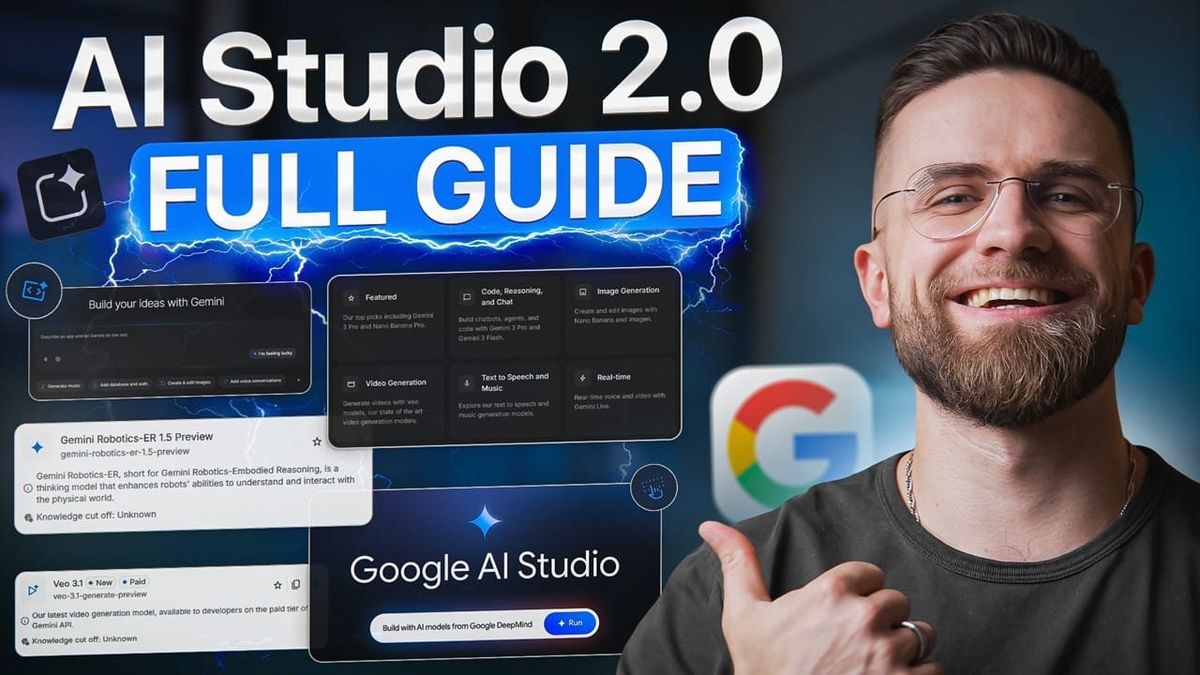
但很多人不知道,Google 官方自己就開了一扇「幾乎沒設門檻」的大門——Google AI Studio(aistudio.google.com)。它原本是設計給開發者測試 Gemini 模型的線上工作台,卻只要登入一般 Google 帳號就能免費在網頁上直接使用,不只開放最新一代 Gemini Pro 與 Flash 系列模型,還直接給出高達 100 萬至 200 萬 Token 的超長上下文視窗(Context Window,指 AI 單次對話能同時記住並處理的最大資訊量)。
100 萬 Token 是什麼概念?換算下來,大約等於一口氣塞進 1,500 頁英文或數百頁繁體中文 PDF 財報、超過 1 小時的完整影片,或是長達 9 小時以上的會議錄音檔,而且全部不花一毛錢。
當然,天下沒有白吃的午餐。Google 願意在 AI Studio 免費層給出這麼驚人的算力額度,背後在「資料隱私條款」與「操作介面」上有明確的交換條件。這篇攻略不只手把手教你 3 個上班族最省時的免費實戰招數,也會把「哪些資料千萬不能丟進免費版」的紅線一次講明白,讓你省錢又不出包。
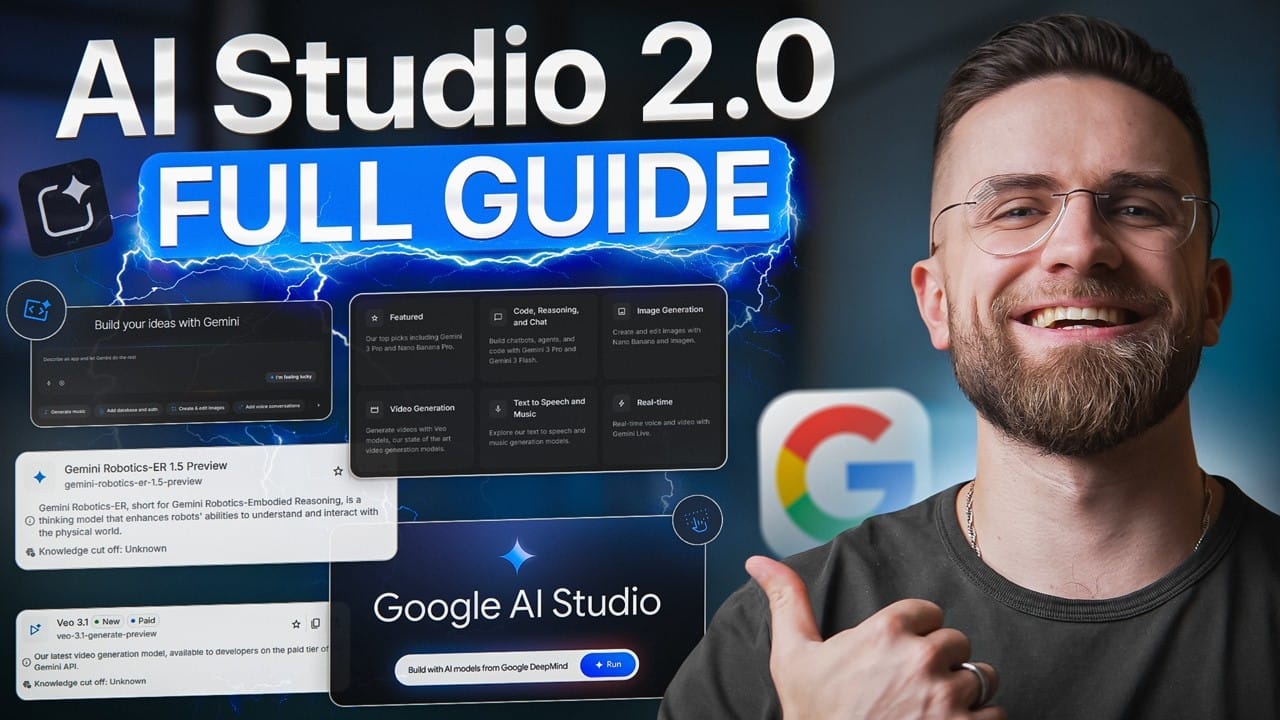
Google AI Studio 是什麼?跟一般 Gemini 網頁版(gemini.google.com)差在哪?
先說結論:一般 Gemini 網頁版是給大眾用的「精裝消費版」,Google AI Studio 則是參數全開、免費額度更佛心、直接支援超長音影與 PDF 剖析的「官方專業工作台」。
許多台灣讀者第一次打開 aistudio.google.com,看到右邊一整排 Temperature(溫度)、Safety Settings(安全過濾)與 System Instructions(系統提示詞)欄位,會以為這是工程師才能碰的複雜後台。其實只要忽略進階開關,中間那塊對話框用起來跟 ChatGPT 幾乎一模一樣,而且在以下幾個核心能力上反而遠勝免費消費版:
| 比較項目 | 一般 Gemini 免費網頁版 | Google AI Pro(月繳台幣 650 元) | Google AI Studio(免費網頁工作台) |
|---|---|---|---|
| 月費成本 | 免費 | 台幣 650 元/月(含 2TB 雲端) | 完全免費(登入 Google 帳號即可) |
| 可用模型選擇 | 自動切換,高階旗艦額度極少 | 最新旗艦 Pro 模型完整額度 | 自由手動切換最新 Pro、Flash 與實驗版模型 |
| 上下文視窗上限 | 較短,長文件容易失憶或截斷 | 高達 100 萬 Token | 高達 100 萬–200 萬 Token(依模型版本) |
| 音檔與影片原生解析 | 受限較多 | 支援,但長檔偶有格式限制 | 原生直吃 MP3/M4A/WAV 與 MP4 影片檔 |
| 搜尋聯網(Grounding) | 預設開啟 | 預設開啟 | 右側欄一鍵開關 Google Search Grounding |
| 免費層資料隱私 | 預設用於改善產品(可手動關閉活動紀錄) | 付費消費者隱私保護較佳 | 免費層資料可能用於模型訓練與人工檢視 |
看懂這張表,你就知道該怎麼聰明搭配:把 Google AI Studio 當成你的「公開資料研究、論文/財報剖析、個人學習影片與非機密錄音整理神器」,完全不需要為了這些高耗量任務去多買一份月費訂閱。
實戰 1:一口氣丟入數百頁長 PDF(財報、法規、英文論文)精準抓重點
先說結論:傳統聊天 AI 讀長 PDF 常常只看頭尾就開始胡謅,Google AI Studio 靠百萬上下文把整份 PDF 連同圖表一次吃進記憶體,能精準標出頁碼與原句出處。
以前處理台積電法說會英文簡報、200 頁上市櫃公司年報,或是厚重的研究機構產業報告,最怕 AI 產生「幻覺(編造不存在的數據)」。在 Google AI Studio 裡,只要跟著這 4 步做,準確率能直接拉滿:
- 進入 Google AI Studio,點擊左側 Create Prompt(建立提示),並在右側模型選單選擇最新的 Gemini Pro 系列(需要深度推理與財報數字比對時用 Pro;若追求極速摘要可選 Gemini Flash)。
- 在最上方的 System Instructions(系統指令) 貼上這段防幻覺框架:
「你是一位嚴謹的台灣資深產業分析師。請一律使用台灣繁體中文回答。所有數據與結論都必須嚴格根據我上傳的文件內容,並在每個重點後方標註對應的頁碼(例如:p.42)。若文件中沒有提及,請直接回答『文件未提及』,嚴禁自行推論或編造。」
- 點擊對話框下方的
+號,直接從電腦上傳 PDF 檔案(或是直接連結你的 Google Drive 雲端硬碟選檔,就算幾十 MB 的大檔也幾秒就傳完)。 - 觀察右側的 Token Count 計數器,你會看到這份 200 頁 PDF 大約只佔用了 10 萬至 15 萬 Token——離 100 萬上限還遠得很,你可以一次上傳 3 家競爭對手的財報 PDF 放在同一個視窗裡交叉對比。
把右側的 Temperature(溫度,控制 AI 回答隨機性的數值,越低越嚴謹) 調降到 0.1 或 0.2,再下指令:「請整理這三份報告中關於 2026 年資本支出、毛利率指引與風險提示的差異,做成 Markdown 對照表並附上頁碼。」幾十秒後,一份可直接貼進簡報的高品質分析表就完成了。
實戰 2:1 小時會議錄音/Podcast 免費直轉繁中逐字稿與行動清單
先說結論:不用另外買付費語音轉文字軟體,Gemini 原生具備多模態聽覺能力,直接上傳 MP3/M4A 錄音檔,1 分鐘內就能產出帶時間戳記的繁體中文逐字稿與待辦清單。
市面上的 AI 逐字稿工具(如 Otter、Notta 等)免費版通常一個月只給 30 分鐘或單檔限制 5 分鐘,超過就得月繳數百元。Google AI Studio 的免費額度直接讓你上傳長達 1 小時以上的錄音檔(支援 MP3、WAV、M4A、AAC 等手機錄音常見格式),而且對台灣口音中文夾雜英文專業術語(中英混雜)的辨識度表現非常亮眼。
操作步驟如下:
1. 把手機錄好的訪談、演講或非機密團隊討論音檔傳到電腦(或先丟進 Google Drive)。
2. 在 Google AI Studio 新開一個 Prompt,點擊 + 號上傳音檔。
3. 貼上這組實戰提示詞:
「請先聽完整段音檔,幫我完成兩件事:第一,依照講者切換(標註講者 A、講者 B)與時間戳記
[MM:SS],整理成流暢的台灣繁體中文重點逐字稿,自動去除『嗯、啊、那個』等贅詞並修正明顯口誤;第二,在最前面列出 5 點核心結論,以及一份包含『負責人、待辦事項、預計期限』的行動清單表格。」
如果你的音檔長達 1.5 小時,希望它「一字不漏」輸出逐字稿,請留意單次輸出的最大字數限制(Output Token Limit,通常約 8,192 至 65,536 Token 不等)。實務技巧是請它分段輸出(例如先請它輸出 00:00 到 30:00,下一輪再接著喊「繼續輸出 30:00 到 60:00」),就能完整拿到零遺漏的超長逐字稿。
實戰 3:直接丟 YouTube 網址或螢幕錄影,10 秒拆解教學步驟與抓 Bug
先說結論:除了文字與音檔,Google AI Studio 還能直接「看懂影片畫面」,幫你把 1 小時的英文技術教學影片變成圖文筆記,甚至看你的螢幕錄影幫你找軟體操作問題。
很多人在學新軟體或看國外科技發表會(例如輝達 Keynote、Google I/O)時,根本沒時間從頭看到尾。在 Google AI Studio 裡,你可以:
- 直接貼入公開的 YouTube 連結或上傳 MP4 影片:請它「用台灣繁體中文整理這部影片的每個章節時間戳記、講者展示的關鍵簡報數據,以及實作步驟清單」。因為模型不只聽聲音,還真的「看得到畫面裡的投影片字卡與程式碼」,精準度遠高於只抓字幕的摘要外掛。
- 開啟 Stream Realtime(即時螢幕分享與語音互動):在左側選單切換到 Stream 模式,點擊「分享螢幕」與「開啟麥克風」,你可以一邊打開 Excel 或 Photoshop,一邊用中文問它:「我現在畫面裡的 VLOOKUP 公式為什麼一直出現 #N/A?幫我看看哪一格設錯了。」它能即時盯著你的螢幕畫面一步步語音帶你修正,完全像請了一位免費的隨身助教。
免費的最貴?使用 Google AI Studio 前必懂的 3 條隱私與額度紅線
先說結論:免費版雖然強大,但 Google 官方明文規定免費層輸入的內容「可能被人工審查並用於訓練未來模型」,因此絕對禁止上傳公司機密、客戶個資與未公開財報。
這是最容易被一般教學文章輕輕帶過、但對台灣上班族最致命的風險。使用前請務必記住這三條界線:
- 隱私紅線:免費層 vs 付費層待遇完全不同 - 免費層(Free Tier):只要你沒有綁定 Google Cloud 付費帳單,你在 AI Studio 網頁上傳的 PDF、音檔與對話文字,Google 依法有權用來改善產品與訓練模型。適合放進來的資料:公開上市櫃財報、公開論文、政府法規、YouTube 影片、個人自學筆記、已去識別化的練習資料。 - 絕對禁止放進免費層的資料:公司未公開合約、客戶名單與身分證字號、內部會議機密錄音、原始碼與帳號密碼。如果你需要處理這類機密文件,請改用公司授權的企業版 AI(如 Google Workspace 商業版、ChatGPT Team/Enterprise),或是在 AI Studio 綁定付費帳單(Pay-as-you-go API 條款明文承諾資料不用於訓練),再不然就是用自家電腦跑本地離線模型。
- 免費速率限制(Rate Limits):免費版雖然不用錢,但每分鐘請求次數(RPM)與每日請求總數(RPD)都有上限。一般手動網頁問答幾乎不會撞牆,但如果你把免費 API Key 拿去接自動化爬蟲或高頻率機器人,很快就會收到
429 Resource Exhausted錯誤訊息,稍微等 1 分鐘或改切換成額度更高的 Flash 模型即可恢復。 - 對話儲存位置:AI Studio 的對話紀錄預設可以點選右上角 Save 存在你自己的 Google Drive(會有一個名為
Google AI Studio的專屬資料夾),記得定期清理不要的舊檔案,才不會佔用你的 15GB 免費雲端空間。
常見問題(FAQ)
Q1:Google AI Studio 需要綁定信用卡才能使用免費額度嗎?
完全不需要。只要你有一般的個人 Gmail 帳號,打開 aistudio.google.com 同意服務條款就能直接開始免費使用網頁工作台與所有免費模型,全程不會要求輸入信用卡號。
Q2:Google AI Studio 的免費額度每天會重置嗎?用完會自動扣款嗎?
只要你沒有主動去 Google Cloud 後台綁定信用卡開啟付費計費(Billing),就絕對不會產生任何費用。免費額度包含每分鐘與每日請求上限,超過時只會暫時提示額度已達上限,等待隔日(依美國太平洋時間午夜計算,約台灣時間下午 3 至 4 點)就會自動重置。
Q3:Google AI Studio 的「Google Search Grounding」是什麼?需要開嗎?
Grounding(搜尋接地)是讓模型在回答前先即時聯網查 Google 搜尋的功能。如果你要問 2026 年最新時事、股價、法規更新或軟體最新版本,強烈建議在右側欄把這個開關打開,系統還會在回答底部附上真實參考來源連結;但如果你只想讓它專心分析你上傳的 PDF 文件,關掉它反而能避免外部資訊干擾。
Q4:上傳到 Google AI Studio 的檔案大小有上限嗎?
單純透過網頁介面或 Google Drive 連結上傳,可輕鬆處理數十 MB 以上的長 PDF、高解析圖片與長達數小時的音檔/影片檔(受限於模型本身的 100 萬–200 萬 Token 上限,以及單一媒體檔案官方容量上限,實務上 1 至 2 小時的 MP3 錄音與幾百頁 PDF 都能順暢吞下)。
Q5:既然 Google AI Studio 免費又強,那還需要付費訂閱 Google AI Pro 嗎?
取決於你的使用場景。如果你重視 2TB Google 雲端硬碟空間、想直接在 Gmail/Google Docs 側邊欄呼叫 AI、需要使用消費版專屬的 Deep Research 深度研究報告與影片生成點數,且希望對話資料享有消費者付費隱私保護,月繳 650 元的 Google AI Pro 依然很有價值;但若你只是偶爾分析公開長報告、整理個人學習筆記與非機密逐字稿,用免費的 Google AI Studio 就能幫你一年省下 7,800 元。
結語
Google AI Studio 是目前台灣一般用戶最容易忽略、卻性價比最高的官方免費 AI 寶庫。你不需要會寫一行程式,只要學會挑對模型、把溫度調低、善用百萬上下文與原生音影上傳,就能免費享受跟付費旗艦版不相上下的長文件剖析體驗。
- 今天就可以立刻改用免費版的人:學生、研究人員、自媒體創作者,以及主要拿 AI 來讀公開財報、整理英文公開課影片或處理個人非機密筆記的上班族——先別急著續約 650 元月費,打開
aistudio.google.com實測一週就回不去了。 - 不建議用免費層的人:每天必須把公司機密合約、客戶名單與內部財務會議錄音丟給 AI 整理的職場工作者,務必守住資料隱私底線,改用企業版方案、付費 API 層級或本地離線模型。
延伸閱讀:Google AI Plus vs Google AI Pro 台灣方案終極對決!月繳 165 元對決 650 元,容量、100 萬 Token 上下文與 Flow 點數差在哪? 延伸閱讀:ChatGPT、Claude、Cursor、Perplexity 2026 黑五真的沒打折嗎?破解「80% 折扣碼」詐騙陷阱+3 招官方合法省錢替代法