Google Apps Script 的 Gemini 怎麼用?免學寫程式,3 步驟讓試算表自動寄報表與除錯
Google Apps Script 的 Gemini 正式全面上線怎麼用?免寫程式就能在 Google Sheets 與 Gmail 編輯器側邊欄用自然語言生成自動化腳本、逐段 diff 審查與即時除錯教學。

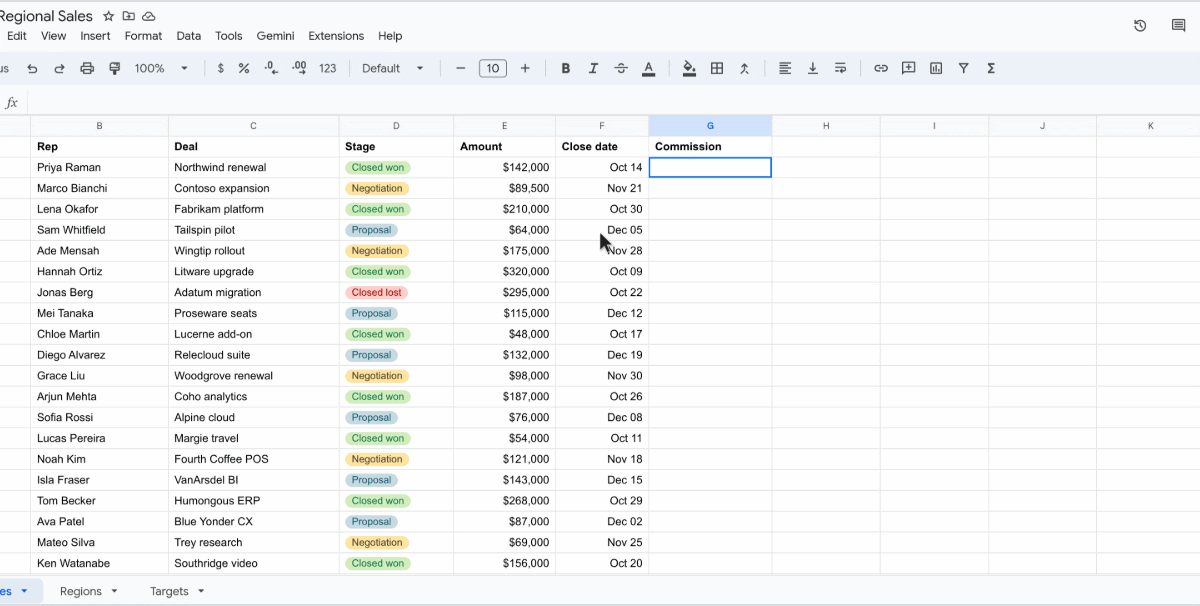
每次想讓 Google 試算表自動把逾期未交的清單寄信提醒同事,上網找教學卻看到一堆 SpreadsheetApp 程式碼就直接關掉視窗?或是好不容易貼上網路找來的腳本,一按執行就跳出紅字錯誤不知道從何改起?
隨著 Google Workspace 宣布 Apps Script 編輯器內的 Gemini 側邊欄 正式全面開放(General Availability),這個困擾無數上班族的門檻已經大幅下降。
你現在不用再另外開對話視窗複製貼上程式碼,直接在 Google 試算表或文件的「擴充功能 → Apps Script」右側打開 Gemini,就能用自然語言請它幫你寫出自動化腳本、解釋既有邏輯,甚至直接看懂執行報錯原因。
更重要的是,它不像外部工具那樣一次把整份檔案改得面目全非,而是提供「逐段差異審查(Diff)」介面,讓你在套用前清楚看到每一行改動與權限範圍。
對每天離不開 Google Sheets、Docs 與 Gmail 的台灣行政、財務、人資與專案經理來說,這是最零成本、也不用額外買第三方 SaaS 訂閱就能落地的辦公室自動化武器。
接下來,我們用三個步驟帶你看懂怎麼安全上手。
延伸閱讀:Google Workspace + Notion AI 免寫程式串接教學:從 Gmail 進件到自動建檔 CRM 實戰
為什麼直接在 Apps Script 裡用 Gemini,比外部問 ChatGPT 穩得多?
過去新手常把試算表需求丟給外部對話機器人,結果機器人寫出來的往往是兩年前的舊語法,或是憑空捏造根本不存在的 Google 函式,貼進編輯器只會不斷報錯。
內建在 Google Workspace Apps Script 的 Gemini 側邊欄,直接具備目前專案的上下文與官方最新 API 規範。
當腳本執行失敗時,它能直接讀取執行日誌裡的錯誤訊息並定位到出問題的那一行,幫你改寫後以紅綠對照的方式呈現,新手也能安心按確認。
| 自動化實作方式 | 複製網路舊教學/外部問 AI | Apps Script 內建 Gemini 側邊欄 |
|---|---|---|
| 額外工具費用 | 需切換視窗,可能需付費外部帳號 | 整合於支援 Gemini 的 Workspace 環境內 |
| 語法正確率與除錯 | 常出現過時函式,報錯需來回貼上 | 理解當前專案結構,直接判讀執行錯誤 |
| 程式碼修改透明度 | 整段覆蓋,容易誤刪原本能跑的功能 | 提供逐段 Diff 差異審查,按段核准套用 |
免寫程式 3 步驟:打造「每週五自動彙整試算表並建好通知草稿」
想馬上體驗辦公室自動化,可以照著以下三個安全步驟建立你的第一個腳本:
步驟一:在目標試算表開啟 Apps Script 與 Gemini 側邊欄
打開你的專案追蹤 Google Sheet,點選上方選單的「擴充功能 → Apps Script」,進入編輯器後點擊右上角的 Gemini 圖示打開側邊對話框。
步驟二:用具體的「欄位名稱與條件」下指令
不要只寫「幫我寫一個寄信腳本」,而是寫清楚:「讀取目前試算表的『進度表』分頁,找出 C 欄狀態為『待補件』且 D 欄日期早於今天的列,把 A 欄姓名與 B 欄案號整理成清單,幫我在 Gmail 建立一封寄給主管的草稿信(先不要直接寄出)。
」。
步驟三:逐段檢查並設定定時觸發器
檢查 Gemini 給的程式碼是否如你要求使用 GmailApp.createDraft(建立草稿)而非直接寄信,按下執行並完成首次 Google 帳號權限確認後,再到左側時鐘圖示的「觸發條件」設定每週五下午自動執行即可。
延伸閱讀:Gemini in Chrome 是什麼?側邊欄跨分頁整理、Auto Browse 與 WebMCP 辦公室效率全攻略
新手最容易卡關的權限警語與安全底線
第一次執行自己生成的 Apps Script 時,Google 會跳出「應用程式未經驗證」的安全提示畫面,這是因為腳本是你自己帳號建立的私人程式,只要確認程式碼沒有把資料傳到任何陌生外部網址,點選進階即可繼續授權。
為了絕對安全,新手練習前兩個月請一律要求腳本「只建立 Gmail 草稿」或「只寫入備份分頁」,等完全確認邏輯無誤後,再考慮開放自動寄信或修改正式資料。
常見問題(FAQ)
Q1:個人免費版 Gmail 帳號也能用 Apps Script 裡的 Gemini 嗎?
這項側邊欄功能主要面向具備 Gemini 功能的 Google Workspace 商業版、教育版或符合資格的 Google AI 訂閱帳號;一般免費帳號仍可使用 Apps Script 編輯器本身,但需自行貼上程式碼。
Q2:用 Gemini 寫出來的自動化腳本會不會有執行次數上限?
會受到 Google Apps Script 本身的每日配額限制(例如免費帳號每日寄信上限較低、商業版較高,單次執行最長約 6 分鐘),對一般部門級行政自動化來說綽綽有餘。
Q3:如果試算表以後新增了欄位,腳本會壞掉嗎?
如果腳本是靠「第幾欄」來抓資料,插新欄位確實會跑偏。可以在下指令給 Gemini 時特別要求它「依據第一列標題名稱動態尋找欄位位置」,就能大幅提高耐用度。
Q4:除了試算表,Google 文件和表單也能這樣自動化嗎?
可以。無論是表單送出後自動產生一份套好格式的 Google Docs 合約草稿,還是把文件重點轉存進雲端硬碟資料夾,都可以用同樣方式讓 Gemini 幫你寫好腳本。
結語:把重複的試算表整理交給 Google 原生底座
很多時候我們不需要花錢買昂貴的自動化平台,因為你每天打開的 Google Workspace 裡就已經藏著最強大的免費引擎。
Apps Script 結合 Gemini 側邊欄 徹底移除了語法記憶的門檻,讓最懂業務邏輯的現場人員也能親手打造專屬工具。
建議今天先挑一份你每週都要手動篩選一次的 Google 試算表,試著請 Gemini 幫你產出第一支「自動整理並存成 Gmail 草稿」的腳本,跨出無程式自動化的第一步。
歡迎免費訂閱 AI 郵報,每週追蹤更多實測工具教學與開源代理生態動態。