Google Workspace 11 月重磅更新:Docs 免轉檔直接比對 Word(.docx)、圖表自動編號與行事曆緩衝教學
Google Workspace 於 2026 年 11 月推出多項免寫程式辦公升級:Google Docs 支援直接比對 .docx、圖表自動編號與交叉引用,Google Calendar 新增各別行事曆 5 分鐘會議緩衝。本文詳解操作步驟與台灣團隊避坑指南。

星期五下午四點,客戶把改過第三輪的合約 Word 檔寄回來,信件裡只輕描淡寫寫著「微調了幾個條款」。你打開 Google 雲端硬碟,以前得先把兩個 .docx 檔案分別轉存成 Google 文件,再跑比對工具,結果雲端資料夾裡瞬間多出四、五個長得一模一樣的副本,沒多久連自己都搞不清楚哪一份才是最終版。
寫長篇企劃書、技術規格書或學術報告時,崩潰感更明顯。好不容易把「圖 1」到「圖 18」的編號和內文說明全部手動對齊,只要老闆說「第三章前面再補一張流程圖」,接下來半小時你就得從頭把所有圖表編號跟內文裡的「詳見圖 X」一個一個手動改過,改漏一個就會在簡報會議上被抓包。
另一個台灣上班族每天都在面對的隱形殺手,是「背靠背」的連環線上會議。上午九點到九點半一場、九點半到十點緊接著下一場,連站起來裝杯水、喘口氣整理上一段會議筆記的時間都沒有,一整天下來精神耗竭,重要待辦事項也常常在無縫切換中漏接。
針對這三個高頻率的日常辦公痛點,Google Workspace 在 2026 年 11 月正式推出一系列免寫程式的實用更新。包含 Google Docs 原生支援直接比對微軟 Word(.docx)檔案、內建圖表與公式自動編號及交叉引用(Numbered Captions & Cross-References),以及 Google Calendar 將原本陽春的「Speedy meetings」全面升級為可依個別行事曆自訂的會議緩衝時間(Event duration & buffer settings),同時搭配 Google Meet 會中即時分享簡報與調整權限的功能。
這波更新不需寫任何程式碼或安裝外掛,只要打開瀏覽器就能直接套用。以下將拆解每一項新功能的免寫程式操作步驟、適用職場情境、免費版與付費版差異,以及台灣企業跨組織協作時必須注意的實務避坑細節。
一、Google Docs 原生比對 .docx:免轉檔抓出客戶與法務改稿差異
在台灣職場環境中,內部團隊習慣用 Google Docs 雲端協作,但外部客戶、法務單位、公部門或供應商往往仍堅守 Microsoft Word(.docx)格式。過去使用 Google Docs 的「比對文件(Compare documents)」功能時,系統強制要求兩份文件都必須是原生的 Google 文件格式,導致團隊成員每次比對都要先在雲端硬碟執行「另存為 Google 文件」,不僅繁瑣,更容易造成版本混亂與儲存空間浪費。
2026 年 11 月的更新徹底移除了這道門檻。現在只要把微軟 Word 檔案上傳到 Google 雲端硬碟,就能直接在 Google Docs 介面中對 .docx 檔案執行比對,系統會將所有文字增刪、格式異動與段落調整,統一輸出成一份帶有「建議模式(Suggested edits)」的獨立比對報告文件,原始 .docx 檔案則完全保持原狀。
免寫程式操作步驟:3 步驟完成跨格式改稿比對
- 準備檔案:將自己留存的初版文件(可以是 Google Docs 原生檔,也可以是
.docx)與客戶或法務寄回的修訂版.docx檔案,一起上傳至 Google 雲端硬碟。 - 啟動比對工具:先用 Google Docs 開啟其中一份作為基準(Base)的文件,點選上方選單列的「工具(Tools)」→「比對文件(Compare documents)」。
- 指定目標與設定作者標籤:在彈出視窗中,從雲端硬碟挑選要比較的另一份
.docx檔案,並在「將差異歸因於(Attribute differences to)」欄位輸入對方名稱(例如「客戶法務部-V3」),最後按下「比對(Compare)」。
比對完成後,系統會自動產生一份全新的比對結果文件。所有被刪除的文字會顯示刪除線,新增的內容會以不同顏色底線標示,右側欄則會條列出每一筆變動的建議卡片。你可以直接針對每一條修改點選「接受」或「拒絕」,完全省去人工雙視窗對照、眼睛看到花的痛苦。
這個功能特別適合採購合約審查、公關新聞稿定稿以及外包專案驗收。實務上建議在「將差異歸因於」欄位填寫清楚的部門或版本名稱,日後主管或稽核人員回頭查閱修訂紀錄時,就能一眼看懂每一處改動是哪一方提出的要求。
二、長報告救星:圖表與公式自動編號、交叉引用與圖表目錄一次搞定
撰寫年度營運檢討報告、專案企劃書、ISO 標準作業程序(SOP)或研究論文時,圖表與公式的編號管理一直是 Google Docs 相較於傳統 Word 較弱的一環。過去沒有內建自動編號機制,只要在文件中段安插一張新圖或刪除一個表格,後面數十個標題與內文引述全部得靠人工逐一修正。
Google Docs 在 2026 年 11 月補齊了這項長文件剛需,正式推出原生的內嵌圖表說明(Inline Captions)、交叉引用(Cross-References)以及圖表目錄(Tables of Captions)。更關鍵的是,這套編號結構具備雙向相容性——當你將 Google Docs 匯出為 .docx 傳給外部夥伴,或是把帶有 Word 自動編號的 .docx 匯入 Google Docs 時,編號與引用關聯都能完整保留,不會變成死掉的純文字。
免寫程式操作步驟:建立自動更新的圖表與內文連結
- 插入圖片或表格並加上自動圖說:在 Google Docs 中點擊要編號的圖片、表格或公式,右鍵選單或上方「插入(Insert)」選單中選擇新增圖說(Caption)。系統會提供預設標籤類型(如圖 Figure、表格 Table、公式 Equation,亦可自訂中文標籤如「圖」、「附表」),並自動帶出連續流水號。
- 在內文建立交叉引用:當你在文章段落中需要提到該圖表時,不要直接手打「見圖 3」,而是點選「插入(Insert)」→「交叉引用(Cross-reference)」,從清單中挑選剛才建立的圖說目標。這會在內文插入一個動態連結欄位。
- 驗證自動重排效果:試著在文件前方新插入一張圖片並加上圖說。你會發現後方所有圖片的編號會立刻自動遞增,而內文所有透過交叉引用插入的文字(例如原本的「圖 3」自動變成「圖 4」)也會同步跳轉更新,點選該文字還能直接捲動跳至對應圖表位置。
- 一鍵產生圖表目錄:把游標移到報告開頭的目錄區,點選「插入(Insert)」→「目錄(Table of contents)」或圖表目錄選項,依標籤類型(例如列出所有「圖」或所有「表」)一鍵生成可點擊跳轉的圖表索引清單。
延伸閱讀:Google Apps Script 的 Gemini 正式推出:自然語言自動化、逐段審查與權限重點
三、Google Calendar 會議緩衝升級與 Meet 即時分享:告別背靠背會議疲勞
除了文件處理,Google Workspace 也同步解決了遠距與混合辦公族群的「時間碎片化」問題。許多上班族過去都用過 Google 日曆裡的「快速會議(Speedy meetings)」功能——勾選後,30 分鐘的會議會自動縮短為 25 分鐘,60 分鐘自動縮短為 50 分鐘。
但舊版「快速會議」有一個很大的硬傷:它是「全帳號統一開關」。一旦開啟,你名下所有的個人日曆、專案日曆與部門共用日曆全都會被套用同一套縮短規則,而且只能「提早結束」,無法設定「延後開始」。對於需要嚴格區分「內部快速同步」與「外部客戶正式簡報」的職場工作者來說,彈性明顯不足。
個別行事曆獨立設定:自訂延後開始或提早結束
2026 年 11 月推出的 事件長度與緩衝設定(Event duration & buffer settings),將設定粒度下放到「每一個獨立行事曆」,讓你可以精細控管不同工作情境的會議節奏:
- 開啟特定行事曆設定:在電腦版 Google Calendar 左側「我的日曆」清單中,將滑鼠移到想要調整的行事曆名稱上,點擊右側三個點點圖示並選擇「設定與共用(Settings and sharing)」。
- 調整預設長度與緩衝規則:向下捲動找到「活動設定(Event settings)」區塊(部分管理員介面亦提供預設組織政策)。除了選擇預設會議長度(例如 30 分鐘或 60 分鐘)之外,現在可以針對該行事曆單獨啟用緩衝規則。
- 選擇緩衝方向:你可以選擇「晚 5 分鐘開始(Start 5 minutes later)」(例如預約上午 9:00 的會議,系統自動建立為 9:05 至 9:30),或是「早 5 分鐘結束(End 5 minutes earlier)」(例如 9:00 至 9:25)。
為什麼「晚 5 分鐘開始」對台灣職場特別實用?因為許多主管或外部客戶習慣整點準時發出邀請,若設定提早 5 分鐘結束,上一場會議只要稍有延誤,緩衝時間立刻被吃光;反之,若在特定內部專案行事曆設定「晚 5 分鐘開始」,等於幫團隊在整點搶下 5 分鐘的喝水、切換視窗與開啟筆記的絕對安全區。
Google Meet 同步補強:會中即時分享簡報連結與調整權限
連帶在 Google Meet 視訊會議中,這次也強化了簡報分享的順暢度。以往主講人在 Meet 螢幕分享時,常遇到「投影片連結沒貼到聊天室」或「貼出去了才發現權限沒開,聊天室瞬間被『請開權限』刷屏」的尷尬場面。現在於 Meet 會議介面內分享簡報時,主講人可以直接在通話視窗內把檔案連結同步推播給與會者,並即時調整檢視、加註或編輯權限,不必切回雲端硬碟視窗手忙腳亂。
四、新舊功能與方案權限比較表:免費版能用嗎?
許多讀者最關心的是:這些 11 月新功能到底需不需要加購昂貴的 AI 擴充包,還是個人免費版與一般企業版就能直接使用?以下透過表格整理本次各項更新與舊有做法的差異,以及方案涵蓋範圍,方便你快速評估團隊現況。
| 功能項目 | 舊版工作流痛點 | 2026 年 11 月新版機制 | 預期適用對象與方案限制(依官方逐步推送時程) |
|---|---|---|---|
| Google Docs 比對 Word | 必須先把 .docx 轉存為 Google Docs 才能比對,雲端塞滿重複檔案 |
直接選取雲端硬碟內的 .docx 進行比對,差異直接輸出為建議修訂 |
支援 Google Workspace 商業版、企業版及教育版等付費訂閱用戶(部分進階比對功能依帳號層級開放) |
| 圖表與公式自動編號 | 靠人工手動輸入「圖 1、圖 2」,增刪圖片後全部要重改 | 支援內嵌圖說、動態交叉引用與可點擊圖表目錄,且相容 .docx 格式 |
陸續向 Google Workspace 付費版及一般個人 Google 帳號推送 |
| Calendar 會議緩衝 | 「快速會議」為全帳號單一開關,僅能統一提早結束 | 可針對「個別行事曆」單獨設定「晚 5 分鐘開始」或「早 5 分鐘結束」 | 全面開放給 Google Workspace 付費版與個人免費 Google 帳號用戶 |
| Meet 會中分享簡報權限 | 須跳出會議視窗回雲端硬碟改權限,再複製連結貼到聊天室 | 於 Meet 會議介面內直接分享簡報並即時切換與會者檢視/編輯權限 | 支援 Google Workspace 各大商業版與教育版方案 |
從上表可以看出,這次更新的核心價值並不在於炫目的生成式文字,而是解決「檔案格式孤島」與「人機協作摩擦」。只要你的團隊已經訂閱基礎的 Google Workspace Business Starter 或 Standard 方案,不需要額外購買高階 AI 外掛,就能直接享受這波生產力紅利;而個人免費帳號也能同步受惠於行事曆緩衝與文件排版升級。
延伸閱讀:Excel 內建 Python 加上 Copilot 怎麼用?免寫程式碼自動清理雜亂資料、做統計檢定與進階圖表教學
五、台灣跨部門與遠距團隊導入避坑指南
雖然這些功能都是「開箱即用」,但台灣企業與中小團隊在實際導入時,仍有幾個容易踩雷的實務細節必須事先避開:
1. 比對 .docx 前,先確認對方不是傳來「舊版 .doc」或掃描 PDF
Google Docs 的免轉檔比對功能目前鎖定的是現代微軟標準格式 .docx。如果台灣的傳統產業供應商、公部門承辦人或資深律師寄來的是 1997–2003 年代的老舊 .doc 副檔名,或是直接把紙本蓋章後掃描成圖片型 PDF,比對工具就無法直接讀取文字層。建議對外合約範本統一註明「請以 .docx 格式回覆修訂」。
2. 中英文混排文件的「交叉引用」標籤命名規範
使用自動編號圖說時,如果同一份團隊報告由三位同事分頭撰寫,有人選用系統預設的英文標籤 Figure,有人自己新建中文標籤「圖」,最後在生成「圖表目錄」時就會被拆成兩個互不相通的清單,導致編號錯亂。建議部門主管在建立共用範本(Template)時,先統一建好「圖」、「表」、「附錄」等標準標籤,並要求全員直接套用範本,不要各自新增標籤。
3. 行事曆緩衝規則與跨公司預約工具(Appointment Schedules)的衝突
如果你平常有使用 Google Calendar 的「預約時段(Appointment schedules)」讓外部客戶挑選時間,或是透過外部預約系統連結行事曆,要特別留意「個別行事曆緩衝設定」主要套用於你在日曆上直接建立的一般會議活動。若是面向外部客戶的「正式預約連結」,建議另外在預約時段設定頁面中單獨設定「緩衝時間(Buffer time)」,避免兩邊規則互相覆蓋或讓客戶誤以為你遲到 5 分鐘。
4. 管理員主控台(Admin Console)推送延遲與權限控管
企業帳號的新功能通常分為「快速發布網域(Rapid Release)」與「排程發布網域(Scheduled Release)」兩階段推送,台灣許多公司 IT 為了系統穩定會預設採用排程發布,因此看到官方公告後,可能還需要等待 1 至 2 週才會在員工端出現新按鈕。如果在 Google Docs「工具」選單還沒看到 .docx 比對或交叉引用選項,先別急著以為帳號壞掉,請先向公司 IT 確認網域發布軌道設定,並檢查是否開啟了跨組織檔案分享與 Meet 權限控制限制。
官方影音與實作導讀
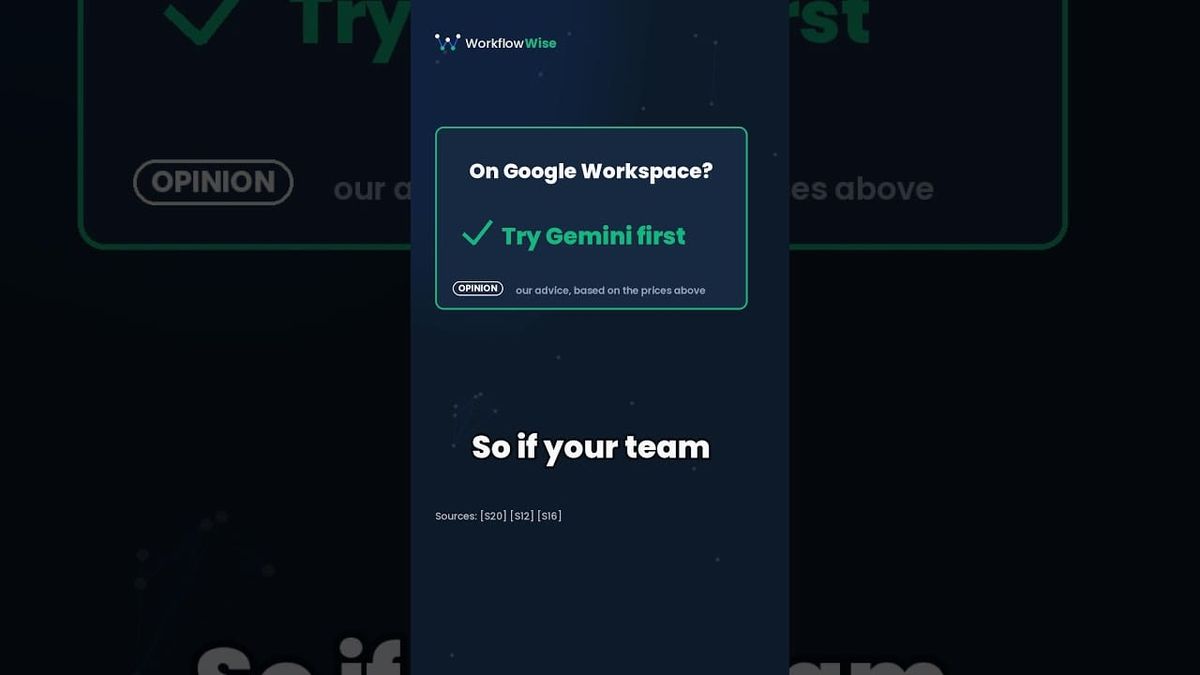
如果想進一步掌握 Google Workspace 近期免寫程式 AI 與生產力工具的整體定位,以及思考它與外部獨立 AI 工具在日常辦公中的分工策略,可以參考以下影音導讀:
- 影片標題:On Google Workspace? Check this before you buy ChatGPT or Claude
- 頻道來源:WorkFlowWise
- 觀看建議:這支短片重點比較了當團隊已經深度使用 Google Workspace 生態系時,如何善用原生內建功能取代額外付費工具,適合搭配本文的 Docs 與 Calendar 免寫程式實戰技巧一起評估團隊工具預算。
常見問題(FAQ)
Q1:使用 Google Docs 比對兩個 .docx 檔案時,會不會直接改動或覆蓋掉客戶寄來的原始檔案?
不會。當你執行「比對文件」時,Google Docs 會建立一份全新的獨立文件來顯示修訂差異與建議卡片,兩份作為比對基準的 .docx 原始檔案都會完整保留在雲端硬碟中,不會被覆蓋或更動。
Q2:在 Google Docs 建立的「圖表自動編號」與「交叉引用」,匯出成 Word 檔給客戶後會跑版或變成死文字嗎?
不會變成死文字。根據 Google 官方公布的功能規格,這次推出的內嵌圖說、交叉引用與圖表目錄皆支援與 Microsoft Word(.docx)雙向匯入與匯出相容,對方在 Word 中打開時仍能維持正確的編號結構與對應關聯。
Q3:Google Calendar 的「晚 5 分鐘開始」與「早 5 分鐘結束」可以同時開啟嗎?如果會議只有 15 分鐘怎麼辦?
在單一個別行事曆的緩衝設定中,是依你選擇的規則(例如延後開始或提早結束)自動套用至新建會議;對於極短時間的會議或特定自訂時段,使用者仍可在建立活動當下手動調整確切起訖分鐘數,系統不會強行鎖死編輯權限。
Q4:為什麼我的公司帳號在「插入」選單還找不到「交叉引用」或 .docx 比對選項?
Google Workspace 新功能通常採分批滾動推送(Rollout),若貴公司管理員在 Google Admin Console 設定為「排程發布(Scheduled Release)」,功能上線時間會比官方部落格公告晚約 1 至 2 週。建議先確認瀏覽器已重新整理並清除快取,或詢問公司 IT 管理員確認網域推送進度。
Q5:Google Meet 會中即時分享簡報與調整權限功能,個人免費版 Gmail 帳號也能用嗎?
會中進階簡報協作與細部權限控管主要針對 Google Workspace 付費商業版、企業版與教育版帳號設計;個人免費帳號仍可透過一般連結分享與雲端硬碟設定存取權限,但完整的一鍵式會中權限切換與組織內安全控制仍以付費 Workspace 方案為主。
資料來源
- Google Workspace Updates 官方部落格(2026 年 11 月 20 日每週更新彙整):Google Workspace Updates Weekly Recap - Nov 20, 2026
- 影音參考資料:On Google Workspace? Check this before you buy ChatGPT or Claude(WorkFlowWise)