AIOStreams 是什麼?破 3,300 星開源影音聚合中樞:一鍵整合 Stremio 套件、自帶 WebGPU 播放器與 Usenet 串流引擎
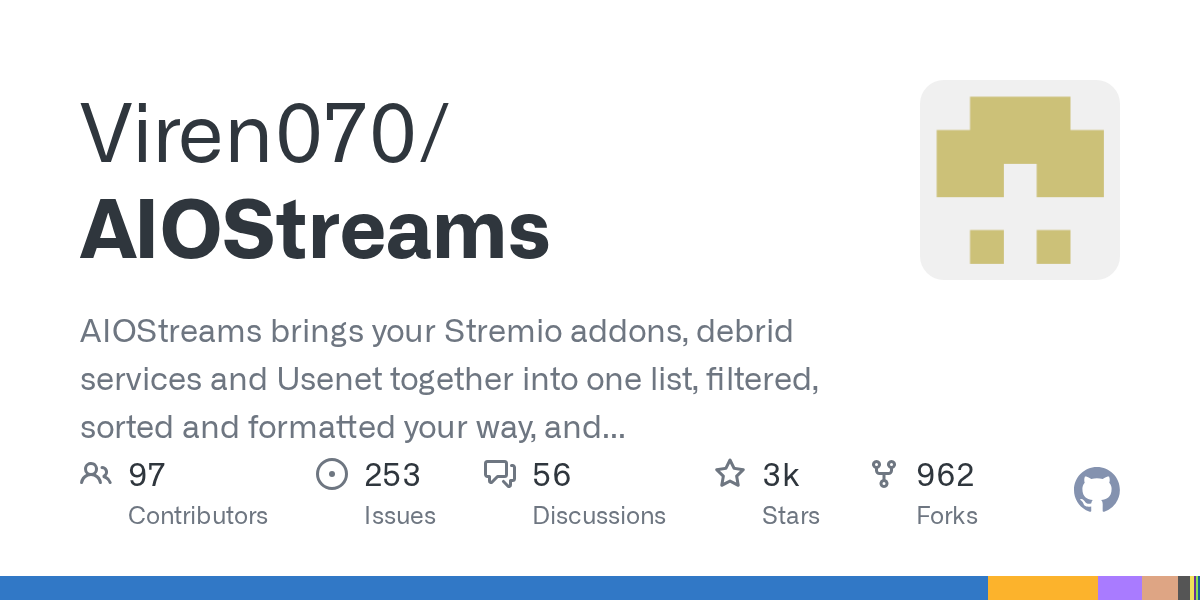
開源專案 Viren070/AIOStreams 在 GitHub 累積超過 3,309 顆星,將數十個 Stremio 外掛、Debrid 與 Usenet 來源統一過濾排序,還提供支援杜比視界與動漫升頻的跨平台專屬 App,本篇完整解析功能與 Docker 部署。

用過 Stremio 的玩家大概都對這個畫面不陌生:為了找齊電影、美劇與動漫片源,一口氣裝了七、八個外掛,每次點開一部片,畫面就跳出長長一排重複的檔案名稱、畫質標示混亂,想在電視上挑個有中文字幕的 4K HDR 片源得滑老半天。
在 GitHub 上獲得超過 3,309 顆星的開源專案 Viren070/AIOStreams,正是為了解決這種「外掛各自為政」的混亂而生。它不只是一個聚合外掛,現在更演化成能直接當成 Jellyfin 伺服器使用的全平台影音中樞。
AIOStreams 是什麼?從單純聚合器變成跨裝置媒體中心
AIOStreams 的核心概念很簡單:只設定一次規則,套用到所有片源。 過去你得在每個 Stremio 外掛裡分別設定解析度過濾與排序偏好;現在只要在 AIOStreams 裡設定好,它會同時向所有來源發出請求,再統一去重、過濾、計分排序並重新命名,最後只給你一份乾淨的清單。
更厲害的是它的輸出端不再受限於 Stremio 本身。每一組 AIOStreams 設定檔同時就是一台完整的媒體伺服器,你可以用 Stremio 掛載它,也能直接下載 AIOStreams 官方 App,甚至讓 Infuse、Swiftfin、Findroid 或 Kodi 等相容 Jellyfin API 的播放器直接登入觀看。
此外,對於習慣使用 Seanime、Chillio 或 Aniyomi 的玩家,也能從同一個設定頁面把 AIOStreams 串接過去,或是直接透過它開放的 Search API 進行查詢,真正做到「一份設定、全屋裝置通用」。
來源整合與進階過濾:支援 80+ 套件與 Stream Expressions
AIOStreams 內建市集收錄超過 80 個社群套件(例如 Torrentio、Comet、MediaFusion),也支援貼上任何自訂 Stremio Addon URL。如果你走自架路線,還能直接啟用內建的索引器(包含 Knaben、SeaDex、AnimeTosho、Prowlarr、Jackett、NZBHydra2 與 Xtream IPTV 等)與多項影音服務:
- Debrid 與 Usenet 整合:一次輸入 Real-Debrid、AllDebrid、TorBox、Premiumize、Put.io、PikPak 等帳號,或串接 Easynews、NzbDAV 與 AltMount,自動套用到所有支援的來源。
- 精準去重與計分排序:可依檔名、Info Hash 或檔案指紋去重,並針對電影、影集、動漫與快取狀態分別設定排序權重與分數(Scored sorting)。
- Stream Expressions 動態規則:能寫出跨清單邏輯,例如「當 1080p 片源數量足夠時,自動隱藏所有 720p 結果」,確保清單精簡俐落。
- Groups 與 Variants 分組機制:主套件找不齊時才呼叫備援套件,省下大量請求時間與 API 額度,也能從同一份設定衍生出多種調校版本。
- 自訂格式器與片單整合:提供即時預覽的 Formatter 幫你重新排版檔名與畫質標籤,並支援 RPDB 海報優化與目錄重新排序、合併或隱藏。
延伸閱讀:電腦裡自架一個私人 ChatGPT?Open WebUI 16 萬星開源介面教學:離線問答、# 讀檔與團隊部署
延伸閱讀:Mac mini M4 16GB / 24GB / 48GB 本地跑 AI 實測:Ollama 與 MLX 速度差多少、能順跑幾 B 模型?
自帶 WebGPU 播放器與各平台支援一覽
如果不透過 Stremio,AIOStreams 官方推出的跨平台應用程式本身就具備極強的播放能力,連複雜的動漫 ASS 特效字幕(由 libass 繪製)都能在瀏覽器與電視上原生渲染,不需要伺服器端轉檔燒錄:
| 觀看平台 | 取得與使用方式 | 核心播放引擎與亮點功能 |
|---|---|---|
| 任何瀏覽器 | 開啟實例 /web 或 web.aiostreams.org |
內建 WebGPU 引擎,支援 HEVC、杜比視界、TrueHD/DTS 與即時動漫升頻 |
| 桌面電腦 | Windows、macOS、Linux 專屬 App | 採用 mpv 引擎,支援 HDR、多聲道直通與離線下載 |
| Android 手機與電視 | Android / Google TV / Fire TV App | 支援 ExoPlayer 與 mpv,提供遙控器介面與片頭片尾跳過 |
| 智慧電視與蘋果生態 | LG/Samsung 測試版或 Infuse、Swiftfin | 透過內建 Jellyfin 相容協定登入,支援家庭成員分帳與同步一起看 |
在家庭使用體驗上,AIOStreams 專屬 App 也把細部功能補得很齊全:支援家庭成員(Households)各自擁有獨立的「繼續觀看」清單與 PIN 碼保護、電視端 Quick Connect 快速登入碼、跨伺服器同步一起看(Watch together)搭配聊天室,甚至能把手機變成電腦或電視的遙控器。
針對畫質控與動畫迷,桌面版、Android 版與瀏覽器 WebGPU 引擎更內建動漫即時升頻(Anime upscaling),能在播放老舊或低解析度動畫時即時銳化線條;若遇到裝置只支援杜比視界 Profile 8 卻拿到 Profile 7 片源,播放器也會自動進行轉換並切換電視更新率。
自架 vs 公共實例差在哪?Docker Compose 兩分鐘啟動
AIOStreams 提供免費的公共實例讓新手零門檻試用,但如果你有一台 NAS、VPS 或迷你主機,自己用 Docker 架設會多出幾個公共實例無法提供的關鍵功能。
首先是內建 Usenet 串流引擎:只要填入 NNTP 服務商帳號,AIOStreams 就能直接從 Usenet 串流播放(包含壓縮檔),中間不需要再串 NzbDAV 或 SABnzbd。在公開的 Usenet 串流基準測試(nzb-streaming-benchmarks)中,它在首位元組時間(TTFB)與拖曳快轉(Seek)速度上都名列前茅。
同時它也能充當 Sonarr 與 Radarr 的 SABnzbd 下載端及 Newznab/Torznab 索引器,讓 Plex、Jellyfin 或 Emby 直接隨選串流,打造「完全不佔硬碟空間」的雲端片庫。
此外,自架版還具備實例儀表板(監控即時串流頻寬、任務、快取與崩潰回報)、連線代理(內建 Proxy、MediaFlow Proxy 或 StremThru)、可跨實例分享的假檔/死檔封鎖名單(Release blocklist),以及透過 AIOSTREAMS_AUTH 或 OpenID Connect 整合的 SSO 帳號權限管理(底層支援 SQLite、PostgreSQL 與多節點 Redis)。
部署只需要下載官方的 compose.yaml 與範本環境檔:
curl -O https://raw.githubusercontent.com/Viren070/AIOStreams/main/compose.yaml
curl -o .env https://raw.githubusercontent.com/Viren070/AIOStreams/main/.env.sample
# 編輯 .env 設定 64 字元十六進位的 SECRET_KEY 後啟動:
docker compose up -d
啟動後前往實例的 /stremio/configure 頁面,就能直接匯入社群範本(Templates)快速套用排版與過濾規則,設定完按下密碼儲存,再選擇安裝到 Stremio 或直接用專屬 App 登入即可。
為什麼多數 Stremio 玩家最後都換成 AIOStreams?
在傳統 Stremio 使用情境裡,只要你同時裝了三個以上的片源外掛,不僅介面會被重複的 4K 檔案洗版,遇到其中一個外掛伺服器暫時掛點時,整個載入速度還會被拖慢。
AIOStreams 透過 Groups(分組請求) 與 Config Profiles(設定檔切換) 徹底改善這個痛點:你可以把最穩定的來源設為第一順位,只有當第一組找不到足夠的 1080p 或 4K 快取片源時,系統才會自動觸發第二組備援外掛查詢。
此外,對於喜歡客製化視覺體驗的玩家,AIOStreams 的網頁與桌面端還開放自訂 CSS(提供完整介面掛鉤),也能自由調整導覽列在頂部、側邊或角落的呈現方式,並由全球社群在 Weblate 上持續維護多國語言翻譯,讓整套系統用起來就像商業級串流平台一樣順手。
如果你希望把這套架構當成全家人的影音中樞,建議在自架後開啟 Tracker Watch State 同步功能,並搭配家庭成員分帳與 PIN 碼保護。這樣一來,不管家人是在客廳電視打開 Android TV 版、通勤時用手機瀏覽器看,還是回到書房切回電腦桌面端,播放進度、評分與待看清單都能即時無縫接軌,徹底擺脫跨裝置片源分散的困擾。
而在硬體效能與網路環境調校上,AIOStreams 針對無障礙與進階播放也下了不少功夫:只要片源附帶外掛字幕,App 就能自動依時間軸對齊,甚至支援透過語音辨識或手動點選台詞來微調字幕延遲,解決冷門影片常出現的音畫不同步問題。
延伸閱讀:AnythingLLM 是什麼?GitHub 破 3 萬星免費開源桌面知識庫懶人包與 AnythingLLM 教學:免裝 Docker 打造本地文件檢索與 MCP 工作台
合規與使用界線提醒
AIOStreams 本身採用 AGPL-3.0 開源授權,專案本身不託管、不儲存也不散播任何影音內容,純粹作為連接使用者自行設定之外掛、Debrid 與 Usenet 來源的聚合介面。使用者仍須自行確認所串接的第三方服務與觀看內容符合當地著作權法規及各平台服務條款。
常見問題(FAQ)
Q1: 沒有自己的伺服器或 NAS,也能用 AIOStreams 嗎?
可以。官方列有多個免費的公共託管實例(Public instances),不需要自己跑 Docker,打開設定頁串好外掛與服務後儲存密碼,就能直接安裝到 Stremio 或用官方瀏覽器版 /web 觀看。不過公共實例不提供內建 Usenet 串流引擎與管理儀表板。
Q2: 原本已經在用 Stremio,需要把舊外掛全部刪掉嗎?
建議交由 AIOStreams 統一接管。把原本裝在 Stremio 裡的外掛移進 AIOStreams 設定後,Stremio 端只需要保留 AIOStreams 這一個套件即可;若你的帳號有多裝置同步需求,綁定 Stremio 帳號後每次修改規則還會自動重新安裝生效。
Q3: 為什麼自架版要搭配 Proxy(代理)功能?
許多 Debrid 服務嚴格限制同一時間只能從單一 IP 位址串流,若家裡成員在不同網路或行動裝置同時觀看,很容易被停權。開啟 AIOStreams 自架版的內建 Proxy 或搭配 StremThru,就能把所有裝置的串流流量統一從主機出口送出。
Q4: AIOStreams App 可以直接看 P2P 種子串流嗎?
不行。AIOStreams 的專屬桌面與行動 App 只支援有直接串流網址的來源(例如 Debrid 快取連結、Usenet 串流或 IPTV),如果你要直接跑傳統 P2P Torrent 串流,仍須透過 Stremio 客戶端播放。