知識庫檢索不用塞雲端!Shopify 創辦人開源 QMD 破 3.1 萬星:全離線 BM25+向量+LLM 重排序 CLI 實戰
Shopify 創辦人開源的 QMD(tobi/qmd)在 GitHub 突破 3.1 萬星,整合 BM25、本地向量檢索與 GGUF 模型重排序,內建 MCP 伺服器讓 AI 代理離線精準讀檔。

電腦裡存了幾千份 Markdown 筆記、會議逐字稿與技術文件,想在終端機或請 AI 代理精準撈出去年某場會議的決議,卻發現傳統 grep 找不到同義詞,而把整包內部文件丟上雲端向量庫又嫌笨重、更怕機密外洩。
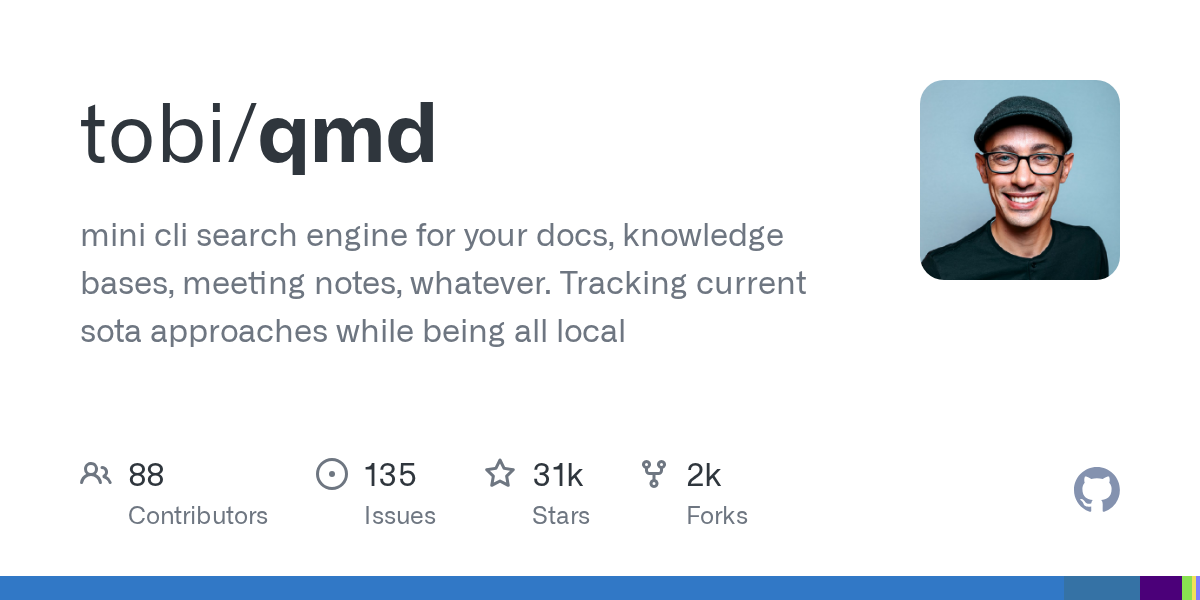
由 Shopify 創辦人 Tobi Lütke 開源的 QMD(Query Markup Documents)(tobi/qmd),近期在 GitHub 突破 31,366 顆星,採用 TypeScript 開發並以 MIT 授權釋出。它把 BM25 全文檢索、向量語意搜尋與 LLM 重排序全部打包進一個純本機運行的 CLI 工具,透過 node-llama-cpp 與 GGUF 模型實現完全離線的高精度知識庫檢索。
QMD 的混合檢索管線:為什麼它比單純向量搜尋更準?
多數簡易的本機 RAG 工具只做「文字切塊+向量相似度比對」,遇到專有名詞、指令參數或縮寫時很容易漏掉精準字面匹配。QMD 則設計了一套多階段混合路由架構:
- 查詢擴展與分流(Query Expansion):當使用者或 AI 代理輸入問題時,系統會同時產出
lex(關鍵字詞法)、vec(語意向量句)與hyde(假設性文件嵌入)三類子查詢。lex專門送往 BM25 全文檢索,vec與hyde則送往向量檢索,原始查詢亦會同步進入雙後端。 - 倒數排名融合(RRF)與本地重排序(LLM Reranker):雙路召回的結果先經由 Reciprocal Rank Fusion(RRF)融合,再交由本機 GGUF 模型進行 Rerank 精排,最後才輸出排序後的文件清單。
更關鍵的是 QMD 的「樹狀上下文(Context Tree)」設計。你可以為每個資料夾或虛擬路徑綁定一段說明文字,當某份子文件被命中時,系統會把上層的上下文描述一併回傳給 LLM,讓 AI 代理不會把「個人草稿」跟「正式技術規格」混為一談。
延伸閱讀:AnythingLLM 是什麼?GitHub 破 3 萬星免費開源桌面知識庫懶人包與 AnythingLLM 教學:免裝 Docker 打造本地文件檢索與 MCP 工作台
三種檢索模式與核心 CLI 指令對照
安裝 QMD 不需要複雜的容器編排,只要本機有 Node.js 或 Bun 即可一行安裝,並依需求選擇不同深度的搜尋指令:
| 指令模式 | 底層檢索機制 | 適用情境與特色 |
|---|---|---|
qmd search "關鍵字" |
純 BM25 全文關鍵字搜尋 | 速度最快,適合精準查找 API 名稱、錯誤碼或特定人名 |
qmd vsearch "自然語言" |
本機向量語意搜尋(需先執行 qmd embed) |
適合忘記確切用詞、只記得概念或問題描述的模糊檢索 |
qmd query "複合問題" |
查詢擴展+BM25/向量雙路召回+RRF+LLM 重排序 | 檢索品質最高,最適合交給 AI 代理處理複雜跨文件推理 |
qmd get / multi-get |
依路徑、文件編號(#docid)或 Glob 萬用字元取檔 |
精準撈取單篇或多篇完整文件,避免無關內容塞爆視窗 |
五分鐘本機建庫與 AI 代理串接實戰
在 macOS 或 Linux 環境中,你可以透過 npm 或 bun 全域安裝 @tobilu/qmd,接著把散落各處的筆記與會議紀錄註冊為 Collection(集合)並加上語意說明:
# 1. 全域安裝(亦可用 npx @tobilu/qmd 直接執行)
npm install -g @tobilu/qmd

# 2. 建立文件集合並加上樹狀上下文描述
qmd collection add ~/notes --name notes
qmd collection add ~/Documents/meetings --name meetings
qmd context add qmd://notes "個人筆記與產品構想"
qmd context add qmd://meetings "團隊會議逐字稿與決議"

# 3. 產生本機向量索引並執行混合檢索
qmd embed
qmd query "上季架構重構決議"
如果你要讓自動化腳本或終端機代理直接消費檢索結果,QMD 原生提供 --json 與 --files 輸出旗標。例如 qmd query "error handling" --all --files --min-score 0.4 會直接列出所有分數高於 0.4 的檔案路徑,省去解析終端機排版文字的麻煩。
延伸閱讀:Fabric 提示詞教學:GitHub 近 3 萬星開源 AI 框架怎麼用?200+ 模板一鍵提煉 YouTube 與論文重點
原生 MCP 伺服器與 HTTP 背景常駐模式
除了 CLI 呼叫,QMD 也直接內建 MCP(Model Context Protocol)伺服器,共暴露 query、get、multi_get、status 與 metadata 五個工具。其中 status 可回報索引健康度與各集合的 Metadata 欄位統計,metadata 則讓代理先探查有哪些標籤與數值類型可以過濾。
在 Claude Code 環境中,只要兩行指令就能掛載官方外掛:
claude plugin marketplace add tobi/qmd
claude plugin install qmd@qmd
若要給 Claude Desktop 或其他支援 stdio 的客戶端使用,則可在設定檔加入 "command": "qmd", "args": ["mcp"]。
值得注意的是,如果同時有多個代理視窗需要查詢知識庫,每次啟動子程序都要重新載入 GGUF 模型會非常耗時。這時可改用 QMD 內建的 HTTP 常駐模式(預設綁定 localhost:8181):
# 前景執行(可自訂連接埠或監聽位址)
qmd mcp --http --port 8080

# 背景啟動常駐 MCP 服務(PID 寫入 ~/.cache/qmd/mcp.pid)
qmd mcp --http --daemon

# 停止背景服務
qmd mcp stop
適用場景與實務導入建議
對習慣用 Obsidian、Logseq 或純 Markdown 資料夾管理專案筆記的台灣工程師與研究者來說,QMD 填補了一個非常微妙的空白:它不像大型向量資料庫那樣需要維護 Docker 容器與背景排程,也不像雲端知識庫那樣把公司內部文件傳給第三方。
如果你平常使用「個人筆記」、「會議逐字稿」與「專案技術規格」三個獨立目錄,非常推薦利用 qmd collection add 分開建立集合,並透過 qmd search "關鍵字" -c notes 縮小檢索範圍,或以 qmd multi-get "journals/2025-05*.md" 一次撈回整個月的日報交給 AI 代理統整週報。
同時,由於整個模型推論與重排序都在本機 CPU/GPU 透過 node-llama-cpp 執行,首次執行 qmd embed 或 qmd query 時會視文件數量與機器規格需要較長的計算時間;建立好索引並開啟 --http --daemon 常駐後,日常互動查詢的體感速度就會流暢許多。
與雲端知識庫及桌面 RAG 工具的定位比較
很多讀者會好奇:既然市面上已經有 AnythingLLM、Cherry Studio 或雲端 Notion AI,為什麼還需要 QMD 這種純命令列工具?關鍵在於「開發與代理工作流的可組合性」。
桌面端圖形介面工具雖然對一般辦公族友善,但很難直接被 Bash 腳本、Makefile 或自動化工作流呼叫。相反地,QMD 天生是 Unix 哲學的產物,所有查詢都能透過標準輸出、JSON 或檔案清單無縫串接其他工具:
- 搭配編輯器與終端機代理:在 Claude Code 或 Codex 中,只要讓代理呼叫 QMD 的 MCP
query與multi_get工具,代理就能先精準篩選出最相關的 3 到 5 份文件再讀入全文,大幅節省 Token 消耗並降低幻覺。 - 搭配自動化週報腳本:透過
qmd search "重點" --all --files --min-score 0.3篩出當週高相關筆記,再用管線交給本機 Ollama 模型彙整,整套流程完全離線且可寫入系統排程自動執行。 - 輕量化團隊共用文件庫:若技術團隊將架構決議(ADR)與維運手冊以 Markdown 存放在 Git 倉庫,每位成員拉下最新程式碼後只要執行一次
qmd embed,就能擁有與團隊同步的離線 AI 檢索助手。
對重視資料隱私、不想為了查幾千份筆記就架設龐大向量資料庫的台灣開發者來說,QMD 是一個極為俐落且切中要害的本機基礎建設。
在實際日常使用中,建議把 qmd embed 寫進每天下班前或 Git Commit 後的自動化排程裡,讓當日新增的會議逐字稿與開發筆記在背景自動完成向量化索引。如此一來,隔天早上無論是自己用 qmd vsearch 找靈感,還是請 Claude Code 透過 MCP 查閱歷史決議,都能維持秒級回應。
若遇到跨專案需要排除特定草稿目錄的情境,也能透過調整不同 Collection 名稱與 --min-score 門檻值精準控管召回品質,避免過時的舊筆記干擾目前正在開發的系統設計。
對於同時管理多個知識庫的進階使用者,QMD 的 #docid 短代碼機制也相當實用:當搜尋結果列出候選清單後,只要複製對應的 #abc123 編號並執行 qmd get "#abc123",就能立即調閱完整原文,操作節奏比翻找資料夾快上數倍。
無論你是想幫 Obsidian 筆記庫加上離線語意搜尋,還是要為 Claude Code 掛載低延遲的本機文件記憶層,QMD 都提供了一條不需依賴雲端服務、也不用折騰向量資料庫的簡潔路徑。
延伸閱讀:Cherry Studio 教學:免費開源桌面 AI 客戶端怎麼用?多模型並排比對與本地知識庫懶人包
常見問題(FAQ)
Q1:QMD 需要連網呼叫 OpenAI 或外部 API 嗎?
不需要。QMD 的向量嵌入與 LLM 重排序全部透過 node-llama-cpp 搭配本機 GGUF 模型執行,所有筆記、會議紀錄與索引資料都只留在你的硬碟上,適合處理機密內部文件。
Q2:qmd search、qmd vsearch 與 qmd query 該怎麼選?
若確定要找特定專有名詞或程式碼變數,用速度最快的 qmd search;想找概念相近的段落用 qmd vsearch;需要最高精確率或由 AI 代理自動發問時,則用包含 LLM 重排序的 qmd query。
Q3:為什麼要使用 qmd context add 設定上下文?
當 AI 代理搜尋跨資料夾文件時,光看零碎段落很難判斷文件來源的權威性。透過 qmd context add 為目錄加上樹狀說明後,命中文件時會連帶回傳該路徑的上下文描述,大幅提升代理挑對檔案的準確率。
Q4:每次開新對話都要等模型重新載入嗎?
如果使用預設的 stdio MCP 模式,每個客戶端會各自拉起子程序;建議改用 qmd mcp --http --daemon 在背景啟動單一常駐 HTTP 伺服器,即可避免重複載入本地模型。