Grafana+Prometheus 監控本地 Ollama 與企業 AI API 教學:10 分鐘搭出 GPU 顯存、推論延遲與 Token 消耗戰情室
本地 Ollama 跑著跑著突然變超慢,卻不知道是顯存爆掉、顯卡過熱降頻還是模型被擠出 VRAM?這篇教學帶你用 Docker 快速部署 Prometheus、Grafana、NVIDIA DCGM Exporter 與 Ollama 指標收集器,10 分鐘搭出專業 GPU 與 Token 戰情室。

在家裡或公司機房架了一台配備 RTX 4090 或多張專業卡的工作站,用 Ollama 跑起本地開源大模型供團隊使用,剛開始一切都很美好。但過了兩週,同事開始抱怨「昨天問一題只要 3 秒,今天怎麼突然要等 40 秒才吐得出字?」你連上主機敲了一下 nvidia-smi,當下看顯卡使用率卻只有 5%、溫度也正常,完全抓不到問題發生的那一瞬間到底發生了什麼事。
這就是缺乏持續性時序監控(Time-Series Monitoring)的典型痛點。本地推論伺服器的效能雪崩,往往發生在你沒盯著螢幕的時候:可能是兩個不同專案同時呼叫了兩顆不同的 14B 模型,導致其中一顆被踢出 GPU 顯存(VRAM)退回龜速的 CPU 運算;也可能是機殼散熱不良,連續跑 10 分鐘批次任務後 GPU 撞到 83°C 溫度牆開始自動降頻;又或者是有人的自動化腳本卡在死循環裡,整夜狂打 Ollama API 卻沒人知道。
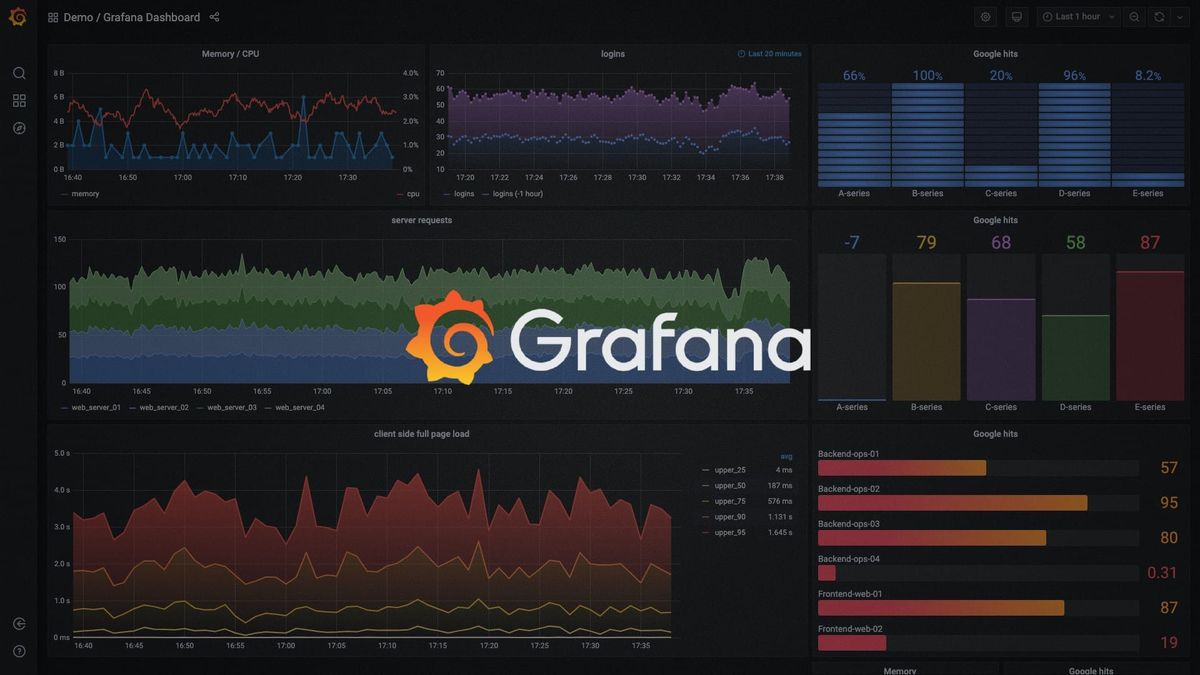
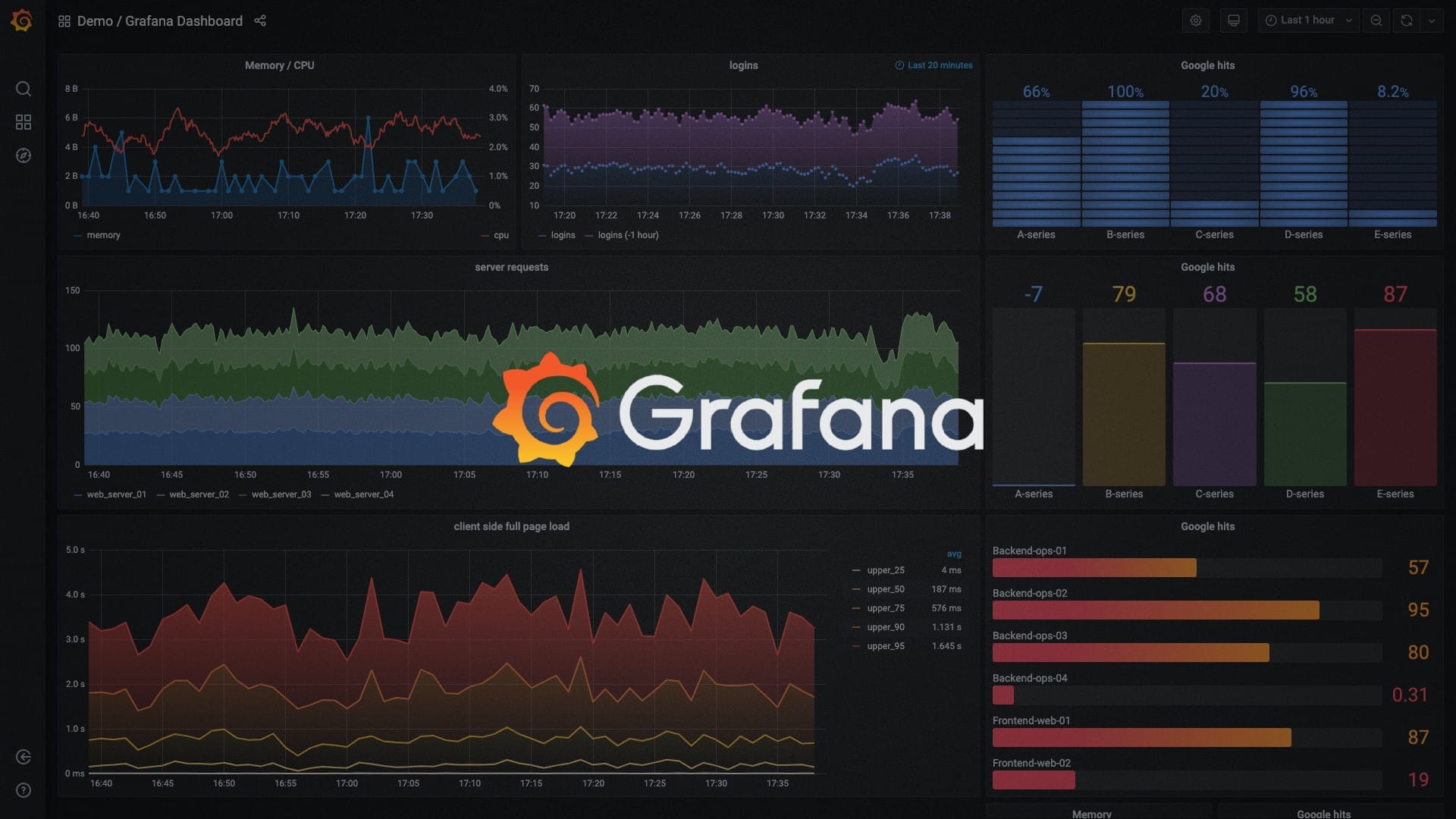
要把這座「AI 黑盒子」變成透明可控的生產級服務,業界最標準、零授權費用的黃金組合就是 Prometheus + Grafana。只要透過 Docker 在十分鐘內把這套監控堆疊搭起來,再搭配 NVIDIA 官方的 dcgm-exporter 與 Ollama 指標收集器(Exporter),你就能擁有一面即時戰情室大牆:從顯卡溫度、功耗瓦數、VRAM 剩餘容量,到每秒生成 Token 數(Tokens/sec)、首字延遲與模型載入次數,全部一目了然,還能設定超過警戒線就自動發 Slack 或 LINE/Discord 通知。
監控架構全解析:為什麼光裝 Ollama 還不夠?
很多工程師在動手架設時會遇到的第一個疑問是:「Ollama 有沒有內建 /metrics 端點讓 Prometheus 直接抓資料?」答案是沒有。Ollama 設計上極度精簡,預設只提供 /api/generate、/api/chat 與 /api/ps 等推論與狀態 API,並未原生吐出 Prometheus 格式的時序指標。
因此,一套完整的本地 AI 監控系統必須由三個角色分工合作,才能同時看懂「硬體發生什麼事」以及「AI 模型跑得順不順」:
- 硬體層:NVIDIA DCGM Exporter
負責直接與底層 NVIDIA 驅動程式對話,每隔幾秒鐘採集一次真實硬體數據,包含 GPU 核心利用率(
DCGM_FI_DEV_GPU_UTIL)、顯存已用與剩餘容量(DCGM_FI_DEV_FB_USED/FREE)、核心溫度、風扇轉速、即時功耗瓦數,以及是否觸發降頻(Throttle)等關鍵指標。 - 應用層:Ollama Exporter / Metrics Sidecar
負責補齊 Ollama 的指標缺口。這類開源小工具主要分兩種流派:一種是定時輪詢 Ollama 的
/api/ps與/api/tags來回報目前載入記憶體的模型大小;另一種則是作為輕量級反向代理(Sidecar,如ollama-metrics),攔截並記錄每一次推論的 Prompt Token 數、Output Token 數、生成耗時與每秒字數。 - 儲存與視覺化層:Prometheus + Grafana Prometheus 扮演定時收割數據的時序資料庫,每 15 秒主動向上述兩個 Exporter 拉取最新數值並存檔;Grafana 則連接 Prometheus,將冰冷的數字渲染成直覺的折線圖、儀表盤與熱力圖,並負責執行異常告警判斷。
單靠 nvidia-smi、Ollama 監控套件與企業級 API 閘道器比較
| 比較項目 | 手動執行 nvidia-smi |
Prometheus+Grafana+DCGM(本文方案) | 雲端 AI 閘道器(如 Helicone) |
|---|---|---|---|
| 數據保存與回溯能力 | 無歷史紀錄,只能看當下瞬間 | 完整保存數週至數月的歷史曲線 | 保存 API 請求紀錄與花費明細 |
| 硬體溫度/功耗/降頻監控 | 僅看當下,無法追蹤峰值 | 極度詳細,精準抓出過熱降頻時間點 | 無法看到地端機器的硬體狀態 |
| VRAM 溢出退回 CPU 偵測 | 需人工比對程序記憶體 | 可直接畫出模型顯存佔用與異常告警 | 無法偵測 |
| Token 消耗與推論速度統計 | 完全沒有 | 搭配 Ollama Sidecar 可完整統計 TPS | 原生精準統計美元花費與 Token |
| 跨多台主機集中管理 | 需逐台 SSH 登入查看 | 單一 Grafana 戰情室納管所有機台 | 單一後台管理所有雲端模型呼叫 |
| 建置成本與隱私性 | 零成本,純本機 | 100% 開源免費、完全不離開內網 | 雲端版需連網(亦可選擇 Docker 自架) |
部署前準備:確認 NVIDIA Container Toolkit 與網路環境
在啟動 Docker Compose 之前,請先在你的 Linux(Ubuntu 22.04/24.04 最推薦)或 Windows WSL2 主機上確認兩個基礎條件:
1. 終端機執行 nvidia-smi 可以正常顯示你的顯示卡型號與驅動版本。
2. 已經安裝 NVIDIA Container Toolkit,讓 Docker 容器能夠存取實體 GPU。你可以透過執行以下測試指令確認:
bash
   docker run --rm --gpus all nvidia/cuda:12.2.0-base-ubuntu22.04 nvidia-smi
如果容器內能印出顯卡資訊,代表環境已經準備就緒;若報錯 could not select device driver,請先依 NVIDIA 官方文件安裝 nvidia-container-toolkit 並重啟 Docker 服務(sudo systemctl restart docker)。
10 分鐘實戰:用一份 docker-compose.yml 搭起完整戰情室
為了讓整個監控環境好維護、不污染系統,我們將把 DCGM Exporter、Ollama Exporter、Prometheus 與 Grafana 全部寫進同一份 docker-compose.yml 中。
步驟一:建立專案資料夾與 prometheus.yml 設定檔
先建立一個工作目錄 mkdir -p ~/ai-monitoring && cd ~/ai-monitoring,並在裡面新增 Prometheus 的採集設定檔 prometheus.yml:
global:
  scrape_interval: 15s
  evaluation_interval: 15s

scrape_configs:
  - job_name: 'prometheus'
    static_configs:
      - targets: ['localhost:9090']

  - job_name: 'nvidia-dcgm'
    static_configs:
      - targets: ['dcgm-exporter:9400']

  - job_name: 'ollama-metrics'
    static_configs:
      - targets: ['ollama-exporter:9778']
步驟二:撰寫 docker-compose.yml 編排四個核心容器
接著在同一個資料夾建立 docker-compose.yml。這裡假設你的 Ollama 是直接安裝在宿主機(Host)上的預設埠 11434,因此我們透過 host.docker.internal 讓容器可以順利連回宿主機的 Ollama 服務:
services:
  dcgm-exporter:
    image: nvcr.io/nvidia/k8s/dcgm-exporter:3.3.5-3.4.0-ubuntu22.04
    container_name: dcgm-exporter
    restart: unless-stopped
    ports:
      - "9400:9400"
    deploy:
      resources:
        reservations:
          devices:
            - driver: nvidia
              count: all
              capabilities: [gpu]

  ollama-exporter:
    image: ghcr.io/maravexa/ollama-exporter:latest
    container_name: ollama-exporter
    restart: unless-stopped
    environment:
      - OLLAMA_URL=http://host.docker.internal:11434
      - EXPORTER_PORT=9778
    extra_hosts:
      - "host.docker.internal:host-gateway"
    ports:
      - "9778:9778"

  prometheus:
    image: prom/prometheus:latest
    container_name: prometheus
    restart: unless-stopped
    volumes:
      - ./prometheus.yml:/etc/prometheus/prometheus.yml
      - prometheus_data:/prometheus
    ports:
      - "9090:9090"

  grafana:
    image: grafana/grafana:latest
    container_name: grafana
    restart: unless-stopped
    environment:
      - GF_SECURITY_ADMIN_USER=admin
      - GF_SECURITY_ADMIN_PASSWORD=changeme123
    volumes:
      - grafana_data:/var/lib/grafana
    ports:
      - "3000:3000"
    depends_on:
      - prometheus

volumes:
  prometheus_data:
  grafana_data:
步驟三:一鍵啟動並驗證指標採集
在終端機執行 docker compose up -d 啟動所有容器。等待約 20 秒後,打開瀏覽器連到 http://你的主機IP:9090/targets,確認 nvidia-dcgm 與 ollama-metrics 兩個目標的狀態(State)都顯示綠色的 UP,就代表數據已經源源不絕地流進資料庫了。
匯入現成 Grafana 儀表板:一鍵解鎖專業戰情畫面
你完全不需要自己從零拉圖表或背複雜的 PromQL 語法,Grafana 官方社群已經有大量由開源玩家與 NVIDIA 工程師維護好的現成範本可以直接套用。
- 打開瀏覽器前往
http://你的主機IP:3000,使用剛剛設定的帳號admin與密碼changeme123登入 Grafana。 - 點擊左側選單的 Connections -> Data sources -> Add data source,選擇 Prometheus。
- 在 Connection URL 欄位填入
http://prometheus:9090(因為在同一個 Docker 網路內,直接用容器名稱即可互通),滑到最底下點擊 Save & test,看到綠色成功提示即可。 - 點擊左側選單的 Dashboards -> New -> Import,分別匯入以下兩個社群高分範本 ID:
- NVIDIA GPU 硬體全景監控:在「Import via grafana.com」欄位輸入
12239或24450(NVIDIA DCGM Exporter 官方相容面板),按下 Load 並選擇剛剛建立的 Prometheus 資料來源。匯入後,你立刻就能看到一張包含 GPU 算力利用率、顯存使用量 MB 數、溫度曲線與瓦數負載的專業儀表板。 - Ollama 模型與推論狀態監控:再次點擊 Import,輸入25086(Ollama LLM Inference 社群面板),同樣綁定 Prometheus。你就能在畫面上清楚看見目前載入中的模型名稱、總容量、以及模型在 VRAM 與系統 RAM 之間的比例分佈。
補充:如果你想同時監控企業對外呼叫的雲端 AI API(OpenAI/Claude)
很多企業是「地端跑 Ollama 處理機密文件、雲端接 OpenAI/Claude API 處理複雜推論」的混合架構。如果你想把雲端 API 的延遲、HTTP 錯誤率與 Token 消耗也拉進同一面 Grafana 戰情室,可以在公司內部的 API 呼叫層加上 OpenTelemetry(OTEL) 或透過具備監控端點的 AI Gateway(例如 LiteLLM Proxy 原生就內建了 /metrics 端點),在 prometheus.yml 多加一個 scrape job 收集這些指標。如此一來,維運團隊就能在同一個 Grafana 畫面上同時對比「地端 GPU 負載高峰」與「雲端 API 每小時花費趨勢」,甚至能進一步評估什麼時候該把高頻任務轉回地端本地模型以節省開銷,或是何時該替地端主機擴充第二張顯示卡。
實戰必設的三大關鍵告警規則,別等機器燒壞或用戶客訴才發現
儀表板做好後,千萬別只拿來當螢幕保護程式看,一定要利用 Grafana 內建的 Alerting(告警系統) 設定三條保命紅線,並綁定到團隊常用的 Slack、Discord Webhook 或 Telegram Bot:
- 顯卡高溫降頻預警(
DCGM_FI_DEV_GPU_TEMP > 82持續 2 分鐘) 消費級顯卡(如 RTX 4090)在機房或密閉機殼連續跑滿載推論時,溫度只要衝破 83°C 就會觸發硬體保護機制大幅降頻,推論速度會瞬間掉一半。設定 82°C 告警能讓你在散熱風扇積灰或冷氣異常時提早處理。 - VRAM 顯存見底與溢出警告(
DCGM_FI_DEV_FB_FREE < 1500MB) 當顯卡剩餘空間低於 1.5GB 時,下一個進來的請求或較長的對話 Context 隨時可能導致 Ollama 把模型部分層數擠回系統記憶體,造成整體延遲飆升十倍。收到這個告警代表該把OLLAMA_MAX_LOADED_MODELS調小,或是該升級顯卡/改用更輕量的 Q4 量化版本了。 - 推論異常卡死偵測(
GPU_UTIL == 100%持續超過 15 分鐘) 一般單次對話或文件摘要不太可能讓一張高階 GPU 連續 15 分鐘維持 100% 滿載。如果出現這種情況,極高機率是某個前端 Agent 陷入了無限呼叫的死循環,或是批次排程腳本卡死,及時告警能幫你保住電費與硬體壽命。
常見避坑指南:部署時最常遇到的三個問題
- 為什麼 DCGM Exporter 啟動後一直重啟,日誌顯示
DCGM initialization failed? 這幾乎都是因為宿主機沒有安裝對應的 NVIDIA 驅動,或是 Docker 沒有加上--gpus all權限。另外,如果你是在 Windows WSL2 環境下執行 Docker Desktop,NVIDIA DCGM 在部分舊版 WSL2 核心上支援度不完整,若遇到無法初始化,建議改用輕量級的nvidia_gpu_exporter(直接包裝nvidia-smi指令輸出指標),相容性會好非常多。 - Ollama Exporter 抓不到本機的 Ollama 資料,顯示連線被拒?
這是新手最常踩的網路盲區。預設情況下,Ollama 為了安全只會監聽
127.0.0.1:11434(僅限本機迴圈存取),這會導致 Docker 容器內的host.docker.internal連不上去。請確認在宿主機設定環境變數OLLAMA_HOST=0.0.0.0:11434並重啟 Ollama 服務(注意防火牆需限制 11434 埠僅供內網存取,切勿直接暴露在公網!)。 - 只有單純掛載
ollama-exporter卻看不到「每次問答消耗幾個 Token」? 因為 Ollama 官方/api/ps端點本身不保留歷史對話的 Token 統計,單純靠輪詢型 Exporter 只能看到「現在哪個模型佔用了多少 VRAM」。如果你需要精確統計「每個使用者打了多少 Token、TTFT 首字延遲幾毫秒」,請改用代理型 Sidecar(例如ollama-metrics或把流量先經過 LiteLLM Proxy),讓所有推論請求先經過這層代理再轉給 Ollama,就能完美捕捉每一筆 Token 消耗。
延伸閱讀
- AMD RX 9070 XT 16GB 跑本地 AI 值得買嗎?ROCm vs Vulkan 實測 14B 模型速度、Linux/Windows 避坑指南
- Arize Phoenix 破 1.2 萬星開源 AI 可觀測性與評測神器:用 OpenTelemetry 追蹤 RAG 幻覺與多代理除錯實戰
- 萬元到三萬 Mini PC 跑本地 AI 怎麼挑?Beelink/Minisforum 64GB 大記憶體小主機實測門檻與省電試算
常見問題(FAQ)
Q1:Mac Apple Silicon(M1/M2/M3/M4)跑 Ollama 也可以用這套監控嗎?
可以,但必須替換硬體 Exporter。因為 Mac 沒有 NVIDIA 顯示卡,無法執行 dcgm-exporter;Mac 用戶可以改用針對 Apple Silicon 開發的開源工具 macmon 或 asitop 搭配 Prometheus exporter,一樣能把 M 系列晶片的統一記憶體用量、GPU 負載與功耗畫進 Grafana 戰情室。
Q2:跑這套 Prometheus+Grafana 監控會不會吃掉很多系統資源,反而拖慢 AI 推論?
非常輕量。整套監控堆疊(含 Prometheus 與 Grafana)平常只會佔用約 300MB~500MB 的系統記憶體與不到 1% 的 CPU,而且完全不佔用任何 GPU 顯存(VRAM),對本地 LLM 的生成速度幾乎沒有任何影響。
Q3:如果我有多台電腦(例如兩台分別插著顯卡的主機)跑 Ollama,需要每台都裝 Grafana 嗎?
不需要。你只需要在每一台跑 AI 的主機上安裝輕量的 dcgm-exporter 與 ollama-exporter(只開 9400 與 9778 埠),然後在其中一台主機或公司中央監控機的 prometheus.yml 裡把所有機台的 IP 加進 targets 清單,就能在單一 Grafana 畫面上切換監控全部主機。
Q4:Grafana 匯入的面板如果有些格子顯示「No Data」,該怎麼排查?
通常有兩個原因:第一是該面板使用的指標名稱版本與你的 DCGM 版本略有差異(例如舊面板用舊版標籤名),可以點開該格子的 Edit 模式,對照 Prometheus /metrics 頁面實際吐出的指標名稱微調一下即可;第二是時間範圍沒選對,確認 Grafana 右上角的時間區間有選在「Last 15 minutes」並開啟自動更新。
Q5:除了監控硬體與推論速度,這套系統能偵測 AI 回答是不是出現幻覺嗎?
不能。Prometheus 與 Grafana 擅長的是「數值型時序指標」(延遲、溫度、VRAM、Token 量、HTTP 錯誤率);如果你想評估文字回答品質、RAG 檢索忠實度與幻覺率,建議搭配專門的 LLM 追蹤與評測工具(如 Arize Phoenix 或 DeepEval)一起使用。