Joplin 是什麼?GitHub 破 4.8 萬星開源加密筆記神器:一鍵匯入 Evernote、Web Clipper 剪藏與多端同步

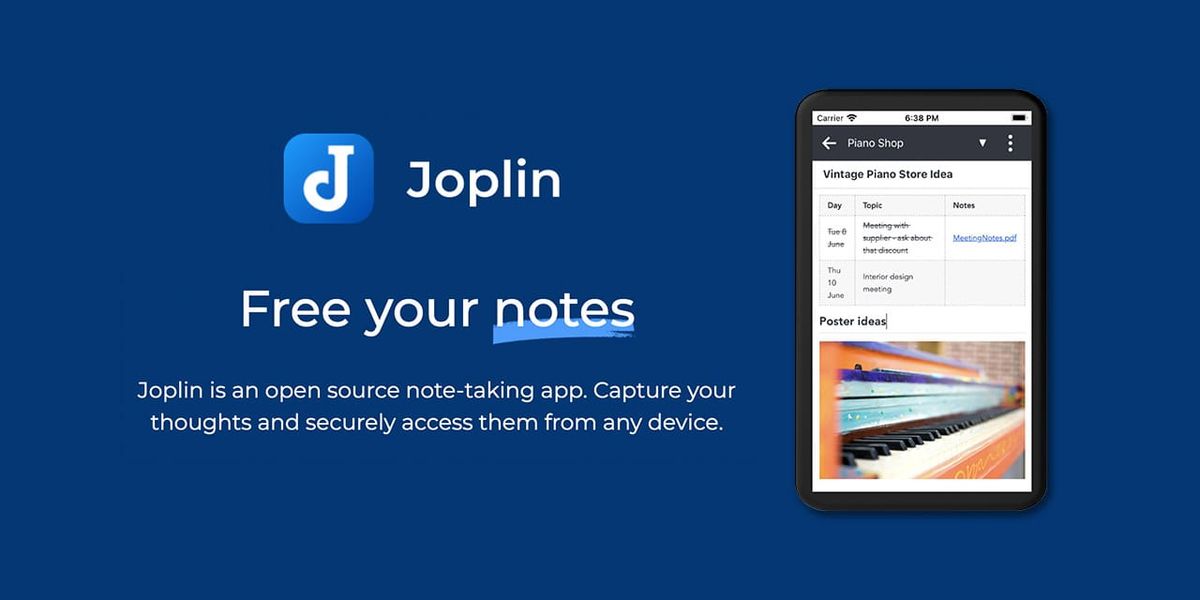
許多台灣早期的知識工作者,電腦裡或多或少都還躺著一個塵封已久、卻又不敢刪除的 Evernote 帳號。裡面存著過去十年的發票收據、旅遊行程、技術文章網頁剪藏,甚至是重要合約的掃描檔。但這幾年 Evernote 經歷多次漲價、免費版大幅限縮裝置數與筆記上限後,「到底該把上千則筆記搬去哪裡?」成了無數人的共同痛點。
搬到 Notion,網頁剪藏常常跑版,且沒有網路就打不開;搬到純本地的筆記軟體,又擔心 Evernote 專屬的 .enex 格式匯入後附件與標籤全亂掉。這時候,Joplin(laurent22/joplin)幾乎是整個開源社群公認最無痛的 Evernote 接班人。
Joplin 由開發者 Laurent Cozic 發起,採寬鬆的 MIT 授權開源,目前在 GitHub 上累積超過 4.8 萬顆星。它不把使用者綁定在任何單一雲端,你可以選擇免費將筆記加密後同步到自己既有的 Dropbox、OneDrive、Nextcloud 或 NAS WebDAV,也能搭配瀏覽器外掛(Web Clipper)一鍵把網頁整篇抓下來離線保存,是極少數同時兼顧「純粹 Markdown」、「端對端加密」與「完整網頁剪藏體驗」的長青開源專案。
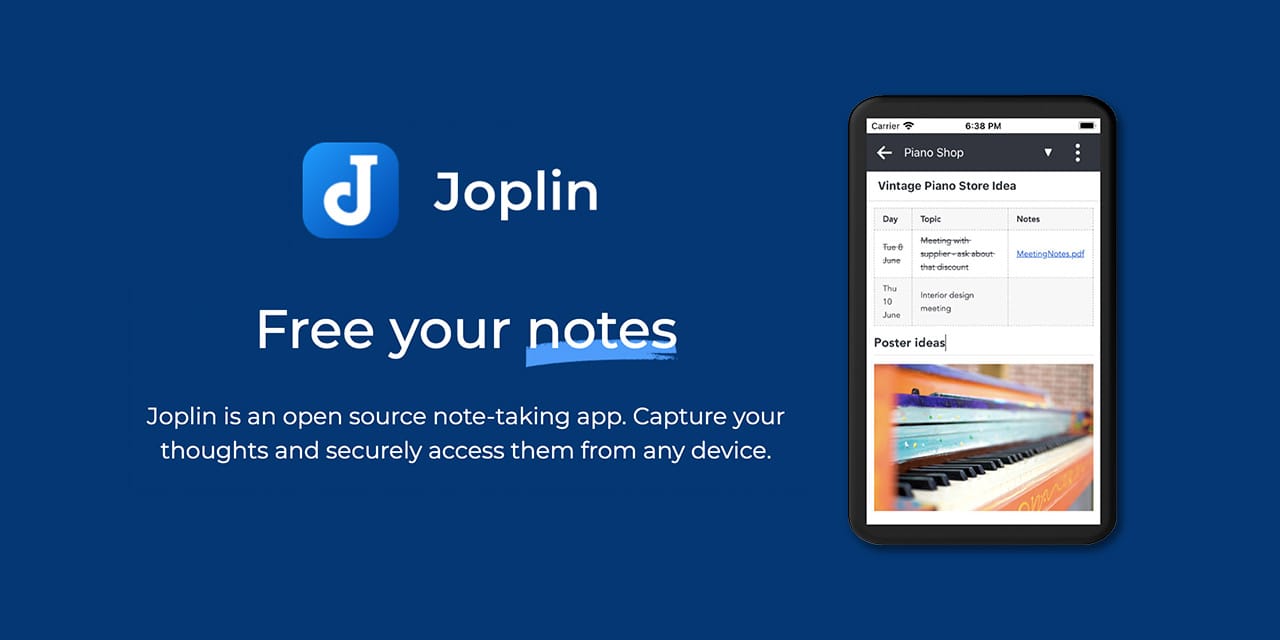
Joplin 是什麼?核心架構與端對端加密設計
Joplin 的設計哲學非常明確:純粹、跨平台、資料自主。
在編輯體驗上,Joplin 預設採用 Markdown 雙欄預覽(同時也提供所見即所得的 Rich Text 編輯器供不習慣語法的用戶切換),支援數學公式(KaTeX)、Mermaid 流程圖、待辦事項清單(To-do)與無限層級的子筆記本分類。所有筆記與附件都會儲存在本機的 SQLite 資料庫與資源資料夾中,確保你在高鐵隧道或飛機上完全離線時,依然能秒開、秒搜尋十年前的舊筆記。
更關鍵的是它的 端對端加密(End-to-End Encryption, E2EE) 機制。只要在設定中開啟加密並設定一組主密碼,Joplin 就會在筆記離開你的電腦或手機「之前」先完成 AES 加密,再上傳到雲端同步空間。這意味著就算你借用微軟 OneDrive、Dropbox 或第三方 WebDAV 空間來當同步媒介,雲端業者或任何攔截流量的人看到的都只是一堆亂碼,只有握有主密碼的你才能解開閱讀。
此外,Joplin 生態系還提供了許多開發者最愛的功能:
- Web Clipper 瀏覽器擴充功能:支援 Chrome、Firefox 與 Edge,能像早期 Evernote 一樣,直接擷取簡化後的文章正文、完整網頁 HTML 或螢幕截圖,連圖片一起存進本地筆記本。
- 終端機 CLI 模式:在 Linux 伺服器上沒有圖形介面,也能透過 npm install -g joplin 安裝終端機版本,直接用指令讀寫與同步筆記。
- 豐富的外掛與外接編輯器支援:支援在 Joplin 內按下單鍵,直接呼叫 VS Code 或 Typora 來編輯當前筆記,存檔後自動同步回 Joplin。
延伸閱讀:Memos 是什麼?GitHub 破 4 萬星輕量開源隨手記神器:單檔 Docker 自架、碎片靈感快記與串接 AI 每日回顧教學
Joplin vs Evernote vs OneNote:搬家前必看比較表
如果你正在猶豫是否要從傳統雲端筆記搬家到 Joplin,以下整理三者在台灣常見使用情境下的真實差異:
| 比較項目 | Joplin(開源方案) | Evernote(Personal 付費版) | Microsoft OneNote |
|---|---|---|---|
| 授權與費用 | MIT 開源免費(自備同步空間零月費) | 年繳費用高昂,免費版限制極嚴 | 免費使用,綁定 OneDrive 容量 |
| 資料隱私與加密 | 原生端對端加密(E2EE),自控儲存空間 | 伺服器端加密,官方技術上可存取 | 僅單一分區支援密碼鎖,無全庫 E2EE |
| Evernote 搬家支援 | 原生一鍵匯入 .enex(含圖片與標籤) |
原生格式 | 官方匯入工具已停更或相容性差 |
| 筆記格式 | 標準 Markdown(支援程式碼高亮/LaTeX) | 專有富文本格式 | 專有自由畫布格式(匯出困難) |
| 網頁剪藏(Clipper) | 完整支援(可存精簡版/完整版/截圖) | 業界標竿級剪藏 | 支援,但偶爾格式與圖片抓取不完整 |
| 手寫與繪圖 | 支援基礎繪圖,非手寫平板筆記強項 | 基礎手寫支援 | 強項,極度適合搭配 iPad/觸控筆 |
| 多人即時協作 | 需搭配付費 Joplin Cloud 或自架 Server 分享 | 支援分享與協作編輯 | 支援共用筆記本 |
總結來說,如果你重度依賴 iPad Apple Pencil 做手寫塗鴉筆記,OneNote 或 GoodNotes 依然更適合你;但如果你過去用 Evernote 主要是為了蒐集網路文章、整理工作文件、記錄帳號密碼以外的私人備忘錄,以及管理 Markdown 技術筆記,Joplin 幾乎可以做到 100% 無痛取代,而且從此再也不用擔心被訂閱費綁架。
手把手實戰:安裝 Joplin、從 Evernote 搬家與設定加密同步
接下來實際示範如何在 10 分鐘內完成安裝、把 Evernote 舊資料搬過來,並設定好跨裝置自動加密同步。
步驟一:各平台安裝指令
macOS(使用 Homebrew):
brew install --cask joplin
Linux(官方一鍵安裝與更新腳本,推薦 Ubuntu/Debian 使用):
wget -O - https://raw.githubusercontent.com/laurent22/joplin/dev/Joplin_install_and_update.sh | bash
終端機 CLI 版本(適合遠端 SSH 主機或純鍵盤愛好者):
npm install -g joplin
Windows 使用者則可直接至 Joplin 官網 下載 .exe 安裝檔,手機版在 App Store 與 Google Play 搜尋「Joplin」即可免費下載(Android 亦提供 F-Droid 開源版本)。
步驟二:從 Evernote 無痛匯入(.enex)
- 先打開電腦版 Evernote,對著想搬家的筆記本按右鍵,選擇「匯出筆記」,格式務必選擇 Evernote XML 格式(
.enex)。若筆記數量超過數千則,建議分筆記本逐一匯出,避免單一檔案過大。 - 打開 Joplin 桌面版,點擊左上角選單 「檔案(File)→ 匯入(Import)→ ENEX - Evernote 匯出檔案(Markdown)」。
- 選擇剛才匯出的
.enex檔案。Joplin 會自動建立同名的筆記本,將裡面的 HTML 排版轉為乾淨的 Markdown,並把原本夾帶的 PDF、圖片附件與標籤(Tags)一併還原。
步驟三:設定多裝置同步與端對端加密
- 進入 「設定(Preferences)→ 同步(Synchronization)」。
- 在「同步目標(Synchronization target)」下拉選單中,一般使用者最推薦選擇 OneDrive 或 Dropbox(登入授權即可,不需懂任何伺服器設定);若家中有 Synology/QNAP NAS,則可選擇 WebDAV 填入 NAS 位址,完全不經過任何第三方雲端。
- 接著切換到 「加密(Encryption)」 分頁,勾選「啟用加密」並設定一組自己絕對記得住的密碼。
- 回到主畫面點擊左下角的「同步(Synchronize)」。待電腦版將加密後的資料全部上傳完畢後,再打開手機版 Joplin,選擇同一個同步目標並輸入相同的加密密碼,所有筆記就會安全地同步到手機上。
步驟四:安裝 Web Clipper 網頁剪藏外掛
若想把瀏覽器看到的實用教學存進 Joplin,請先在桌面版進入 「設定 → 網頁剪藏(Web Clipper)」,點擊「啟用網頁剪藏服務」。接著到 Chrome 線上應用程式商店安裝「Joplin Web Clipper」,以後看到好文章只要點擊右上角圖示,就能選擇儲存「Simplified page(純淨內文)」或「Complete page(含完整排版)」,資料會直接寫入你本機的 Joplin 收件匣中。
延伸閱讀:Logseq 是什麼?開源雙向連結大綱筆記+本地 Ollama AI 外掛教學:零月費、100% 不上雲打造隱私第二大腦
台灣常見應用場景與省錢效益
場景一:拯救十年 Evernote 舊資料,立即停掉高價訂閱
不少台灣用戶因為捨不得過去累積的幾千則筆記,被迫每年繼續續訂 Evernote。改用 Joplin 花半小時匯入 .enex 後,不僅能立刻取消訂閱省下每年數千元的支出,還能在搜尋速度更快、無廣告干擾的環境下繼續查閱舊資料。
場景二:搭配 NAS WebDAV 打造跨平台私人資料庫 台灣許多工程師或家庭用戶家裡本來就有 Synology NAS。利用 NAS 內建的 WebDAV 套件搭配 Joplin 的端對端加密,等於零額外成本擁有了一個具備版本備份、空間動輒數 TB、且資料 100% 留在台灣家裡的私人筆記雲。
場景三:技術文件與網頁教學的離線歸檔庫 遇到極具價值的官方文件、報稅教學或設定攻略,怕未來原網站倒閉或 404 找不到?用 Joplin Web Clipper 直接連圖片抓下來存成離線筆記,即使三年後原網頁消失,你的電腦裡依然留著完整圖文。
常見踩坑與限制:使用前必須知道的四件事
Joplin 雖然穩定可靠,但在實際長期使用時仍有幾個限制需要注意:
- 首次多端同步速度較慢,切勿中途強制關閉:Joplin 是以細碎檔案方式同步每則筆記與附件的。如果你剛從 Evernote 匯入 3,000 則含圖片的筆記,首次同步至 OneDrive 或 Dropbox 可能需要數十分鐘甚至一小時以上,手機端首次下載時也建議保持螢幕開啟並連接 Wi-Fi。
- 單一附件過大可能觸發同步錯誤:受限於部分第三方雲端 API 或自架 Joplin Server 的預設 Payload 限制,若在筆記內塞入動輒數百 MB 的影片或超大壓縮檔,容易導致同步失敗。建議筆記內僅放置文件與圖片,大型影音檔案仍交由雲端硬碟或 NAS 資料夾直接管理。
- 版本升級與同步目標版本鎖定:Joplin 偶爾會在大版本更新時升級同步資料庫結構,要求所有裝置都必須更新到對應版本的客戶端才能繼續同步。若你有同時使用電腦與手機,建議保持兩端都在近期更新至最新穩定版。
- 多裝置同時離線編輯同一則筆記會產生「Conflicts」複本:當電腦與手機都沒連網卻同時修改了同一則筆記,Joplin 為了不遺失你的文字,會把衝突的版本複製一份丟進「Conflicts(衝突)」資料夾,這時需要使用者手動比對合併。
延伸閱讀:Docmost 破 2.2 萬星開源即時協作 Wiki 教學:多人游標同步編輯、內建圖表畫布與企業權限控管自架全攻略
常見問題(FAQ)
Q1:Joplin 完全免費嗎?為什麼官網有看到 Joplin Cloud 價格?
Joplin 的所有客戶端軟體(Windows、macOS、Linux、iOS、Android、CLI)與 Web Clipper 都是 100% 免費且以 MIT 授權開源的。官網的 Joplin Cloud 是開發者額外提供的「代管同步伺服器」付費服務(用來支持專案開發,並提供較快的同步速度與網頁分享連結);如果你自己用 OneDrive、Dropbox、Nextcloud 或 NAS WebDAV 同步,則完全不用花任何一毛錢。
Q2:如果我忘記當初設定的端對端加密密碼怎麼辦?
無解。這正是端對端加密的安全性保證——沒有任何官方後門或客服可以幫你重設或破解密碼。因此設定 E2EE 主密碼時,務必將它妥善保存在密碼管理器(如 Vaultwarden 或 Bitwarden)中。
Q3:Joplin 支援 OCR 搜尋圖片裡的文字嗎?
支援,桌面版在較新版本中已加入基礎的圖片 OCR 文字辨識功能,讓你能搜尋截圖或掃描圖片內的關鍵字;不過針對繁體中文複雜排版的辨識精準度,仍建議重要文件搭配文字摘錄或預先用 PDF OCR 工具處理。
Q4:我可以自己架設 Joplin Server 嗎?
可以。官方有提供 Docker 映像檔,可搭配 PostgreSQL 自架 Joplin Server,同步速度會比 OneDrive/Dropbox 快非常多;但需注意 Joplin Server 的授權條款對於「商業多用戶大規模部署」有不同的授權規範,個人或家庭自用則通常不受影響。
Q5:Joplin 的筆記可以匯出成 PDF 或標準 Markdown 嗎?
可以。你可以隨時將單則筆記或整個筆記本匯出為 PDF(方便列印或寄給客戶)、HTML 或純 Markdown 資料夾(含圖片附件),完全沒有資料被鎖死(Vendor Lock-in)的風險。
結語
在工具越來越複雜、訂閱費越來越貴的今天,Joplin 用一種務實到近乎樸素的方式解決了問題:讓筆記回歸標準 Markdown、讓加密發生在你的裝置本機、讓同步空間由你自由決定。如果你正打算替多年累積的 Evernote 筆記找一個安全、長久且不再被漲價威脅的新家,現在就可以下載 Joplin 匯入一份 .enex 試試看,那種「資料終於真正屬於自己」的踏實感,用過就很難回頭。