Lazygit 是什麼?GitHub 破 5.7 萬星終端機 Git 神器:免背複雜指令,互動式 Rebase、解衝突與 Cherry-pick 一鍵搞定

幾乎每個寫程式的人都有過這樣的尷尬經驗:平常 git add、git commit、git push 用得順風順水,但只要一遇到「只想把剛才那個檔案裡的其中 3 行改動加進這次 Commit」、「把過去 4 個寫得太零碎的 Commit 壓縮合併(Squash)」,或是「執行 git rebase 到一半滿螢幕衝突(Conflict)」,就得立刻打開 Google 搜尋指令參數,深怕下錯一個 --hard 把寫了一整天的心血洗掉。
很多人因此轉向使用 Sourcetree、GitKraken 或 Fork 這類圖形化(GUI)軟體,但問題是:當你正透過 SSH 連進遠端 Linux 伺服器、或是在 Neovim/VS Code 內建終端機全神貫注寫碼時,還要另外切換視窗去開一個吃記憶體的桌面 GUI 軟體,節奏瞬間就被打斷了。
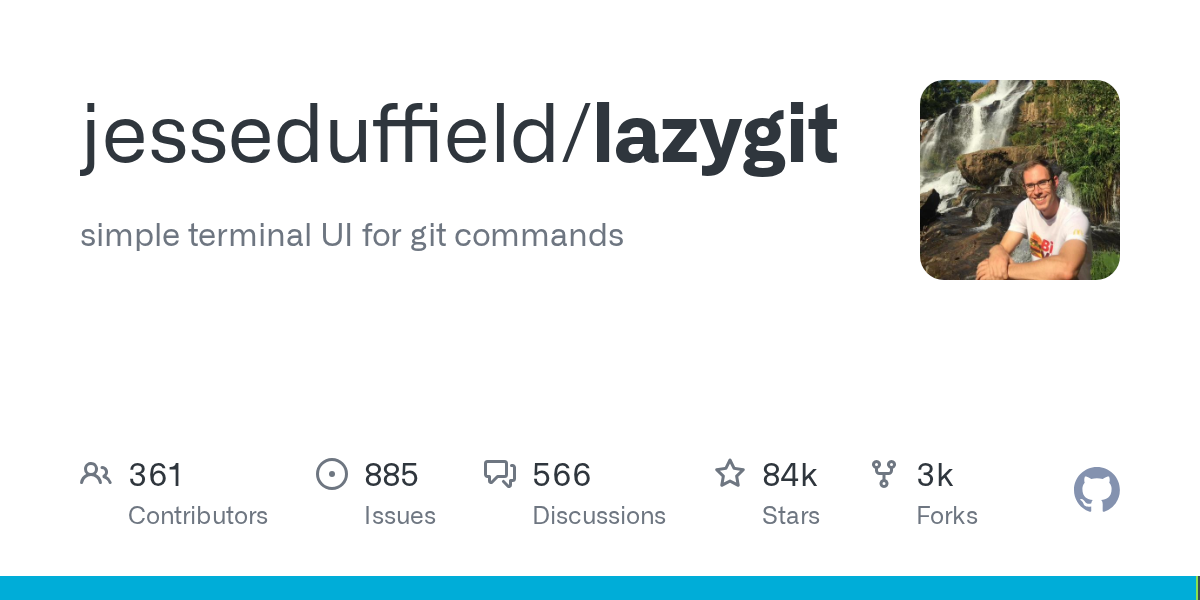
這正是 Lazygit(jesseduffield/lazygit)在工程師圈封神的原因。由澳洲開發者 Jesse Duffield 以 Go 語言打造、採 MIT 授權開源的這款終端機圖形介面(TUI)工具,目前在 GitHub 上已累積超過 5.7 萬顆星(並持續攀升)。它直接運行在你的終端機裡,卻給你超越傳統 GUI 軟體的視覺化分支圖、單鍵互動式 Rebase、滑鼠/鍵盤並用的衝突解決介面,甚至內建「按 z 鍵一鍵後悔(Undo)」的安全網。
Lazygit 是什麼?終端機裡的 Git 視覺化工作台
Lazygit 的核心哲學很簡單:你不需要為了逃避複雜指令而離開終端機。
當你在任何一個 Git 專案目錄下輸入 lazygit,終端機畫面會立刻分割成五個清晰的互動面板:
1. Status(狀態面板):顯示目前所在分支與遠端同步狀態。
2. Files(檔案異動面板):列出所有新增、修改與衝突中的檔案;按方向鍵移動,右側主視窗會即時顯示彩色的 git diff 差異。
3. Branches(分支與 Worktree 面板):一鍵切換分支、檢視遠端分支與 Git Worktree,甚至能直接顯示與該分支關聯的 GitHub Pull Request 狀態圖示。
4. Commits(提交歷史面板):直接在終端機畫出清晰的彩色分支拓撲圖,讓你一眼看懂誰從哪裡切出去、誰合併進來。
5. Stash(暫存區面板):隨時檢視每一筆暫存內容並一鍵套用(Pop / Apply)。
更讓資深工程師讚不絕口的是,Lazygit 把 Git 最強大卻最難記的進階功能,全部變成了直覺的單鍵操作:
- 互動式 Rebase(git rebase -i):不用再面對令人頭痛的 Vim 文字編輯器列表。在 Commits 面板選中某個 Commit,按 s 就能壓縮(Squash)、按 f 修復(Fixup)、按 r 改寫訊息(Reword)、按 d 刪除,或按 Ctrl+j / Ctrl+k 直接上下移動 Commit 順序。
- 行級/區塊級精準暫存(Partial Staging):同一個檔案改了兩個功能想分開 Commit?在 Files 面板按 Enter 進入右側 Diff 視窗,用方向鍵選取想提交的那幾行按 Space(空白鍵)就能單獨 Stage,再也不用跟 git add -p 的互動問答搏鬥。
- Reflog 級別的 Undo/Redo(z / Z):不小心把某個 Commit 丟掉、或 Rebase 弄亂了?只要按下小寫 z,Lazygit 會直接調用 Git Reflog 幫你退回上一步操作!這顆「後悔藥」讓無數新手敢放心練習進階 Git 操作。
延伸閱讀:Anthropic《Claude Code in Action》官方實戰課教學:終端機跨檔重構、自動化測試與 GitHub PR 協作流程
Lazygit vs 原生 Git CLI vs Sourcetree/GitKraken
到底什麼時候該用原生指令、什麼時候該用 Lazygit 或傳統 GUI?以下整理真實開發環境中的優劣對比:
| 比較項目 | Lazygit(終端機 TUI) | 原生 Git CLI | Sourcetree / GitKraken(桌面 GUI) |
|---|---|---|---|
| 開源與授權費用 | MIT 完全免費開源 | 免費開源 | Sourcetree 免費;GitKraken 私有庫與進階團隊版需付費 |
| 記憶體與啟動速度 | 極快(毫秒級啟動,幾乎不吃 RAM) | 極快 | 較重(Electron 或原生 GUI,啟動與切換專案較慢) |
| SSH 遠端伺服器支援 | 完美原生支援(直接跑在遠端終端機內) | 完美支援 | 無法直接在遠端無螢幕主機執行 |
部分行暫存(add -p) |
極度直覺(游標移動+空白鍵) | 需反覆輸入 y/n/s/e,體驗繁瑣 |
支援,需用滑鼠點選 Hunk 或單行 |
| 互動式 Rebase 與解衝突 | 單鍵視覺化調整順序/壓縮/選取區塊 | 需手動編輯文字檔與指令參數 | 視覺化介面佳,拖曳直覺 |
| IDE 整合(Neovim / VS Code) | 可無縫內嵌(搭配 lazygit.nvim 或整合終端) |
原生內建 | 需切換獨立視窗 |
如果你習慣在 VS Code、Cursor 或 Neovim 裡寫程式,搭配一個快捷鍵直接彈出 Lazygit 浮動視窗,幾乎能結合「視覺化的清晰度」與「純鍵盤流的高效率」,是目前許多台灣資深後端與全端工程師的標準配置。
手把手實戰:安裝 Lazygit 與 5 分鐘必學神級快捷鍵
步驟一:各平台一鍵安裝
macOS / Linux(使用 Homebrew,最推薦):
brew install lazygit
Ubuntu / Debian(APT 或官方二進位檔):
在較新版本的 Ubuntu(25.10+)可直接 sudo apt install lazygit;若是 Ubuntu 22.04/24.04,建議用以下指令安裝最新官方釋出版本:
LAZYGIT_VERSION=$(curl -s "https://api.github.com/repos/jesseduffield/lazygit/releases/latest" | grep -Po '"tag_name": *"v\K[^"]*')
curl -Lo lazygit.tar.gz "https://github.com/jesseduffield/lazygit/releases/download/v${LAZYGIT_VERSION}/lazygit_${LAZYGIT_VERSION}_Linux_x86_64.tar.gz"
tar xf lazygit.tar.gz lazygit
sudo install lazygit -D -t /usr/local/bin/
Windows(使用 Winget 或 Scoop):
winget install -e --id JesseDuffield.lazygit
# 或使用 Scoop
scoop install lazygit
建議在 ~/.zshrc 或 ~/.bashrc 中加入一個極短的別名 alias lg="lazygit",以後只要在任何專案目錄敲兩個字母 lg 就能秒開。
步驟二:新手必記的 8 組高頻快捷鍵
打開 lazygit 後,其實右下角隨時都有快捷鍵提示,而且按 ? 隨時可以叫出完整清單。只要先記住以下這 8 個動作,就能應付 90% 的日常開發情境:
- 切換面板:
1–5數字鍵直接跳轉(或用Tab/h、l左右切換,方向鍵上下移動)。 - 暫存/取消暫存檔案:在 Files 面板按
Space(空白鍵),想全部暫存按a。 - 提交(Commit):按
c輸入訊息並按下Enter送出(想順便加上描述按Tab切到描述欄)。 - 推送與拉取:按大寫
P(Push)推送到遠端,按小寫p(Pull)拉取最新進度。 - 建立與切換分支:在 Branches 面板按
n建立新分支,選中分支按Space立即切換。 - 解決合併衝突(Merge Conflict):遇到紅色衝突檔案時按
Enter進入衝突區塊,用上下鍵選擇要保留「目前版本」或「連入版本」,按Space一鍵套用,再按b可一次保留兩者! - 跨分支 Cherry-pick:切到別的分支的 Commits 面板,對著想複製的 Commit 按
c(複製),切回自己的分支按v(貼上),一秒完成git cherry-pick! - 後悔藥(Undo):做錯任何操作,直接按
z復原。
延伸閱讀:Lazydocker 是什麼?GitHub 破 4.1 萬星 Docker 終端機神器:單一視窗看遍容器 Log、CPU 負載與一鍵重啟
台灣開發者實戰場景:AI 寫碼時代的絕佳拍檔
1. 搭配 Claude Code / Cursor / AI 代理進行「Code Review 與拆包提交」
現在很多工程師會讓 AI 代理(如 Claude Code 或 Cursor Agent)一口氣修改 6、7 個檔案。改完之後直接執行原生 git commit -am "update" 往往會把不相關的重構與新功能混在一起。這時候打開 lazygit,逐個檔案瀏覽彩色 Diff 審查 AI 寫的每一行程式碼,順手用 Space 把修正 Bug 的改動先拆成一個獨立 Commit,把重構拆成另一個 Commit,讓團隊的 Git History 維持極高水準。
2. 透過自訂指令整合 Git Commit 規範或 AI 生成訊息
Lazygit 支援強大的 customCommands 設定檔(位於 ~/.config/lazygit/config.yml)。你可以綁定一個快捷鍵,呼叫本地模型或腳本自動讀取 git diff --cached 並幫你生成符合 Conventional Commits(如 feat: ...、fix: ...)的提交訊息選單。
3. 輕鬆管理多 Worktree 平行開發
當你正在開發一個大功能寫到一半,突然需要緊急修復線上 Hotfix,又不想一直 git stash 切來切去弄亂環境。在 Lazygit 的 Branches 面板按 w 就能直接建立一個獨立的 Git Worktree 資料夾,同時開啟兩個終端機各自跑測試,互相完全不干擾。
4. 使用 git bisect 快速抓出究竟是哪個 Commit 搞壞了程式
當某個線上功能不知從哪天開始壞掉、中間隔了上百個 Commit 時,傳統做法是手動敲 git bisect start、git bisect bad、git bisect good 反覆切換測試。在 Lazygit 的 Commits 面板中,你可以直接對著最後一個已知正常的 Commit 與確定壞掉的 Commit 按下 b(Bisect 標記),Lazygit 會自動幫你做二分搜尋跳轉,你只需在另一個終端機跑測試、回來標記好或壞,幾分鐘內就能精準揪出元兇 Commit。
5. 遠端 Linux 主機無桌面環境的緊急除錯 在沒有安裝任何桌面視窗系統的雲端測試機或跳板機上進行除錯時,Sourcetree 等 GUI 工具完全派不上用場。只要在遠端主機裝好單一執行檔的 Lazygit,透過 SSH 連進去一樣能看到彩色分支圖與完整的 Diff 差異比對,對後端與 DevOps 工程師而言簡直是救命稻草。
6. 審查 Pull Request 與快速比對跨分支檔案差異
在團隊開發中,有時想快速確認當前開發分支跟 main 主線到底改了哪些檔案,卻不想為了看 Diff 而切換網頁瀏覽器。在 Lazygit 的 Branches 面板選中目標分支按下 W(Diff 比較模式),右側視窗就會立刻列出兩個分支之間的所有檔案與行級差異,配合方向鍵就能像翻書一樣順暢完成自我 Code Review。
常見踩坑與限制:使用前的小提醒
- 終端機視窗太窄時版面會自動折疊:在筆記型電腦小螢幕(例如 MacBook 13 吋且字體設很大)上開啟時,如果只開半邊視窗,部分面板會變成單欄切換模式(需用
1–5或Tab切換),或者可以按+/_調整當前面板的放大比例(螢幕模式切換)。 - 部分環境的圖示(Icons)顯示成亂碼方塊:Lazygit 支援顯示資料夾與分支圖示,但如果你的終端機(如 iTerm2、Windows Terminal 或 VS Code Terminal)沒有安裝 Nerd Font 字型,圖示會變成問號或方塊。只要去安裝一套如
JetBrainsMono Nerd Font並在終端機設定套用,畫面質感會瞬間升級。 - 極大型 Monorepo(數萬個檔案)的效能微調:在超級龐大的企業級 Monorepo 中,頻繁自動刷新檔案狀態偶爾會有一點點延遲,可在設定檔中適當調整
git.autoFetch與refresher.refreshInterval頻率來改善。 - 中文輸入法與 Vim 快捷鍵衝突:Lazygit 預設支援 Vim 風格導航(
j、k、h、l),如果在中文輸入法(注音)開啟的狀態下直接按c或j,會無法觸發快捷鍵。習慣切換回英文輸入法後再操作(或配合 macOS 自動切換輸入法工具)會順手很多。
延伸閱讀:Plane 是什麼?GitHub 破 6.3 萬星開源 Jira/Linear 替代神器:Docker 自架專案管理、Sprint 衝刺與團隊協作攻略
常見問題(FAQ)
Q1:使用 Lazygit 需要完全懂 Git 底層原理嗎?
不需要完全背熟所有指令參數,但建議還是要具備基本的 Git 概念(例如什麼是 Stage、Commit、Branch、Merge 與 Rebase)。事實上,因為 Lazygit 把「分支長相」和「Reflog 變化」都直接畫給你看,反而能幫助新手最快理解 Git 到底在做什麼。
Q2:Lazygit 支援用滑鼠點擊嗎?
支援!雖然它是為純鍵盤高手設計的,但幾乎所有主流終端機(iTerm2、Windows Terminal、VS Code 內建終端)都支援直接用滑鼠點擊切換面板、捲動 Diff 畫面與點選 Commit。
Q3:我的專案使用 GitLab、Bitbucket 或自架 Gitea,也能用嗎?
完全可以。Lazygit 底層呼叫的就是你本機的 git 指令,所以任何標準 Git 儲存庫都能 100% 正常運作,不限於 GitHub。
Q4:在 VS Code 裡面要怎麼配合 Lazygit 使用?
你可以直接打開 VS Code 下方的內建終端機輸入 lazygit,或是按 Ctrl+Shift+P 將終端機移動到編輯區(Editor Area)當作全螢幕分頁使用,寫完程式切分頁過去 Commit 非常流暢。
Q5:按 z Undo 真的什麼都能復原嗎?
只要是透過 Git 記錄在 Reflog 裡的分支移動、Reset、Rebase 或 Amend 操作,按 z 都可以安全退回;但要注意,尚未 Commit 也尚未 Stash 的工作區檔案修改,如果執行了「Discard changes(丟棄未暫存修改)」,因為它從未進入 Git 物件庫,這是無法靠 Reflog 救回來的(Lazygit 執行丟棄前也會跳出二次確認視窗提醒你)。
結語
好的工具不是把你跟底層技術隔絕開來,而是把繁瑣的記憶負擔拿掉,讓你專注在真正重要的架構與邏輯判斷上。Lazygit 用一個不到十幾 MB 的終端機程式,把原本令人卻步的 rebase -i、cherry-pick 與衝突解決變成了人人都能輕鬆上手的日常操作。今天就把 lazygit 裝進你的電腦裡,下次準備 git commit 時試著輸入 lg——你可能再也不想回去手打落落長的 Git 參數了。