Plane 是什麼?GitHub 破 6.3 萬星開源 Jira/Linear 替代神器:Docker 自架專案管理、Sprint 衝刺與團隊協作攻略
Plane 是 GitHub 破 6.3 萬星的開源專案管理工具,介面流暢對標 Linear 與 Jira,支援 Docker 自架、Sprint 衝刺、甘特圖與 Webhook 串接 AI 代理,幫開發團隊省下可觀 SaaS 月費。

每個成長中的軟體開發團隊,幾乎都會遇到同一個兩難局面:團隊超過十個人之後,原本免費的 Trello 或 Notion 看板開始力不從心,但轉向 Jira 又會陷入載入緩慢、欄位過於繁瑣、光是設定工作流就耗掉半天的泥淖;如果改用介面極簡流暢的 Linear,每個月按人頭計算的訂閱帳單加上資料完全存在國外雲端的合規疑慮,對台灣中小企業與新創團隊來說同樣是一筆不小的負擔。
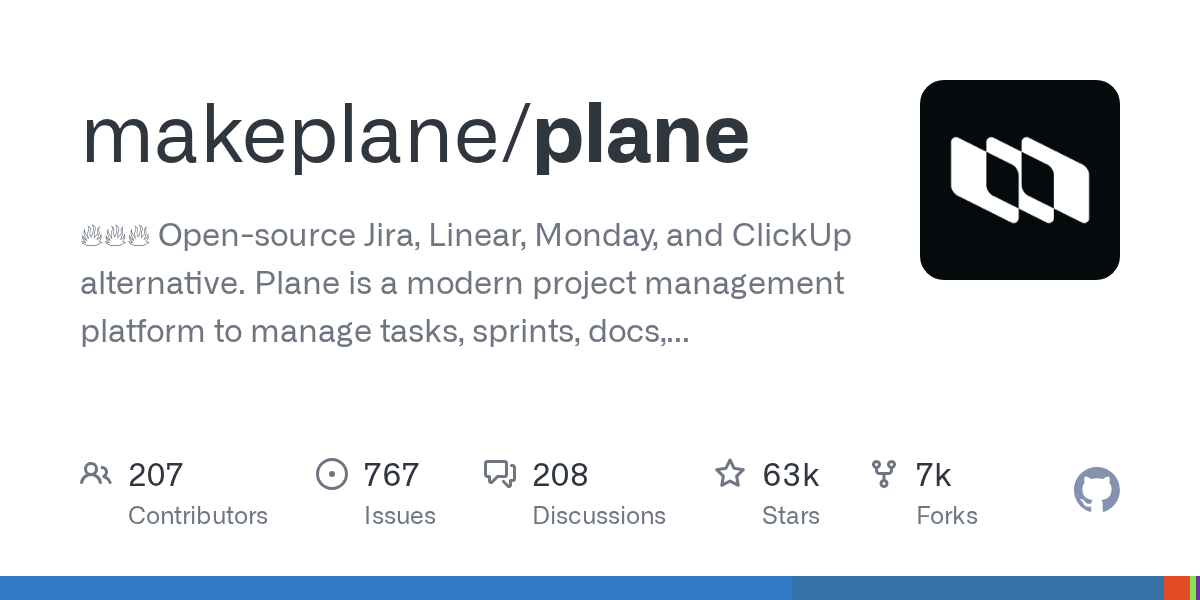
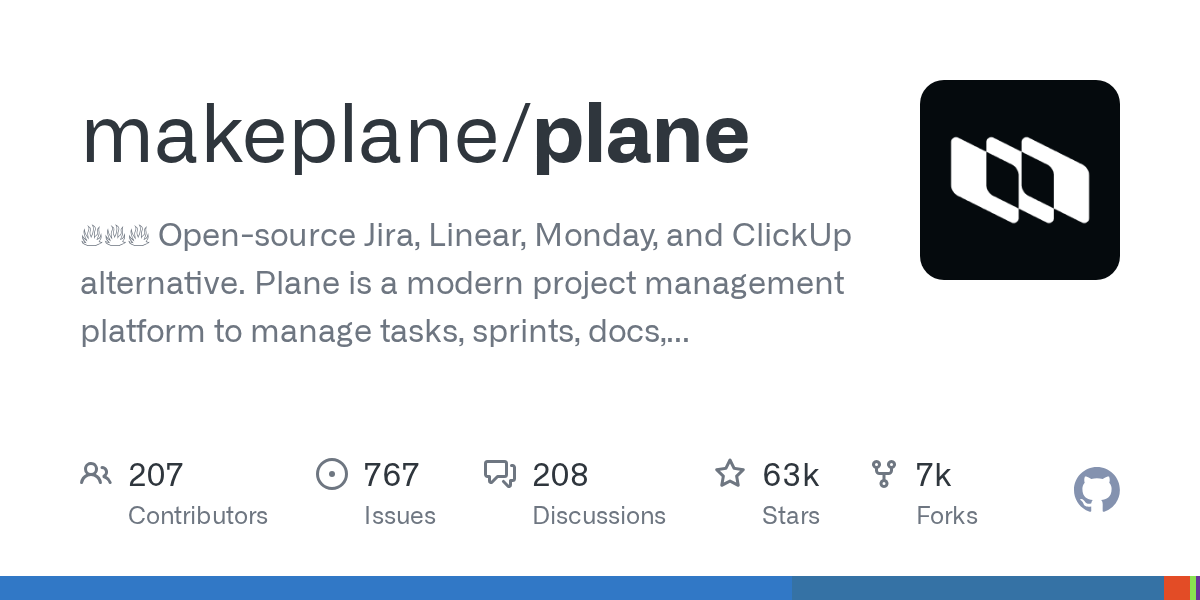
在 GitHub 上突破 6.3 萬顆星的開源專案 Plane(makeplane/plane),正是為了打破這個僵局而生。它將 Linear 等級的現代化操作手感,結合 Jira 等級的完整敏捷開發架構,並且讓團隊可以直接用 Docker 部署在自家伺服器或台灣機房,所有專案進度、客戶需求與技術規格完全掌握在自己手中。
更重要的是,隨著 AI Coding Agent 開始走進日常開發流程,Plane 原生提供的 REST API 與 Webhook 機制,讓它不再只是人類工程師手動拖拉卡片的看板,而是能與 AI 代理即時聯動的任務中樞。接下來這篇攻略將帶你拆解 Plane 的核心架構、與主流 SaaS 工具的成本對比、完整的 Docker Compose 自架教學,以及如何把 AI 開發代理直接接上你的專案看板。
Plane 的核心架構與功能亮點:為什麼能同時對標 Jira 與 Linear?
許多開源專案管理工具之所以難以普及,往往是因為介面停留在十年前的風格,導致產品經理與設計師抗拒使用,最後團隊還是得乖乖付費買 SaaS。Plane 最大的突破在於從第一天就堅持極致的前端體驗與鍵盤快捷鍵操作,同時把軟體工程團隊真正需要的敏捷管理階層拆解得清清楚楚。
在 Plane 的設計邏輯中,整個專案管理被劃分為五個核心模組,彼此之間可以無縫連動:
- Issues(工作項目):所有功能開發、Bug 回報與技術債的最基本單位。每個項目都支援子任務拆解、優先級標記、自訂狀態、指派成員、預估點數與關聯依賴,並且支援列表、看板(Kanban)、行事曆、表格與時間軸(甘特圖)等五種視圖即時切換。
- Cycles(衝刺週期):對應敏捷開發中的 Sprint 概念。團隊可以設定每兩週為一個 Cycle,系統會自動產生燃盡圖(Burndown Chart)與完成率趨勢;當週期結束時,未完成的任務可以一鍵自動滾動結轉至下一個 Cycle,省去大量人工整理時間。
- Modules(功能模組):當一個大型版本包含數十張分散在不同 Sprint 的任務單時,Modules 可以把跨週期的相關議題打包成一個里程碑,方便主管與 PM 一眼掌握特定大功能的整體進度。
- Pages(專案文件):內建類似 Notion 體驗的富文本與 Markdown 文件編輯器,團隊可以直接在同一個介面撰寫 PRD 需求規格、會議紀錄與技術架構文件,甚至把文件內的待辦事項一鍵轉換成正式的 Issue 卡片。
- Intake(需求收件匣):專門用來承接客服、業務或外部利害關係人提交的雜亂需求與 Bug 回報,經由 PM 審核、去重與補充規格後,再決定接受並轉入正式專案看板,避免開發團隊的 Backlog 被無效資訊淹沒。
除了核心工作流,Plane 的開源社群版(Community Edition)在視覺細節上也非常講究,包含深色模式、全域快捷鍵指令列、即時狀態篩選與個人工作台(Your Work),讓習慣 Linear 的資深工程師幾乎無痛上手,同時保留了傳統專案經理需要的進度追蹤與報表視野。
Plane vs Jira vs Linear vs Notion:功能與年度成本深度對比
對台灣許多 20 到 50 人的軟體公司、接案團隊或企業內部 IT 部門而言,評估是否自架開源工具,最直接的考量就是「功能是否夠用」以及「三年下來能省多少錢」。以下整理 Plane 開源社群版與三大主流雲端專案管理工具的關鍵差異:
| 比較維度 | Plane(開源社群版自架) | Jira(Standard/Premium) | Linear(Standard/Business) | Notion(Plus/Business) |
|---|---|---|---|---|
| 授權與計費模式 | AGPL-3.0 開源免費,無使用人數上限 | 按人頭月費,約 USD 7.53 至 13.53/人/月 | 按人頭月費,USD 8 至 14/人/月 | 按人頭月費,USD 10 至 15/人/月 |
| 30 人團隊年費估算 | 僅需伺服器費,約新台幣 6,000 至 12,000 元/年 | 約新台幣 8.8 萬至 15.8 萬元/年 | 約新台幣 9.3 萬至 16.3 萬元/年 | 約新台幣 11.7 萬至 17.5 萬元/年 |
| 操作流暢度與介面 | 極佳,現代化設計並支援豐富快捷鍵 | 中等,欄位與設定複雜、頁面載入偏慢 | 頂級,極簡快速、專為工程師打造 | 良好,但大型資料庫看板載入容易卡頓 |
| 敏捷 Sprint 與燃盡圖 | 原生內建 Cycles 與進度趨勢分析 | 完整支援,企業級報表最齊全 | 原生內建 Cycles,邏輯簡潔 | 需自行拼湊資料庫關聯,維護成本高 |
| 資料主權與資安合規 | 100% 落地自有伺服器或內網,完全可控 | 儲存於 Atlassian 雲端(高階方案可選區域) | 儲存於海外雲端,不提供地端自架 | 儲存於海外雲端,不提供地端自架 |
| API 與 AI 代理整合 | 開放完整 REST API 與 Webhook,無額外加價 | API 完整但設定繁瑣,AI 功能需額外付費 | GraphQL API 優秀,與開發工具整合度高 | API 速率限制較嚴格,較偏重文件儲存 |
從成本結構可以明顯看出,只要團隊規模超過 15 人,改用自架 Plane 一年就能省下新台幣 5 萬至 15 萬元以上的固定軟體訂閱費;若團隊包含大量兼職人員、外包工程師、實習生或需要檢視進度的客戶窗口,傳統 SaaS 每多開一個帳號就要多付一份月費,而自架 Plane 完全沒有席次焦慮,甚至可以直接幫客戶開立受限權限的檢視帳號,大幅提升溝通透明度。
當然,自架前也要客觀評估限制。Plane 的開源社群版已經涵蓋絕大多數中小型團隊的日常需求,但進階的 SAML SSO 企業單一登入、細粒度欄位權限審計與時間追蹤(Time Tracking)等功能屬於付費的 Commercial/Enterprise 版本。對於一般開發團隊來說,社群版搭配 Google OAuth 或 GitHub OAuth 登入就已經非常充裕。
10 分鐘 Docker Compose 自架 Plane 實戰部署教學
Plane 採用前後端分離與微服務架構,後端使用 Django(Python),前端採用 Next.js,並搭配 PostgreSQL 資料庫、Redis 快取、RabbitMQ 訊息佇列與 MinIO 物件儲存(用來存放卡片附件與截圖)。雖然元件較多,但官方已經將整個堆疊封裝得非常乾淨,只要準備一台至少 2 vCPU、4GB RAM(建議 4 vCPU、8GB RAM 更流暢)的 Linux 主機,就能用 Docker Compose 快速啟動。
步驟一:建立專案目錄與環境設定檔
建議先在伺服器上建立獨立目錄,集中管理設定檔與資料卷,方便日後升級與備份:
mkdir -p ~/plane-selfhost && cd ~/plane-selfhost
接著建立 .env 環境變數檔案。請務必將其中的密碼、金鑰與網域換成你自己的設定,切勿直接使用範例預設值上線:
# 對外存取網址(若搭配反向代理與 HTTPS,請填正式網域)
WEB_URL=https://plane.example.com
CORS_ALLOWED_ORIGINS=https://plane.example.com

# 資料庫設定
POSTGRES_USER=plane
POSTGRES_PASSWORD=ReplaceWithStrongDbPassword123!
POSTGRES_DB=plane
DATABASE_URL=postgresql://plane:ReplaceWithStrongDbPassword123!@plane-db:5432/plane

# Redis 與 RabbitMQ 設定
REDIS_URL=redis://plane-redis:6379/
RABBITMQ_USER=plane
RABBITMQ_PASSWORD=ReplaceWithStrongMqPassword123!
AMQP_URL=amqp://plane:ReplaceWithStrongMqPassword123!@plane-mq:5672/plane

# MinIO 附件儲存設定
AWS_ACCESS_KEY_ID=plane-minio-admin
AWS_SECRET_ACCESS_KEY=ReplaceWithStrongMinioKey123!
AWS_S3_BUCKET_NAME=uploads
AWS_S3_ENDPOINT_URL=http://plane-minio:9000

# Django 安全金鑰(可用 openssl rand -hex 32 產生)
SECRET_KEY=replace_with_64_char_random_hex_string_from_openssl_rand

# 控制面板與公開註冊開關
ENABLE_SIGNUP=1
USE_MINIO=1
步驟二:撰寫精簡且可上線的 docker-compose.yml
下面這份設定檔整合了 Plane 運作所需的完整核心容器(包含 Web 前端、API 後端、背景 Worker、定時排程 Beat、資料庫、快取、佇列、MinIO 與反向代理入口),讓你在單機環境下一次啟動:
services:
  plane-web:
    image: makeplane/plane-frontend:stable
    restart: unless-stopped
    env_file: .env
    depends_on:
      - plane-api

  plane-space:
    image: makeplane/plane-space:stable
    restart: unless-stopped
    env_file: .env
    depends_on:
      - plane-api

  plane-admin:
    image: makeplane/plane-admin:stable
    restart: unless-stopped
    env_file: .env
    depends_on:
      - plane-api

  plane-api:
    image: makeplane/plane-backend:stable
    restart: unless-stopped
    command: ./bin/docker-entrypoint-api.sh
    env_file: .env
    depends_on:
      - plane-db
      - plane-redis
      - plane-mq
      - plane-minio

  plane-worker:
    image: makeplane/plane-backend:stable
    restart: unless-stopped
    command: ./bin/docker-entrypoint-worker.sh
    env_file: .env
    depends_on:
      - plane-api

  plane-beat-worker:
    image: makeplane/plane-backend:stable
    restart: unless-stopped
    command: ./bin/docker-entrypoint-beat.sh
    env_file: .env
    depends_on:
      - plane-api

  plane-migrator:
    image: makeplane/plane-backend:stable
    restart: "no"
    command: ./bin/docker-entrypoint-migrator.sh
    env_file: .env
    depends_on:
      - plane-db

  plane-proxy:
    image: makeplane/plane-proxy:stable
    restart: unless-stopped
    ports:
      - "8080:80"
    environment:
      FILE_SIZE_LIMIT: 5242880
      BUCKET_NAME: uploads
    depends_on:
      - plane-web
      - plane-api
      - plane-space
      - plane-admin

  plane-db:
    image: postgres:15.7-alpine
    restart: unless-stopped
    volumes:
      - pgdata:/var/lib/postgresql/data
    env_file: .env

  plane-redis:
    image: valkey/valkey:7.2.5-alpine
    restart: unless-stopped
    volumes:
      - redisdata:/data

  plane-mq:
    image: rabbitmq:3.13.6-management-alpine
    restart: unless-stopped
    environment:
      RABBITMQ_DEFAULT_USER: ${RABBITMQ_USER}
      RABBITMQ_DEFAULT_PASS: ${RABBITMQ_PASSWORD}
    volumes:
      - rabbitmq_data:/var/lib/rabbitmq

  plane-minio:
    image: minio/minio:latest
    restart: unless-stopped
    command: server /export --console-address ":9090"
    environment:
      MINIO_ROOT_USER: ${AWS_ACCESS_KEY_ID}
      MINIO_ROOT_PASSWORD: ${AWS_SECRET_ACCESS_KEY}
    volumes:
      - uploads:/export

volumes:
  pgdata:
  redisdata:
  rabbitmq_data:
  uploads:
步驟三:啟動服務與完成初始化設定
執行以下指令拉取映像檔並在背景啟動所有容器:
docker compose up -d
docker compose logs -f plane-migrator
等待 plane-migrator 顯示資料庫遷移完成並正常退出後,即可透過瀏覽器開啟 http://<你的伺服器IP>:8080/god-mode 進入系統管理員初始化畫面。首次登入時先建立最高權限管理員帳號、設定 SMTP 寄信伺服器(以便發送團隊邀請與任務指派通知),並強烈建議在正式環境前端掛上 Caddy、Nginx 或 Cloudflare Tunnel 啟用 HTTPS 加密,同時在 god-mode 中將公開註冊關閉,改由管理員邀請成員加入,避免陌生人註冊佔用伺服器資源。
把 Plane 變成 AI Coding Agent 的任務中樞:API 與 Webhook 串接實戰
現代軟體團隊導入自架專案管理工具,絕不只是為了省下月費,更關鍵的是打造「人機協作」的自動化開發流水線。Plane 的設計對自動化與 AI 代理極為友善,主要透過兩個管道串接:
1. 讓 AI 代理透過 REST API 自動建單、查單與回報進度
只要在 Plane 個人設定的 API Tokens 頁面產生一把金鑰,你的 AI Coding Agent(例如 OpenHands、Claude Code、自建 LangGraph 工作流或 MCP Server)就能直接讀取 Backlog 中的高優先級 Issue,自動閱讀需求描述、開分支寫程式、跑完測試後再把 Pull Request 連結回寫到卡片留言區,並將狀態從 In Progress 切換成 In Review。
以下是一段用 Python 呼叫 Plane API 自動建立 Bug 修復單的精簡範例,可直接封裝成 AI Agent 的 Tool 或 MCP 工具函式:
import requests

PLANE_BASE_URL = "https://plane.example.com"
WORKSPACE_SLUG = "my-dev-team"
PROJECT_ID = "your-project-uuid-here"
API_KEY = "plane_api_xxxxxxxxxxxxxxxx"

def create_plane_issue(title: str, description_html: str, priority: str = "high"):
    url = f"{PLANE_BASE_URL}/api/v1/workspaces/{WORKSPACE_SLUG}/projects/{PROJECT_ID}/issues/"
    headers = {
        "x-api-key": API_KEY,
        "Content-Type": "application/json",
    }
    payload = {
        "name": title,
        "description_html": description_html,
        "priority": priority,
    }
    resp = requests.post(url, json=payload, headers=headers, timeout=15)
    resp.raise_for_status()
    return resp.json()

# 範例:監控腳本或 AI 偵測到線上異常時自動開單
issue = create_plane_issue(
    title="[AI 監控告警] 結帳 API 回應逾時率超過 3%",
    description_html="<p>系統於 14:20 偵測到 /api/checkout P95 延遲突破 4.2 秒,建議優先排查資料庫鎖定。</p>",
    priority="urgent",
)
print("已建立任務單 ID:", issue["id"])
2. 用 Webhook 觸發事件驅動的自動化流程
在工作區設定的 Webhooks 頁面中,你可以訂閱 issue、issue_comment、cycle 或 module 的新增與異動事件。當 PM 把某張卡片加上 ai-triage 標籤,或是把狀態拉進 Ready for AI 欄位時,Plane 會立刻發送帶有 HMAC 簽章的 JSON Payload 到你的自動化端點(例如 n8n、Dify 或自寫的 FastAPI 服務)。
實務上最受台灣團隊歡迎的三個自動化劇本包括: - 自動需求拆解:新卡片建立後,Webhook 觸發 LLM 根據既有程式碼庫結構,自動在留言區補上「受影響模組清單、建議實作步驟與測試案例清單」。 - 每日站會進度摘要:每天早上 9 點定時拉取當前 Cycle 內過去 24 小時有狀態變動的卡片,交由本地或雲端模型整理成精簡的繁體中文站會報告,自動推播到 Slack、LINE 或 Discord 群組。 - 客服工單雙向同步:外部表單或客服系統收到回報時,先經由 AI 分類並過濾重複問題,再自動送入 Plane 的 Intake 收件匣等待工程主管核准。
團隊導入 Plane 的實戰避坑與維運建議
雖然 Docker Compose 讓部署門檻大幅降低,但要讓 Plane 在 20 人以上的真實團隊中長期穩定運作,以下幾個實務細節務必提前規劃好:
| 維運項目 | 常見踩雷狀況 | 建議最佳實踐 |
|---|---|---|
| 記憶體與效能調校 | 2GB RAM 小主機跑起來頻繁 OOM 崩潰 | 正式團隊至少配置 4GB RAM 以上,並幫主機開啟 2GB Swap 緩衝 |
| 附件圖片破圖問題 | 換網域或走反向代理後,貼上的截圖無法顯示 | 確認 .env 的 WEB_URL 與代理路徑一致,並正確轉發 /uploads 至 plane-minio |
| 資料庫定期備份 | 升級版本前未備份導致資料表遷移失敗 | 用 Cron 排程每日執行 pg_dump 並同步至異地物件儲存,同時備份 MinIO 的 uploads 卷 |
| 舊有 Jira 資料遷移 | 團隊歷史卡片都在 Jira,手動重打太耗時 | 善用社群匯入腳本或先將 Jira 匯出為 CSV/JSON,透過 Plane API 批次寫入新專案,舊案封存只搬進行中任務 |
| 版本升級策略 | 盲目拉取 latest 導致突發不相容 |
鎖定特定釋出版本號(如 v0.2x.x),升級前先在測試機驗證並詳閱官方 Release Notes |
如果你不想手動維護多組 Docker 容器、SSL 憑證與自動備份,也可以搭配開源部署面板如 Coolify 來託管 Plane,透過視覺化介面管理環境變數與一鍵更新,大幅減輕中小團隊沒有專職 DevOps 人員的維運負擔。
延伸閱讀
- Coolify 是什麼?GitHub 破 4 萬星開源自架神器:免懂複雜 Docker 指令,10 分鐘一鍵部署自己的 AI 應用與網站
- OpenHands 是什麼?GitHub 破 4 萬星開源自主 AI 軟體工程師懶人包與教學
- 微軟開源 ai-agents-for-beginners 18 堂課懶人包:從工具呼叫、RAG 到多代理一次學完
常見問題(FAQ)
Q1:Plane 開源社群版有使用人數或專案數量上限嗎?
沒有。Plane 開源社群版(Community Edition)採用 AGPL-3.0 授權,自架在自己的伺服器上完全沒有團隊席次、工作區或專案數量的限制,唯一的上限只取決於你伺服器的 CPU、記憶體與硬碟容量。
Q2:Plane 跟 Jira 相比,非技術部門(如行銷、營運)用起來會不會太難?
不會。相較於 Jira 複雜的欄位設定與術語,Plane 的介面更接近 Linear 與 Notion,提供直覺的看板拖拉、行事曆與清單視圖,而且內建 Pages 文件功能。行銷與營運團隊可以只開啟自己需要的視圖與 Intake 收件匣,不需要學習繁複的軟體工程設定就能順暢協作。
Q3:Plane 自架版本可以綁定公司原本的 Google Workspace 或 GitHub 帳號登入嗎?
可以。進入 Plane 的系統管理後台(/god-mode)後,在 Authentication 設定頁面填入 Google OAuth 或 GitHub OAuth 的 Client ID 與 Secret,就能讓團隊成員直接點選公司信箱或 GitHub 帳號一鍵登入,不需要額外記一組新密碼。
Q4:一台 4GB RAM 的雲端 VPS 跑 Plane 夠用嗎?大概能撐多少人同時使用?
對於 10 到 30 人的中小型團隊而言,4GB RAM 搭配 2 至 4 核心 CPU 的 VPS(每月費用約 10 至 20 美元)已經足以穩定運行整個 Plane 容器堆疊。如果團隊人數超過 50 人,或是頻繁使用 Webhook 與大量圖片附件,建議升級至 8GB RAM 並將 PostgreSQL 資料庫獨立優化。
Q5:Plane 可以直接接上現有的 MCP(Model Context Protocol)生態系嗎?
可以。因為 Plane 提供標準化且文件完整的 REST API,目前開源社群已有對應的 Plane MCP Server 實作,開發者只需在 Cursor、Claude Desktop 或自家 AI 代理設定檔中填入 PLANE_API_KEY 與工作區網址,就能直接用自然語言請 AI 查詢本週 Sprint 任務、建立新 Issue 或更新進度。