Kotaemon 是什麼?GitHub 破 2 萬星開源 RAG 問答介面教學:PDF 圖表高亮溯源與混合檢索實戰

台灣企業與研究團隊在導入企業內部知識庫(RAG)時,最常遇到一個讓主管與員工都不敢信任 AI 的致命問題:「你說這份財報或合約裡有寫到這個違約金條款,但到底是寫在第幾頁哪一段?你該不會又在瞎掰吧?」
市面上大多數開源的聊天前端或簡易 RAG 工具,頂多在回答最後面列出一串純文字的參考檔名,使用者還得自己打開幾百頁的 PDF 手動 Ctrl+F 搜尋確認,一旦遇到掃描檔、表格或雙欄排版的規格書,更是完全對不到位置。久而久之,員工覺得查起來比自己翻還慢,知識庫最後就淪為展示用的花瓶。
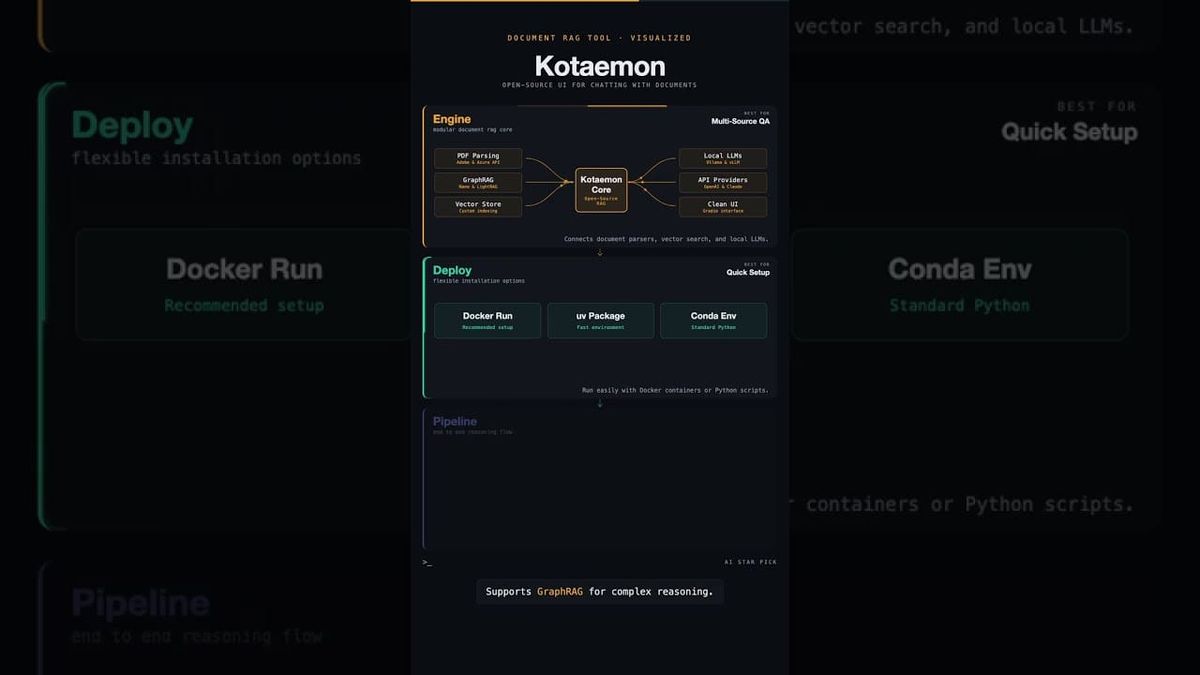
由 Cinnamon AI 團隊開源的 Kotaemon(GitHub 累計超過 25,800 顆星、採用 Apache 2.0 授權),正是為了解決「文件問答可信度與視覺化溯源」而生的開源 RAG 介面。它把開發者最在乎的檢索品質(全文檢索+向量混合檢索+Rerank 重排序)與終端使用者最需要的「左邊問答、右邊直接展開 PDF 原頁並高亮標出證據段落與圖表」做進同一個乾淨的網頁介面裡。
無論你想串接 OpenAI、Anthropic 等雲端大模型,或是完全基於隱私考量,透過 Ollama 與本地向量資料庫打造 100% 離線的內網知識庫,Kotaemon 都能透過一條 Docker 指令在 5 分鐘內跑起來。不過它也同時提供了 lite 與 full 兩種差異極大的映像檔,且完整版對系統依賴與記憶體要求不低。以下我們就帶你拆解它的核心架構、與 Dify/AnythingLLM/Open WebUI 的差異,並完成本地部署實戰。
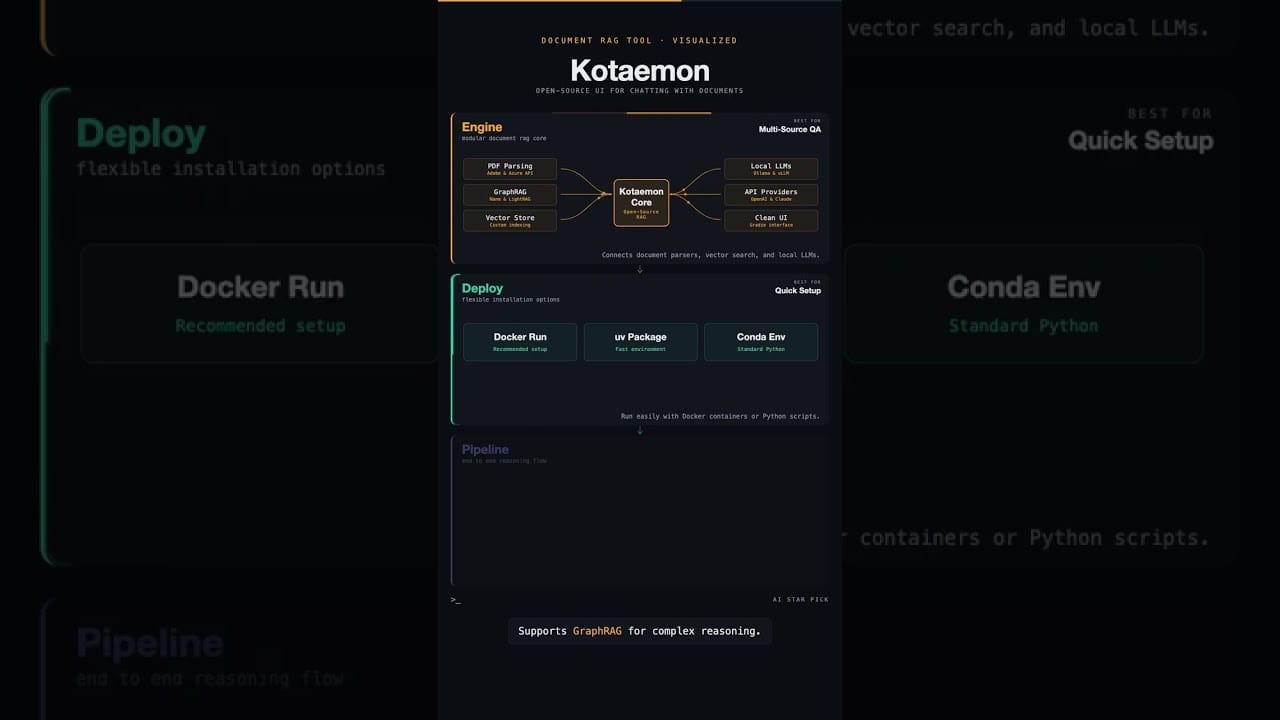
Kotaemon 是什麼?核心架構與三大不可替代亮點
Kotaemon 是一個以 Python 撰寫、前端基於 Gradio 打造的開源個人與團隊文件問答系統(Document QA UI)。雖然介面看起來極簡,但它的底層是為了嚴謹的文件檢索流程所設計的模組化 RAG 管線,主要具備三個在同類開源專案中特別突出的特性:
- 原汁原味的 PDF 視覺化高亮溯源(In-browser PDF Viewer):這是 Kotaemon 最圈粉的功能。當 AI 回答問題時,回答中的每一個引用標記都可以點擊,右側面板會直接開啟原始 PDF 頁面,並用黃色或綠色框線精準框出文字段落與表格位置,甚至支援雙擊跳轉。對台灣法務審合約、財務查財報、品管人員查 ISO 手冊來說,查核時間直接從 10 分鐘縮短成 5 秒鐘。
- 開箱即用的混合檢索與重排序(Hybrid RAG + Reranking):許多簡易 RAG 只做單純的向量相似度搜尋(Vector Search),遇到台灣常見的「料號、型號、專有名詞縮寫、法條編號」時經常漏找。Kotaemon 內建將全文關鍵字檢索(BM25)與向量語意檢索結合的混合管線,並可掛載本地或 Cohere 的 Rerank 模型二次重排,大幅提升檢索精準度。
- 支援多模態文件與進階推理工作流:除了純文字外,它支援解析 PDF 內的複雜表格與圖片(搭配多模態視覺模型如 GPT-4o 或本地 VLM),並內建 ReAct、ReWOO 等 Agent 推理流程以及 GraphRAG(知識圖譜檢索)整合選項,能應付跨多份文件的複雜推論題。
在授權方面,Kotaemon 全專案採用 Apache License 2.0,支援多帳號權限登入、私人與共享文件集(Collection)管理,台灣企業可以安心拿來二開或部署在內部伺服器上。
Kotaemon vs AnythingLLM vs Open WebUI vs RAGFlow 完整比較
面對眾多破兩萬星的開源 RAG 專案,選型前先看清楚彼此的主戰場:
| 比較項目 | Kotaemon | AnythingLLM | Open WebUI | RAGFlow |
|---|---|---|---|---|
| 核心強項 | PDF 原頁高亮框選溯源、極簡研究型 QA | 桌面端一鍵安裝、全能本地 AI 管家 | 最像 ChatGPT 的介面、模型切換與社群生態 | 超強企業級版面解析(DeepDoc)與 Agent 畫布 |
| 混合檢索 / Rerank | 原生內建(BM25+向量+Rerank) | 支援基礎向量檢索與部分外掛 | 內建基礎 RAG(支援混合檢索設定) | 原生極強(支援深度版面切塊與重排) |
| PDF 證據檢視體驗 | 極佳(右側直接預覽 PDF 原頁+高亮框) | 中(僅顯示純文字片段預覽) | 中(彈出視窗顯示純文字引用片段) | 極佳(支援原頁高亮定位) |
| 支援圖表與 GraphRAG | 支援(可整合 GraphRAG/多模態解析) | 不支援原生 GraphRAG | 需透過外掛或 Pipeline 擴充 | 支援(內建知識圖譜抽取) |
| 硬體與部署門檻 | Lite 版極輕量;Full 版映像檔較大 | 極低(提供 Mac/Win 桌面安裝檔) | 中低(單一 Docker 容器即可) | 較高(需啟動 Elasticsearch/MinIO 等多容器) |
| 適合台灣情境 | 律師、研究員、品管、工程師查閱大量 PDF 規格書 | 個人筆電快速試用、中小企業簡易知識庫 | 團隊共享多個 Ollama/API 模型+日常問答 | 大型企業、大量複雜雙欄/掃描表格 PDF |
總結來說:如果你覺得 RAGFlow 多容器架構太重、吃太多記憶體,但又嫌 AnythingLLM 看不到 PDF 原頁高亮對照,Kotaemon 正好卡在「輕量單容器部署」與「專業級 PDF 溯源」的最佳甜蜜點。
步驟教學:Docker 一鍵部署 Kotaemon 並串接 Ollama 離線模型
Kotaemon 官方在 GitHub Container Registry(ghcr.io)提供了兩種映像檔:
- main-lite:體積小、啟動快,適合搭配雲端 API(如 OpenAI/Gemini)或純文字 PDF 解析。
- main-full:預先打包了 unstructured、OCR 工具、LibreOffice 與 PyTorch 等重型解析元件,適合離線處理掃描檔、Word/PPT 與複雜排版文件。
步驟一:使用 Docker 啟動 Kotaemon(推薦 Lite 版快速上手)
請先確認本機已安裝 Docker,接著在終端機執行以下指令(會自動建立 ./ktem_app_data 資料夾保存你的文件與資料庫):
# macOS / Linux(若是 Apple Silicon M1/M2/M3/M4 建議加上 --platform linux/arm64 或使用預設多架構映像)
docker run \
  -e GRADIO_SERVER_NAME=0.0.0.0 \
  -e GRADIO_SERVER_PORT=7860 \
  -v ./ktem_app_data:/app/ktem_app_data \
  -p 7860:7860 -it --rm \
  ghcr.io/cinnamon/kotaemon:main-lite
如果你需要完整的離線 Office 檔案轉檔與內建 OCR 解析能力,只需把最後一行的標籤換成 ghcr.io/cinnamon/kotaemon:main-full 即可(注意 full 版映像檔較大,首次拉取需數分鐘)。
步驟二:登入預設網頁介面
啟動完成後,打開瀏覽器前往 http://localhost:7860:
- 預設管理員帳號:admin
- 預設密碼:admin
登入後,強烈建議先到右上角或 Settings 頁面修改密碼。
步驟三:串接本地 Ollama(打造 100% 離線繁中知識庫)
假設你的主機已經安裝並啟動了 Ollama(且已拉取了如 qwen2.5:7b 對話模型與 bge-m3 多語系向量模型),在 Kotaemon 網頁介面的 Resources(資源設定) 中進行以下設定:
-
設定 LLM(大語言模型): - 點擊 LLMs 分頁 → 選擇新增或編輯
ollama模型。 - Base URL:如果 Kotaemon 跑在 Docker 容器裡而 Ollama 跑在宿主機,請填寫http://host.docker.internal:11434/v1/(Linux 環境若未啟用host.docker.internal,可改用--network host啟動容器並填http://127.0.0.1:11434/v1/)。 - Model:填入你已下載的 Ollama 模型名稱,例如qwen2.5:7b。 - API Key:隨意填入ollama即可。 -
設定 Embedding(向量模型): - 點擊 Embeddings 分頁 → 選擇對應的 Ollama 或本地模型。 - 台灣繁體中文文件強烈建議在 Ollama 中先
ollama pull bge-m3或nomic-embed-text,bge-m3對繁中與英文混排的工業/法規文件檢索表現遠勝一般純英文 Embedding 模型。
步驟四:上傳 PDF 並體驗「點擊引用、右側高亮」
- 切換到 Files(檔案管理) 分頁,拖曳上傳一份公司規章、論文或產品規格書 PDF。
- 等待系統完成切片(Chunking)與向量索引建立。
- 回到 Chat(對話) 分頁,在左側選取剛剛上傳的檔案(或整個資料夾),輸入問題(例如:「請問這份合約中關於延遲交貨的罰則比例是多少?」)。
- 幾秒後模型會產生回答,並在關鍵句後方附上
[1]、[2]等引用標記。直接點擊標記,右側就會立刻渲染出該頁 PDF 影像並用高亮框標出證據所在位置!
進階選擇:本機 Python 原始碼開發安裝
若你是工程師想修改 Kotaemon 的檢索邏輯或介面,可使用 Python 3.10+ 從源碼安裝:
git clone https://github.com/Cinnamon/kotaemon.git
cd kotaemon
python -m venv venv
source venv/bin/activate
pip install -e "libs/kotaemon[all]"
pip install -e "libs/ktem"
python app.py
台灣實戰應用場景與硬體門檻建議
在台灣實際導入 Kotaemon 時,有三個特別高價值的應用場景:
- 科技業與製造業的 Spec/Datasheet 查詢:硬體工程師與採購人員每天要翻閱幾十份上百頁的英文晶片規格書(Datasheet)或客戶驗證規範。透過 Kotaemon 匯入整批 PDF,問「這顆 IC 在 85°C 下的最大漏電流是多少?」,不僅能快速得到答案,還能直接點擊右側 PDF 確認表格裡的數值單位沒有被 AI 讀錯。
- 法律事務所與會計師事務所的盡職調查(DD):台灣律所處理併購案或訴訟卷宗時,絕對禁止將機密合約上傳到公有雲。用一台配備 32GB 記憶體的 Mac mini M4 或 RTX 4070 Ti Super 16GB 的工作站,跑 Docker 版 Kotaemon+Ollama,就能在完全斷網的情況下讓多位律師登入同一台內網主機,快速交叉比對數十份合約條款。
- 大學碩博士生與實驗室文獻管理:研究生讀英文論文時,常需要對照論文裡的實驗數據圖表與方法論。Kotaemon 的分頁對照視圖加上雙語問答,非常適合拿來當作實驗室共用的文獻庫。
硬體門檻參考: - 若只用 Kotaemon Lite+雲端 API(OpenAI / Gemini):只要 4GB~8GB RAM 的輕薄筆電或低階雲端 VPS(每月約新台幣 200~300 元)就能流暢運行。 - 若跑 Kotaemon Full+本地 Ollama(7B~14B 模型+bge-m3 向量模型):建議至少 16GB~32GB 系統記憶體,且若有 8GB~16GB VRAM 獨立顯卡或 Apple Silicon 統一記憶體,才能確保大檔案解析與問答不會卡頓。
延伸閱讀:Unstructured 開源非結構化文件 ETL 管線教學:把雜亂 PDF、Email、掃描檔與簡報清洗成高品質 RAG 向量分塊
延伸閱讀:Weaviate 是什麼?GitHub 破 1.7 萬星雲原生向量資料庫教學:BM25 混合搜尋+多租戶隔離讓企業 RAG 準確率翻倍
延伸閱讀:Synology/QNAP NAS 跑 Docker+Ollama 私有 AI 知識庫實戰:記憶體升級與純 CPU 速度瓶頸全拆解
常見坑洞與真實限制:導入前先看清楚
雖然 Kotaemon 在 RAG 視覺化溯源上表現優秀,但在實際部署與維運時,仍有幾個常見限制與坑洞需要注意:
- Docker
full版體積龐大且吃資源:為了包進 PyTorch、OCR 與文件轉檔工具,main-full映像檔解壓後會佔用數十 GB 硬碟空間。如果是一般 8GB 記憶體的筆電或入門級 NAS,同時跑full版容器跟 Ollama 很容易發生 OOM(記憶體溢出)閃退。建議一般文書機先從main-lite起步。 pip手動安裝容易遇到套件版本衝突:因為 Kotaemon 整合了大量的社群開源元件(包含 GraphRAG、Unstructured、LlamaIndex 相關依賴與系統層的poppler-utils、tesseract、libmagic),直接在現有 Python 環境pip install非常容易與其他專案打架。除非你要改原始碼,否則強烈建議一律優先使用官方 Docker 映像檔。- 掃描版繁體中文 PDF 仍需額外調整 OCR:如果是純圖片掃描的舊公文或掃描合約,
lite版無法直接抽取文字;就算用full版,預設的 Tesseract OCR 對繁體中文表格的辨識率也有限。遇到大量繁中掃描件時,建議先用專業的 OCR 工具(如 PaddleOCR 或 Surya)轉成帶文字層的 PDF 或 Markdown 後,再餵進 Kotaemon。 - 大規模高併發場景的非同步佇列較陽春:Kotaemon 的定位是「開箱即用的個人/中小團隊研究型 RAG UI」,若是要支撐上千名員工同時高併發上傳數千份文件與查詢,它的 Gradio 前端與背景任務佇列會遇到效能瓶頸,這類大型企業情境會更適合改用 Dify 或自行以 FastAPI 搭配分散式向量庫建置。
常見問題(FAQ)
Q1:Kotaemon 支援繁體中文介面與繁中文件檢索嗎?
檢索與問答完全支援繁體中文,只要在 LLM 設定系統提示詞要求一律使用繁體中文回答,並搭配支援中文的向量模型(如 bge-m3 或 OpenAI text-embedding-3-large)即可。UI 操作介面目前主要以英文為主,但按鈕與分頁結構非常直覺,一般使用者 5 分鐘就能上手。
Q2:Docker 容器裡的 Kotaemon 要怎麼連到我電腦上的 Ollama?
最常見的錯誤是把 Ollama URL 填成 localhost:11434,在 Docker 容器內部 localhost 指的是容器自己而不是你的電腦。在 macOS 與 Windows 的 Docker Desktop 上,請將網址設為 http://host.docker.internal:11434/v1/;並確認宿主機的 Ollama 已設定環境變數 OLLAMA_HOST=0.0.0.0 允許外部連線。
Q3:Kotaemon 支援多使用者帳號嗎?大家的檔案會混在一起嗎?
支援。登入管理員帳號後,你可以在介面上建立多個使用者帳號,每位使用者上傳的檔案預設為私人(Private),也可以設定為共享(Public)給團隊成員共同查詢,適合部門內部共用一台伺服器。
Q4:上傳的 PDF 檔案與向量資料庫存在哪裡?會不會容器重啟就消失?
只要你在啟動 Docker 時有正確掛載 -v ./ktem_app_data:/app/ktem_app_data,所有上傳的原始文件、SQLite 紀錄、使用者帳號以及本地 ChromaDB 向量索引都會永久保存在你本機的 ktem_app_data 資料夾中,重啟或升級容器都不會遺失資料。
Q5:除了 PDF 之外,Kotaemon 還支援哪些檔案格式?
支援常見的 .txt、.md、.csv、.docx(Word)、.xlsx(Excel)、.pptx(簡報)以及網頁連結或 YouTube 影片字幕(視安裝版本與外掛而定)。若需要處理大量 Office 文件與圖片掃描檔,請使用 main-full 映像檔。
結語
打造一套真正有人願意天天用的企業知識庫,「找得到答案」只是及格線,「一秒點開看到原始證據」才是讓同事願意買單的關鍵。Kotaemon 憑藉極簡的 Docker 部署體驗、紮實的混合檢索+Rerank 管線,以及殺手級的 PDF 原頁高亮溯源介面,成為目前開源 RAG 領域中實用度極高的選擇。如果你的團隊正苦於 AI 回答難以查證,不妨今天就在本機或內網伺服器拉起 main-lite 容器,丟進幾份手邊的規格書或合約親自測試看看。