MacBook Air M4 跑本地 AI 夠不夠用?16GB vs 24GB 統一記憶體實測 8B 模型 35–45 字/秒、無風扇降頻門檻與省電攻略
想用輕薄的 MacBook Air M4 離線跑本地 AI?深入解析 120 GB/s 統一記憶體頻寬下 8B 模型 35–45 tok/s 表現、16GB 與 24GB 記憶體分水嶺,並提供無風扇防降頻、num_ctx 上下文控制與 Apple MLX 省電實戰設定。

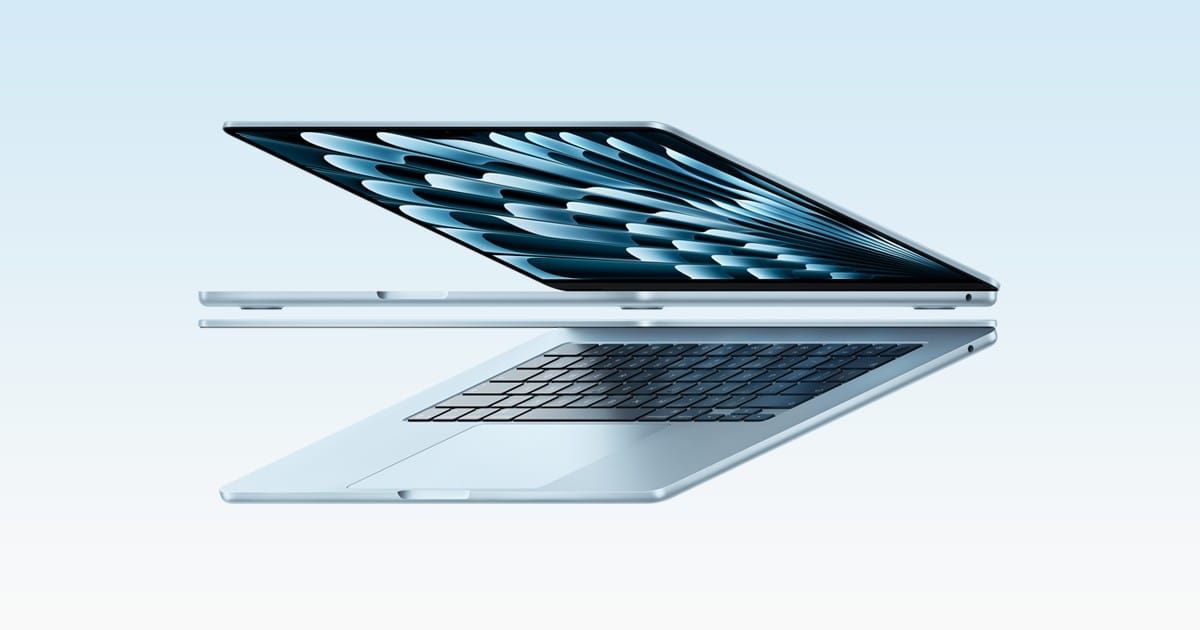
帶一台不到一點三公斤的輕薄筆電坐在咖啡廳裡,不連網路、不付雲端月費、也不用擔心公司機密合約上傳到外部伺服器,就能讓本地大型語言模型以每秒超過 35 個字的速度流暢回覆——這在兩年前聽起來還像天方夜譚,如今卻成了 MacBook Air M4 使用者的日常。
推動這個轉變的關鍵,不只是處理器世代升級,而是 Apple 獨有的 統一記憶體架構(UMA,Unified Memory Architecture)。傳統 Windows 筆電把系統記憶體(RAM)和顯示卡顯存(VRAM)分開切塊,輕薄機型少了獨立顯卡就幾乎與本地 AI 無緣;但 MacBook Air M4 讓 CPU、GPU 與神經網路引擎直接共用同一塊高速記憶體池,頻寬高達 120 GB/s,且開箱即原生支援 Ollama(Metal 加速)、LM Studio 與 Apple 原生 MLX 框架,完全免去折騰驅動程式的煩惱。
然而,在決定把 MacBook Air M4 當作本地 AI 主力機之前,台灣買家最容易在兩個現實門檻上猶豫不決:第一,16GB 與 24GB 記憶體究竟差多少? 官網升級一階記憶體要多花數千元台幣,到底值不值得為了跑模型把預算加上去?第二,MacBook Air 系列最著名的 無風扇被動散熱設計,在連續跑本地 AI 推論時會不會迅速過熱降頻,讓原本輕快的體驗變成卡頓煎熬?
實測與架構數據給出的答案相當清晰:在 7B 至 9B 等級(例如 Llama 3.1 8B、Qwen 7B/8B、Gemma 9B)的 Q4_K_M 量化模型上,MacBook Air M4 的逐字生成速度(Decode)普遍能落在 35 至 45+ tokens/sec,這已經遠超人類平均閱讀速度,處理離線草稿撰寫、英文文件翻譯、會議筆記整理與短篇程式碼問答都綽綽有餘。但只要你想跨過 14B 參數門檻,或是同時開著幾十個瀏覽器分頁進行長文本批次處理,16GB 的餘裕與無風扇的散熱天花板就會立刻現形。
如果你正打算購入 MacBook Air M4 作為日常工作與輕量本地 AI 開發機,或者已經手握這台筆電、想知道怎麼設定才不會跑沒幾分鐘就發燙耗電,以下我們將從記憶體頻寬原理、16GB 與 24GB 的真實容量分水嶺、無風扇溫控機制,一路拆解到具體的 num_ctx 與 MLX 省電調校攻略。
為什麼 MacBook Air M4 跑 8B 模型能有 35–45 字/秒?統一記憶體頻寬揭密
要看懂本地大型語言模型(LLM)跑得快不快,有一個比處理器時脈更關鍵的物理指標:記憶體頻寬(Memory Bandwidth)。大型語言模型在逐字生成回答(Decode 階段)時,每吐出一個詞元(Token),系統都必須把整個模型的權重從記憶體搬進運算核心讀過一遍。這意味著文字生成其實是一場「記憶體搬運速度大賽」,頻寬越寬,字就吐得越快。
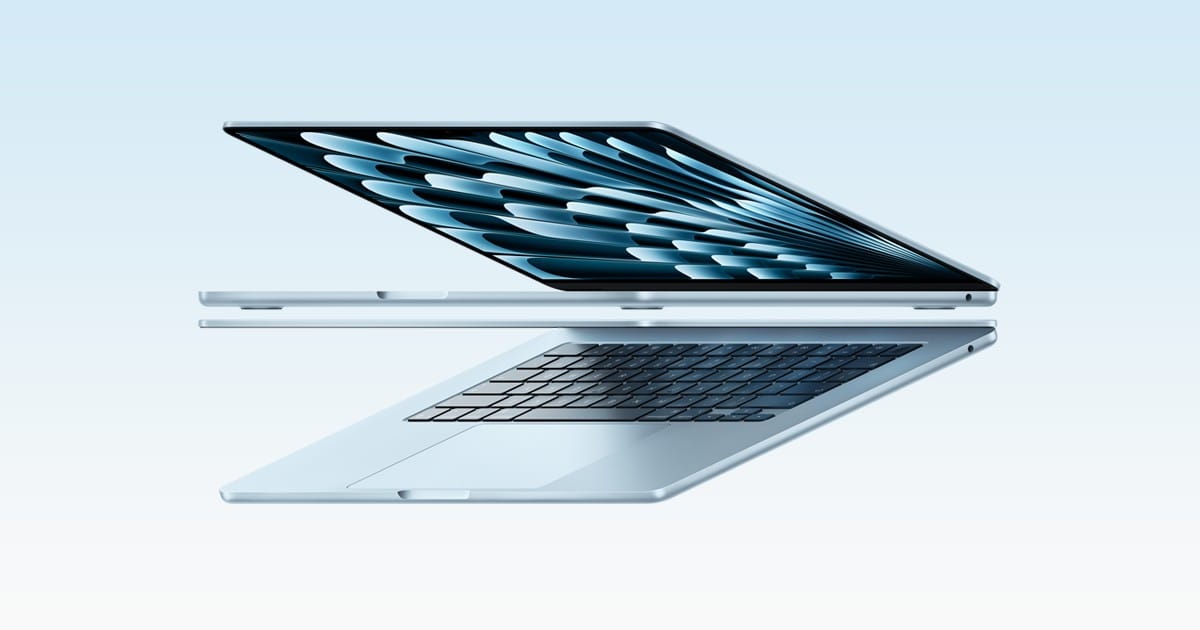
MacBook Air M4 配備約 120 GB/s 的統一記憶體頻寬,雖然不像高階 M4 Pro 或 M4 Max 動輒數百 GB/s,也比不上桌上型獨立顯卡,但對上輕量級量化模型已經相當夠看。我們可以用一個簡單的估算邏輯來理解:一個 8B(80 億參數)的模型經過 Q4_K_M(4 位元量化)壓縮後,體積大約落在 4.7GB 到 5GB 左右。在 120 GB/s 的理論頻寬下,扣除系統損耗與上下文快取(KV Cache)的額外讀寫開銷,實際每秒能完整掃描權重約 20 多次到 40 多次,這也解釋了為什麼 MacBook Air M4 在 7B–9B 等級模型上,能穩定交出 35 至 45+ tokens/sec 的流暢表現。
反觀許多同價位的傳統輕薄筆電,若沒有獨立顯卡,只能依靠一般系統記憶體頻寬與較受限的內顯架構,跑同樣的 8B 模型往往會掉到 15 至 25 tokens/sec,甚至更慢。更讓台灣一般上班族與非理工背景使用者有感的,是 macOS 生態系的零門檻體驗:你不需要像在 Windows 或 Linux 上研究 CUDA 版本、ROCm 支援清單或編譯環境,只要下載 Ollama 或 LM Studio,點兩下安裝完成,系統就會自動透過 Apple 的 Metal 圖形加速框架呼叫 GPU 運算,從開箱到跑出第一句繁體中文回覆,全程不用五分鐘。
不過,頻寬決定的是「速度」,而「能不能裝得下、裝下去後電腦會不會卡死」,決定的則是統一記憶體的總容量。這正是 16GB 與 24GB 之間最殘酷的分水嶺。
16GB vs 24GB 統一記憶體怎麼選?容量分水嶺與實際承載能力對照
買 MacBook Air M4 時,16GB 是目前的新一代基本門檻,已經比過去 8GB 時代友善非常多。但在真實的辦公環境裡,你的電腦不可能「只開一個終端機跑本地 AI」。光是 macOS 作業系統本身、常駐的輸入法與背景同步服務,加上現代人習慣同時開著 15 個 Chrome 分頁、Slack、LINE 與 Notion,還沒載入任何 AI 模型前,系統記憶體往往就已經吃掉 7GB 到 9GB。
另一方面,macOS 預設會限制 GPU 最多只能佔用系統總記憶體的約 75%(雖然可以透過終端機指令微調上限,但過度壓縮系統可用空間會直接導致整台電腦卡頓)。這意味著在 16GB 版本 上,你真正能安心分給本地 AI 模型(包含模型權重本體+對話上下文 KV Cache)的安全空間大約只有 6GB 到 8GB。這個空間拿來跑 Llama 3.1 8B、Qwen 7B/8B 或 Gemma 9B 的 Q4_K_M 量化版非常剛好,既能維持 35–45 tok/s 的高速,也不會拖慢手邊的文書軟體。
但只要你想在 16GB 機型上硬塞 14B 等級 的 Q4_K_M 模型(權重本體就接近 9GB,加上對話上下文動輒突破 10GB–12GB),macOS 就會被迫啟動 記憶體交換(Swap),把其他程式甚至部分資料頻繁寫入固態硬碟(SSD)。這不僅會讓模型生成速度瞬間暴跌、滑鼠游標跟著頓挫,長期下來還會增加 SSD 的寫入損耗。
相對地,升級到 24GB 版本 後,扣除日常軟體佔用,依然能輕鬆騰出 12GB 到 15GB 以上的乾淨空間給本地 AI。這讓你不只能從容載入 14B Q4 模型(例如對繁體中文邏輯與寫作能力明顯強過 8B 的 Qwen 14B 級別模型),還能把上下文視窗拉長,拿來丟進整份數千字的 PDF 報告或程式碼檔案做摘要,同時背景繼續開著瀏覽器與通訊軟體也不會閃退或變慢。以下透過對照表,整理 16GB 與 24GB 在本地 AI 實戰中的具體差異。
| 比較項目 | MacBook Air M4(16GB 統一記憶體) | MacBook Air M4(24GB 統一記憶體) |
|---|---|---|
| 扣除系統與日常多工後安全可用空間 | 約 6GB – 8GB | 約 12GB – 15GB |
| 最推薦主力模型規模 | 7B – 9B(Q4_K_M 量化) | 14B(Q4_K_M 量化)或 8B(Q8_0 高精度) |
| 8B Q4_K_M 預估生成速度 | 約 35 – 45+ tokens/sec | 約 35 – 45+ tokens/sec(頻寬相同) |
| 14B Q4_K_M 執行狀態 | 勉強載入,極易觸發 SSD Swap 導致卡頓變慢 | 流暢穩定載入,可保留正常多工切換餘裕 |
| 長文本上下文(8K–16K Context)表現 | 跑 8B 時尚可,開太長易壓縮系統空間 | 跑 8B 可輕鬆開長上下文,跑 14B 亦能維持合理長度 |
| 適合的台灣讀者族群 | 預算優先、以離線翻譯/短文潤飾/日常輕度問答為主 | 重度文字工作者、軟體開發者、需要離線分析長文件與 14B 智商者 |
從這張表可以得出一個極為務實的選購原則:如果你買 MacBook Air M4 只是偶爾在飛機上或高鐵上離線查資料、翻譯英文信件或寫點小段文案,16GB 搭配 8B 模型已經非常順手,不需要多花錢升級。但只要你確定自己會長期把本地 AI 納入日常工作流,甚至想體驗 14B 模型在繁體中文語意理解與複雜推理上的明顯躍升,直上 24GB 絕對是整台筆電最值得的一筆投資,因為 Apple Silicon 的記憶體出廠即焊死,未來完全沒有後悔擴充的機會。
無風扇設計會不會過熱降頻?拆解真實溫控門檻與使用場景
談完記憶體,第二個決定 MacBook Air M4 能否勝任本地 AI 的關鍵,在於它全系列都沒有內建散熱風扇。靠著鋁合金機身被動散熱,MacBook Air 換來了極致輕薄與百分之百的靜音體驗——就算 GPU 滿載運算,在安靜的圖書館或會議室裡也完全不會發出像電競筆電起飛般的呼嘯聲。
但物理定律終究無法繞過。當本地模型進入高負載推論時,特別是「剛把一大段長文章餵進去閱讀(Prompt Processing / Prefill 階段)」以及「連續不斷生成數千字內容(長時間 Decode)」時,M4 晶片的 GPU 會處於高功耗滿載狀態,機身鍵盤上方與底部溫度會迅速爬升。當晶片溫度觸及安全閥值,macOS 就會自動介入溫控降頻(Thermal Throttling),主動調降時脈與功耗以保護硬體。
在真實使用情境中,無風扇降頻的影響呈現非常明顯的「兩極化」:
- 日常互動式對話(幾乎無感):如果你是問一個問題、模型花 10 到 20 秒產出幾百字回答,接著你花一兩分鐘閱讀、思考再輸入下一個提示詞,這種「爆發—休息—爆發」的間歇型負載,正好給了鋁合金機身足夠的散熱喘息時間,基本上不會觸發明顯降頻,速度能一直維持在 35–45 tok/s 的高檔水準。
- 長時間連續批次作業(明顯降頻):但如果你打算把 MacBook Air M4 當作本地伺服器,連續半小時讓 AI 逐篇翻譯一百份文件、跑自動化代理人(Agent)迴圈重構整個專案程式碼,或是掛著背景微調模型,機身大約在持續高負載 5 到 10 分鐘後就會開始變燙並出現降頻,生成速度會從原本的 40 tok/s 緩步滑落,電池掉電速度也會大幅加快。
這意味著 MacBook Air M4 天生適合當作「高頻率、短脈衝的隨身個人 AI 副駕」,而不適合當作「24 小時滿載運轉的算力苦力機」。如果你需要長時間連續跑批次任務,選擇內建主動散熱風扇的 MacBook Pro 或 Mac mini 會是更健康的硬體歸宿。
Ollama、LM Studio 還是 Apple MLX?三大工具實戰對比與選型
在 MacBook Air M4 上跑本地模型,目前最主流的三個工具分別是 Ollama、LM Studio 與 Apple 官方開源的 MLX(mlx-lm)。這三者都免費、都能發揮 M4 的統一記憶體優勢,但在操作門檻、資源佔用與省電效率上各有千秋。為了幫助不同技術背景的讀者挑對工具,以下整理三者的核心特性對照表。
| 評估維度 | Ollama | LM Studio | Apple MLX(mlx-lm) |
|---|---|---|---|
| 操作介面與門檻 | 終端機指令為主(可搭配 Open WebUI 等前端),上手快 | 完整圖形化介面(GUI),像一般軟體點兩下即可下載與聊天 | Python 命令列為主,需具備基本終端機與套件管理概念 |
| 底層加速引擎 | llama.cpp(Metal 加速) | llama.cpp(Metal)且新版亦支援 MLX 後端 | Apple 原生專為 Apple Silicon 打造的 MLX 框架 |
| 模型格式 | GGUF(生態最豐富,下載最方便) | GGUF 與 MLX 皆可支援 | MLX 專屬格式(Hugging Face 上 mlx-community 資源極多) |
| 記憶體效率與速度表現 | 表現優異、穩定度高 | 與 Ollama 相近,切換 MLX 引擎後可再小幅提速 | 針對統一記憶體零拷貝最佳化,推論速度與功耗比往往最亮眼 |
| 最適合的應用場景 | 串接 VS Code、Raycast、n8n 或其他本地 API 服務 | 不想碰指令的一般上班族、喜歡視覺化微調參數與試用新模型 | 追求極致效能、低發熱、想在 Mac 上嘗試本地 LoRA 微調的進階者 |
對台灣多數新手來說,最輕鬆的起點是 LM Studio:它不僅有直覺的繁體中文友善聊天介面,還能在下載模型時直接標示「這顆模型在你的 16GB 或 24GB Mac 上裝不裝得下」,並且內建切換 MLX 引擎的選項。如果你平常習慣把本地 AI 接進筆記軟體(如 Obsidian)、程式編輯器(如 Cursor/VS Code)或瀏覽器外掛,那麼背景常駐、API 相容性最強的 Ollama 則是標準配備。而如果你發現某個模型在無風扇的 Air 上跑起來特別燙,換成針對 Apple Silicon 深度最佳化的 MLX 格式模型,往往能在維持同樣甚至更快吐字速度的同時,換來更低的記憶體佔用與更溫和的機身溫度。
不降頻、不狂掉電!MacBook Air M4 本地 AI 必學四大實戰設定攻略
想讓 MacBook Air M4 在咖啡廳不插電也能優雅跑本地 AI,同時把無風扇降頻的機率降到最低,重點不是把機器放上冰敷袋,而是從軟體層面精準控制算力與記憶體消耗。以下四個具體設定,建議每一位 Air 使用者都立刻套用。
第一,嚴格控制上下文長度(num_ctx),別盲目開到最大。
現代開源模型動輒宣稱支援 32K 甚至 128K 上下文視窗,但上下文開得越大,系統需要預留的 KV Cache 記憶體就呈倍數暴增,且每次對話系統重算的運算量也會跟著飆高,這是讓 MacBook Air 迅速發燙與觸發 Swap 的頭號元兇。在 Ollama 或 LM Studio 中,日常短問答與翻譯建議將 num_ctx 鎖定在 4096(4K),需要閱讀較長文件時再臨時調高到 8192(8K) 即可。光是這個設定,就能幫 16GB 機型省下數 GB 的寶貴記憶體,並顯著降低機身發熱。
第二,量化格式鎖定 Q4_K_M 或 MLX 4-bit,別在 Air 上迷信 Q8_0。 許多人會擔心 4 位元量化讓模型變笨,於是硬把 8B 模型抓成 Q8_0(體積逼近 8.5GB)。但在 120 GB/s 頻寬的 MacBook Air M4 上,模型體積翻倍意味著吐字速度直接腰斬,且 GPU 滿載發熱的時間加倍,得不償失。實務上 Q4_K_M(或 MLX 的 4-bit 量化版本)是公認體積、速度與邏輯智商的黃金甜蜜點,在 16GB 機型上能跑得又快又涼爽。
第三,善用 Ollama 的模型自動卸載時間(OLLAMA_KEEP_ALIVE)。
Ollama 預設在最後一次對話結束後,會把模型留在記憶體裡 5 分鐘以加速下次回覆。如果你使用的是 16GB 版本,平常只是偶爾問幾個問題,建議在系統環境變數將 OLLAMA_KEEP_ALIVE 設為較短的 2m(2 分鐘),甚至用完就在終端機執行 ollama stop <模型名稱> 手動釋放,確保 5GB 的記憶體能立刻歸還給瀏覽器與其他工作軟體,同時避免背景無謂耗電。
第四,出門不插電時,善用系統「低耗電模式」與分批處理習慣。 如果你在外面沒帶充電器,卻需要離線處理幾份英文摘要,建議把長文章先手動拆成幾個段落分批餵給模型,每跑完一段讓機身降溫二三十秒,就能避開連續 Prefill 帶來的高熱與降頻。必要時開啟 macOS 的「低耗電模式」,雖然生成速度會略微下降,但換來的是大幅延長的電池續航力與更穩定的機身溫度,讓你在高鐵或長途班機上安心完成整趟工作。
延伸閱讀
- Apple MLX 本地微調(LoRA)完整教學:不用買 NVIDIA 顯卡!用 Mac 統一記憶體在家微調專屬繁體中文小模型攻略
- GGUF 模型量化完全指南(Q4_K_M vs Q5_K_M vs Q8_0 vs IQ4_XS):顯存不夠怎麼挑?一張表看懂體積、速度與智商平衡點
- Ollama Modelfile 客製化教學:免重訓練也能打造專屬本地 AI 助理!系統提示詞、num_ctx 上下文與防爆顯存參數全攻略
常見問題(FAQ)
Q1:MacBook Air M4 16GB 到底能不能跑 14B 模型?
技術上可以硬載入 14B 的低位元量化模型(例如 IQ4_XS 或 Q4_K_M),但前提是你必須關閉幾乎所有其他應用程式與瀏覽器分頁,且不能把上下文開太長。只要稍微多工切換,macOS 就會開始頻繁把資料交換到 SSD,導致生成速度暴跌且系統卡頓。因此 16GB 仍建議以 7B–9B 模型作為主力,若確定要順跑 14B 請務必選擇 24GB 版本。
Q2:用 MacBook Air M4 跑本地 AI 會不會很傷電池或縮短電腦壽命?
偶爾日常問答、翻譯或摘要並不會造成異常損耗。真正對電池與元件壽命較不友善的情境,是「長時間連續數小時滿載運算、讓機身持續處於高溫狀態」,或是「16GB 記憶體硬塞大模型導致每天寫入大量 SSD Swap」。只要控制好模型大小、適度調整 num_ctx 並避開連續數小時的無間斷批次運算,就能安心當作日常生產力工具使用。
Q3:MacBook Air M4 跑本地 AI,需要搭配散熱墊嗎?
如果你只是每天零星問幾十個問題、做簡短文案潤飾,完全不需要額外買散熱墊。但如果你常在辦公室插著電,連續十幾分鐘以上讓本地 AI 寫程式或整理大型檔案,把筆電稍微架高增加底部空氣對流,或是放在導熱較佳的金屬散熱架上,確實能延緩無風扇機身觸發溫控降頻的時間,讓輸出速度維持得更久。
Q4:在 MacBook Air M4 上跑繁體中文,推薦下載哪幾個開源模型?
在 7B–9B 級距(16GB 與 24GB 皆順跑),以繁體中文表現來看,Qwen 系列的 7B/8B 指令微調版本以及 Gemma 9B 都有極佳的中文語感與翻譯準確度;若你購入的是 24GB 版本,非常推薦直接升級到 Qwen 14B 的 Q4_K_M 或 MLX 4-bit 版本,在繁體中文長文邏輯、摘要結構與避免夾雜簡體用語上的表現,會比 8B 等級明顯再上一個台階。
Q5:MacBook Air M4 跟配備獨立顯卡的電競筆電相比,跑本地 AI 誰比較划算?
這取決於你的使用型態。如果預算在三四萬元台幣左右,同價位電競筆電通常只配備 8GB VRAM 的獨立顯卡,雖然跑 8B 模型速度可能更快,但只要模型超過 8GB 就會爆顯存掉速,加上機身厚重、風扇吵雜且不插電續航短。MacBook Air M4 24GB 雖然極速不如中階獨顯,卻憑藉統一記憶體能裝進 14B 甚至更大模型,且兼顧極致輕薄、完全靜音與長效續航,對行動辦公族群更具綜合優勢。