Playwright MCP 是什麼?微軟官方開源瀏覽器自動化伺服器,讓 AI 代理不用看截圖也能精準點網頁
Playwright MCP 是什麼?微軟官方開源的 Model Context Protocol 伺服器,透過結構化無障礙樹快照取代高成本截圖,讓 Claude、Cursor 等代理穩定完成網頁測試與表單操作。

開發網頁應用最煩人的收尾工作,就是每次改完後端或前端邏輯,都得手動打開瀏覽器點一遍登入、填表單與結帳流程。過去就算想叫 AI 代理幫忙測,代理也得靠一張張螢幕截圖去猜按鈕在哪裡,不只 Token 費燒得兇,只要視窗縮放比例一變就會點歪。
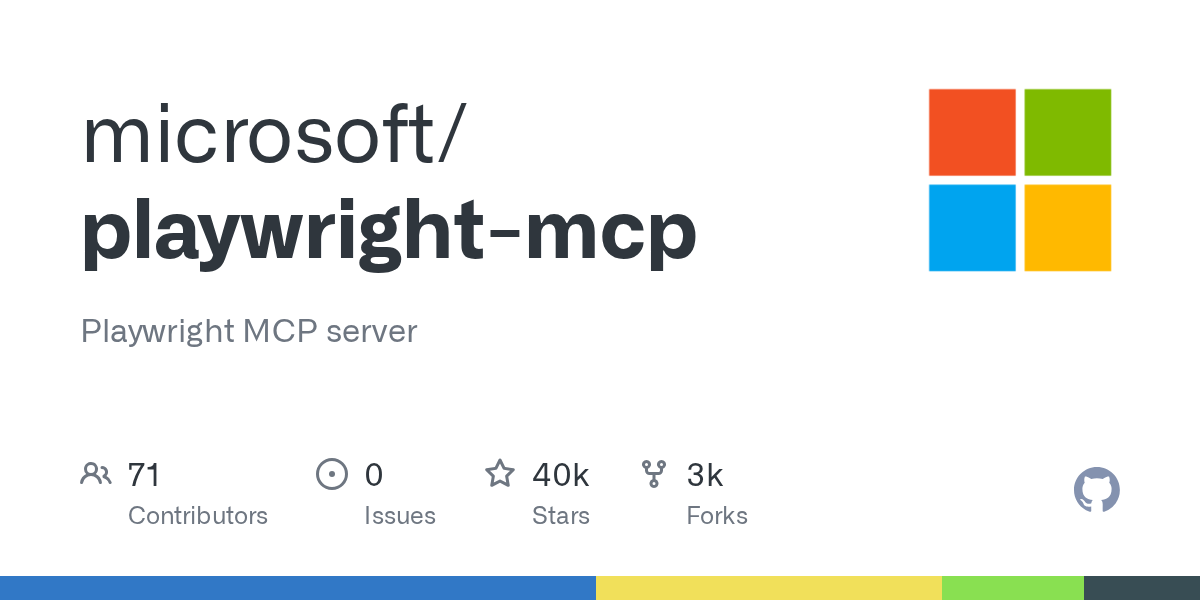
微軟官方開源的 Playwright MCP(microsoft/playwright-mcp),正是把全球最受歡迎的瀏覽器測試引擎 Playwright 直接封裝成標準 Model Context Protocol(MCP)伺服器,讓任何支援 MCP 的 AI 代理都能直接、穩定地操作真實瀏覽器。
跟純視覺截圖派的代理工具完全不同,Playwright MCP 預設是透過瀏覽器的無障礙樹(Accessibility Tree)與結構化快照跟模型溝通。模型看到的不是模糊的像素圖,而是清楚標註「登入按鈕」、「Email 輸入框」的文字節點清單。
這意味著即使你的代理背後接的是沒有頂級視覺辨識能力的小模型,依然能精準完成跨頁導覽、輸入驗證、下拉選單選擇與端對端(E2E)測試,同時大幅壓低每次互動的推論延遲與費用。接下來,我們拆解它的核心優勢、與純 CLI 工具的差別,以及團隊導入時的安全邊界。
延伸閱讀:Agent-Browser 是什麼?Vercel Labs 開源的無頭瀏覽器 CLI,讓 AI 代理不靠截圖就能操作網頁
為什麼微軟 Playwright MCP 比傳統視覺爬蟲更穩、更省?
依賴螢幕截圖的瀏覽器代理在實戰中有兩個致命傷:第一是圖片解析度越高,送進多模態模型的輸入 Token 就越貴,跑完一輪十個頁面的測試可能就花掉好幾美分;第二是動態網頁上的彈跳廣告、捲動位移或深色主題很容易讓視覺座標偏移。
Playwright MCP 直接借力 Playwright 底層成熟的 DOM 與無障礙樹解析能力。當代理呼叫導覽工具打開網址時,伺服器只回傳頁面當下可互動元素的精簡結構樹與對應編號,代理只要下達點擊或填寫指令即可。
更實用的是,因為底層是微軟官方維護的 Playwright 引擎,它原生具備跨 Chromium、Firefox 與 WebKit 的相容性,而且在需要檢查 CSS 排版或圖表渲染是否跑版時,依然能隨時切換成擷取截圖給模型查看,兼顧文字效率與視覺驗證。
| 瀏覽器自動化方案 | 元素定位依據 | 圖片 Token 消耗 | 最適合的工程場景 |
|---|---|---|---|
| 純視覺截圖瀏覽器代理 | 依賴模型看截圖猜像素座標 | 極高,每步都傳送圖片 | 無法取得 DOM 結構的桌面軟體或遊戲畫面 |
| Vercel Agent-Browser CLI | 精簡無障礙樹 CLI 指令 | 極低,純文字快照 | 具備 Shell 權限的終端機代理快速除錯 |
| 微軟 Playwright MCP | 標準 MCP 協定+無障礙樹快照 | 極低,按需才抓截圖 | Claude Desktop、Cursor、IDE 等標準 MCP 客戶端測試 |
安裝門檻、跨工具支援與台灣團隊實務應用
根據 Playwright MCP GitHub 官方專案與 Playwright 官方文件的說明,這套伺服器以開源授權免費提供,開發機只需要預先安裝 Node.js 環境,就能在 Claude Desktop、Cursor、Cline、Roo Code 或 VS Code 的 MCP 設定檔裡透過一行 npx 指令直接掛載啟用。
硬體方面完全沒有高階顯卡門檻,一般 16GB 記憶體的開發筆電即可在無頭模式(Headless)或顯示真實視窗模式下流暢運作。
對台灣的中小企業與接案團隊來說,Playwright MCP 最立竿見影的用法有兩個:一是「讓寫程式代理寫完新頁面後,自己打開本機測試網址驗證表單送出與 Console 有無報錯」;二是請它根據實際操作過的流程,順手把可重複執行的正式 .spec.ts 自動化測試腳本生出來寫進專案裡,以後 CI 跑測試就不用再花半毛錢呼叫 AI。
延伸閱讀:MCP Inspector 是什麼?官方開源 1.1 萬星視覺化除錯工具,寫完 MCP 伺服器不必再盲測
讓 AI 代理操作真實瀏覽器前,務必守住帳號隔離底線
把瀏覽器交給 AI 代理操作雖然方便,但千萬不要讓它直接共用你日常登入網銀、公司管理後台與私人信箱的正式瀏覽器設定檔。如果網頁上潛藏惡意提示詞注入,或者代理在測試表單時誤觸刪除按鈕,後果會直接反映在你的真實帳號裡。
最安全的實務習慣,是讓 Playwright MCP 永遠使用獨立的隔離設定檔或暫存工作階段(Isolated Session),並且只在測試環境或公開資料網站上運行;遇到需要登入驗證的內部後台,則專門開設一組權限受限的測試帳號供代理使用。
常見問題(FAQ)
Q1:Playwright MCP 跟自己手寫 Playwright 測試腳本有什麼差別?
傳統 Playwright 腳本適合流程固定、每天重複跑的回歸測試;Playwright MCP 則是讓 AI 代理在開發當下動態探索頁面、除錯並驗證行為,不需要事先寫死所有選擇器。
Q2:使用這套工具需要付費給微軟嗎?
不需要。Playwright 與 Playwright MCP 都是微軟官方開源的免費工具,僅依你所連接的 AI 模型計算對應的文字 Token 費用。
Q3:如果網站需要看視覺排版有沒有跑版,它做得到嗎?
可以。雖然日常操作優先使用省錢的無障礙結構樹,但必要時依然支援呼叫截圖工具,讓多模態模型檢查畫面視覺效果。
Q4:我已經在用 Cursor 或 Claude Desktop 了,裝起來會很複雜嗎?
非常簡單。只要在對應客戶端的 MCP JSON 設定檔貼上官方提供的 npx @playwright/mcp@latest 指令並重啟,代理就能立刻獲得瀏覽器操作工具。
結語:讓寫程式代理長出眼睛與雙手的標準配備
以前 AI 寫完前端程式碼,總是需要人類工程師當肉身測試員幫忙點過一輪、再把錯誤訊息複製貼回去給它修。Playwright MCP 把這個繁瑣的驗證迴圈徹底自動化,而且靠無障礙樹大幅省下了圖片傳輸成本。
建議今天就在你的 Cursor、Cline 或 Claude Desktop 裡掛上 Playwright MCP,叫代理打開你正在開發的本機測試頁自己走一遍註冊或搜尋流程,你會發現前端除錯的節奏瞬間變得完全不一樣。
歡迎免費訂閱 AI 郵報,每週追蹤更多實測工具教學與 MCP 開發實戰指南。