Microsoft Ignite 2026 實戰:Teams Copilot Facilitator 與 Work IQ 跨平台會議代理,動態路由與計費避坑指南
Microsoft Ignite 2026 發表 Teams Copilot Facilitator 會議引導代理與 Work IQ 跨平台智慧層,並導入 OpenAI 與 Anthropic 動態模型路由與用量計費(UBB)。本文解析免寫程式操作與台灣企業 IT 避坑指南。

每次跨部門專案進度會結束,你是不是都有一種既視感:會議室裡大家討論了一個小時,但散會後沒人確定誰要負責哪一項;想回頭找上週客戶答應的規格數字,得在 Outlook 信件堆、Teams 聊天群組和 SharePoint 資料夾之間來回翻找 20 分鐘。
過去兩年的辦公 AI 工具多半只停留在「單點助理」階段——幫你寫一封信、或是在這場會議結束後吐出一份靜態逐字稿摘要。這種被動記錄雖然省了一點打字時間,但只要資訊散落在不同平台,員工依然得靠人腦把「會前信件脈絡」、「會中討論決議」和「會後執行追蹤」手動縫合起來。
在 2026 年 11 月 Microsoft Ignite 2026 大會上,微軟正式把企業辦公 AI 從「被動筆記員」推進到「主動式代理協作(Agentic Workflows)」。核心亮點包括 Microsoft Teams 內的 Copilot Facilitator(會議引導代理),以及串聯全企業數位記憶的底層智慧中樞 Work IQ。
更讓企業 IT 與採購部門高度關注的,是底層架構與商業模式的雙重變革:微軟正式導入動態模型路由(Auto-Routing),讓系統自動在 OpenAI 與 Anthropic 等模型之間依任務複雜度切換;同時針對進階代理功能啟動用量計費(Usage-Based Billing, UBB) 與 Copilot Credits 機制。
這代表台灣企業導入 Microsoft 365 Copilot 時,不能再只看「買幾套月費授權」,還必須搞懂如何設定免寫程式的會議代理工作流,以及如何守住企業的 AI 點數預算。以下為你完整拆解實戰操作與導入避坑關鍵。
一、Copilot Facilitator 會議引導代理:從「被動寫逐字稿」變成「主動控場」
在 Teams 過去的使用體驗裡,Copilot 像是一位安靜坐在角落的速記員,你得等到會議快結束時手動下指令問它「剛才誰說了什麼」。但在 Ignite 2026 升級後的 Copilot Facilitator(會議引導代理) 概念與協作機制下,AI 開始承擔「數位會議主持人與秘書」的雙重角色。
Facilitator 能在會議進行的當下,即時對照議程與組織背景,主動幫團隊收斂討論方向、追蹤未決事項,並在有人離題或時間快到時協助整理出具體的決議與待辦清單(Action Items),讓台灣職場常見的「開會沒結論、會後各自解讀」大幅減少。
免寫程式操作步驟:在 Teams 會議啟用 Copilot 引導與自動摘要流程
- 會前準備與議程掛載:在 Outlook 或 Teams 行事曆建立會議邀請時,於會議說明欄寫入清晰的議程項目(例如:1. Q4 預算確認、2. 供應商交期風險、3. 下週驗收分工),並確認已開啟會議轉錄(Transcription)政策。
- 會中呼叫與即時引導:進入 Teams 視訊會議後,點擊上方工具列的「Copilot」圖示開啟側邊欄。與會者不需寫任何程式,直接以自然語言要求 Copilot 根據目前討論進度「整理目前已達成的共識,並列出還沒有決定負責人的議程項目」,即可在會中即時投影或貼進會議聊天室對齊認知。
- 會後自動收斂與追蹤:會議結束後,系統會自動產出結構化的會議筆記、決議事項與指派給特定同仁的待辦任務,並直接同步至 Teams 頻道與任務清單,免去會後再花半小時重聽錄音檔的苦差。
二、Work IQ 跨平台智慧層:打通 Outlook、Teams 與文件的企業記憶中樞
為什麼過去的會議 AI 常常「聽不懂人話」或漏掉重點?因為它只看得到「這一小時的逐字稿」,卻不知道昨天客戶在 Outlook 寄來的抱怨信,也不知道兩週前業務主管在 Teams 頻道敲定的折扣底線。
Work IQ 正是微軟在 Ignite 2026 端出的核心解法——它不是單一顆按鈕,而是貫穿整個 Microsoft 365 的跨平台智慧層(Intelligence Layer for Work)。
用白話來說,Work IQ 就像是一位熟知公司所有歷史脈絡的資深特助。它能同時打通並解析你的電子郵件(Outlook)、即時通訊(Teams 聊天室)、會議紀錄、Word 備忘錄與 SharePoint 檔案庫,並從雜訊中過濾出真正與當前任務相關的上下文與跨會話長期記憶(Persistent Cross-Session Memory)。
實戰情境:Work IQ 如何改變日常辦公體驗?
- 情境 A(會前 3 分鐘快速備戰):即將跟某家半導體客戶開會,但你前三天在休假。你只需要在 Copilot Home 或 Teams 側邊欄問一句:「幫我整理過去兩週這家客戶在信件和 Teams 群組裡提到的急迫問題。」Work IQ 會跨平台抓取郵件往來、群組討論與最新合約草稿,在 10 秒內幫你拼出完整前情提要。
- 情境 B(會中跨文件即時查證):討論到某個技術規格時,Copilot Facilitator 結合 Work IQ 的企業脈絡,能直接比對 SharePoint 裡的最新規格書,提醒團隊「這項變更可能會影響上週研發部在文件裡標記的交期限制」。
延伸閱讀:Excel 內建 Python 加上 Copilot 怎麼用?免寫程式碼自動清理雜亂資料、做統計檢定與進階圖表教學
三、動態模型路由(Auto-Routing):為何 Copilot 開始自動切換 OpenAI 與 Anthropic?
過去企業主管常會糾結:「我們到底該幫員工買 OpenAI 的系統,還是 Anthropic 的 Claude?」因為不同模型各有擅長——有些模型處理短指令與一般對話反應極快、成本低;有些模型在長篇邏輯推理、複雜文件比對與結構化分析上表現更細膩。
在 Ignite 2026,微軟正式在 Copilot 平台底層導入動態模型路由(Auto-Routing / Auto Model Routing)。這套機制背後的決策引擎(如 Microsoft-Decision-1.1)會在每一道任務步驟執行的瞬間自動判斷:
- 簡單查詢與日常摘要:例如幫你抓出某封信件的時間地點、或生成一段簡短回覆,系統會自動路由給速度最快、算力成本較低的模型,確保毫秒級的流暢手感。
- 複雜跨系統推理與長文分析:當 Work IQ 需要同時交叉比對五份合約、十幾串 Teams 討論並產出風險評估報告時,系統會動態切換至具備高階推理能力的頂尖模型(涵蓋 OpenAI、Anthropic 與微軟自家模型),並自動調整所需的推理深度。
對一般上班族而言,動態模型路由最大的好處是完全免設定、免猜測。你再也不必每次提問前自己煩惱「這題該選哪一個模型版本」,只要專注描述工作需求,底層架構就會自動幫你在品質、速度與成本之間取得最佳平衡。
四、Copilot 訂閱制 vs 用量計費(UBB / Copilot Credits)比較表
對台灣企業主、財務長與 IT 主管來說,Ignite 2026 最不能忽略的關鍵訊號,是微軟把商業計費模式明確拆分為「固定月費授權」與「用量計費(Usage-Based Billing, UBB)」雙軌制。以下表格整理兩者的差異與適用邊界,幫助企業評估預算結構:
| 比較維度 | 一般 per-user 固定訂閱授權 | 進階代理用量計費(UBB / Copilot Credits) |
|---|---|---|
| 計費方式 | 依人頭按月或按年固定計費(固定席次成本) | 依實際執行任務消耗的 Copilot Credits 按量計費 |
| 涵蓋功能範圍 | 日常對話、Office 基礎文書輔助、標準 Teams 會議摘要與聊天輔助 | 進階代理工作流(如 Copilot Cowork、Autopilot、大量背景自動化與自訂 Work IQ API 呼叫) |
| 底層算力邏輯 | 固定授權額度內使用標準模型與日常輔助 | 視任務複雜度由 Auto-Routing 調度高階推理模型與跨系統持續執行,算力消耗較高 |
| IT 控管重點 | 盤點哪些部門員工有高頻使用需求,避免買了席次卻閒置 | 須至 Microsoft 365 系統管理中心設定每月預算上限與部門配額告警 |
| 適合台灣企業的階段 | 導入初期全員或核心團隊普及日常辦公提效 | 流程已經標準化,準備讓 AI 代理在背景大規模自動跑跨系統流程的進階階段 |
從上表可以看出,「固定月費」負責讓員工養成日常用 AI 辦公的習慣,而「UBB 用量計費」則是為重度自動化與高階推理算力買單。企業若在沒有設定預算護欄的情況下全面放開高階代理功能,月底帳單可能會出現意料之外的波動。
延伸閱讀:Google Apps Script 的 Gemini 正式推出:自然語言自動化、逐段審查與權限重點
五、台灣企業與 IT 部門導入避坑指南:權限治理、費用失控與資料外洩防線
把 Copilot Facilitator 與 Work IQ 引進台灣企業內部時,技術設定通常不難,真正讓專案卡關的往往是「權限治理」與「成本控管」。以下四個實務坑點建議在試點階段就先處理完畢:
1. 導入 Work IQ 前,務必先清理 SharePoint「全公司可見」的權限地雷
Work IQ 的強大之處在於能跨 Outlook、Teams 與 SharePoint 抓取所有你有權限讀取的資料。但許多台灣中小企業過去建立 SharePoint 或共用雲端資料夾時,圖方便把薪資表、人資考核表或高層併購草稿設成「組織內所有人皆可檢視」。一旦啟動 Work IQ,員工只要一問問題,AI 就可能把這些原本沒人去翻的敏感檔案直接摘要出來。導入前,IT 務必先跑一次資料敏感度標籤(Sensitivity Labels)與存取權限盤點(Oversharing Check)。
2. 善用 M365 Admin Center 設定 Copilot Credits 每月上限
針對採用用量計費(UBB)的進階代理與自動化工作流,千萬不要開「無上限隨用隨付」。微軟在 Microsoft 365 系統管理中心提供了成本管理儀表板,IT 管理員應在一開始就設定「每月消費上限(Spending controls)」與 80% 用量預警通知,先讓業務部、人資部或專案管理辦公室(PMO)等高 ROI 單位小規模試跑,算出單月平均點數消耗後再逐步擴編。
3. 台灣跨國會議「中英台語夾雜」的轉錄與議程設定技巧
Teams 的會議引導代理高度依賴即時轉錄文字的準確度。台灣科技業開會習慣中英文夾雜(例如「這個 BOM 表跟 CoWoS 的 lead time 要再 confirm 一下」),若在會議設定中只勾選純英文或純繁體中文,專有名詞極易辨識錯誤。建議在會前明確設定好會議語言選項,並在會議邀請說明欄事先寫好英文/中文關鍵字與議程項目,能讓 Copilot Facilitator 的上下文理解準確度大幅提升。
4. 區分「內部會議」與「外部客戶會議」的代理自動化權限
對內開會時,讓 Copilot 自動把待辦事項同步到全團隊頻道非常方便;但若是與外部客戶、供應商或法律顧問開會,建議設定清楚的會議原則——例如在會議開始前主動告知對方已開啟紀錄與輔助功能,並在會後由主講人先行審閱摘要與建議行動清單,確認沒有誤解客戶語氣或洩漏內部定價策略後,再轉發給客戶。
官方影音與實作導讀
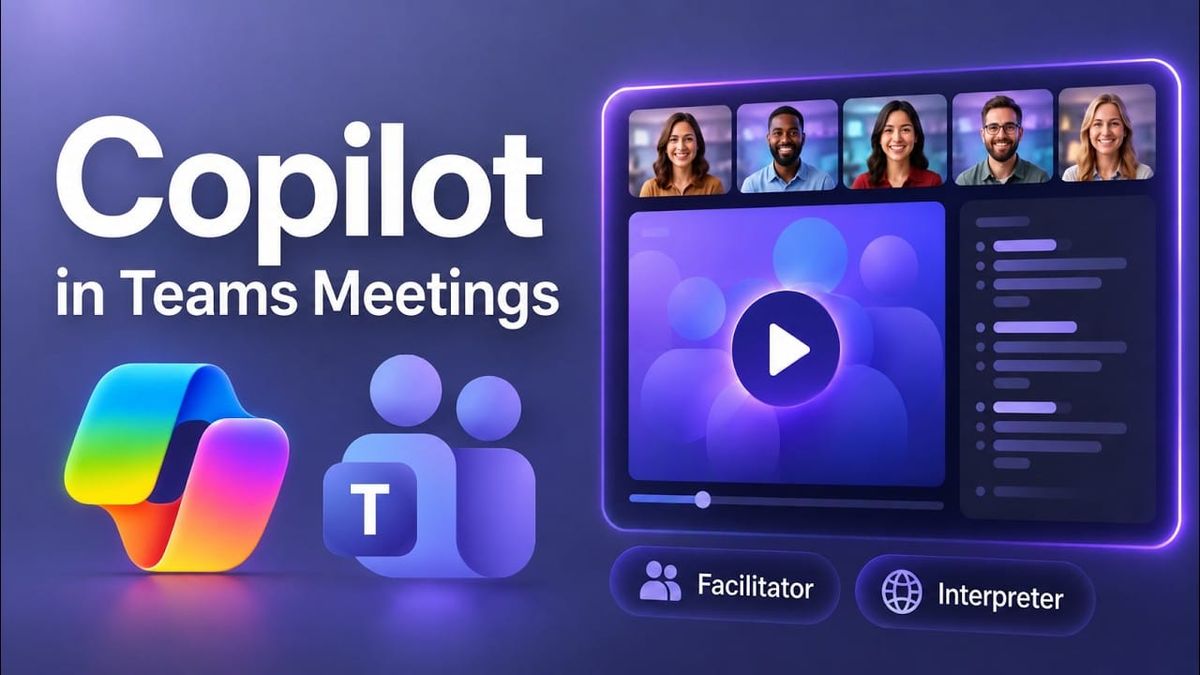
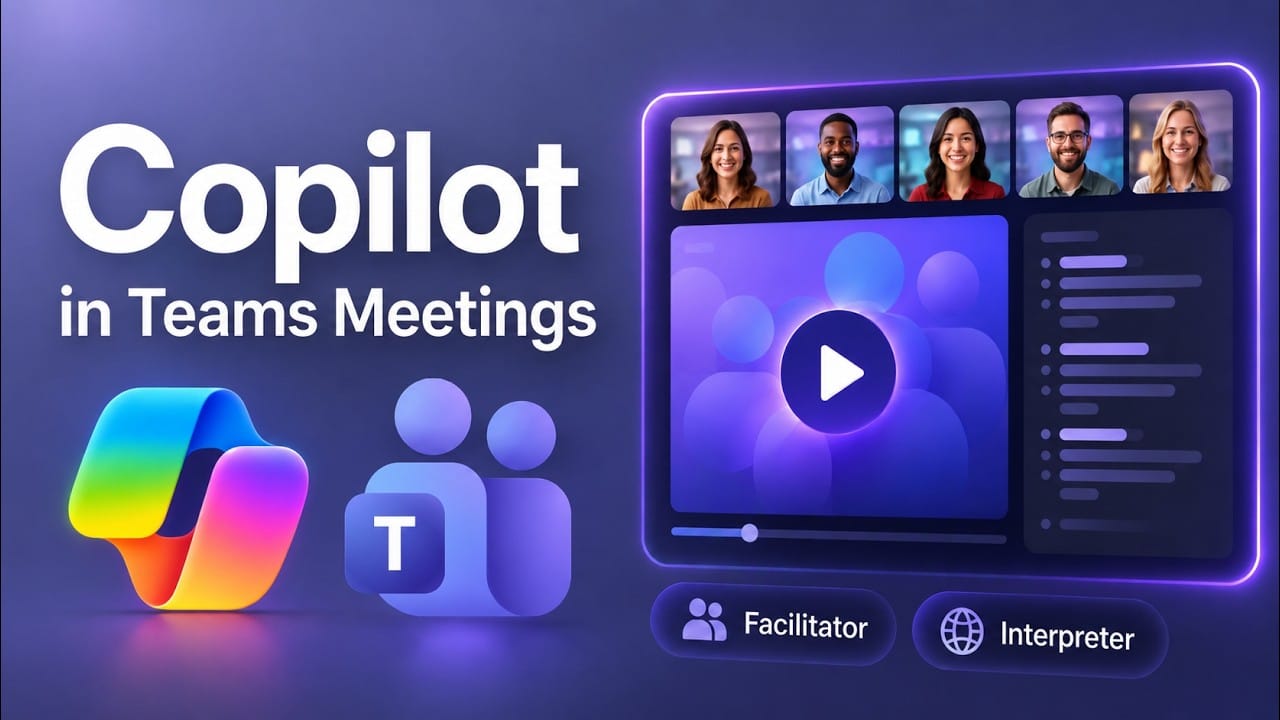
如果想實際看一遍 Microsoft Teams 會議中 Copilot 的操作介面位置,以及各項會議輔助功能的實際點擊流程,建議搭配以下教學影片觀看:
- 影片標題:How to Use Copilot in Microsoft Teams Meetings | 5 Powerful Features (2026)
- 頻道來源:Mike Tholfsen
- 觀看建議:Mike Tholfsen 是長期深耕微軟教育與辦公產品教學的講師,這支影片示範了在 Teams 會議介面中啟用 Copilot、抓取會議重點與追蹤未決事項的 5 個核心技巧,非常適合作為台灣團隊內部教育訓練的視覺教材。
常見問題(FAQ)
Q1:我們公司已經有買 Microsoft 365 商業基本版或標準版,就能直接用 Copilot Facilitator 和 Work IQ 嗎?
不能直接免費使用全部進階功能。Microsoft 365 基礎授權不包含完整的企業級 Copilot 代理功能,企業仍須為使用者配置相應的 Microsoft 365 Copilot 訂閱授權;而進階的跨系統自動化代理與大量工作流呼叫,則會依微軟最新規範透過 Copilot Credits 用量計費(UBB)模式計算。
Q2:動態模型路由(Auto-Routing)會自動切換到 Anthropic 的模型,這樣公司的機密資料安全嗎?
依據微軟企業級隱私與合規承諾,無論底層透過動態模型路由調度 OpenAI、Anthropic 或微軟自家模型,企業組織內的資料都受到 Microsoft 365 既有的安全邊界與合規政策保護,不會被拿去訓練公開的基礎模型;但若企業有特定地區合規要求,IT 管理員仍可在管理後台檢視與管控模型啟用政策。
Q3:不會寫程式的一般行政或 PM,要怎麼設定 Work IQ?需要找工程師寫 API 嗎?
一般日常使用完全不需要寫程式。Work IQ 是內建於 Microsoft 365 Copilot 底層的智慧層,員工只要打開 Teams、Outlook 或 Copilot 對話介面用自然語言提問,系統就會自動跨平台檢索與串聯脈絡。只有當企業想把 Work IQ 能力串接到外部自建 ERP 或專屬系統時,才需要由開發團隊透過 Work IQ API 進行整合。
Q4:Teams 會議一定要開啟「錄影」才能用 Copilot Facilitator 整理會議紀錄嗎?
不需要強制錄影,但必須開啟「轉錄(Transcription)」。Copilot 主要是透過即時語音轉文字的逐字稿來理解會議討論內容並整理決議;如果公司政策禁止保留長期錄影檔,可以只開啟「不留存影像的即時轉錄」或設定會後自動刪除逐字稿期限,兼顧隱私合規與會議效率。
Q5:如果員工忘記在會議邀請裡寫議程,Copilot Facilitator 還能運作嗎?
可以運作,它依然能根據與會者的對話內容歸納重點、爭議點與待辦事項;但如果在會前有先寫好議程項目,Copilot 就能更精準地判斷「哪些議題已經討論完畢、哪些議題還沒收斂」,整體控場與摘要結構會清晰許多。
資料來源
- Microsoft 官方 Copilot 部落格(2026 年 11 月 17 日 Ignite 2026 專文):Copilot at Microsoft Ignite: Expanding what’s possible with intelligence built for work
- 影音教學參考:How to Use Copilot in Microsoft Teams Meetings | 5 Powerful Features (2026)(Mike Tholfsen)