拖曳模型檔秒看神經網路結構!GitHub 破 3.37 萬星 Netron 免寫程式視覺化教學
想檢查 AI 模型的輸入輸出格式或每一層權重設計?GitHub 破 3.37 萬星的開源工具 lutzroeder/netron 免寫程式,只要把 ONNX、PyTorch、CoreML 或 GGUF 模型拖進瀏覽器就能視覺化解析張量形狀。

從網路上下載了一個別人轉換好的開源 AI 模型檔案(例如 .onnx 或 .gguf),想要寫程式接上它,卻發現文件沒寫清楚輸入圖片到底要縮放到 224x224 還是 640x640?
對於許多剛接觸 AI 部署的開發者或研究員來說,模型權重檔就像一個不透明的黑盒子,如果不會寫 PyTorch 或 ONNX Runtime 的偵錯腳本,連這個模型裡面有幾層、輸入輸出規格是什麼都看不見。
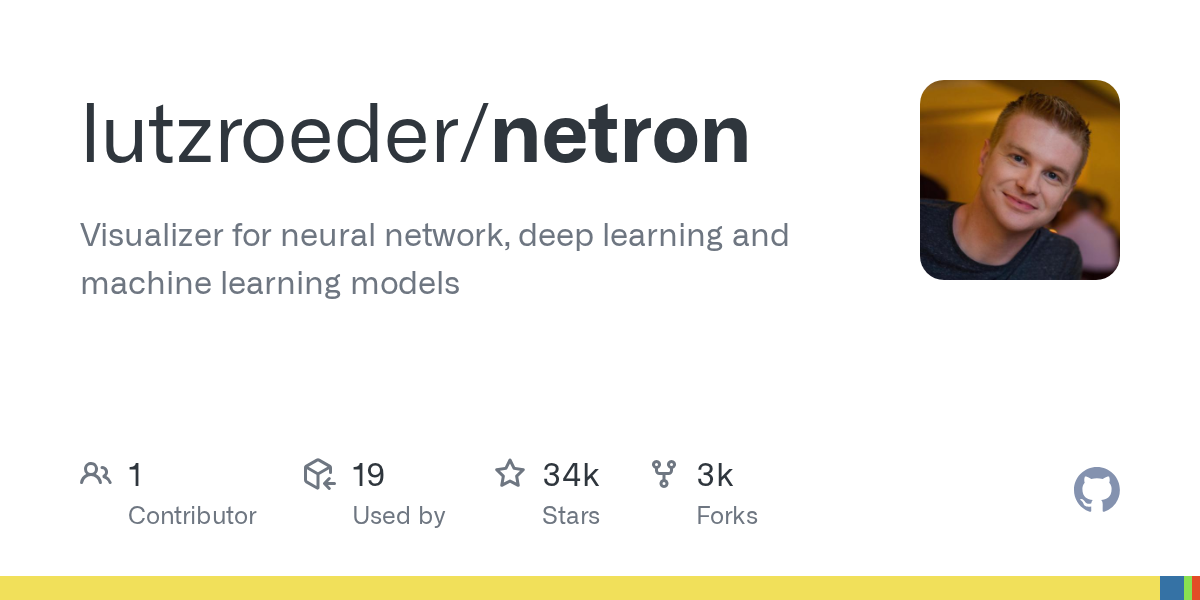
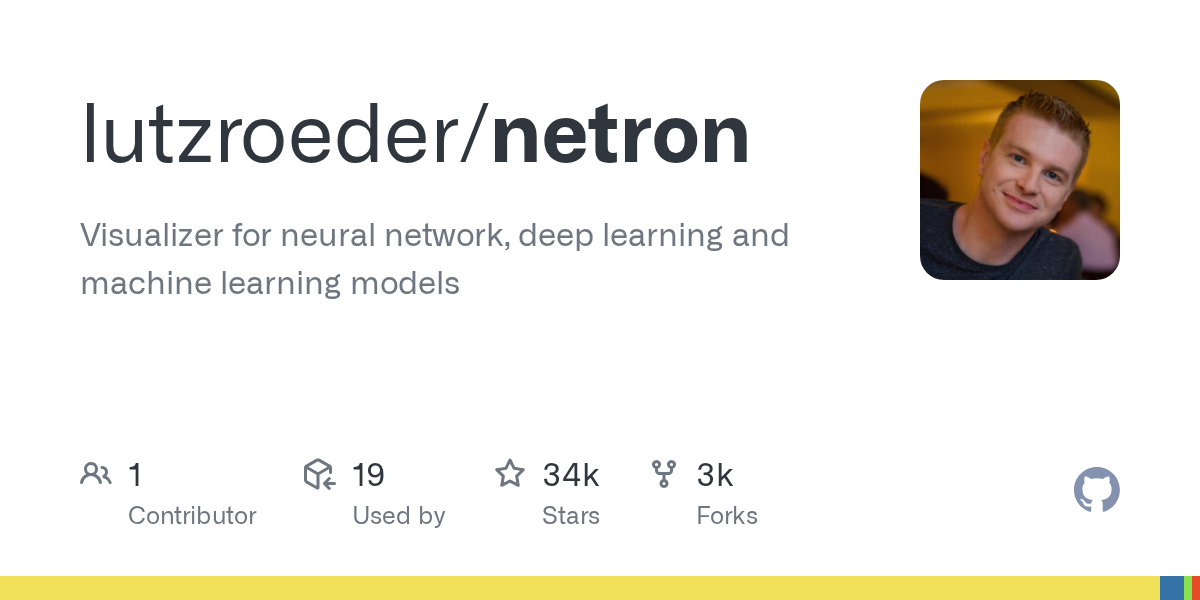
在 GitHub 上累積超過 3.37 萬顆星 的開源專案 lutzroeder/netron,正是專門解決這個痛點的視覺化神器。你甚至不需要安裝任何程式環境,只要把模型檔拖進網頁瀏覽器,就能像看建築藍圖一樣把整座神經網路展開來看。
Netron 是什麼?誰最適合用它?
Netron 是由工程師 Lutz Roeder 開發的跨平台神經網路視覺化檢視器,支援在網頁版(netron.app)、macOS/Windows/Linux 桌面應用程式以及 Python 環境中運行。
它把抽象的數學運算與權重矩陣,轉化為一張由上往下連接的 計算圖(Computation Graph,描述資料如何流經每一層神經網路的流程圖)。點擊任何一個節點,右側面板就會立刻顯示該層的運算類型、超參數與 張量形狀(Tensor Shape,資料矩陣的維度大小,例如 [1, 3, 224, 224])。
延伸閱讀:GitHub 破 10.8 萬星 LLMs-from-scratch 免費教材:用 PyTorch 從零手刻一個 ChatGPT 級大語言模型
支援哪些主流 AI 模型格式?
無論你做的是電腦視覺辨識、手機端 Edge AI 部署,還是最近最熱門的本地大語言模型,Netron 幾乎都能直接開啟,不過不同格式的解析深度略有差異。
| 模型格式 | 常見副檔名 | Netron 支援程度 | 實務應用與注意事項 |
|---|---|---|---|
| ONNX | .onnx |
完整支援(最推薦) | 跨框架標準格式,層級結構、張量維度與屬性資訊最完整 |
| Core ML | .mlmodel / .mlpackage |
完整支援 | Apple iOS/macOS 生態專用格式,可直接檢查神經網路層 |
| TensorFlow / TFLite | .pb / .tflite / .h5 |
完整支援 | 常見於嵌入式裝置、Android 手機端與傳統 Keras 模型 |
| PyTorch | .pt / .pth / .pt2 |
支援/實驗性 | 若僅存 state_dict 權重只能看層名稱,建議轉成 TorchScript 或 ONNX |
| GGUF | .gguf |
實驗性支援 | 本地 LLM(llama.cpp/Ollama)主流格式,可檢視元資料與量化張量 |
免寫程式 3 步驟上手 Netron
即使電腦裡沒有安裝 Python 或任何機器學習套件,你也能在一分鐘內用 Netron 看懂手上的模型檔案。
第一步:開啟網頁版或安裝桌面版
如果手上的模型檔案在幾百 MB 以內,直接用瀏覽器打開官方網頁 netron.app 即可;所有檔案都在你的瀏覽器本地端解析,不會把私有模型上傳到雲端伺服器。
若要檢視好幾個 GB 的大型檔案(例如 7B 量化後的 GGUF 模型),建議到 GitHub Releases 下載桌面版應用程式(macOS 使用者也能直接用 brew install --cask netron 安裝),避免瀏覽器記憶體分頁崩潰。
第二步:拖曳模型檔案進入視窗
把 .onnx、.tflite 或 .gguf 檔案直接拖進 Netron 視窗。幾秒鐘內,畫面就會畫出整張模型結構圖,從最上方的 Input 一路延伸到最下方的 Output。
第三步:點選節點檢查「輸入輸出維度」與權重
在最頂端的輸入節點點一下,右側資訊欄會清楚寫出模型預期的資料型別(例如 float32)與維度(例如 batch_size, 3, 640, 640 代表 RGB 三通道、640x640 解析度)。
往中間任何一個卷積層(Conv)或注意力層(Attention)點擊,還能展開查看該層的實際權重數值與量化格式,這在排查「模型轉檔後精準度暴跌」或「邊緣裝置算子不支援」時特別好用。
延伸閱讀:Jan AI 教學:免費開源離線版 ChatGPT 桌面工具怎麼用?GGUF 本地模型安裝與硬體門檻懶人包
進階玩法:給 Python 開發者的指令呼叫
如果你平常就在寫 Python 訓練模型,不想每次都手動開視窗拖檔案,也能透過 pip install netron 在程式最後一行直接彈出視覺化介面:
import netron

# 啟動本地伺服器並自動開啟瀏覽器檢視模型結構
netron.start("model.onnx")
這招在自動化模型匯出腳本(例如把 PyTorch 模型轉成 ONNX)後非常實用,能立刻確認動態維度(Dynamic Axes)有沒有設定成功。
延伸閱讀:GitHub 破 3 萬星圖解大語言模型!O'Reilly《Hands-On Large Language Models》官方免費 Notebook 懶人包
常見問題(FAQ)
Q1: 把公司內部訓練的模型拖進 netron.app 網頁版,會外洩資料嗎?
不會。Netron 的網頁版是純前端(Client-side)運作,模型檔案只會在你本機的瀏覽器記憶體中讀取與繪製圖表,不會上傳到任何外部伺服器;如果公司資安規範更嚴格,也可以直接下載離線桌面版使用。
Q2: 為什麼我打開 PyTorch 的 .pt 或 .pth 檔案只看到一堆權重名稱,看不到連線圖?
因為許多 PyTorch 檔案只儲存了參數字典(state_dict),並沒有包含網路層之間的連接邏輯。建議先將模型匯出為 .onnx 或 TorchScript/torch.export(.pt2)格式,再用 Netron 開啟就能看到完整的計算圖。
Q3: Netron 可以用來「編輯」或「修改」模型裡面的權重嗎?
不行。Netron 的定位是唯讀(Read-only)的視覺化檢視與除錯工具,無法在介面上直接刪除網路層或修改權重數值;若要裁切或修改模型圖,通常需搭配 onnx-simplifier 或 PyTorch 原始碼進行。
Q4: 幾十 GB 的 GGUF 大語言模型用 Netron 打得開嗎?
對於幾 GB 的量化模型,使用桌面版 Netron 搭配實驗性的 GGUF 支援,可以順暢查看模型架構參數與張量清單;但因為大語言模型層數極多,若檔案過大導致記憶體吃緊,建議主要用來查看 Metadata 與單層規格。