兩小時跨國會議 10 分鐘抓完重點!Microsoft Teams AI Recap、Audio 與 Video Recaps 實戰教學
沒參加兩小時的跨國 Teams 會議怎麼快速補課?本文實戰教學 Microsoft Teams Intelligent Recap 智慧摘要、Podcast 風格 Audio Recaps 與章節跳轉 Video Recaps,幫助上班族免重看錄影快速抓出決策與待辦事項。

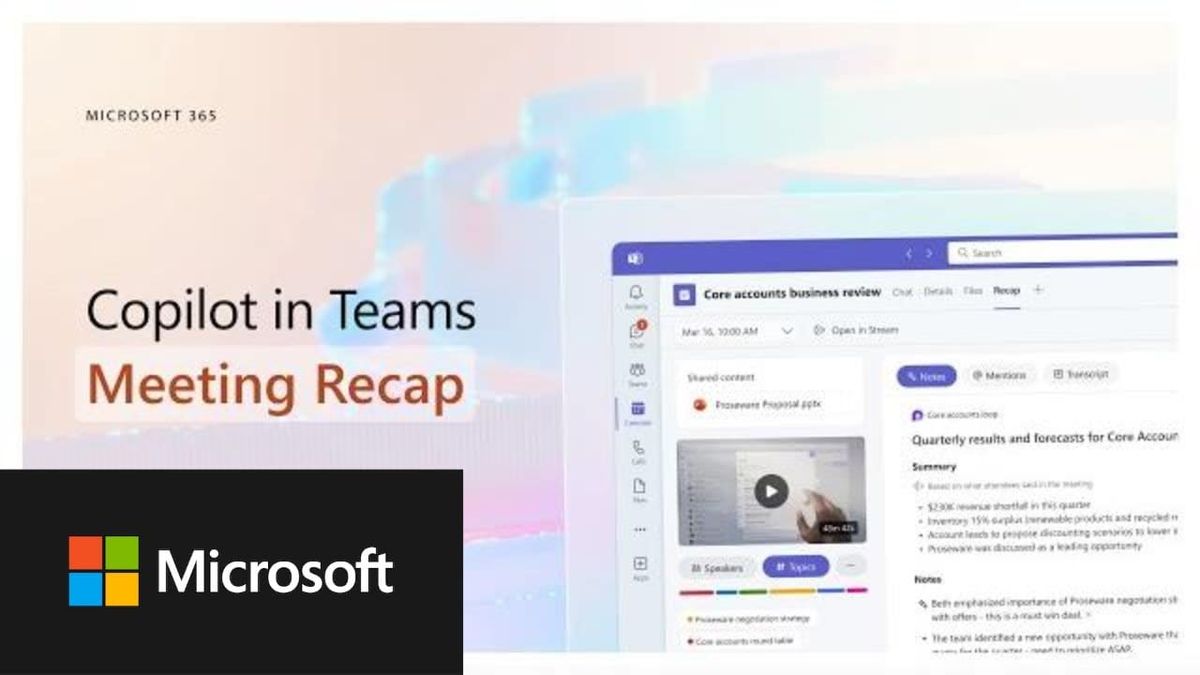
星期一早上打開行事曆,發現昨晚因為時差沒參加的兩小時跨國專案會議,留下了一段長達 120 分鐘的錄影檔與上萬字英文逐字稿,光想就讓人頭痛。
以前遇到這種情況,只能開 1.5 倍速硬著頭皮從頭聽到尾,或者在會議聊天室翻找零碎的筆記,深怕漏掉主管點名自己的那一句交辦事項。
現在透過 Microsoft Teams 整合 Copilot 推出的三大會後回顧功能——Intelligent Recap(智慧摘要)、Audio Recaps(語音播客回顧) 與 Video Recaps(影片精華剪輯),沒跟到會議的上班族也能在 10 分鐘內把關鍵決策全部補齊。
三種 Teams AI Recap 功能有什麼差別?
微軟把會議回顧拆成「文字與時間軸」、「純聽覺播客」以及「視覺精華影片」三種格式,對應上班族在辦公桌前、通勤路上或快速向主管匯報等不同情境。
| 回顧模式 | 核心產出內容 | 最適合的補課情境 | 必備前置條件 |
|---|---|---|---|
| Intelligent Recap | AI 重點筆記、待辦任務、主題章節、個人化時間軸標記 | 坐在電腦前精準核對決策與自己被提及的段落 | 會議需開啟轉錄(Transcription)或錄製,並具備 Copilot 授權 |
| Audio Recaps | 像 Podcast 一樣的多人對話語音摘要,支援跨多場會議整合 | 通勤搭捷運、開車或邊走路邊快速聽取重點 | 需於 Teams「Meet」分頁或會議 Recap 頁籤中啟用 |
| Video Recaps | 20–40 秒精華片段串接+AI 旁白+畫面簡報/螢幕分享截圖 | 需要看懂當時簡報圖表或產品 Demo 畫面的會議 | 需開啟雲端錄影與轉錄,通常適用 10–90 分鐘會議 |
延伸閱讀:Microsoft Ignite 2026 實戰:Teams Copilot Facilitator 與 Work IQ 跨平台會議代理,動態路由與計費避坑指南
第一招:用 Intelligent Recap 秒找「提到我」的瞬間
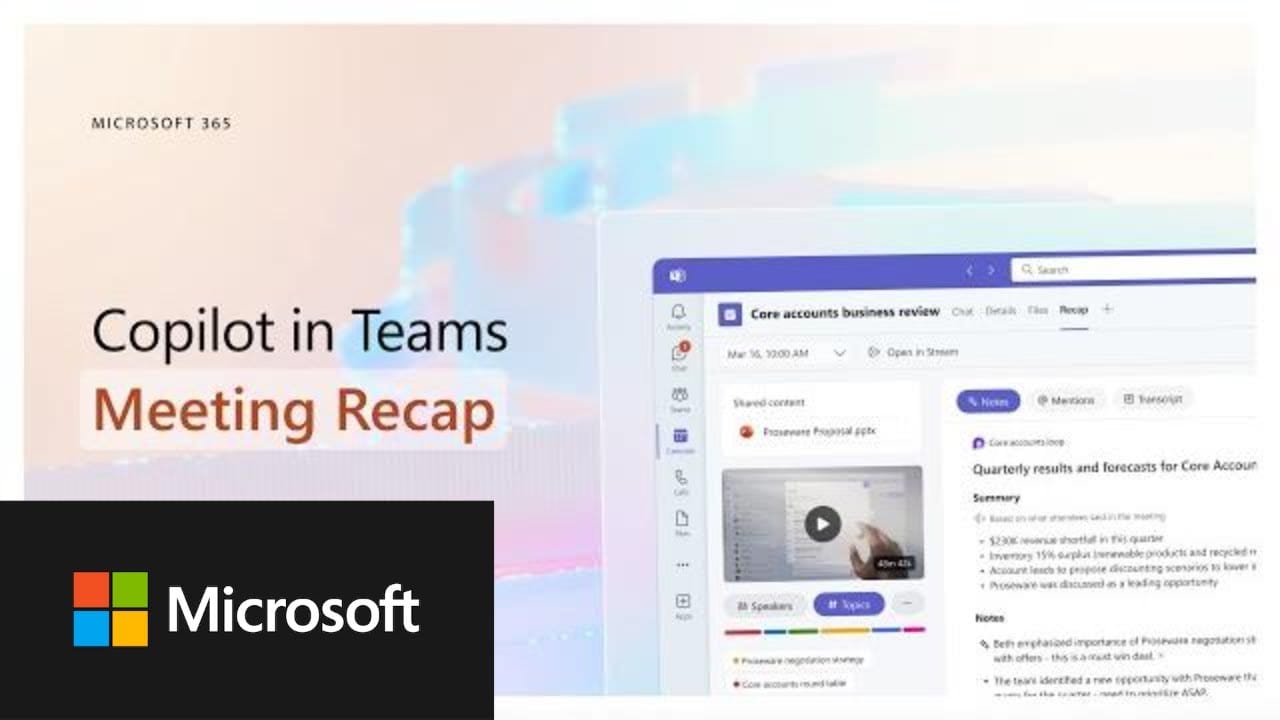
會議結束後,只要點開 Teams 行事曆或聊天室中的 Recap(回顧) 頁籤,就會進入 Intelligent Recap 主畫面。
它最省時間的設計不是單純把文字變短,而是會在影片進度條上自動標出 個人化時間軸標記(Personalized Timeline Markers):清楚顯示「誰在哪一分鐘提到你的名字」、「你何時加入與離開」以及「簡報投影片切換的時間點」。
右側欄位的 AI 筆記(AI Notes) 與 追蹤任務(Follow-up Tasks) 則會直接條列會議結論與各部門負責人。如果跨國會議講得太快,也能直接對著側邊的 Copilot 對話框提問,例如詢問「行銷團隊對 Q4 預算有沒有提出反對意見?」並附上逐字稿原句跳轉連結。
第二招:用 Audio Recaps 把會議變成通勤 Podcast
有時候連著錯過兩三場同步會議,光看文字摘要還是很吃力。這時可以打開 Teams 左側的 Meet(會議) 應用程式,或在會議回顧頁面選擇產生 Audio Recaps。
這項功能會利用大語言模型讀取一場或多場相關會議的逐字稿,直接合成一段自然口語、像 Podcast 雙人或單人播報的音訊精華,把冗長的寒暄與離題討論全部濾掉,只留下核心爭論與結論。
對於經常需要跨部門協調的專案經理(PM)來說,早上通勤戴上耳機花 5 到 10 分鐘聽完前一晚海外團隊的 Audio Recap,進辦公室就能立刻進入狀況。
延伸閱讀:Zoom 2026 年 11 月大改版:AI Companion 退場整併、全新代理助理 ZoomMate 免寫程式會後自動化實戰
第三招:用 Video Recaps 看懂簡報與畫面精華
純文字與純語音有一個盲點:如果講者在會議中說「請看左上角這個紅色曲線」,沒看到畫面根本不知道他在指什麼。
Video Recaps 正是為了解決這個問題。Copilot 會同步分析逐字稿、錄影畫面與螢幕分享內容,自動挑選關鍵的簡報切換與討論片段(每段約 20 至 40 秒),搭配 AI 生成的旁白與字幕,剪輯成一支幾分鐘的精華短片。
實戰中,如果發現找不到 Video Recap 按鈕,可以檢查兩件事:第一,該場會議是否確實開啟了 雲端錄影與即時轉錄;第二,會議長度是否落在系統支援範圍內(一般建議 10 至 90 分鐘 的會議效果最佳,超長會議則建議搭配 Intelligent Recap 的章節跳轉來閱讀)。
延伸閱讀:Google Meet「幫我做筆記」+ Gmail Gemini 免寫程式自動化:會議結束自動產出 Docs 重點與待辦信
常見問題(FAQ)
Q1: 免費版或一般 Microsoft 365 商務版都能用 Audio/Video Recaps 嗎?
不行。Teams 免費版不包含這些 AI 回顧功能;企業用戶除了需具備相應的 Microsoft 365 授權外,通常還需要額外搭配 Microsoft 365 Copilot 授權(部分基礎章節與筆記功能曾隨 Teams Premium 提供,但進階 Copilot 問答、Audio 與 Video Recaps 以 Copilot 授權為準)。
Q2: 會議中沒有開啟「轉錄(Transcription)」,事後還能生成 AI 摘要嗎?
無法直接生成。Intelligent Recap、Audio Recaps 與 Video Recaps 都高度依賴會議期間產生的逐字稿資料;若一開始忘記開啟錄影或轉錄,會後就無法補產 AI 回顧。
Q3: 中文與英文夾雜的台灣跨國會議,辨識準確度如何?
在純英文會議中準確率極高;若是中英夾雜(例如中文討論但專有名詞用英文),建議在會議設定中將「口說語言(Spoken language)」設定為主要使用的語言,並善用 Intelligent Recap 的章節與原文對照來確認專有名詞。
Q4: 兩個小時的會議,真的能靠這三招在 10 分鐘內看完嗎?
可以。建議先用 2 分鐘看 Intelligent Recap 的待辦事項與決策清單,再用 3 分鐘點進「提到自己名字」的時間軸標記聽原音確認細節,最後用 5 分鐘看關鍵章節或 Video Recap 確認簡報圖表,就能掌握九成以上重點。